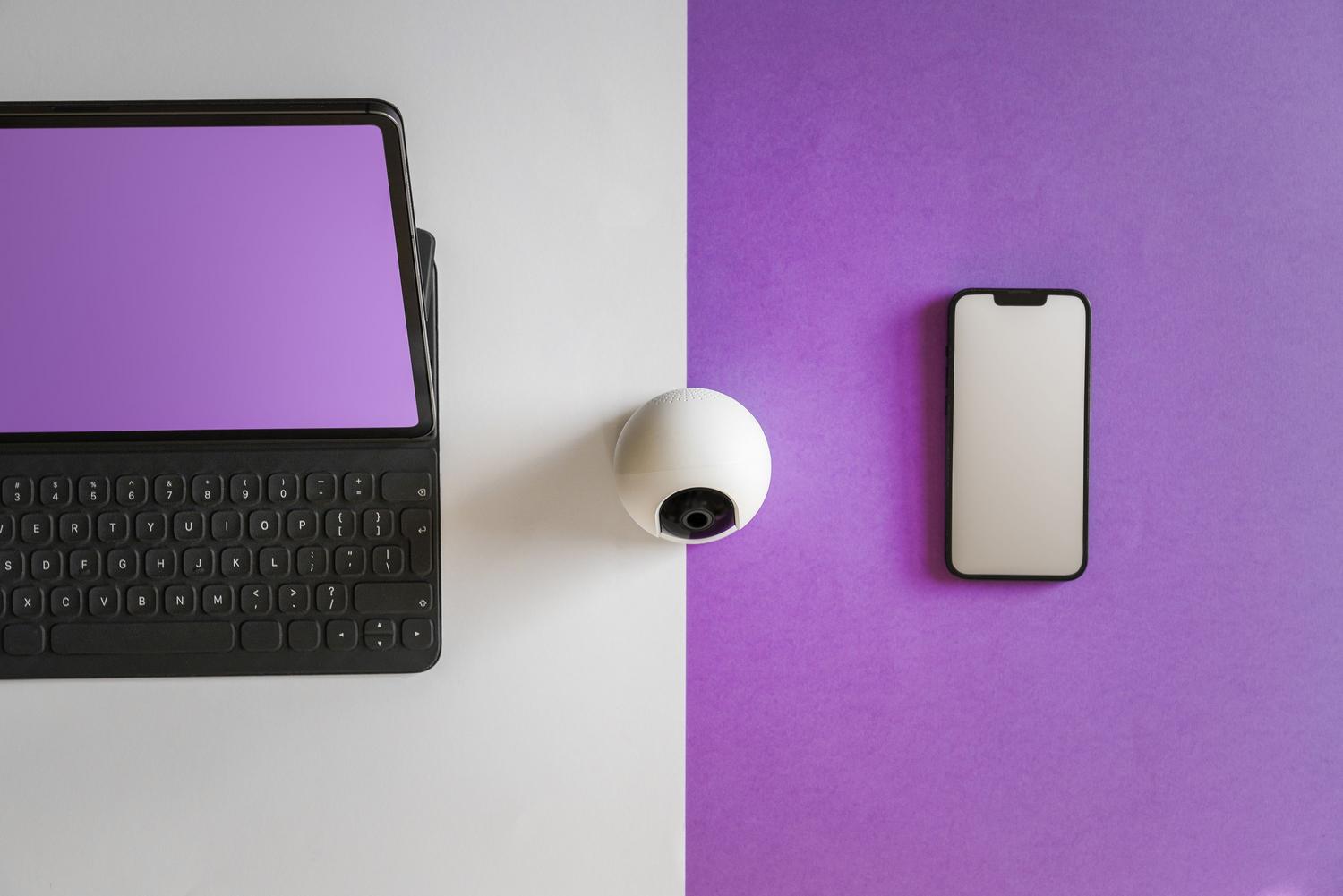
- Nag-aalok ang Windows 11 ng mga built-in na pamamaraan sa pamamagitan ng Link to Windows app para sa isang tuluy-tuloy na wireless na koneksyon.
- Posibleng gumamit ng mga USB cable upang mabawasan ang latency at mapabuti ang katatagan ng pagpapadala ng video.
- Kapag hindi tugma ang sistema, may mga third-party na tool tulad ng DroidCam na gumagana sa pamamagitan ng WiFi o cable.
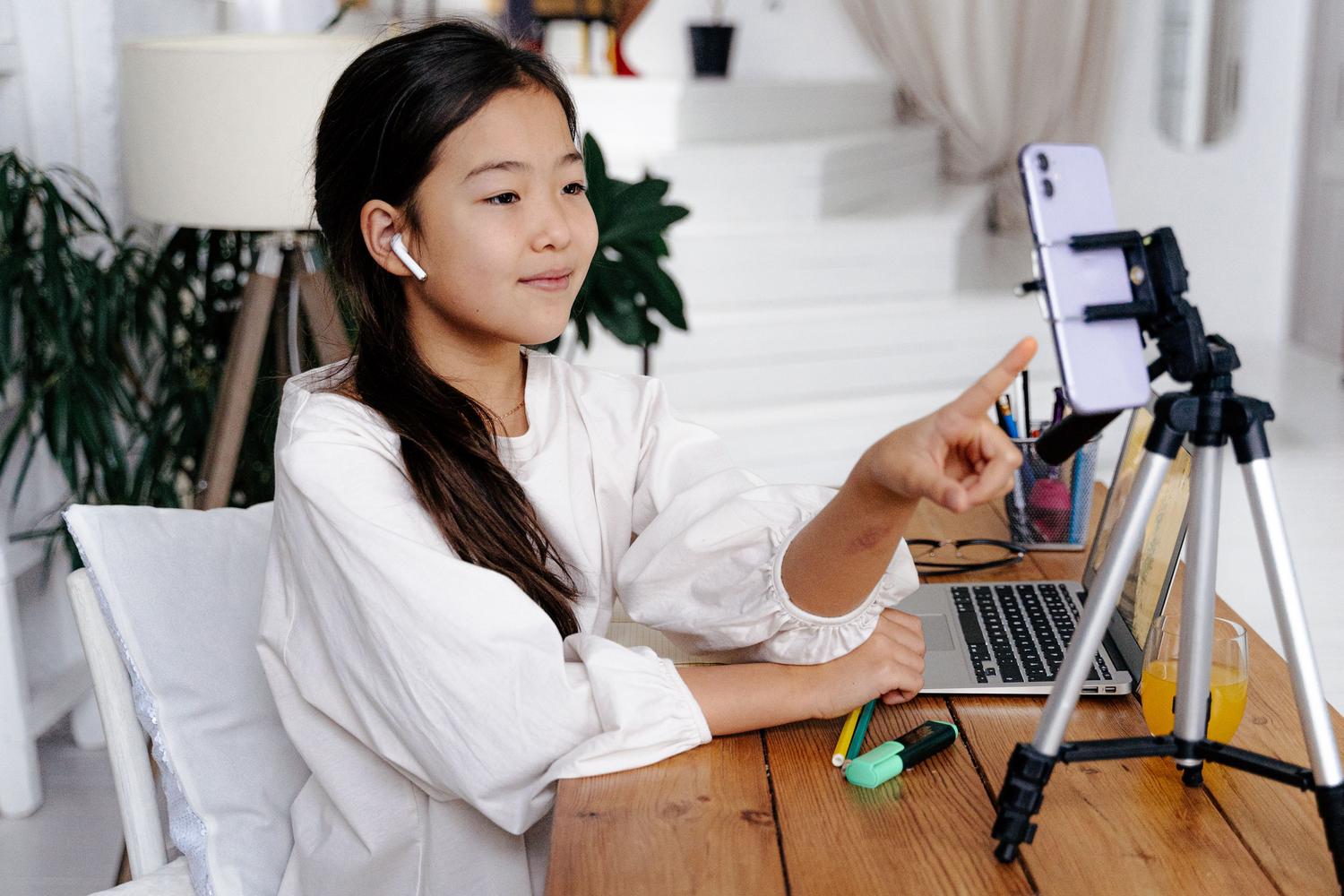
Sigurado akong nangyari na ito sa iyo: mayroon kang mahalagang miting o isang job interview, at nang buksan mo ang iyong laptop, mapagtanto mong ang built-in na camera ay isang ganap na sakuna . Malabo ang imahe, may ingay, at sa pangkalahatan, lumilikha ka ng isang napaka-hindi propesyonal na impresyon. Sa halip na gumastos ng pera sa isang bagong webcam na maaaring paminsan-minsan mo lamang gamitin, mayroong isang mahusay na solusyon na nasa iyong bulsa.
Ang totoo, kahit anong modernong Android smartphone ay may kamerang higit na nakahigit sa karamihan ng mga computer camera. Dahil sa mga pinakabagong update ng Microsoft at ilang third-party app, posible na ngayong gamitin ang hardware na iyon para makamit ang isang malaking pagtaas sa kalidad ng iyong mga video call. Dito namin ipapaliwanag ang lahat ng paraan para gawin ito, mula sa opisyal na opsyon hanggang sa mga trick kung kailan hindi gumana ang mga bagay sa unang pagkakataon.
Ang opisyal na pamamaraan: Paggamit ng Link sa Windows
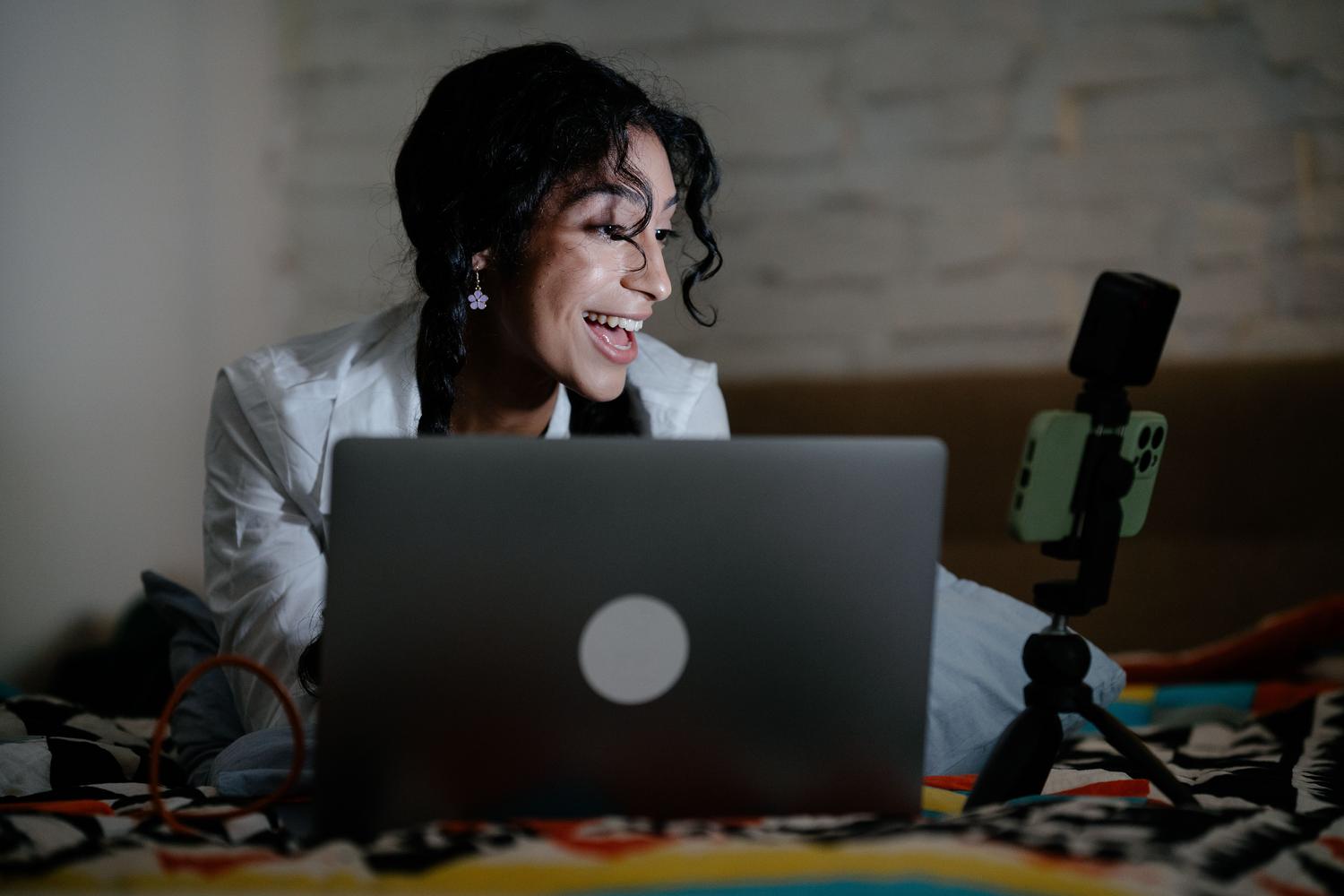
Isinama ng Windows 11 ang isang makapangyarihang feature na nagbibigay-daan sa iyong nakapares na Android device na magsilbing isang nakakonektang camera. Para gumana ito, hindi ka maaaring basta-basta sumubok; kailangan mong matugunan ang ilang minimum na teknikal na kinakailangan . Una, ang iyong PC ay dapat na nagpapatakbo ng Windows 11 o mas bago. Para sa iyong telepono, dapat itong nagpapatakbo ng Android 10 o mas bago at naka-install ang Link to Windows app (bersyon 1.24022.0 o mas bago). Tandaan na sa ilang mga kaso, ang feature na ito ay unang inilulunsad sa mga Insider (beta) user , kaya kung hindi mo ito makita, maaaring kailanganin mong i-update ang iyong system.
Medyo simple lang ang pag-set up nito. Sa iyong computer, pumunta sa Mga Setting, pumunta sa Bluetooth at mga device , at hanapin ang seksyong Mga Mobile device. Kung hindi pa nakapares ang iyong telepono, kakailanganin mo itong idagdag sa pamamagitan ng pagsunod sa mga tagubilin sa screen. Kapag lumabas na ang iyong device sa listahan, lagyan lang ng tsek ang kahon sa tabi ng Gamitin bilang konektadong camera . Mula noon, makikilala ng system ang iyong telepono bilang isang virtual webcam na available sa anumang application.
Kapag binuksan mo ang Zoom, Teams, o anumang iba pang programa sa pagtawag, makikita mong lilitaw ang iyong mobile device sa dropdown menu ng camera. Ang pag-activate nito ay magti-trigger ng isang kahilingan para sa pahintulot sa iyong telepono , na kakailanganin mong tanggapin upang simulan ang broadcast. Kung hindi mo makita ang notification, tingnan ang iyong Windows taskbar; minsan ay may lilitaw na maliit na window na may icon ng camera upang gabayan ka sa proseso. Maaari ka ring lumipat sa pagitan ng mga front at rear camera o i-pause ang video mula sa iyong telepono kung kinakailangan.
Isang mahalagang detalye ay kung mapapansin mong hindi umiikot ang imahe kapag hawak mo nang pahalang ang iyong telepono, siguraduhing hindi naka-lock ang awtomatikong pag-ikot ng device . Gayundin, kung ang background ng iyong video ay mukhang naka-block, tandaan na kadalasan ito ay isang setting ng video calling app at hindi isang problema sa koneksyon.
Mga alternatibo gamit ang USB cable at mga external app

Hindi lahat ay may pinakabagong bersyon ng Windows o device na tugma sa mobile hotspot system. Kung ganito ang sitwasyon mo, o kung mas gusto mo ang mas matatag na koneksyon para maiwasan ang mga pagkaantala sa Wi-Fi, maaari mong piliing gamitin ang USB cable . Ang ilang device, kapag nakakonekta sa PC, ay nagbibigay-daan sa iyong piliin ang opsyong "Pamahalaan" sa menu ng mga setting ng USB at pagkatapos ay ang "Webcam ," na agad na ginagawang isang image peripheral ang mobile phone.
Kapag nabigo ang mga native na opsyon, ang mga third-party application ang solusyon. Isa sa mga pinakamatanda at pinaka-maaasahan ay ang DroidCam . Para magamit ito, kailangan mong i-install ang application sa iyong smartphone at PC. Kapag pareho nang nakabukas ang dalawa, ipapakita ng iyong telepono ang IP address ng iyong Wi-Fi network, na dapat mong kopyahin at i-paste sa Windows client. Mahalaga na ang parehong device ay nakakonekta sa iisang wireless access point para makilala nila ang isa't isa.
Sa tool ng pag-configure ng DroidCam sa iyong computer, maaari mong lagyan ng tsek ang mga kahon para sa video at audio upang magamit din ang mikropono ng iyong telepono . Kung gusto mong maiwasan ang paulit-ulit na koneksyon, pinapayagan din ng application na ito ang koneksyon sa USB, na lubos na inirerekomenda para sa pinakamataas na katatagan at upang maiwasan ang pag-asa sa kalidad ng iyong router. Tandaan lamang na ibigay ang lahat ng pahintulot sa camera at mikropono sa iyong Android device upang maiwasan ang pag-crash ng software.
Paglutas ng mga karaniwang problema
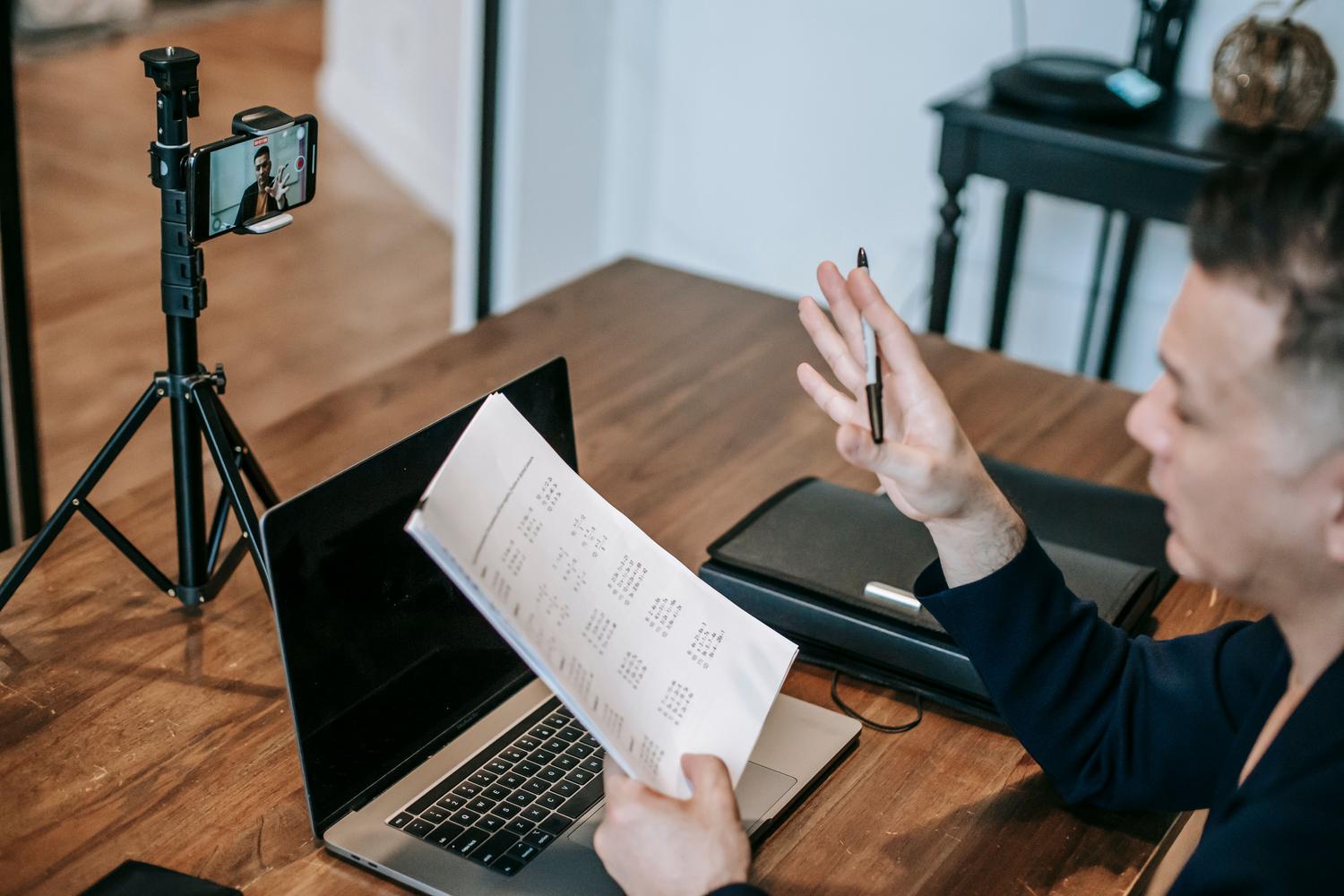
Maaaring makaranas ka ng ilang balakid sa proseso. Halimbawa, ang ilang mga gumagamit na may mga high-end na device, tulad ng Samsung Galaxy S22 Ultra, ay hindi mahanap ang opsyon sa webcam sa Link to Windows. Ito ay dahil ang feature na ito ay hindi pa isang pangkalahatang pamantayan at unti-unting inilulunsad. Sa mga ganitong pagkakataon, ang pinakamahusay na opsyon ay ang paggamit ng mga third-party na app o pagsumite ng mga mungkahi sa pamamagitan ng Microsoft Feedback Hub.
Isa pang karaniwang problema ay ang pagkaantala o pagkaantala ng audio , lalo na kapag gumagamit ng mga extension para sa software sa pagre-record tulad ng OBS. Kung mapapansin mong hindi naka-synchronize ang tunog sa video, subukang ibaba ang resolution ng streaming o palaging unahin ang wired connection kaysa sa Wi-Fi. Mahalaga ring tiyaking na -update ang Mobile Link app mula sa Microsoft Store , dahil maaaring mapigilan ng mas lumang bersyon ang paglabas ng opsyon sa camera sa mga setting.
Ang kakayahang gawing webcam ang isang smartphone ay hindi lamang nagpapabuti sa kalidad ng imahe kundi nagbibigay din ng higit na kakayahang umangkop, dahil maaari mong ilipat ang telepono sa paligid ng silid upang ipakita ang iba't ibang anggulo nang hindi nakatali sa screen ng iyong laptop. Sa pamamagitan man ng native na Windows 11 integration, direktang koneksyon sa USB, o mga tool tulad ng DroidCam, maaaring tumigil sa paghihirap ang sinumang gumagamit ng Android sa isang pangkaraniwang camera at magsimulang mag-project ng isang propesyonal at malinaw na imahe sa lahat ng kanilang mga digital na interaksyon.