- Ganap na integrasyon ng mga lokal na larawan, OneDrive, at iCloud sa iisang pinag-isang gallery.
- Matalinong paghahanap batay sa nilalaman at pagkilala sa mukha para mabilis na mahanap ang mga larawan.
- Na-update na editor na may suporta para sa mga format ng HEIC at mga tool para sa pag-iilaw at pagbura ng mga bagay.

Kung mayroon kang iPhone ngunit gumagamit ng Windows computer, malamang na napagtanto mo na ang pamamahala ng mga larawan ay maaaring maging isang tunay na sakit ng ulo. Mabuti na lang at ang Windows 11 Photos app ay ganap na muling idinisenyo para hindi mo na kailangang lumipat-lipat ng folder, na nagbibigay-daan sa iyong makita ang lahat ng iyong na-save sa iyong hard drive, sa Microsoft cloud, at sa Apple ecosystem sa iisang lugar.
Ang muling pagdisenyo na ito ay hindi lamang isang biswal na pagbabago; layunin nitong gawing mas maayos at mas madali ang pag-oorganisa ng iyong mga alaala. Hindi na mahalaga kung ang iyong mga video ay nasa OneDrive o iCloud ; ang ideya ay magkaroon ng isang pinag-isang gallery kung saan maaari mong makuha ang espesyal na sandaling iyon nang hindi na kailangang mag-alala pa kung saang storage service mo ito iniwan.
Paano i-integrate ang iCloud at OneDrive sa iyong Windows gallery
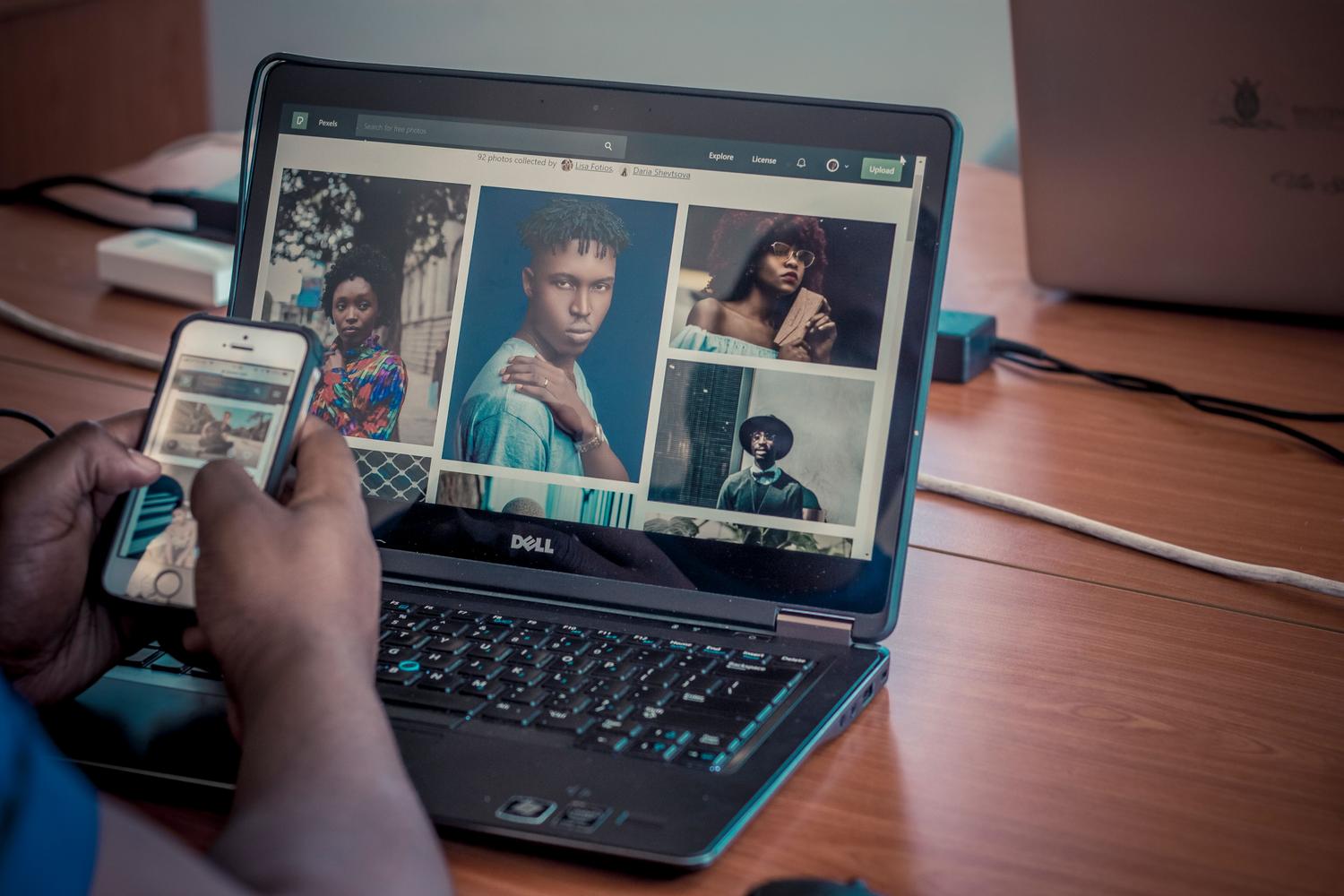
Para masulit ang tool na ito, ang unang dapat maunawaan ay ang application ay gumagana bilang isang command center. Kung gusto mong lumabas ang iyong mga larawan sa OneDrive , mag-sign in lang gamit ang iyong personal na Microsoft account. Sa katunayan, kung mayroon kang Android o iOS mobile device, lubos na inirerekomenda na paganahin ang backup ng camera sa OneDrive app upang awtomatikong ma-upload at lumabas ang lahat sa iyong PC.
Para sa mga gumagamit ng Apple, ang proseso ay bahagyang naiiba ngunit kasing epektibo rin. Para i-import ang iyong mga iCloud Photos file , pumunta sa Microsoft Store at i-download ang iCloud for Windows app . Kapag na-install at naka-sign in na gamit ang iyong Apple ID, lagyan ng tsek ang kahon na Photos. Pagkatapos ay i-index ng Windows ang iyong mga larawan, at maaari mo itong tingnan nang direkta mula sa kaliwang navigation pane ng Photos app, sa seksyong iCloud.
Mga bagong tampok sa pamamahala ng imahe at paghahanap

Isa sa mga pinakamagandang katangian ng update na ito ay ang kakayahang maghanap ng nilalaman gamit ang natural na wika . Hindi mo na kailangang tandaan ang eksaktong pangalan ng file; maaari kang mag-type ng mga salitang tulad ng "beach" o "cake," at susuriin ng artificial intelligence ang iyong mga larawan sa OneDrive upang mahanap ang mga ito. Kung mayroon kang Copilot+ PC , ang mahika na ito ay naaangkop din sa mga larawang nakaimbak nang lokal sa iyong computer.
Bukod pa rito, para sa mga may libu-libong larawan, ang tampok na People ay isang malaking tulong. Awtomatikong pinagsasama-sama ng system ang mga mukha (nangyayari ito sa cloud para sa mga larawan sa OneDrive), na nagbibigay-daan sa iyong i-filter ang gallery ayon sa mga partikular na tao . Kaya, kung gusto mong makita ang lahat ng larawan ng iyong kapatid, piliin lamang siya at ang system na ang bahala sa iba sa isang iglap.
- sandali: Ito ay isang eksklusibong feature ng OneDrive na lumilikha ng awtomatikong mga buod ng pana-panahon, na bumubuo ng mga slideshow na maaari mong i-save bilang mga video.
- Mga advanced na filter: Maaari mong paliitin ang iyong nakikita batay sa resolution, oryentasyon ng larawan, paborito man ito, o pinagmulan ng file.
- Offline na pag-access: Kahit na ito ay isang cloud-connected app, makikita mo pa rin ang mga larawang nakuha na. na-download sa iyong device nang hindi na kailangan ng internet.
Ang bagong editor at viewer ng file
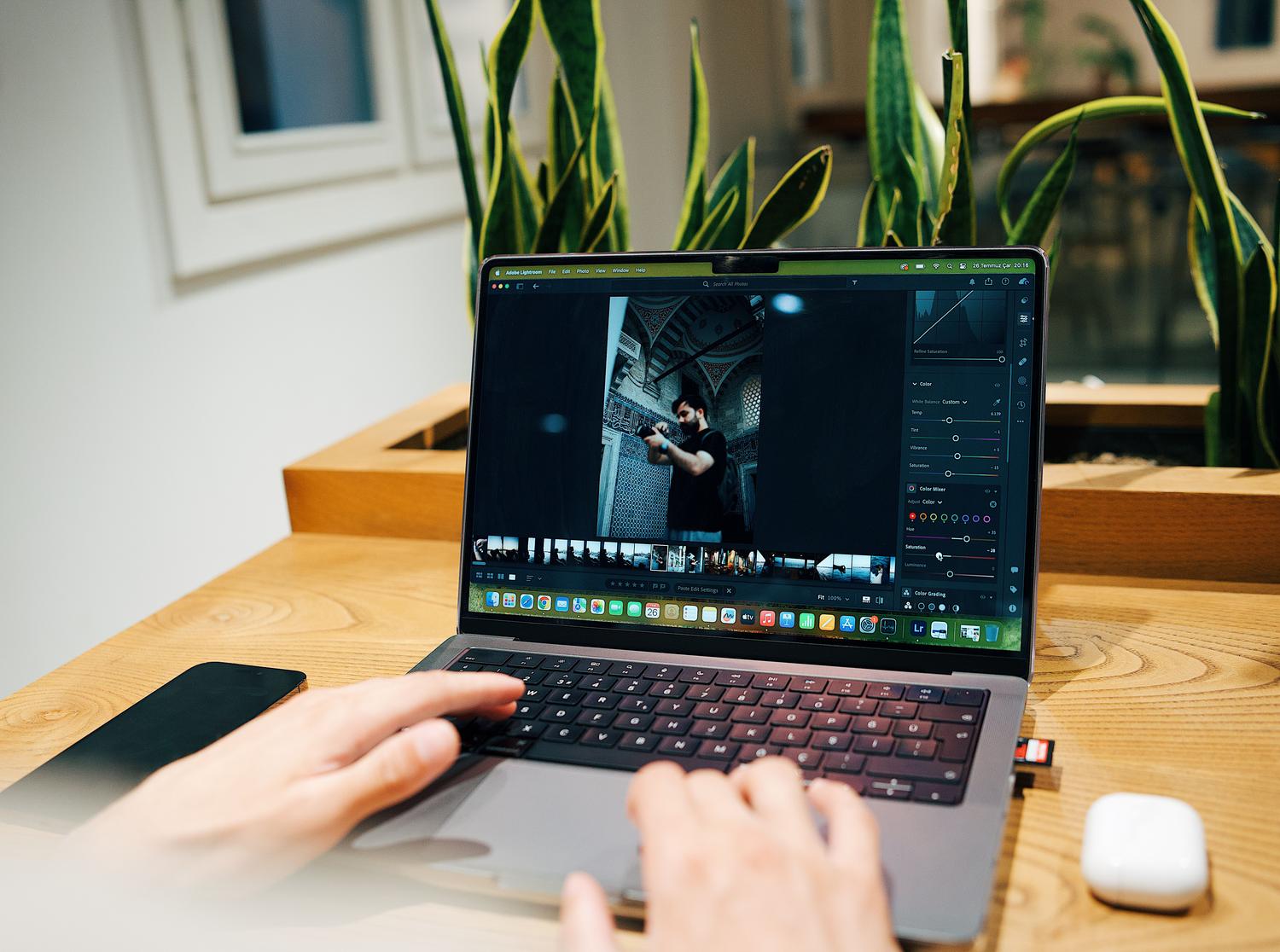
Muling binuo ng Microsoft ang editor mula sa simula upang maging mas mabilis, na binabawasan ang oras ng paglo-load ng 25%. Sinusuportahan na nito ngayon ang mga dating mahirap na format tulad ng HEIC at WebP , na mahalaga para sa mga naglilipat ng mga larawan mula sa isang iPhone. Kabilang sa mga pinakamalakas na tool ay ang Relight , na nagbibigay-daan sa iyong itama ang ilaw sa isang kuha, at ang kakayahang alisin ang mga hindi gustong bagay mula sa background ng isang larawan.
Ang viewfinder ay na-optimize din para sa mas maayos na nabigasyon, na nagpapabuti sa bilis ng pagbukas ng larawan nang 30%. Isang minimalistang disenyo ang napili, na inuuna ang mismong imahe sa pamamagitan ng pag-aalis ng mga visual distraction at pagpapahusay sa HDR display para sa mas matingkad at makatotohanang mga kulay.
Mga pagsasaalang-alang sa account at privacy

Mahalagang tandaan na hindi lahat ay may access sa lahat ng feature. Kung gumagamit ka ng account sa trabaho o paaralan , magagamit mo ang gallery, maghanap ng mga file, at mag-bookmark ng mga paborito, ngunit hindi magiging available ang mga social feature tulad ng Albums, Moments, at People . Sa kabilang banda, kung nag-aalala ka tungkol sa privacy, maaari mong i-disable ang face grouping sa iyong mga setting ng OneDrive, na permanenteng magtatanggal ng data ng pagkilala sa mukha pagkatapos ng 30 araw.
Isang mahalagang detalye ay magagamit mo ang Photos app nang hindi nagsa-sign in sa anumang Microsoft account; sa ganitong kaso, pamamahalaan mo lang ang mga lokal na folder sa iyong PC. Gayundin, ang pagdaragdag ng mga lokal na folder sa gallery ay hindi nangangahulugan na ia-upload ang mga ito sa cloud, kaya mananatili ang iyong mga pribadong file sa iyong hard drive maliban kung pipiliin mong ilipat ang mga ito sa isang naka-sync na folder.
Ang pagkakaroon ng gallery na pinagsasama ang lokal na imbakan sa mga serbisyo ng cloud ng Microsoft at Apple ay lubos na nagpapadali sa digital na buhay, na nagbibigay-daan sa iyong i-edit ang mga file sa mga modernong format at hanapin ang mga alaala gamit ang artificial intelligence nang walang mga teknikal na komplikasyon.