- Ano ito at bakit ito mahalaga: Paglutas ng mga tunay na kabiguan sa pagpapanumbalik at pag-optimize ng pagganap, na naiiba sa preventive maintenance.
- Mga pangunahing diskarte: pag-update ng software at driver, paglilinis ng file, pag-scan ng anti-malware, diagnostic ng hardware, at pagbawi ng data.
- Pag-iwas at kumpiyansa: Ang pagpapanatili ng mga regular na backup at pag-update ng mga depensa ay nakakabawas ng epekto; humingi ng propesyonal na konsultasyon para sa mga kumplikadong pagkabigo.
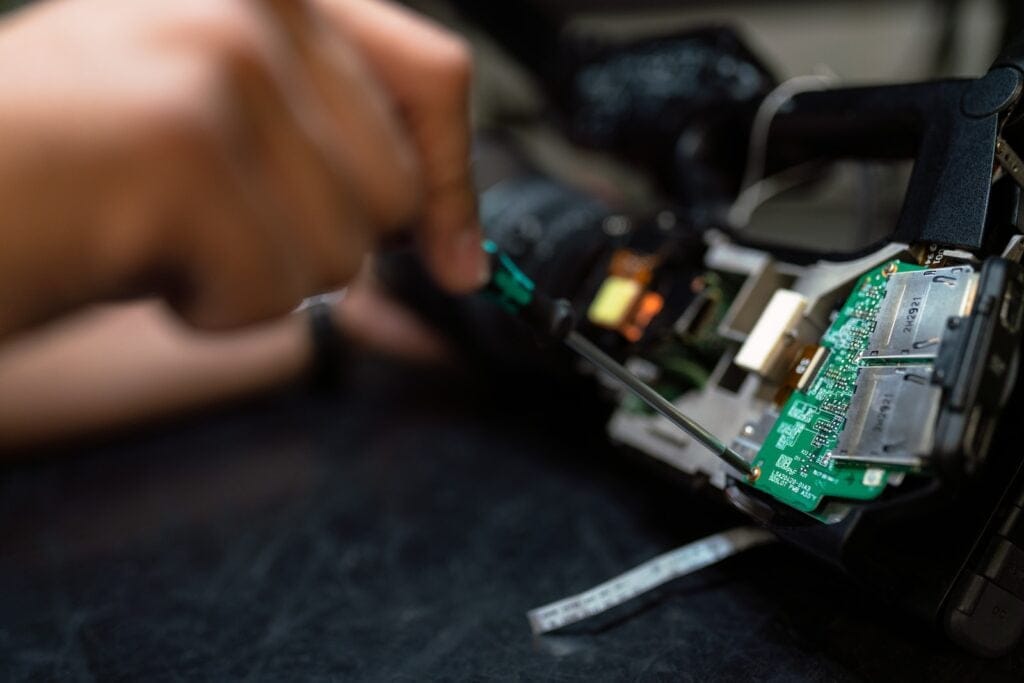
Maligayang pagdating sa kapana-panabik na mundo ng computer corrective maintenance! Sa artikulong ito, tutuklasin namin nang malalim ang pinakamahuhusay na kagawian at diskarte para i-troubleshoot at i-optimize ang performance ng iyong minamahal na makina. Mula sa pagtukoy at paglutas ng mga error sa software hanggang sa pag-diagnose at pag-aayos ng mga problema sa hardware, ibibigay namin sa iyo ang lahat ng impormasyong kailangan mo para maging eksperto sa corrective maintenance ng computer. Kaya kunin ang iyong distornilyador at maghanda upang sumisid sa kamangha-manghang mundo ng pag-troubleshoot ng computer!
Computer Corrective Maintenance: Ano ito at bakit ito mahalaga?
Ang corrective maintenance ng isang computer ay tumutukoy sa proseso ng pagtukoy at pag-aayos ng mga problema sa isang computer na naroroon na. Hindi tulad ng preventative maintenance, na nakatuon sa pagpigil sa mga problema na mangyari sa unang lugar, corrective maintenance ay nakatuon sa paglutas ng mga kasalukuyang problema.
Kapag nahaharap tayo sa mga problema sa ating mga computer, tulad ng mga system error , mabagal na performance, pagpalya ng hardware, o kahit na mga blue screen of death, mahalagang magkaroon ng mga kasanayan sa corrective maintenance upang epektibong malutas ang mga problemang ito.
Ang corrective maintenance ay hindi lamang nakakatulong upang ayusin ang mga problema, kundi maaari rin nitong mapabuti ang pangkalahatang pagganap ng isang computer. Sa pamamagitan ng mahusay na pag-diagnose at pag-troubleshoot ng mga isyu, maaari mong i-optimize ang operasyon ng iyong system at matiyak ang pinakamahusay na pagganap sa lahat ng oras.
Ngayong naitatag na natin ang kahalagahan ng wastong pagpapanatili ng computer, ating suriin ang iba't ibang pamamaraan at pinakamahuhusay na kasanayan na magagamit mo upang mapanatili ang iyong makina sa pinakamahusay na kondisyon.
Pagwawasto ng pagpapanatili ng isang computer: Mga diskarte at pinakamahusay na kasanayan
Pag-update ng software at mga driver
Ang regular na pag-update ng iyong software at mga driver ay isa sa mga pinakamahusay na kasanayan para mapanatiling maayos ang pagtakbo ng iyong computer. Regular na naglalabas ng mga update ang mga tagagawa ng software at hardware na nag-aayos ng mga kilalang bug , nagpapabuti ng stability, at nagbibigay ng mga bagong feature.
Upang i-update ang software sa iyong computer, sundin ang mga simpleng hakbang na ito:
- Hakbang 1: Buksan ang menu ng mga setting ng iyong operating system.
- Hakbang 2: Hanapin ang opsyong “Update at Security” o katulad nito.
- Hakbang 3: I-click ang “Tingnan ang mga update” at hintayin ang system na maghanap ng mga available na update.
- Hakbang 4: Kung may nakitang mga update, i-click ang “I-install” at sundin ang mga tagubilin sa screen.
Katulad nito, upang i-update ang iyong mga driver ng hardware, bisitahin ang website ng gumawa at hanapin ang mga download o seksyon ng suporta. Doon, mahahanap mo ang pinakabagong mga bersyon ng mga driver para sa iyong partikular na device.
Nililinis ang mga hindi kinakailangang file at program
Sa paglipas ng panahon, karaniwan sa isang computer na maipon ang mga hindi kinakailangang file at program na kumukuha ng espasyo sa hard drive at nagpapabagal sa performance ng system. Mahalaga ang regular na paglilinis ng mga file at program na ito upang mapanatiling maayos ang pagtakbo ng iyong computer.
Narito ang ilang hakbang upang magsagawa ng mabisang paglilinis:
- Hakbang 1: Buksan ang “File Explorer” sa Windows o “Finder” sa macOS.
- Hakbang 2: Mag-navigate sa iyong pangunahing drive (karaniwang C: sa Windows).
- Hakbang 3: Mag-right-click sa pangunahing drive at piliin ang "Properties."
- Hakbang 4: Sa tab na "Pangkalahatan", i-click ang "Magbakante ng espasyo sa disk" o "Pamahalaan" (depende sa iyong bersyon ng operating system).
- Hakbang 5: Piliin ang mga file at program na gusto mong tanggalin at i-click ang “OK”.
Bilang karagdagan sa manu-manong paglilinis, maaari ka ring gumamit ng mga tool sa paglilinis ng third-party gaya ng CCleaner upang mapabilis ang proseso at matiyak ang mas malalim na paglilinis.
Pag-scan at pag-alis ng malware
Ang malware ay isa sa mga pangunahing sanhi ng mga problema sa computer. Maaari nitong pabagalin ang pagganap, ikompromiso ang seguridad, at maging sanhi ng lahat ng uri ng mga error at pag-crash. Samakatuwid, mahalagang magsagawa ng mga regular na pag-scan para sa malware at alisin ang anumang mga banta na natagpuan.
Narito ang ilang maaasahang antivirus program na maaari mong gamitin:
I-download at i-install ang isa sa mga programang ito at magsagawa ng buong system scan upang matukoy at maalis ang anumang malware. Tandaan na panatilihing updated ang iyong antivirus software upang maprotektahan ang iyong sarili laban sa mga pinakabagong banta.
Pag-troubleshoot ng hardware
Ang mga problema sa hardware, tulad ng mga pagkabigo ng RAM, mga sira na hard drive, o mga problema sa kuryente, ay maaari ding mangailangan ng corrective maintenance. Narito ang ilang mga diskarte upang i-troubleshoot ang mga karaniwang problema sa hardware:
- Hakbang 1: Tukuyin ang partikular na problema na iyong nararanasan. Ang computer ay hindi mag-on sa lahat? Nakakaranas ka ba ng madalas na mga asul na screen?
- Hakbang 2: Magsaliksik sa problema online gamit ang mga pinagkakatiwalaang mapagkukunan, tulad ng Wikipedia o Mga dalubhasang forum.
- Hakbang 3: Sundin ang mga tagubiling ibinigay ng mga eksperto upang masuri at malutas ang problema. Kung hindi ka komportable na magsagawa ng mga pag-aayos ng hardware sa iyong sarili, isaalang-alang ang pagdala ng iyong computer sa isang propesyonal na technician.
Palaging tandaan na sundin ang naaangkop na mga hakbang sa kaligtasan, tulad ng pagdiskonekta sa power supply bago hawakan ang anumang mga bahagi ng hardware.
Nawala ang pagbawi ng data
Minsan maaaring mangyari ang pagkawala ng data dahil sa mga error sa system, hindi sinasadyang pagtanggal ng file, o pagkabigo ng hardware. Sa ganitong mga kaso, posibleng gumamit ng mga diskarte sa pagbawi ng data upang subukang mabawi ang nawalang impormasyon.
Narito ang ilang hakbang na maaari mong gawin kung nahaharap ka sa pagkawala ng data:
- Hakbang 1: Ihinto kaagad ang paggamit ng apektadong storage drive upang maiwasan ang pag-overwrite sa nawalang data.
- Hakbang 2: Gumamit ng maaasahang data recovery software tulad ng Recuva o EaseUSData Recovery Wizard, upang subukang mabawi ang mga nawalang file.
- Hakbang 3: Sundin ang mga tagubiling ibinigay ng data bawing software at magsagawa ng pag-scan sa apektadong drive.
- Hakbang 4: Kung natagpuan ang mga nawawalang file, piliin ang mga gusto mong i-recover at sundin ang mga tagubilin upang maibalik ang mga ito sa isang ligtas na lokasyon.
Mahalagang tandaan na ang pagbawi ng data ay hindi palaging posible, lalo na kung ang mga file ay na-overwrite o hindi na naaayos na nasira. Samakatuwid, mahalagang regular na i-backup ang iyong mahalagang data upang maiwasan ang sakuna na pagkawala.
Mga regular na backup
Ang pagsasagawa ng mga regular na pag-backup ay isang mahalagang kasanayan upang maprotektahan ang iyong data at matiyak na hindi ito mawawala sa kaganapan ng mga seryosong problema sa iyong computer. Narito ang ilang backup na opsyon na maaari mong isaalang-alang:
- Cloud Backup: Gumamit ng mga serbisyo sa ulap, gaya ng Google Drive o Dropbox, upang mag-imbak ng mga backup ng iyong mahahalagang file sa mga malalayong server.
- Panlabas na storage drive: Gumamit ng mga panlabas na hard drive o USB drive para i-back up ang iyong data at iimbak ito sa isang ligtas na lugar.
- Mga backup na programa: Gumamit ng mga backup na programa, gaya ng Acronis True Image, na nagbibigay-daan sa iyong lumikha ng buong mga imahe ng system at magsagawa ng mga naka-iskedyul na pag-backup.
Tandaan na gumawa ng mga regular na pag-backup at panatilihing protektado ang iyong mahahalagang file sa kaso ng emergency.
Corrective maintenance ng isang computer: Mga madalas itanong (FAQs)
1. Ano ang pagkakaiba sa pagitan ng corrective maintenance at preventive maintenance?
Ang corrective maintenance ay nakatuon sa pag-aayos ng mga umiiral na problema sa isang computer, habang ang preventive maintenance ay nakatuon sa pag-iwas sa mga problema bago pa man ito mangyari. Ang preventive maintenance ay kinabibilangan ng mga kasanayan tulad ng regular na paglilinis, pag-update ng software , at mga backup, habang ang corrective maintenance ay tumutugon sa mga aktwal na problema na mayroon na.
2. Ano ang dapat kong gawin kung ang aking computer ay patuloy na nagyeyelo?
Kung ang iyong computer ay madalas na nag-freeze, maaaring mayroong ilang mga kadahilanan na nag-aambag sa problema. Narito ang ilang hakbang na maaari mong sundin:
- I-restart ang iyong computer at tingnan kung nagpapatuloy ang problema.
- I-update ang iyong mga driver at software.
- Magsagawa ng buong pag-scan para sa malware.
- Tingnan kung may mga isyu sa hardware gaya ng overheating o pagkabigo ng RAM.
- Kung magpapatuloy ang problema, isaalang-alang ang pagkonsulta sa isang propesyonal na technician.
3. Gaano katagal bago malutas ang isyu sa corrective maintenance?
Ang tagal upang malutas ang isang isyu sa corrective maintenance ay maaaring mag-iba depende sa uri ng problema at sa pagiging kumplikado ng system. Ang ilang mga isyu ay maaaring malutas sa ilang minuto, habang ang iba ay maaaring tumagal ng ilang oras o kahit na araw. Mahalagang maging matiyaga at sundin ang mga hakbang sa pag-troubleshoot sa paraang paraan upang makuha ang pinakamahusay na mga resulta.
4. Kailan ko dapat isaalang-alang na dalhin ang aking computer sa isang propesyonal na technician?
Kung hindi ka komportable sa pagkukumpuni o pag-diagnose ng hardware nang mag-isa, o kung sinubukan mong ayusin ang isang problema ngunit hindi matagumpay, ipinapayong dalhin ang iyong computer sa isang propesyonal na technician. Ang mga espesyalisadong technician ay may kaalaman at mga kagamitang kinakailangan upang matugunan ang mas kumplikadong mga isyu at matiyak ang isang epektibong solusyon.
5. Posible bang ganap na maiwasan ang corrective maintenance?
Bagama't makakatulong ang preventative maintenance na bawasan ang pangangailangan para sa corrective maintenance, halos imposible itong ganap na maiwasan. Ang mga kompyuter ay mga kumplikadong sistema at maaaring makaranas ng mga problema anumang oras dahil sa mga hindi inaasahang kadahilanan. Gayunpaman, ang pagpapanatili ng mahusay na preventative maintenance ay maaaring makabuluhang bawasan ang dalas at kalubhaan ng mga problema.
6. Ano ang dapat kong gawin kung ang aking computer ay nagpapakita ng asul na screen ng kamatayan?
Ang Blue Screen of Death (BSOD) ay nagpapahiwatig ng isang seryosong problema sa iyong computer. Narito ang ilang hakbang na maaari mong sundin:
- I-restart ang iyong computer at tingnan kung nagpapatuloy ang problema.
- Magsagawa ng online na paghahanap para sa partikular na error code na ipinapakita sa screen.
- Suriin kung mayroon mga update ng driver o software na magagamit.
- Kung magpapatuloy ang problema, isaalang-alang ang pagkonsulta sa isang propesyonal na technician.
Palaging tandaan na i-back up ang iyong mahalagang data bago magsagawa ng anumang pagkilos na maaaring makaapekto sa system.
Konklusyon
Ang pagwawasto ng pagpapanatili ng isang computer ay isang mahalagang kasanayan para sa sinumang gumagamit ng computer. Sa pamamagitan ng pag-aaral kung paano tukuyin at ayusin ang mga isyu sa software at hardware, pati na rin ang pag-optimize sa performance ng iyong makina, mapapanatili mong maayos ang pagtakbo ng iyong system at ma-enjoy ang isang maayos na karanasan sa pag-compute.
Sa artikulong ito, aming ginalugad ang iba't ibang pamamaraan at pinakamahusay na kasanayan para sa wastong pagpapanatili ng computer. Mula sa pag-update ng software at mga driver hanggang sa pag-troubleshoot ng mga isyu sa hardware at pagsasagawa ng mga regular na backup, ang mga kasanayang ito ay makakatulong sa iyong mapanatili ang iyong computer sa mahusay na kondisyon at maiwasan ang mga problema sa hinaharap.
Laging tandaan na sundin ang mga wastong hakbang sa seguridad, tulad ng regular na paggawa ng mga backup, pagpapanatiling updated ang iyong mga programa, at paggamit ng maaasahang antivirus software . Sa tuwing hindi ka komportable sa pag-troubleshoot ng problema nang mag-isa, huwag mag-atubiling humingi ng tulong sa isang propesyonal na technician.
Ngayon na mayroon ka na ng lahat ng kinakailangang tool, oras na para magtrabaho at panatilihing nasa mataas na kondisyon ang iyong computer!