- Ang memorya ng RAM ay maaaring magdulot ng mga pag-crash, BSOD, at pagkasira ng data kahit na pumasa ito sa mga pangunahing pagsubok.
- Pinagsasama ng isang maaasahang diagnosis ang mga pinagsamang tool, mga bootable test, at obserbasyon ng sintomas.
- Ang paghihiwalay ng mga module, pagsuri sa BIOS, at pag-verify ng compatibility ay nagbibigay-daan sa iyong paghiwalayin ang mga pisikal na pagkabigo mula sa mga isyu sa configuration.
- Ang tunay na katatagan ay napapatunayan sa pamamagitan ng matagal na pagsubok at totoong mga workload, hindi lamang isang mabilisang pagsubok.
La Ang RAM ay isa sa mga pinakamahalagang bahagi Para sa pagganap at katatagan ng anumang computer, at kung gusto mo ng higit pang detalye tungkol sa tungkulin nito, tingnan ang Para saan ginagamit ang RAM?Ngunit isa rin ito sa mga pinakanakakaligtaan na bahagi hanggang sa magsimula ang mga pag-crash, blue screen, o kakaibang pag-restart. Kapag pumalya ang RAM, ang mga sintomas ay maaaring mapagkamalang mga problema sa disk, mga isyu sa operating system, o kahit mga virus, at doon nagagawa ng wastong pagsusuri ang malaking pagkakaiba sa pagitan ng pag-aaksaya ng oras sa pagsubok ng mga random na bagay at pagdiretso sa punto.
Sa artikulong ito makikita mo ang isang Kumpletong gabay sa mga diagnostic ng RAM, mula sa mga pangunahing kaalaman hanggang sa mga propesyonal na pamamaraan Kapag ginagamit sa mga kapaligirang sumusuporta at laboratoryo, tatalakayin natin ang mga karaniwang sintomas, mga built-in na tool sa Windows, mga advanced na utility tulad ng MemTest86, mga pamamaraan para sa pagbibigay-kahulugan sa mga error, ang mga pagkakaiba sa pagitan ng mga pisikal at configuration failure, at mga partikular na tampok ng mga modernong Windows, macOS, at BIOS/UEFI system. Ang layunin ay para malinang mo ang mga kasanayan upang matukoy kung ang iyong RAM ay gumagana nang tama, kailan papalitan ang mga module, at kung kailan ang problema ay nasa ibang lugar.
Mga sintomas at palatandaan na maaaring sira ang iyong RAM
Bago ka magsimulang kumuha ng mga pagsusulit, mainam na malaman mo muna Anong mga pag-uugali ang karaniwang nagpapahiwatig ng hindi matatag o nasirang memorya?dahil kadalasan ang pang-araw-araw na paggamit mismo ay nagbibigay ng napakalinaw na mga pahiwatig kung ano ang nangyayari.
Isa sa mga pinakamadalas na babala ay ang Mga Blue Screen of Death (BSOD) sa Windows na may mga mensahe tulad ng pamamahala ng_memorya, IRQL_NOT_LESS_OR_EQUAL o mga nakamamatay na error sa exception. Hindi lahat ng BSOD ay dahil sa RAM, ngunit kung ang mga ito ay lumilitaw nang random, nang walang malinaw na pattern o kaugnayan sa isang partikular na programa, ang memorya ang pangunahing kandidato.
Karaniwan din itong mapansin pag-crash ng system, biglaang pag-freeze, o random na pag-restart Walang babala. Nagtatrabaho ka, naglalaro, o nagba-browse nang tahimik, at biglang nag-freeze o nag-restart nang hindi inaasahan ang iyong computer. Kung mangyari ito pagkalipas ng ilang sandali o kapag mainit ang iyong PC, maaaring ipahiwatig nito ang mga isyu sa katatagan ng RAM o memory controller (IMC) habang naglo-load.
Isa pang klasikong sintomas ay Mga application na kusang nagsasara, mga sirang file, o mga error kapag nagse-save ng dataAng isang RAM module na may mga depektibong cell ay maaaring magsulat ng impormasyon nang hindi tama at magdulot ng mga nasirang dokumento, mga sirang installer, o hindi inaasahang pag-shutdown ng mabibigat na programa tulad ng mga video editor, laro, o virtual machine.
Sa pagsisimula, maraming motherboard ang nagbabala gamit ang Mga beep ng BIOS o mga POST code sa screenAng tatlong mahahabang beep, kombinasyon ng maikli at mahahabang beep, o mga naka-ilaw na LED sa motherboard ay karaniwang idinodokumento sa manwal bilang mga error sa memorya. Kung hindi man lang ipinapakita ng system ang motherboard o logo ng Windows, ang RAM (o ang slot nito) ang isa sa mga unang bagay na dapat suriin.
Panghuli, mayroong isang napaka-nakakapagbunyag na senyales na kadalasang hindi napapansin: kapag nasa Windows, sa panel ng Ang "Tungkol" o "Impormasyon ng Sistema" ay nagpapakita ng mas kaunting RAM kaysa sa iyong na-installKung alam mong ang iyong computer ay may 16 GB ng RAM at ang Windows ay nagpapahiwatig lamang ng 8 GB, o nakita mong nakasaad dito na "16 GB (10 GB na magagamit)," may mali: maaaring may mga depektibong module, memorya na nakalaan para sa integrated graphics, o mga limitasyon ng software.
Mga uri ng problema sa memorya: hindi lahat ay sirang modyul
Sa isang seryosong pagsusuri, mahalagang maunawaan na Hindi lahat ng error sa memorya ay nangangahulugan na ang RAM ay pisikal na nasira.Mayroong ilang mga uri ng pagkabigo na nagpapakita ng kanilang mga sarili sa magkakatulad na paraan ngunit may iba't ibang mga sanhi at solusyon.
Ang pinakahalatang halimbawa ay ang mga pagkabigo sa pisikal na modyulAng mga ito ay maaaring sanhi ng mga sirang chips, mga cell na hindi maayos na humahawak ng charge, mga sirang bakas, mga basag na solder joint, o mga kinakalawang na contact. Karaniwang lumilikha ang mga ito ng mga error na nangyayari sa parehong mga memory address o paulit-ulit, at kadalasang hindi naitatama sa pamamagitan ng pagbabago ng anumang mga setting ng configuration.
Pagkatapos ay mayroong mga problema sa kawalang-tatag dahil sa pagsasaayosKaraniwan ang mga isyung ito kapag gumagamit ng mga agresibong XMP profile, overclocking, o paghahalo ng iba't ibang module. Ang sobrang taas na frequency, sobrang sikip na latency, o maling pagkakaayos ng boltahe ay maaaring maging sanhi ng pagkasira ng malusog na RAM kapag may stress, lalo na kung puno na ang lahat ng slot.
Hindi natin dapat kalimutan ang pinagsamang memory controller sa CPU (IMC)Ang bahaging ito ang responsable sa pakikipag-ugnayan sa mga RAM module, at maaari rin itong humina o gumana sa limitasyon nito kapag pinupuno mo ang lahat ng slot o itinulak nang masyadong mataas ang frequency. Minsan, ang apat na module sa X MHz ay masyadong marami para sa isang partikular na IMC, habang ang dalawang module sa parehong bilis ay gumagana nang perpekto. Ito ay lalong mahalaga kapag inihahambing ang mga teknolohiya at mga limitasyon ng sistema sa pagitan ng iba't ibang sistema. DDR4 at DDR5.
Isa pang karaniwang sanhi ng pananakit ng ulo ay... mga problema sa motherboard at pagruruta ng memory traceAng mga sirang slot, mga bakas ng maliliit na bitak, dumi o mga metalikong kalat sa slot, hindi pa ganap na BIOS o hindi maayos na pinakintab na microcode ay maaaring magdulot ng mga error na tila sirang RAM gayong, sa katotohanan, perpekto naman ang module at ang salarin ay ang intermediate circuit.
Sa wakas, ang impluwensya ng init at elektrikal Mas malaki ito kaysa sa inaakala. Ang mataas na temperatura, hindi matatag na suplay ng kuryente, ingay ng kuryente, o ang paglipas lamang ng oras ay maaaring magdulot ng paulit-ulit na mga error: ang kagamitan ay tatagal nang maayos sa loob ng ilang minuto o isang oras, ngunit nasisira pagkatapos ng ilang oras ng mabibigat na karga.
Mga pangunahing diagnostic sa Windows: built-in na tool
Bago ka sumubok sa mababang antas ng pagsubok, mayroon kang isang simpleng opsyon na magagamit: ang Mga diagnostic ng memorya ng Windows, kasama sa Windows 10 at Windows 11 (at gayundin sa mga naunang bersyon).
Ang pinakadirektang paraan upang ilunsad ito ay ang paggamit ng kombinasyon Windows + R at i-type ang "mdsched.exe" (walang panipi). Maaari mo ring hanapin ang “Windows Memory Diagnostic” sa Start menu. Magbubukas ang isang window na magtatanong kung gusto mo I-restart ngayon para tingnan kung may mga problema. O kung mas gusto mong patakbuhin ang pagsubok sa susunod na buksan mo ang iyong computer.
Kapag tinanggap mo, magre-restart ang computer at sa halip na mag-boot sa Windows, lilitaw ang isang blue screen na nagpapakita ng tool. Sa puntong iyon, magsisimula ang isang proseso. Ini-scan ng default na karaniwang pagsubok ang memorya gamit ang iba't ibang mga pattern.Maaari mong pindutin ang F1 upang ma-access ang mga advanced na opsyon at pumili sa pagitan ng Basic, Standard, o Extended testing, pati na rin i-disable ang processor cache upang direktang mapunta sa RAM ang mga read at write.
La Ang karaniwang pagsusuri ay karaniwang tumatagal ng halos kalahating orasDepende sa dami ng memorya, isa itong magandang pagpipilian. Ang Extended test ay nagdaragdag ng mas maraming algorithm (hanggang 11 uri ng pagsubok sa ilang mga kaso) at maaaring tumagal nang ilang oras, mainam para sa pagpapagana nito habang hindi mo ginagamit ang computer.
Kapag tapos na, awtomatikong magre-restart ang system at, kung may makitang problema, magpapakita ang Windows ng abiso kasama ang resulta ng pagsubok sa memoryaKung wala kang makita, malamang na walang nakitang error, bagama't mainam na palaging tingnan ang Event Viewer kung sakali.
Ang kagamitang ito ay kapaki-pakinabang para sa paunang pagsusuri, ngunit Hindi nito laging natutuklasan ang mga pasulput-sulpot o napaka-espesipikong mga error.Samakatuwid, kapag pinaghihinalaan mo ang isang malubhang pagkabigo, ipinapayong pagsamahin ito sa mas agresibong mga mababang antas ng kagamitan.
Mga advanced na tool: MemTest86, MemTest86+, MemTest at marami pang iba
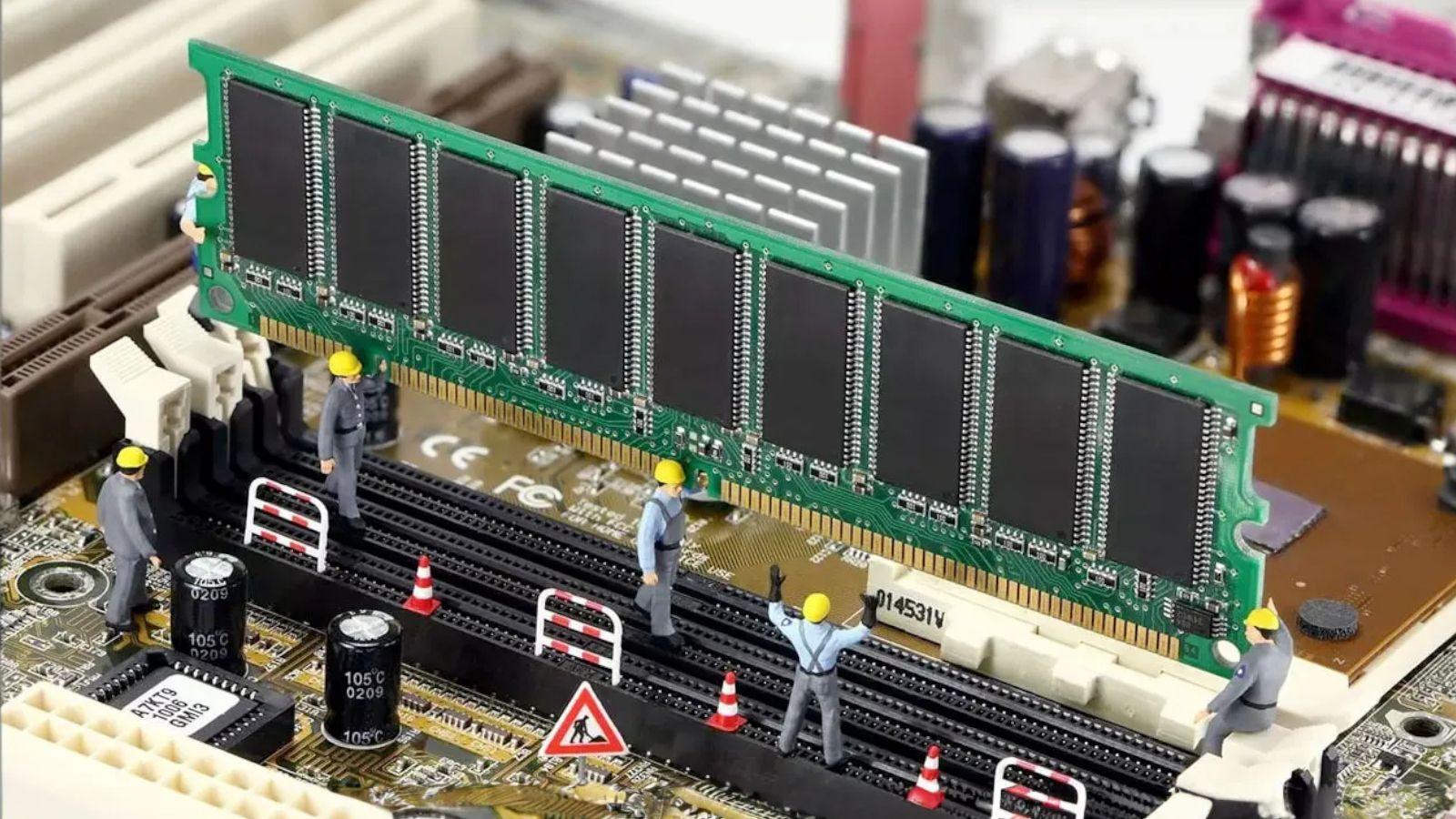
Kapag gusto mong gumawa ng mas malalim na hakbang, ang mga sumusunod ay mahalaga: mga tool sa pag-diagnose na mababa ang antas na tumatakbo sa labas ng operating systemPinipigilan nito ang Windows, macOS, o Linux na magreserba ng bahagi ng RAM at nagbibigay-daan sa pagsubok ng halos lahat ng naka-install na memorya.
Ang puntong sanggunian sa loob ng maraming taon ay MemTest86Ito ay isang programang naglo-load mula sa isang USB drive o isang bootable ISO image, na may sariling interface at hindi nangangailangan ng anumang operating system na mai-install sa disk. Ida-download mo ang imahe mula sa opisyal na website nito, gagawa ng bootable device (gamit ang sarili nitong installer, ang Rufus, o isang katulad na tool), at iko-configure ang BIOS para mag-boot mula sa USB drive na iyon.
Kapag nagsimula na ito, tatakbo ang MemTest86 maraming pagpasa na may iba't ibang pattern ng pagbasa/pagsulat, mga bit sweep, at masusing mga stress testSa isip, dapat mong hayaan itong tumakbo sa ilang kumpletong pagpasa, lalo na kung ang mga error ay paulit-ulit. Kung mas maraming cycle ang nakukumpleto mo nang walang mga error, mas magiging kumpiyansa ka sa katatagan ng memorya.
meron din MemTest86 +, isang proyektong hinango mula sa orihinal na may Pinahusay na suporta para sa modernong hardware at UEFILibre rin ito, ipinamamahagi bilang isang ISO o USB binary, at isang mahusay na pangalawang opinyon kapag ang MemTest86 ay nagpapakita ng mga error o gusto mong i-verify ang mga resulta.
Kung mas gusto mo ang isang bagay na maaari mong patakbuhin mula sa Windows nang hindi na muling nagre-restart, mayroon ka MemTest para sa WindowsIto ay isang maliit at madaling dalhing utility na nagbibigay-daan sa magreserba ng isang bahagi ng RAM at suriin ang kapasidad nito na mag-imbak at kumuha ng dataHindi ito kasing kumpleto ng isang bootable test, dahil hindi nito magagamit ang 100% ng available na memory, ngunit mabilis at maginhawa ito para sa karagdagang pagsusuri.
Sa mga all-in-one na diagnostic na kapaligiran, tulad ng Hiren's BootCD o Ultimate Boot CDMakakakita ka ng ilan sa mga programang ito na pre-integrated, na nagbibigay-daan sa iyong mag-boot mula sa iisang medium, pumili ng memory tool, at kalimutan ang pag-set up ng lahat nang hiwalay. At kung gumagamit ka ng mga Unix system, maaaring makatulong na sumangguni sa mga partikular na gabay para sa pag-debug ng memorya sa Linux para sa mga alternatibong kagamitan at pamamaraan.
Paano bigyang-kahulugan ang mga error sa memory tool
Isa sa mga pinakamaselang bahagi ng proseso ay wastong bigyang-kahulugan ang mga resulta ng MemTest, Windows Diagnostics, o anumang iba pang toolAng pagkakita ng pulang linya ay hindi awtomatikong nangangahulugang "patay na ang RAM, itapon na ang lahat." May mga nuances.
Kapag ang MemTest86 o ibang utility ay nag-ulat ng error, kadalasan nitong ipinapahiwatig ang address ng memorya kung saan ito nabigo, ang inaasahang pattern at ang natanggap na patternAng uri ng pagsubok at, kung minsan, ang bangko o modyul na kasangkot ay may papel din. Kung ang mga error ay palaging nangyayari sa parehong lugar ng memorya o may parehong pattern, malakas itong nagmumungkahi ng isang pisikal na pagkabigo na matatagpuan sa isa sa mga chip.
Sa kabaligtaran, kung ang mga pagkakamali ay lumitaw sa isang random, sa mga direksyong lubhang nakakalat, o pagkatapos lamang ng maraming oras ng pagkargaMaipapayo na maghinala sa temperatura, hindi sapat na boltahe, ingay ng kuryente, o sobrang lakas na IMC. Sa mga kasong ito, ang pagsubok sa RAM sa frequency ng JEDEC (nang walang XMP) o bahagyang pagtaas ng boltahe sa loob ng inirerekomendang saklaw ay maaaring magbunyag kung ang problema ay may kaugnayan sa pag-tune sa halip na may sira na hardware.
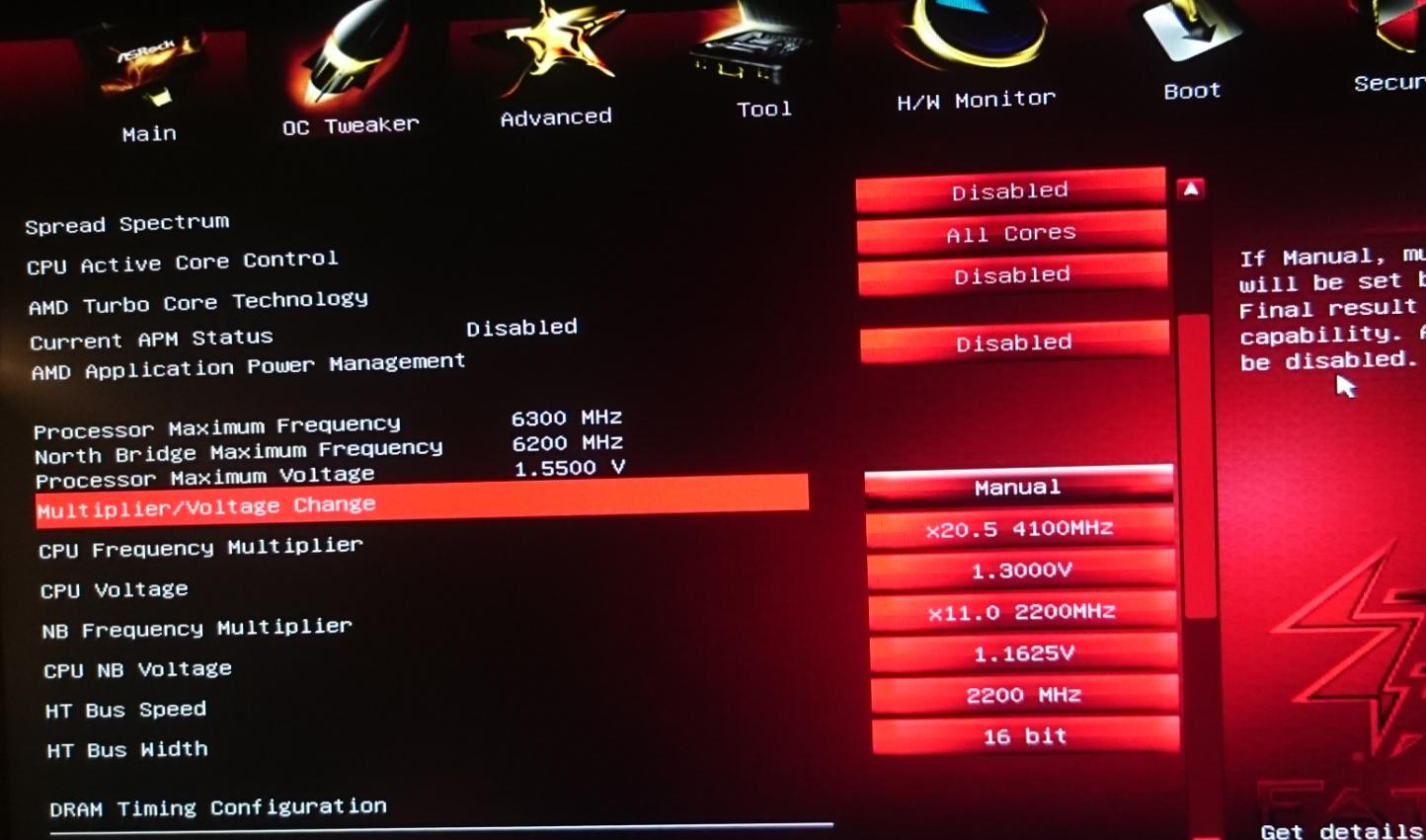
Sa mga modernong plato, ang mismong Maaaring magbigay ang BIOS/UEFI ng mga error code o magpakita ng mga mensaheng POST nagpapahiwatig ng mga depekto sa isang partikular na memory channel, kawalan ng kakayahang sanayin ang RAM sa isang partikular na frequency, o mga isyu sa compatibility. Ang ilang modelo ay may mga hexadecimal display at diagnostic LED na tumutulong na matukoy kung ang depekto ay nasa unang slot, isang dual channel, o sa controller.
Huwag kalimutan ang Mga maling positibo na dulot ng beta BIOS, hindi pa ganap na microcode, o kahit na mga sirang bersyon ng mismong test softwareKung ang isang partikular na bersyon ng MemTest86 ay lumilikha ng mga kakaibang error na hindi nagagawa sa MemTest86+ o Windows Diagnostics, maaaring ito ay isang bug sa programa at hindi sa iyong hardware.
Sa mga sistemang may memorya ECC (Error-Correcting Code)Mas nagiging interesante ang mga bagay-bagay: Kayang itama ng RAM ang ilang single-bit errors nang mabilisan. Ang mga pagwawasto ng error counters sa BIOS o mga monitoring tools ay nagiging isang isang makapangyarihang mapagkukunan ng datos para sa pagtatasa ng kalusugan ng memorya at sistema, pagtukoy sa mga "tahimik na error" na hindi nagdudulot ng mga pag-crash ngunit nagpapahiwatig ng pagkasira.
Propesyonal na metodolohiya: pagsusuri sa pamamagitan ng paghihiwalay
Ang mga technician na gumagawa nito araw-araw ay karaniwang sumusunod sa isang napakahigpit na pamamaraan ng paghihiwalay upang maiwasan ang pag-aaksaya ng oras o walang ingat na pagpapalit ng mga piyesa. Ang ideya ay bawasan ang sistema hanggang sa mga pinaka-esensyal na bagay at unti-unting dagdagan ang pagiging kumplikado.
Ang unang hakbang ay upang subukan gamit ang iisang RAM moduleI-install ang memorya sa puwang na inirerekomenda ng tagagawa (karaniwan ay slot A2 o katulad, ang pangunahing puwang para sa isang module). I-disable ang mga XMP profile at iwanan ang memorya sa mga factory JEDEC value, sa pamamagitan ng paglilinis o pag-reset ng BIOS.
Sa ilalim ng mga kundisyong ito, gamit ang isang modyul at mga konserbatibong parametro, Patuloy na lumalabas ang mga error sa MemTest86, o hindi nagsisimula ang sistema.Mayroon kang matibay na indikasyon na ang module ay sira o ang slot (o ang board mismo) ay may mga pisikal na problema.
Ang susunod na hakbang ay Subukan ang parehong modyul sa ibang puwang.Kung ito ay sira sa dalawang magkaibang socket, ang problema ay nasa module. Kung ito ay sira lamang sa isang partikular na slot ngunit gumagana nang perpekto sa iba, ang problema ay nasa slot o sa layout ng motherboard.
Kapag ang isang modyul ay nakapasa sa lahat ng pagsusulit nang hiwalay, ito ay uusad sa Mga pares ng pagsubok sa dual channel, pagkatapos ay pagsamahin ang lahat ng apat na module (kung mayroon)Palaging nagsisimula sa mababang frequency at pagkatapos ay pataas sa XMP profile kapag napatunayan na ang stability sa ilalim ng mga pangunahing kondisyon. Dito ipinapakita ng IMC ang mga limitasyon nito: minsan sa dalawang module, lahat ay perpekto, at sa apat na bagay ay nagsisimulang maging magulo.
Ang hakbang-hakbang na pamamaraang ito, bagama't maaaring mukhang mahirap, nakakatipid ng oras ng biglaang pagsusuri at nagbibigay-daan sa iyong matukoy nang may lubos na katumpakan kung aling bahagi ang responsable para sa problema bago humiling ng RMA o bumili ng mga bagong piyesa.
Mga pisikal na salik: kalinisan, mga kontak at pagiging tugma
Bukod sa software, mayroong "manual" na bahagi ng diagnosis na nakakagawa ng pagkakaiba: pisikal na suriin ang RAM at ang mga nakapalibot ditoAng mga modyul ay napakasensitibo sa mahinang pagkakadikit, dumi, at mga pagbangga.
Mainam na maingat na tanggalin ang mga modyul at Biswal na siyasatin ang mga gold contact, chips, at PCBMaghanap ng mga nasunog na bahagi, mga hindi pangkaraniwang marka, kalawang, nalalabi sa likido, mga deformasyon, o mga nakaumbok na bahagi. Ang magnifying glass at mahusay na ilaw ay nakakatulong nang higit pa sa iyong inaakala.
Kung mukhang marumi ang mga contact lens, maaari mong Linisin ang mga ito nang marahan gamit ang puting pambura o isopropyl alcohol at isang cotton swab, hayaang matuyo nang lubusan ang mga ito bago muling buuin. Maipapayo rin na hipan o gumamit ng compressed air sa mga puwang ng board upang maalis ang anumang alikabok o himulmol na maaaring makasagabal.
Kapag muling nag-install, siguraduhing ang mga module Pumasok ang mga ito nang tuluyan at ang mga side tab ay kumakapit sa puwesto nito nang may malakas na "klik".Kadalasan ang problema ay kasing simple ng isang module na natatanggal sa puwang nito, dali-daling na-assemble, o inililipat ang kagamitan.
Ang pagiging tugma ay gumaganap din ng isang mahalagang papel: Hindi lahat ng kombinasyon ng bilis, latency, at boltahe ay gumagana nang maayos sa bawat motherboard.Ang paghahalo ng iba't ibang module (ayon sa brand, frequency, o density) ay maaaring mapilitan ang sistema na gumana sa isang hindi pangkaraniwang punto, na magdudulot ng kawalang-tatag. Sa isip, lalo na sa mga kumplikadong build, gumamit ng magkaparehong RAM kit na nasubukan nang magkasama ng tagagawa.
karaniwang naglalathala ang mga tagagawa ng motherboard ng QVL (Listahan ng mga Kwalipikadong Vendor) gamit ang mga opisyal na napatunayang modelo ng memorya. Ang pagsuri nito bago bumili o kapag nakaranas ka ng mga hindi pangkaraniwang problema ay maaaring makaiwas sa sakit ng ulo, lalo na sa mga bagong platform o sa mga may matataas na frequency.
Mga tampok ng Windows: Hindi natukoy na RAM, 32-bit system, at integrated graphics
Sa maraming sistema, ang problema ay hindi naman sa pagkasira ng memorya, kundi sa Hindi ginagamit ng Windows ang lahat ng magagamit na RAM o nagpapakita ito ng mas mababang dami kaysa sa mga naka-install. May ilang karaniwang sanhi na nakakaapekto rito at dapat suriin.
Ang unang bagay na dapat suriin ay Kinikilala ng BIOS ang lahat ng RAMKung ang UEFI ay nagpapakita ng mas kaunting RAM kaysa sa iyong na-install, halos tiyak na mayroon kang problema sa hardware (may sira na module, sirang slot, hindi pagkakatugma, o hindi tamang upuan). Kung ang lahat ay mukhang maayos sa BIOS ngunit hindi sa Windows, malamang na ito ay isang isyu sa software o configuration.
Sa Windows, mayroong isang hindi gaanong kilalang opsyon sa msconfig > Boot > Mga advanced na opsyon tinatawag na “Pinakamataas na dami ng memorya”. Kung ito ay nasuri at ang halaga ay mas mababa kaysa sa iyong kabuuang RAM, ang sistema ay artipisyal na lilimitahan kung gaano karaming memorya ang maaari mong gamitinDapat laging walang tsek ang kahon na ito para sa normal na paggamit. Pagkatapos itong baguhin, kakailanganin mong i-restart at tingnan muli sa "Tungkol sa PC na ito". Bukod pa rito, kung gusto mong i-optimize kung paano ginagamit ng Windows ang swap space, tingnan ang [link sa mga kaugnay na dokumentasyon]. Paano i-configure ang virtual na memorya.
Isa pang klasiko ay ang paggamit isang 32-bit (x86) na bersyon ng WindowsAng mga bersyong ito, ayon sa disenyo, ay hindi kayang mag-address ng higit sa 4 GB ng RAM, kahit na mayroon kang naka-install na 8, 16, o higit pa. Maaaring ipakita ng system, halimbawa, "8 GB (4 GB na magagamit)." Ang tanging tunay na solusyon ay ang pag-install ng 64-bit (x64) na edisyon, basta't sinusuportahan ito ng iyong processor, dahil walang workaround para sa limitasyong arkitektura na ito.
Kailangan din nating isaalang-alang ang memorya na nakalaan para sa integrated graphics (iGPU)Kung ang iyong CPU ay walang nakalaang graphics card at gumagamit ng integrated graphics, ang ilan sa RAM ay inilalaan bilang video memory. Sa Windows, halimbawa, makakakita ka ng 16 GB ng pisikal na RAM at 14 GB ng magagamit na RAM: ang pagkakaibang iyon ang nakalaan para sa iGPU. Sa maraming motherboard, ang halagang ito ay maaaring isaayos sa BIOS, at kung gumagamit ka ng nakalaang GPU, maaari mong i-disable ang integrated graphics upang mabawi ang RAM na iyon.
Panghuli, ang ilang bihirang pagbara o maling pagtuklas ay maaaring dahil sa Lumang BIOS, maling pagbasa ng mga profile ng SPD, o mga lumang driver ng chipsetAng pag-update ng BIOS/UEFI at motherboard chipset drivers ay isa sa mga bagay na nakaliligtaan, ngunit mas madalas nitong nalulutas ang kakaibang pag-uugali ng memorya kaysa sa iniisip mo.
Mga diagnostic ng RAM sa macOS: Apple Diagnostics, Rember, at iba pa
Sa mga aparatong Apple, ang pamamaraan ay bahagyang nagbabago, ngunit ang ideya ay pareho: Suriin kung ang RAM ay gumagana nang matatag sa ilalim ng mga partikular na pagsubokIsinasama ng macOS ang sarili nitong mga tool, bilang karagdagan sa mga third-party utilities.
Sa mga mas bagong Mac, ang opisyal na paraan para suriin ang hardware (kabilang ang RAM) ay ang paggamit ng Diagnostics ng ApplePara ilunsad ito, i-restart ang iyong Mac at pindutin nang matagal ang D key (o Alt + D kung ang tool ay nasa mga server ng Apple). Magbo-boot ang system sa isang espesyal na kapaligiran na nagpapatakbo ng mga awtomatikong pagsubok at nagpapakita ng mga error code kung may nakita itong anumang hindi karaniwan.
Sa mga lumang modelo, ang ginamit ay ang Apple Hardware Test (AHT)na may asul na interface kung saan maaari mong lagyan ng tsek ang isang extended test box at magpatakbo ng isang mahabang pagsubok. Sa parehong mga kaso, ang rekomendasyon ay Idiskonekta ang mga panlabas na device, gamitin ang charger para sa mga laptop, at siguraduhing maayos ang bentilasyon. para maiwasan ang mga pagsara habang isinasagawa ang pagsubok.
Para sa mga gusto ng mas detalyado, mayroon TandaanIsang graphical interface para sa MemTest tool sa macOS. Pinapayagan nito ang Piliin kung gaano kalaking memorya ang gusto mong subukan, ilang cycle ang patatakbuhin, at tingnan ang isang log na may mga resulta.Gayunpaman, dahil tumatakbo ito sa loob ng macOS, ang ilan sa RAM ay nakalaan ng system, kaya hindi nito sinusuri nang 100%.
Kung mayroon kang SuperDrive o iba pang optical drive (o kung naghahanda ka ng bootable USB drive), maaari mong gamitin ang MemTest86+ sa Mac pag-boot mula sa disk at pagpindot sa C key. Kapag pinatakbo sa labas ng operating system, nag-aalok ito ng mas malinis at mas malalim na pagsusuri, maihahambing sa gagawin mo sa isang PC na may Windows o Linux.
Anuman ang kagamitang gagamitin, ipinapayong isagawa ang mga pagsusuri sa pinakamalinis na posibleng kapaligiran: nang walang bukas na programa, nasa safe mode kung naaangkop, at may pinakamababang bilang ng mga serbisyong tumatakbo.At, gaya ng dati, kung sakaling may matuklasan na mga error, ang tunay na solusyon ay ang palitan ang mga problemang module, samantalahin ang katotohanan na maraming tagagawa ang nag-aalok ng mga warranty na ilang taon o kahit panghabambuhay.
Mga pinakamahusay na kasanayan at kung kailan dapat isaalang-alang ang isang matatag na sistema
Kapag napagdaanan mo na ang buong prosesong ito, ang tanong ay: Kailan natin masasabing tunay na matatag ang isang sistema sa antas ng memorya? Walang tiyak na sagot, ngunit may mga makatwirang pamantayan na ginagamit sa mga propesyonal na setting.
Ang minimum na inirerekomendang halaga ay RAM Nakapasa ng ilang pagpasa ng MemTest86 o MemTest86+ nang walang mga error Sa konpigurasyon ng JEDEC at, kasunod nito, gamit ang XMP profile (kung balak mo itong gamitin). Bukod pa rito, hindi dapat mag-ulat ang Windows Memory Diagnostics o Apple Diagnostics ng anumang error sa sarili nilang mga pagsubok.
Higit pa sa mga sintetikong pagsubok, napakahalagang isagawa ang Matatagal na workload sa totoong buhay: pag-compile ng malalaking proyekto, pag-virtualize ng maraming system, pag-edit ng high-resolution na video, o pagsasagawa ng napakalaking data backupSa mga matagalang sitwasyong ito lumilitaw ang mga "tahimik" na error na hindi lumilitaw sa maiikling pagsubok.
Sa mga sistemang may ECC, pana-panahong suriin ang naitama ang mga counter ng error Nakakatulong ito upang matukoy kung, sa paglipas ng panahon, ang isang module ay nagsisimulang makabuo ng mas maraming trabaho kaysa sa nararapat. Ang patuloy na pagtaas ng mga counter na ito ay maaaring magpahiwatig na ang RAM ay kailangang palitan bago pa maging hindi na maitama ang mga error.
Panghuli, sulit na pagtibayin ang ilang mahusay na mga kasanayan sa pagpapanatiliPanatilihing walang alikabok ang case, siguraduhing maayos ang daloy ng hangin, iwasan ang agresibong overclocking nang walang wastong gabay, regular na i-update ang BIOS at chipset, at magsagawa ng mga memory test pagkatapos ng mahahalagang pagbabago sa hardware. At, siyempre, palaging panatilihing updated ang mga backup, dahil kahit ang pinakamahusay na diagnostic tool sa mundo ay hindi mapipigilan ang pagkasira ng isang memory module sa isang iglap.
Kung pagsasamahin mo ang mga sintomas na mahusay na naobserbahan, angkop na mga kagamitan, matagal na pagsusuri, at isang maayos na metodolohiya, Ang pag-diagnose ng memorya ng RAM ay hindi na isang loterya at naging isang medyo maaasahang proseso.Nagbibigay-daan ito sa iyo upang matukoy kung ang iyong kawalang-tatag ay nagmumula sa isang sirang module, maling configuration, motherboard, memory controller, o simpleng sirang operating system, na nagbibigay-daan sa iyong gumawa ng matalinong mga desisyon nang hindi basta-basta pinapalitan ang mga bahagi o nasasayang ang mahalagang oras.
Talaan ng nilalaman
- Mga sintomas at palatandaan na maaaring sira ang iyong RAM
- Mga uri ng problema sa memorya: hindi lahat ay sirang modyul
- Mga pangunahing diagnostic sa Windows: built-in na tool
- Mga advanced na tool: MemTest86, MemTest86+, MemTest at marami pang iba
- Paano bigyang-kahulugan ang mga error sa memory tool
- Propesyonal na metodolohiya: pagsusuri sa pamamagitan ng paghihiwalay
- Mga pisikal na salik: kalinisan, mga kontak at pagiging tugma
- Mga tampok ng Windows: Hindi natukoy na RAM, 32-bit system, at integrated graphics
- Mga diagnostic ng RAM sa macOS: Apple Diagnostics, Rember, at iba pa
- Mga pinakamahusay na kasanayan at kung kailan dapat isaalang-alang ang isang matatag na sistema