- Pinapayagan ka nitong magdagdag ng karagdagang patong ng seguridad gamit ang mga access key, push notification, o OTP code.
- Maaari mo itong i-configure mula sa seksyong Seguridad ng Google Account sa pamamagitan ng pagsunod sa mga hakbang sa screen.
- Nag-aalok ito ng mga advanced na opsyon para sa mga administrador ng organisasyon, kabilang ang pagpapatupad ng seguridad.
- Kabilang dito ang mga paraan ng pag-backup at mga pisikal na device upang maiwasan ang mga pag-atake ng phishing at pagnanakaw ng pagkakakilanlan.
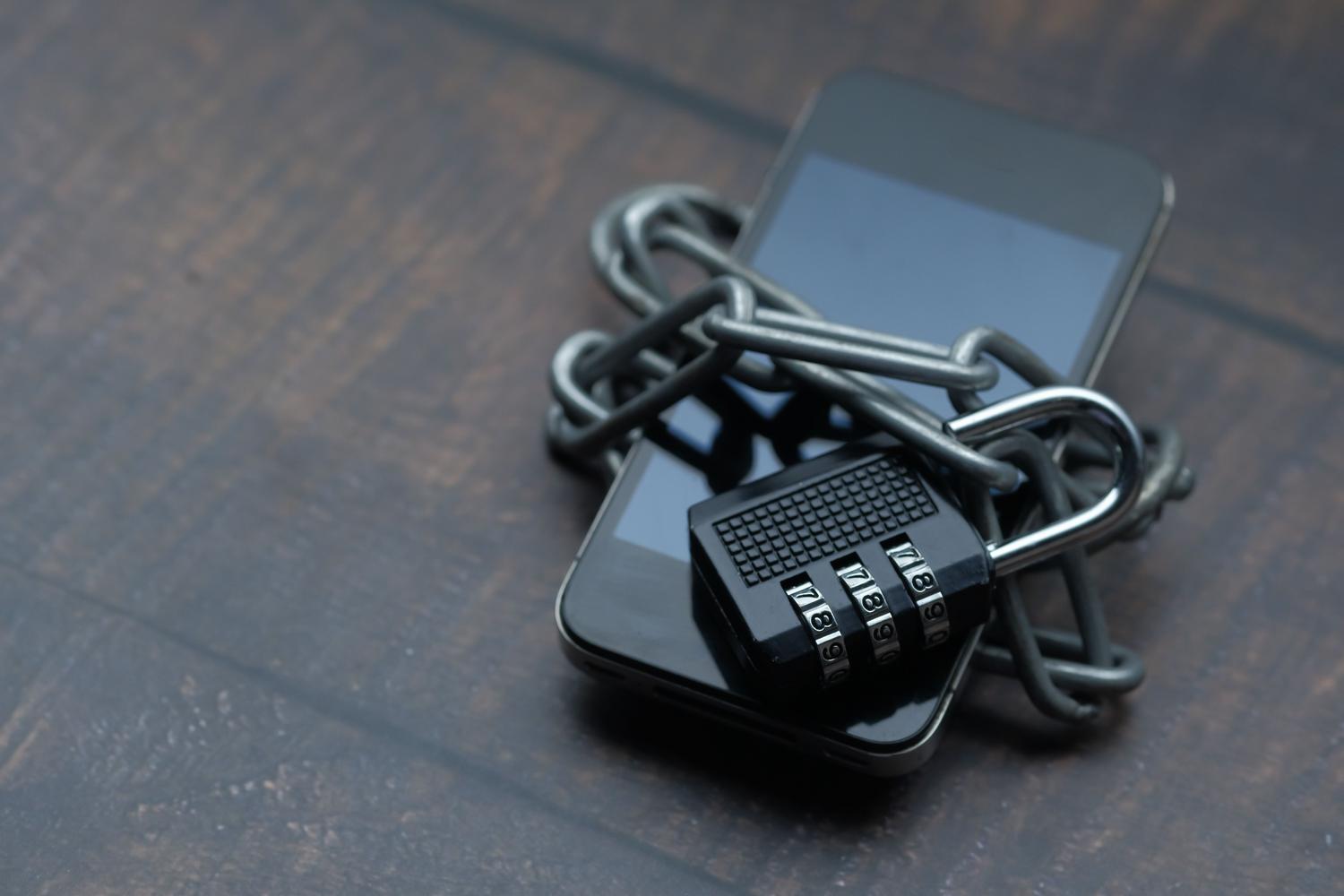
Sa mga panahong ito, ang pag-iwan sa pinto ng ating mga digital na buhay na naka-lock ay isang panganib na hindi dapat tanggapin ninuman. Ang two-step verification , na kilala rin bilang two-factor authentication, ay nagsisilbing karagdagang lock, na pumipigil sa sinumang hindi awtorisadong tao na ma-access ang iyong data kahit na nagawa nilang nakawin ang iyong password.
Sa madaling salita, tungkol ito sa pagdaragdag ng karagdagang patong ng seguridad upang kapag sinubukan mong mag-log in sa iyong account, hindi lamang umaasa ang Google sa iyong password at hihingi ng pangalawang patunay ng pagkakakilanlan. Depende sa kung paano mo ito i-configure, maaari itong mula sa isang simpleng pag-tap sa screen ng iyong mobile hanggang sa paggamit ng mga pisikal na security device.

Paano mag-set up ng two-step security
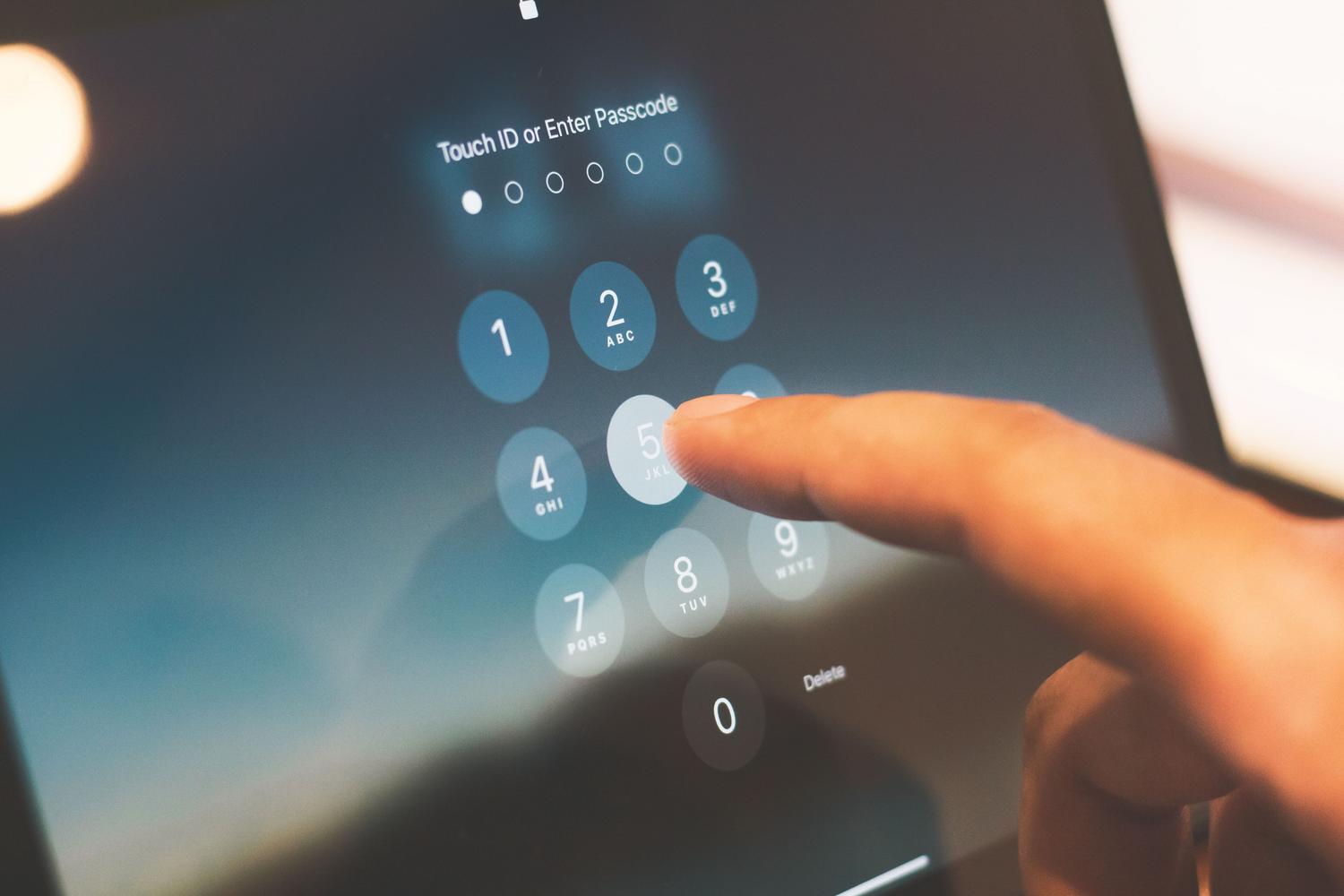
Kung gusto mong i-activate ang feature na ito, medyo simple lang ang proseso. Una, pumunta sa mga setting ng iyong Google Account at pumunta sa seksyong Seguridad. Kapag nandoon na, hanapin ang seksyong nagpapaliwanag kung paano ka nagsa-sign in at i-click ang Turn on two-step verification . Mula doon, sundin lang ang mga tagubilin sa screen.
May isang mahalagang detalye: kung ang iyong account ay isa sa mga ibinigay sa iyo sa trabaho o paaralan , maaaring hindi lumitaw ang mga opsyong ito. Sa ganitong kaso, huwag mag-alala at direktang makipag-ugnayan sa iyong system administrator para sa tulong.

Mga paraan upang patunayan na ikaw nga

Medyo matalino ang Google at, depende sa sitwasyon, magmumungkahi sila ng paraan na itinuturing nilang pinaka-maginhawa at ligtas. Isa sa mga pinaka-modernong opsyon ay ang mga access key , na nagbibigay-daan sa iyong mag-log in gamit ang iyong fingerprint, facial recognition, o PIN ng iyong telepono. Ang maganda sa mga key na ito ay hindi ito maaaring isulat o aksidenteng ibigay sa iba, dahil nakaimbak ang mga ito sa iyong device.
Kung mas gusto mong huwag gumamit ng mga access key, ang mga push notification ang pinaka-praktikal na opsyon. Sa halip na mag-type ng mga mahirap na code, makakatanggap ka ng alerto sa iyong mobile phone (Android o iPhone na may mga Google app), at i-tap mo lang ang Yes button para kumpirmahin na ikaw ang sumusubok na mag-log in. Ang paraang ito ay lalong kapaki-pakinabang dahil pinoprotektahan ka nito laban sa pag-clone ng SIM card.
Iba pang mga alternatibo sa pag-verify
Para sa mga naghahanap ng ganap na proteksyon o kung minsan ay walang saklaw, may iba pang mga opsyon:
- Google Authenticator: Ang app na ito ay bumubuo ng mga pansamantalang one-time (OTP) code na gumagana kahit wala kang internet access walang signal ng cellphone.
- SMS at tawag: Makakatanggap ka ng anim na digit na code sa iyong telepono. Gayunpaman, tandaan na ang paraang ito ay medyo hindi gaanong ligtasdahil kayang maharang ng ilang ekspertong hacker ang mga mensaheng ito.
- QR code: Minsan, hihilingin sa iyo ng Google na i-scan ang isang code gamit ang iyong camera para mas matibay na ma-validate ang numero ng iyong telepono.
- Mga pisikal na susi ng seguridad: Ang mga ito ay maliliit na USB device na ikinokonekta mo sa iyong computer o mobile phone. Ang mga ito ang pinakamahusay na depensa laban sa phishing na kasalukuyang umiiral.
Mayroon ding mga backup code , na mga susi na dapat mong itago sa isang ligtas na lugar kung sakaling mawala mo ang iyong telepono o hindi ma-access ang iyong iba pang mga paraan ng pag-verify.

Pamamahala para sa mga administrador ng negosyo
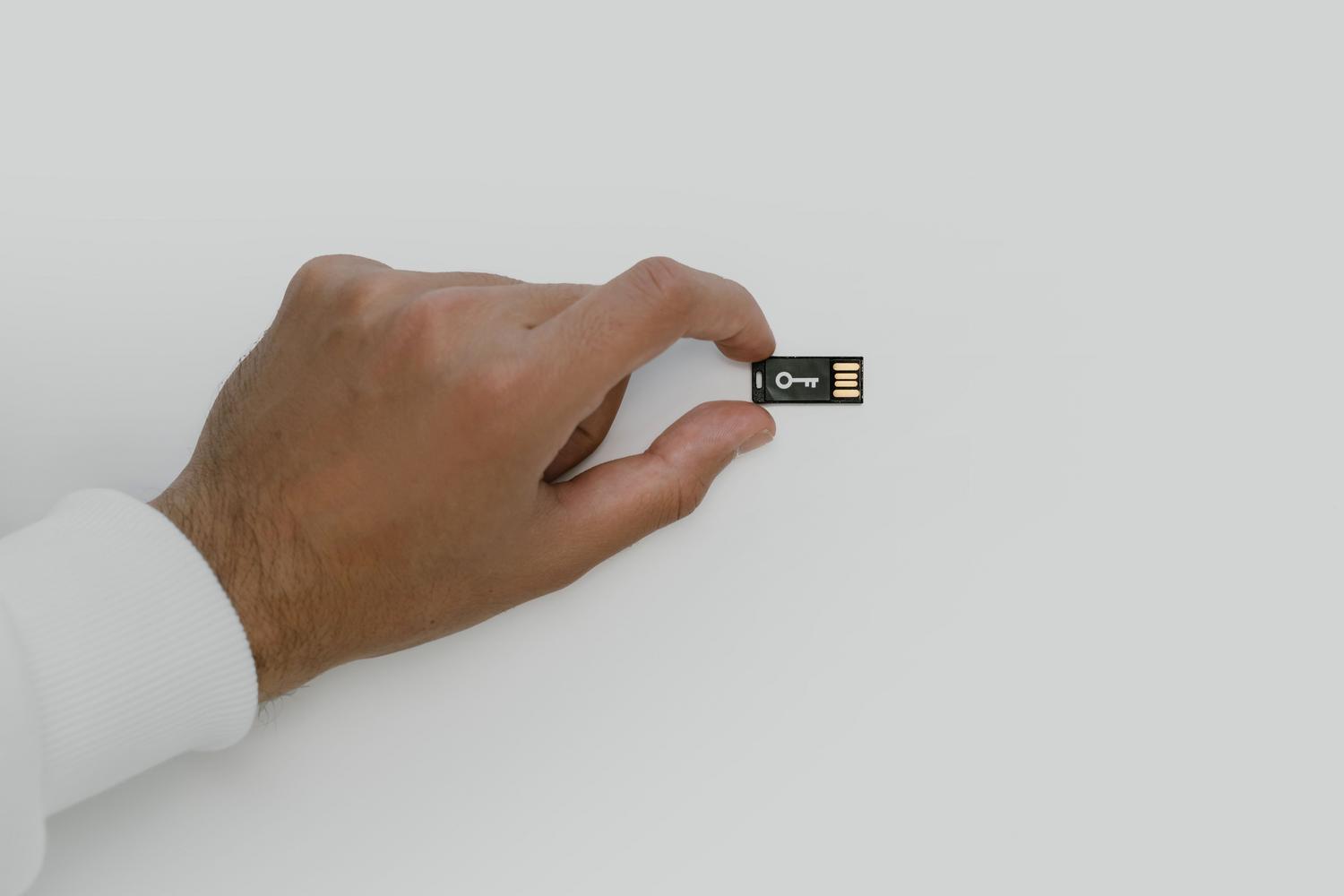
Kung ikaw ang namamahala sa isang organisasyon, iba ang proseso. Maaari kang magdesisyon kung ang two-step verification ay opsyonal o mandatory para sa iyong mga empleyado. Mula sa Admin Console, maaari mong ipatupad ang pagpapatupad para sa mga partikular na grupo, tulad ng sales team, na hinihiling sa kanila na gumamit ng mahigpit na mga pamamaraan tulad ng mga security key.
Ang inirerekomendang daloy ng trabaho para sa mga negosyo ay nagsisimula sa pamamagitan ng pag-abiso sa mga user , pagpapahintulot sa kanila na kusang-loob na mag-enroll, at panghuli, paggawa nito bilang mandatory sa isang partikular na petsa . Maaaring subaybayan ng mga administrator kung sino ang sumunod at kung sino ang hindi sumunod sa pamamagitan ng mga ulat sa seguridad, at maaari pa ngang bumuo ng mga pansamantalang security code para sa mga nawalan ng kanilang pisikal na susi.
Mga Pangwakas na Tip at Babala
Para maiwasan ang pagdaan sa buong prosesong ito sa tuwing magla-log in ka mula sa iyong computer sa bahay, maaari mong lagyan ng tsek ang kahon para sa " Huwag nang magtanong muli sa device na ito ." Ngunit mag-ingat, gawin lamang ito sa mga makinang iyo at hindi mo ibinabahagi sa kahit sino , kung hindi ay mapapalitan mo ang seguridad na kaka-set up mo lang.
Mahalagang tandaan na hindi ka kailanman tatawagan ng Google para humingi ng verification code. Kung may tatawag, isa itong scam. Tandaan din na kapag nagdagdag ka ng bagong numero ng telepono, maaaring abutin ng hanggang pitong araw ang Google bago lubos itong magtiwala upang maiwasan ang isang nanghihimasok na mabilis na baguhin ang iyong impormasyon.
Ang wastong pag-configure ng two-factor authentication gamit ang mga digital key, authentication app, o push notification ay nagsisiguro na ang iyong personal na impormasyon ay ligtas mula sa mga panlabas na pag-atake, habang nagbibigay-daan din sa iyong pamahalaan ang mga exception sa mga secure na device at pangasiwaan ang mga advanced na pahintulot sa mga corporate environment upang protektahan ang pagkakakilanlan ng bawat user.
