- Pinapalawak ng repeater ang saklaw ng iyong router sa pamamagitan ng pag-uulit ng wireless signal, pagpapabuti ng saklaw sa mga mahihinang lugar.
- Ang pagtatakda ng iba't ibang SSID at password, at pagpili ng naaangkop na mga channel, binabawasan ang interference at pinapahusay ang seguridad.
- Ang paglalagay ng router at repeater sa mga sentral na lokasyon, malayo sa mga bagay na metal o mga pinagmumulan ng init, ay nag-o-optimize ng pagganap.
- Binibigyang-daan ng bridging ang mga network na pagsamahin upang palawakin ang saklaw, mas pinipili ang mga wired na link hangga't maaari upang maiwasan ang wireless na interference.
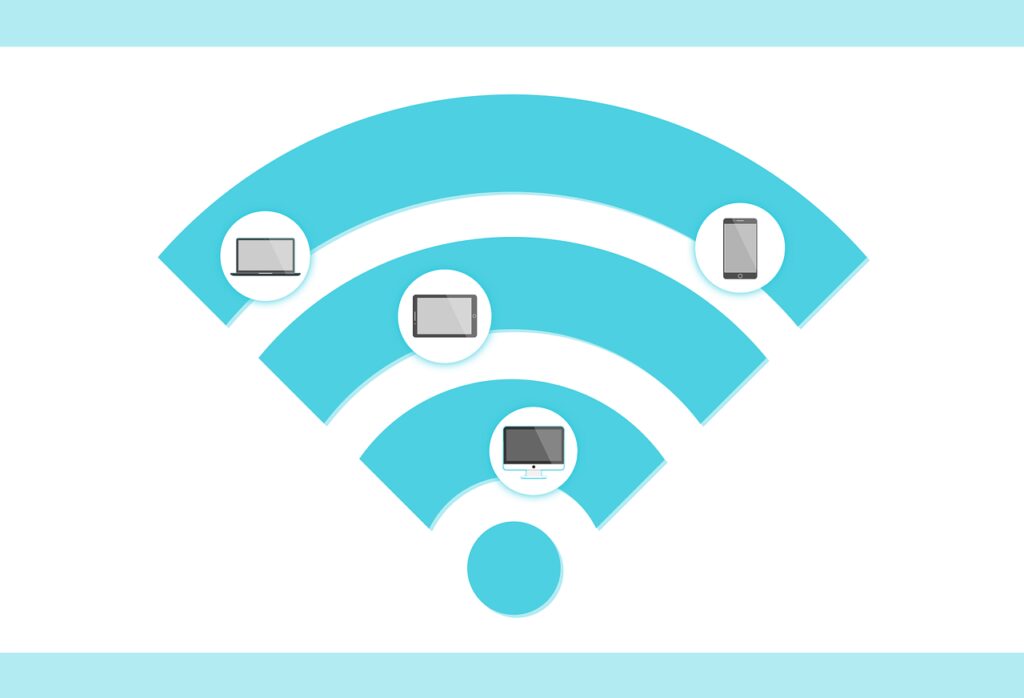
Ang Wi-Fi repeater ay isang simpleng device na maaaring pahusayin ang saklaw ng iyong router at pahabain ang saklaw ng iyong wireless network. Gumagana ito sa pamamagitan ng pagkonekta sa isang router at pagkatapos ay pag-uulit ng mga signal ng router na iyon, na lumilikha ng karagdagang network na maaaring kumonekta ng mga user. Kapag nag-i-install ng Wifi repeater, mahalagang tiyakin na ito ay na-configure nang tama. Narito ang ilang tip upang matulungan kang i-set up ito nang maayos.
I-configure ang wifi repeater para mapabuti ang performance
Kapag na-install mo ang wifi repeater, mahalagang i-configure ito nang tama.
Kapag nag-i-install ng wifi repeater, mahalagang i-configure ito nang tama.
- Ikonekta ang Wi-Fi repeater sa iyong kasalukuyang router gamit ang isang Ethernet cable.
- I-configure ang repeater gamit ang isang password at baguhin ang pangalan nito upang madali itong makilala ng mga device sa iyong network. Maaari mo ring baguhin ang channel nito kung kinakailangan (halimbawa, kung may iba pang device sa malapit na gumagamit ng parehong channel). Kapag inaayos ang mga parameter na ito sa iyong device, tiyaking pumili sa pagitan ng mga channel 1-11; Iwasan ang mga channel 12-14 dahil nakalaan ang mga ito para sa paggamit ng militar at maaaring magdulot ng interference sa mga kalapit na device gaya ng mga Bluetooth speaker o Mga Relo mga smart device na gumagana sa mga frequency na katulad ng sa mga signal ng Wi-Fi.
- Ang pagsasaayos sa lakas ng signal ay nagbibigay-daan sa iyong mas tumpak na sukatin ang distansya sa pagitan ng mga receiver/transmitter ayon sa pagkakabanggit – ito ay mahalaga kapag sumusubok sa iba't ibang lokasyon sa loob ng isang silid bago magpasya sa pinakamagandang lugar upang i-maximize ang saklaw na lugar nang hindi sinasakripisyo ang pagganap!
Ang pagkonekta ng dalawang Wi-Fi network upang lumikha ng mas malaking network ay tinatawag na "bridging."
Ang pagkonekta ng dalawang Wi-Fi network upang lumikha ng mas malaking network ay tinatawag na bridging. Maaari kang gumamit ng repeater o extender ng Wi-Fi upang ikonekta ang dalawang router, na nagbibigay-daan sa iyong palawigin ang saklaw ng iyong network nang hindi kinakailangang bumili ng isa pang router.
Gagamitin mo lang ito kung hindi maabot ng isa sa iyong mga router ang lahat ng lugar ng iyong tahanan o opisina. Sa bridging, mayroong tatlong mga pagpipilian:
- Gumamit ng access point (AP) bilang isang intermediate na koneksyon sa pagitan ng dalawang router; Kilala rin ito bilang wired bridging dahil ang AP ay may Ethernet port na direktang kumokonekta sa WAN port ng bawat router. Ang kalamangan ay pinipigilan nito ang wireless na interference mula sa iba pang mga device sa parehong frequency band, tulad ng mga cordless phone o microwave oven.
- Gayunpaman, maaari pa ring makagambala ang mga network ng mga kapitbahay, na maaaring makaapekto sa pagganap, kaya subukang panatilihing malayo ang mga bahay o gusali sa isa't isa.
Tiyaking nakatakda ang parehong router na may password.
Kakailanganin mong tiyakin na ang parehong mga router ay naka-set up gamit ang isang password. Kung wala silang password, kakailanganin mong magtakda ng isa. Tiyaking iba ang password sa ibang router. Maaari kang magtakda ng password sa iyong router sa pamamagitan ng pag-access sa web interface (tingnan ang aming gabay para sa higit pang impormasyon).
Tiyakin din na ang parehong mga router ay nagbo-broadcast ng kanilang SSID (Service Set Identifier), na kung saan ay kung paano sila nakikilala ng mga wireless device para malaman nila kung paano kumonekta at makipag-ugnayan sa kanila.
Gumagamit ito ng dalawang magkaibang channel.
Gagamitin ng Wifi repeater na iyong na-configure ang parehong channel ng iyong router. Kung nahihirapan ka sa isa, subukan ang isa.
Halimbawa: Kung nagkakaproblema ka sa isang 2,4GHz repeater sa channel 6, palitan ang iyong router para gumamit ng ibang frequency o palitan ang channel nito sa 1-5 o 11-14 (sa gitna ng bawat banda). Hindi mo mababago ang setting na ito sa isang 5GHz na device tulad ng aming mga repeater; Gayunpaman, pinapayagan ng karamihan sa mga modernong router ang mga user na pumili ng sarili nilang mga channel para sa parehong banda, kaya tingnan ang iyong manual para sa mga tagubilin kung paano ito gagawin.
Ilagay ang router nang mas malapit hangga't maaari sa kung saan mo ito madalas gamitin.
Ilagay ang router sa isang sentral na lokasyon.
Iwasang ilagay ito malapit sa mga metal na bagay, tulad ng mga filing cabinet o iba pang mga elektronikong aparato.
Iwasang ilagay ito malapit sa mga bintana at pintuan, kung saan maaaring may interference mula sa iba pang mga wireless na device, gaya ng mga cordless phone o baby monitor.
Iwasang ilagay ang iyong router sa direktang sikat ng araw, dahil maaari itong maging sanhi ng sobrang init, na sa paglipas ng panahon ay maaaring makapinsala sa mga panloob na bahagi nito (at maging amoy ang iyong bahay na parang nasunog na toast).
Iwasang ilagay ang repeater malapit sa ibang mga router dahil maaari silang makagambala sa kanilang mga signal o maging sanhi ng sobrang init dahil sa kanilang kalapitan; Kung mangyari ito, subukang ilipat ang isa sa kanila mula sa kung saan mo ito pinaplanong gamitin nang madalas.
Maaari mong baguhin ang pangalan ng router at magtakda ng password ng administrator.
Upang baguhin ang pangalan ng router at magtakda ng password ng administrator, sundin ang mga hakbang na ito:
- I-access ang web interface ng router sa pamamagitan ng pag-type ng http://192.168.1.1 sa address bar ng browser at pagpindot sa Enter. Lilitaw ang isang login page na tulad nito:
- Sa field ng Username, i-type ang admin (case sensitive).
- Sa field ng Password, i-type muli ang admin (case sensitive) (kung hindi mo pa ito alam). Pagkatapos ay i-click ang OK o pindutin ang Enter sa iyong keyboard.
Ang unang bagay na kailangan mong gawin upang mag-set up ng isang Wi-Fi repeater ay ikonekta ito sa iyong kasalukuyang router.
Kapag naikonekta mo na ang iyong Wi-Fi repeater sa iyong router, oras na para i-configure ang bagong network. Ang prosesong ito ay simple at prangka, ngunit kailangan mong magkaroon ng access sa parehong mga network.
Una, mag-log in sa web interface ng iyong kasalukuyang router (ipagpalagay na gumagamit ka ng isa). Kung hindi ito posible dahil sa pagkakakonekta o iba pang mga isyu, mangyaring makipag-ugnayan sa customer service para sa tulong sa pag-access sa iyong mga network setting sa pamamagitan ng ibang paraan.
Sa sandaling nasa loob ng interface:
- Mag-navigate sa lahat ng menu hanggang sa makita mo ang "wireless" o "mga wireless na setting." Sa ilang sitwasyon, maaaring nasa ilalim ito ng "Mga Advanced na Setting," "Seguridad," o ibang heading depende sa uri ng kumbinasyon ng router/modem na inaalok nila; Kung walang available, subukang maghanap sa Google para sa mga partikular na tagubilin para sa brand na iyon.
Konklusyon
Kapag na-set up mo na ang iyong Wi-Fi repeater, masisiyahan ka sa mga benepisyo ng mas malakas na signal at mas mabilis na koneksyon.