- Bilgisayarlar ve çevre birimleri üzerinde toz ve kir birikmesi sıcaklığı yükseltir, gürültüye neden olur ve bileşenlerin kullanım ömrünü kısaltabilir.
- Güvenli temizlik için uygun aletler, izopropil alkol, basınçlı hava ve statik elektriğe karşı önlemler gereklidir.
- Bilgisayar kasasının yanı sıra klavye, fare, monitör, yazıcı ve tarayıcının da temizliği ve bakımı, her biri için özel teknikler kullanılarak yapılmalıdır.
- Düzenli yüzey temizliği ve yıllık detaylı temizlik, ekipmanın performansını, soğutmasını ve genel hijyenini iyileştirir.
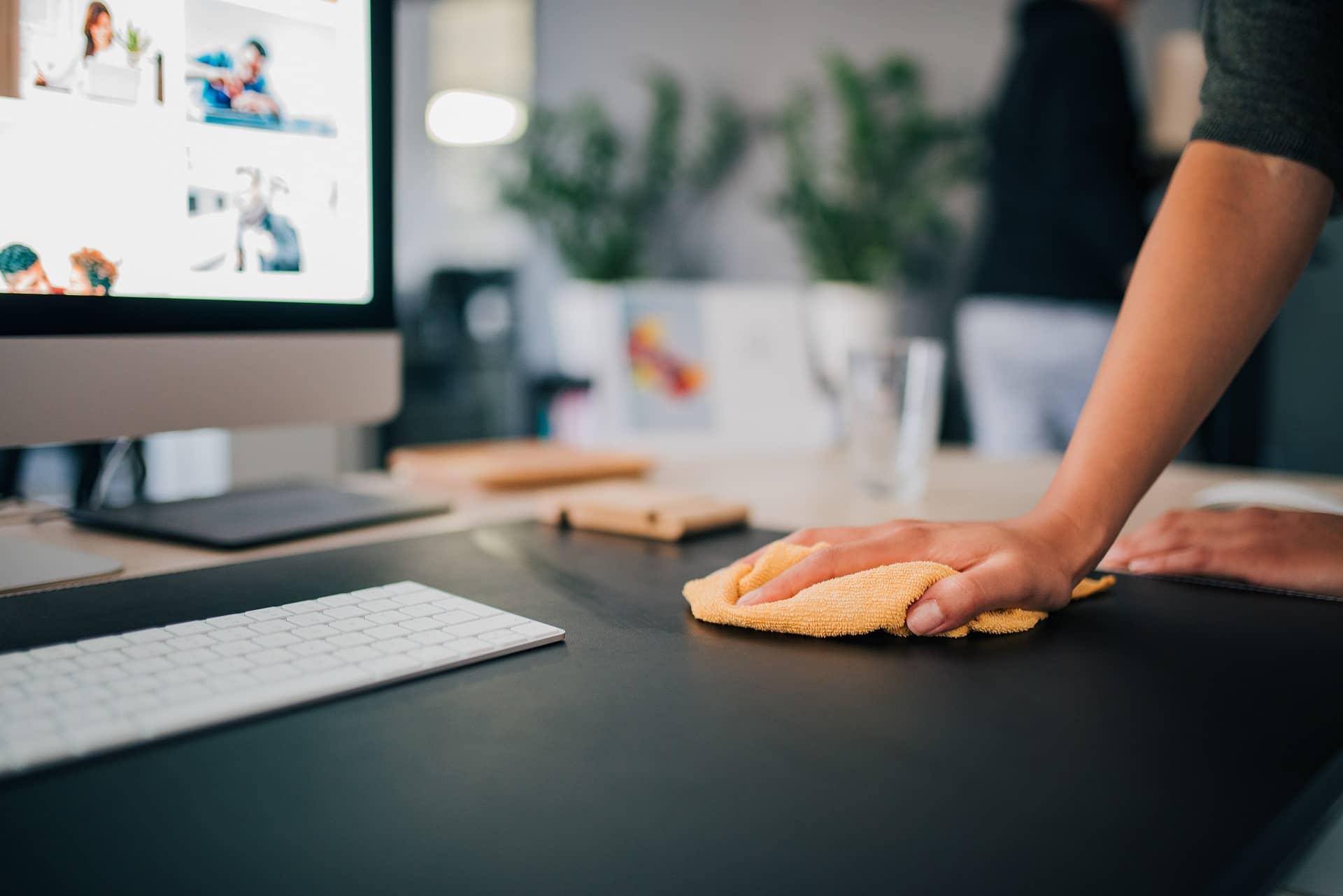
Bilgisayarınız eskisinden daha gürültülü çalışıyorsa, kolayca ısınıyorsa veya daha yavaş çalıştığını fark ederseniz, sorun büyük olasılıkla yazılımla ilgili değil, tozla ilgilidir. Bilgisayarın içinde ve çevre birimlerinde (klavye, fare, monitör, tarayıcı, yazıcı vb.) biriken kir, zamanla tüm bileşenlerin performansını, sıcaklığını ve ömrünü etkiler.
Üstelik, sadece estetikten bahsetmiyoruz. Toz, tüy ve parmak izleri aşırı ısınmaya, aşırı gürültüye, arızalara ve hatta aşırı durumlarda kısa devrelere neden olabilir. Bu nedenle, tıpkı oturma odanızı veya mutfağınızı temizlediğiniz gibi, bilgisayarınız ve tüm çevre birimleri için de bir temizlik rutininiz olmalıdır. Aşağıda, adım adım nasıl yapılacağını ve yol boyunca herhangi bir şeye zarar vermemek için tüm önemli ipuçlarını göreceksiniz.
Bilgisayar temizleme yöntemleri ve tozun neden bu kadar tehlikeli olduğu
Konuya girmeden önce, fiziksel bilgisayar bakımının aslında iki ana seviyesi olduğunu anlamak önemlidir : hızlı ve sık temizlik ve parçaların sökülmesini gerektiren kapsamlı temizlik.
Bir yandan, kapakları çıkarmayı, dış yüzeyi silmeyi, toz filtrelerini temizlemeyi ve herhangi bir parçayı sökmeden iç kısmı nazikçe üflemeyi içeren yüzey temizliği var . Bu işlem genellikle 20-30 dakikadan fazla sürmez ve birkaç ayda bir yaparsanız, tamamen sökmeniz gereken zamanı önemli ölçüde geciktirir.
Sırada derinlemesine temizlik var ; bu aşamada soğutucuları, fanları, kabloları ve beceri seviyenize bağlı olarak güç kaynağını veya ekran kartını bile sökerek her bir bileşeni yeni gibi bırakıyorsunuz. Bu aşama, işlemcinizi veya ekran kartınızı zaten sökeceğiniz için termal macunu değiştirmek için de harika bir zaman.
Bu kadar özen gösterilmesinin nedeni, tozun sadece "zararsız kir" olmamasıdır . Bilgisayarın içindeki ısı ve ortam nemiyle birlikte, toz parçacıkları sıkışarak kısmen iletken hale gelen koyu bir kurum oluşturur. Anakartta, güç kaynağında veya bağlantı noktalarında birikirse, yanlış temasa ve aşırı bir durumda kısa devreye neden olabilir.
Ayrıca, toz birikmesi havalandırma deliklerini, filtreleri ve soğutucu kanatçıklarını tıkayarak hava akışını azaltır. Bu da daha yüksek sıcaklıklara, fanların tam hızda dönmesine, ekstra gürültüye ve işlemci, ekran kartı veya SSD'nin frekansını düşürerek hasarı önlemeye çalışan termal kısıtlama gibi güvenlik mekanizmalarının devreye girmesine yol açarak performans kaybına neden olur.
Bilgisayar ve çevre birimlerinin temizliği için gerekli araçlar ve ürünler
Herhangi bir şeyi sökmeye başlamadan önce, çalışma alanınızı ve aletlerinizi hazırlamanız çok önemlidir. Normalde elektrik şebekesine bağlı bir elektronik cihazı açacaksınız , bu nedenle yapılması gereken ilk şey, hiç şüphesiz, bilgisayarı ve tüm çevre birimlerini kapatıp fişlerini çekmektir.
Rahat çalışmak için, bileşenleri, vidaları ve kapakları birbirine karıştırmadan yerleştirebileceğiniz geniş, iyi aydınlatılmış ve temiz bir yüzey bulun. Masanın altına büyük bir karton parçası veya plastik bir örtü koymak, masayı korumak ve düşen tozları yakalamak için idealdir.
Aletler açısından, ideal olarak , tercihen kaliteli ve manyetik uçlu hassas tornavida setine sahip olmalısınız. Bu manyetik uçlar, kasa içindeki küçük vidaların kullanımını büyük ölçüde kolaylaştırır ve bunların bileşenler arasında veya yere düşmesini önler.
Temizlik ürünlerine gelince, en yaygın ve en güvenli seçenek , basınçlı hava spreyi , yumuşak kıllı bir fırça, düşük güçlü veya dar uçlu küçük bir elektrikli süpürge, mikrofiber bezler, toz tutucu bez, pamuklu çubuklar ve en az %90'lık izopropil alkol kullanmaktır ; bu alkol, hızlı buharlaştığı ve kalıntı bırakmadığı için elektronik bileşenler için uygundur.
Daha da ileri gitmek isterseniz, yaklaşık %80 damıtılmış su, %20 izopropil alkol ve birkaç damla kurutucu (fotoğraf malzemeleri satan mağazalarda bulunur) karıştırarak kendi dış mekan ve ekran temizleme sıvınızı yapabilirsiniz. Bu karışım iyi temizler, çabuk buharlaşır ve izleri azaltır.
Güvenlik önlemleri: statik elektrik, nem ve kaçınılması gereken ürünler
Neredeyse hiç kimsenin dikkate almadığı çok önemli bir ayrıntı: Statik elektrik , boşalmayı hissetmeseniz bile hassas çipleri ve devreleri hasar verebilir . Bu nedenle, anakartınıza, RAM modüllerinize, ekran kartınıza veya M.2 SSD'nize dokunmadan önce tamamen boşaldığınızdan emin olmanız çok önemlidir.
Bu riski en aza indirmek için çeşitli yöntemler vardır, ancak en pratik olanları lateks veya nitril eldiven giymek ve bilgisayar kasasının metal şasisine veya başka bir topraklama noktasına bağlı antistatik bir bileklik kullanmaktır. Bilekliğiniz yoksa, her bir bileşeni ellemeden önce sık sık topraklanmış bir metal yüzeye dokunma alışkanlığı edinin.
Toz alerjiniz veya solunum problemleriniz varsa, toz maskesi takmanızda fayda var çünkü ekipmanı üflemek ve hareket ettirmek havaya çok fazla toz salacaktır. Mümkünse, temizliğin daha yoğun kısmını (basınçlı hava ile üfleme) iyi havalandırılmış bir alanda veya hatta açık havada yapın.
Yasaklı ürünlere gelince, izopropil alkol dışında alkol, çözücüler, buharlı temizleyiciler veya sert kimyasallar içeren mendiller kullanmayın . Bunlar iletken kalıntılar bırakabilir, plastiklere zarar verebilir, serigrafi baskıyı silebilir veya buharlı temizleyiciler durumunda, olmaması gereken yerlere basınçlı nem verebilir.
Elektrikli süpürge kullanırken dikkatli olun: aşırı güçlü veya kötü kontrol edilen emiş gücü fanlara zarar verebilir, soğutucu kanatçıklarını bükebilir veya hatta statik elektrik üretebilir . Eğer kullanıyorsanız, ince uçlu bir başlık, düşük güç ve yalnızca plastik veya sağlam metal yüzeylerde kullanın, asla küçük çipler veya kırılgan bileşenler üzerinde kullanmayın.
Bilgisayar kasasını içten ve dıştan nasıl temizlersiniz?
Öncelikle dış yüzeyi temizlemelisiniz. Kapağı açmadan önce tüm kasayı bir toz beziyle silin , özellikle havalandırma ızgaralarına ve kirin biriktiği bölgelere dikkat edin, böylece kapakları çıkardığınızda her şey içeri dökülmez.
Bilgisayarın bağlantısı kesilip tüm kablolar çıkarıldıktan sonra, izopropil alkolle hafifçe nemlendirilmiş pamuklu çubuklarla harici bağlantı noktalarını (USB, ses, ağ, HDMI vb.) dikkatlice temizleyerek bağlantı noktalarının etrafında biriken yağ ve kiri giderebilirsiniz.
Kasanın dış yüzeyi için, damıtılmış su ve biraz hafif deterjanla nemlendirilmiş mikrofiber bir bez veya kendi hazırladığınız bir çözelti kullanmak yaygındır. Sıvının havalandırma deliklerinden içeri girmesine izin vermeyin; her zaman iyice sıkılmış bir bez kullanmak ve kuru bir bezle silmek en iyisidir.
Dış yüzey temizlendikten sonra, vidalarını sökerek yan kapağı (veya kapakları) çıkarın. Vidaları ayrı ayrı yerleştirin ve etiketleyin ; basit bir yöntem olarak, kapağın veya alanın ana hatlarını bir kağıda çizebilir ve her vida grubunu küçük bir notla birlikte üzerine yerleştirebilirsiniz. Bu şekilde, yeniden montaj çok daha kolay olacaktır.
İç kısım artık görünür olduğuna göre, sıra iç kısımdaki tozları temizlemeye geldi . Öncelikle fanlara, ızgaralara ve güç kaynağına uzaktan kısa süreli basınçlı hava püskürtmeleri uygulayın; pervanelere veya bileşenlere zarar vermemek için nozulu asla çok yakın tutmayın. Bir fana üflerken, pervanelerin tam hızda dönmesini önlemek için parmağınızla veya pamuklu çubukla tutun.
Ardından, anakartı, RAM alanını, PCIe yuvalarını ve çevresindeki alanları temizlemek için yumuşak kıllı bir fırça kullanın . Tozu sadece etrafa yaymak yerine, daha sonra elektrik süpürgesiyle çekebileceğiniz veya bezle silebileceğiniz yöne doğru kaldırın.
Temel sökme işlemi: soğutucu, fanlar ve anakart.
Daha da ileri gitmek isterseniz, bazı önemli bileşenleri sökebilirsiniz. İşlemci soğutucusu, özellikle çok sayıda alüminyum kanatçığa sahip kule tipi modellerde, kanatçıklarında kalın bir toz tabakası biriktirme eğilimindedir .
Geleneksel hava soğutucularında, prizden çıkarıldıktan sonra iki seçeneğiniz vardır. İlk ve daha agresif yöntem, kanatçıkları akan su altında hafif bir deterjanla yıkamak , ardından kağıt havlu ve ılık ayarda bir saç kurutma makinesiyle iyice kurutmaktır. Isı emicilerde korozyon koruması bulunur, bu nedenle doğru şekilde kurutursanız sorun olmamalıdır. Ancak, fan önce çıkarılmalı ve ayrı olarak temizlenmelidir; asla ıslatmayın.
En güvenli yöntem, çıtalar arasındaki tozu temizlemek için basınçlı hava, fırça ve mikrofiber bez kullanmaktır; bu sırada çıtaları bükmemeye özen gösterilmelidir. Bazen, tozun daha fazla içine işlemesi yerine diğer taraftan çıkması için püskürtmeyi yaklaşık 45 derecelik bir açıyla yönlendirmek faydalı olabilir.
Eğer hepsi bir arada (AIO) bir sıvı soğutucunuz varsa, radyatörü suya batırmayı unutun. Sıvı soğutma radyatörünü temizlemenin güvenli yolu, belirli bir mesafeden ve açıyla tutulan kısa basınçlı hava püskürtmeleri yapmak ve ardından erişilebilir alanları mikrofiber bir bezle silmektir.
Ekran kartı, güç kaynağı ve anakartın özel temizliği.
Ekran kartı, bilgisayarın en hassas ve pahalı bileşenlerinden biridir. Dikkatli kullanılmalı, her zaman PCB'nin kenarından tutulmalı ve metal bileşenlere veya altın kaplama kontaklara dokunulmaktan kaçınılmalıdır.
Eğer tasarım, tüm soğutucu bloğu çıkarmadan sadece fanları çıkarmanıza olanak tanıyorsa, bu idealdir: fanları çıkarın, diğer parçalar gibi temizleyin ve soğutucu bloğunun kanatçıklarını yumuşak bir fırça ile temizleyin . Çoğu durumda, çok az miktarda basınçlı hava ve kuru bir bezle veya izopropil alkolle hafifçe nemlendirilmiş bir bezle iyice silmek, inatçı kirleri gidermek için yeterlidir.
Ekran kartınız birkaç yıllık olduğunda ve aşırı yüksek sıcaklıklar veya fanların sürekli tam hızda çalıştığını fark ederseniz, kartı tamamen açıp soğutucu bloğunu iyice temizlemenin ve GPU'nun termal macununu değiştirmenin zamanı gelmiş olabilir . Bu, daha fazla sabır ve modelinize özel bir kılavuzu takip etmeyi gerektirir, ancak sıcaklıklardaki iyileşme önemli olabilir.
Güç kaynağı konusunda daha da dikkatli olmanız gerekiyor. Tam olarak ne yaptığınızı bilmiyorsanız açmanız önerilmez , çünkü bağlantısı kesildiğinde bile şarj tutabilir. Genellikle dışarıdan basınçlı hava üflemek ve ızgarayı yumuşak bir fırçayla temizlemek yeterlidir; yuvalara hiçbir şey sokmamaya dikkat edin.
Anakart ise diş fırçalamaya benzer şekilde temizlenir: Tozu temizlemek için çok yumuşak kıllı bir fırça, köşeler için pamuklu çubuklar ve yağ giderme gerektiğinde az miktarda izopropil alkol kullanın. Sıvılarla ıslatmaktan kesinlikle kaçının ve özellikle küçük bileşenler veya hassas bağlantı noktaları üzerinde asla sertçe ovalamayın.
Sabit diskler, SSD'ler, kablolar ve termal macun değişimi
Mekanik sabit diskler ve 2,5 inç SSD'ler oldukça basittir. Kasaları kapalı olduğundan, amaç sadece dış yüzeyi ve bağlantı alanını temizlemektir . Toz almak için yumuşak bir fırça ve silmek için mikrofiber bir bez genellikle yeterlidir.
M.2 SSD'ler biraz daha dikkatli kullanım gerektirir. Sabitleyen vidayı çıkarın, yavaşça dışarı çekin ve çok fazla baskı uygulamadan sadece kuru veya çok hafif nemli bir bezle silin. Isı dağıtıcıya sahiplerse, termal macunu veya termal pedleri değiştirmeyecekseniz, dış yüzeyini sökmeden temizleyin.
Ayrıca tüm dahili kabloların (güç, SATA, uzatma kabloları) durumunu ve temizliğini kontrol etmek de iyi bir fikirdir . Tozu temizlemek için kuru bir bezle silebilir ve herhangi birinin yıpranmış, yalıtımı hasar görmüş veya konektörlerinin bükülmüş olup olmadığını kontrol edebilirsiniz; olağandışı bir şey görürseniz, en iyisi onu değiştirmektir.
CPU soğutucusunu zaten çıkardığınıza göre, asıl işe geçelim: işlemcinin termal macununu değiştirmek . Bir kağıt havlu ve izopropil alkol kullanarak, metal yüzeyler temiz ve yağdan arınmış olana kadar hem işlemciden hem de soğutucunun tabanından eski macunu temizleyin.
Termal macun seçerken, fazla deneyiminiz yoksa, iletken olmayan ve fazla kullanıldığında veya taştığında kısa devre riskini azaltan seramik bazlı macunları tercih edin . Metalik macunlar biraz daha iyi performans sunar, ancak IHS alanının dışına dökülmemesi için sabit bir el ve büyük dikkat gerektirir.
Çevre birimlerinin temizlenmesi: klavye, fare, monitör ve bağlantı noktaları
Çevre birimleri, kelimenin tam anlamıyla, günlük olarak en sık dokunduğunuz şeylerdir . Kırıntılar, parmak yağı, toz ve olası sıçramalar arasında, klavyeniz ve fareniz bilgisayar kasanızın içinden çok daha önce kirlenir .
Klavye için ilk adım klasik olanıdır: ters çevirin ve kırıntıları ve büyük parçaları çıkarmak için koruyucu bir yüzey üzerinde hafifçe sallayın. Ardından, tuşlar arasına sıkışmış her şeyi çıkarmak için basınçlı hava kullanın ve isterseniz çok yumuşak uçlu ve düşük güç ayarlı bir elektrikli süpürge kullanın.
Eğer hala çok kirli görünüyorsa, birkaç damla deterjanla karıştırılmış hafif bir su karışımı hazırlayın , bir bezi hafifçe nemlendirin ve yağ lekelerini çıkarmak için tuşların üst kısımlarını silin. Ardından, kalan nemi gidermek için kuru bir bezle silin.
Çıkarılabilir tuşlara sahip masaüstü klavyelerde daha da ileri gidebilirsiniz. Herhangi bir tuşu çıkarmadan önce, her tuşun konumunu hatırlamak için klavyenin fotoğrafını çekin veya bir şemasını çizin . Ardından, bir tuş çıkarma aleti veya düz uçlu bir tornavida kullanarak, tuşları tek tek dikkatlice çıkarın (tuş kapağı mekanizmasına aşina değilseniz, boşluk tuşu gibi çok büyük tuşlardan kaçının).
Tuşları çıkardıktan sonra, basınçlı hava uygulayın, tabanı hafif nemli bir bezle ve köşeler için pamuklu çubuklarla temizleyin ve tuşları yerine takın. Tuşları çıkarılamayan klavyelerde, tuşların şekline uyum sağlayan ve kaldırıldığında kirin büyük bir kısmını temizleyen jel kıvamında temizleme jelleri kullanabilirsiniz.
Fare de biraz özen gerektirir. Fişini çekin veya kablosuz ise pillerini çıkarın ve üst kasayı temizleme karışımınızla veya biraz izopropil alkolle nemlendirilmiş mikrofiber bir bezle temizleyin; sıvının düğme contalarına veya kaydırma tekerleğine girmemesine dikkat edin.
En kritik nokta tabanındadır. Masa veya fare altlığı üzerinde hareket ederken, ayakların ve optik sensörün etrafında biriken toz ve tüy parçacıkları oluşur . Kuru veya hafif nemli bir pamuklu çubukla ışık yayıcının ve ayakların etrafını temizleyin ve eğer mekanik bir top fare kullanıyorsanız (artık nadir bulunur), kapağı çıkarın, topu çıkarın ve her şeyi kuru bir bezle veya biraz izopropil alkolle temizleyin.
Ekran, ister harici monitör ister dizüstü bilgisayar ekranı olsun, özel bir bakımı hak eder. Yansıma önleyici kaplamaya zarar verebileceğinden veya kalıcı izler bırakabileceğinden, asla doğrudan panele ev tipi cam temizleyici veya alkol kullanmayın .
Doğru işlem, monitörün fişini çekmek, mikrofiber bir bezi ekran temizleme sıvısı veya ev yapımı solüsyonunuzla hafifçe nemlendirmek ve paneli ve çerçeveyi dairesel hareketlerle nazikçe ovmaktır . Sıvının kenarlardan sızmasını önlemek için doğrudan ekrana püskürtmemek çok önemlidir.
Bilgisayarınızın, monitörünüzün, yazıcınızın veya USB hub'ınızın harici bağlantı noktaları için, dış yüzeyi ve görünür metal parçaları temizlemek için izopropil alkolle hafifçe nemlendirilmiş bir pamuklu çubuk kullanın , ardından kurulayın. Bağlantı noktasının içini sert cisimlerle kazımaya çalışmayın, çünkü bu pimleri bükebilir veya kontaklara zarar verebilir.
Yazıcıların, tarayıcıların ve diğer gelişmiş çevre birimlerinin temizliği ve bakımı
Tipik monitör-klavye-fare kombinasyonunun ötesinde, birçok ev ve ofis bilgisayarında tozdan ve bakım eksikliğinden etkilenen yazıcılar, tarayıcılar veya diğer cihazlar da bulunur.
Tarayıcı söz konusu olduğunda, öncelik mekanik alan ve camdır. Tarama kızağı düzensiz hareket ediyorsa veya sıkışıyorsa , hassas mekanizmalar için özel olarak tasarlanmış ürünlerle (örneğin, pürüzsüz ancak yapışkan olmayan bir film bırakan ve daha fazla toz çekmeyen PTFE içeren kuru yağlayıcılar) kılavuzları ve kızakları yağlamanın zamanı gelmiştir.
Cam yüzeyler için, hafif bir cam temizleyici ve tüy bırakmayan bir bez kullanın ; temizleyiciyi doğrudan cama değil, beze uygulayın, böylece içine sızmasını önleyin. Orada kalan lekeler veya noktalar, taranan görüntülerde çizgiler veya gölgeler oluşturacaktır.
İster mürekkep püskürtmeli ister lazer olsun, yazıcınız da biraz bakımdan fayda görür. Yazıcıyı kapatın, fişini çekin ve kartuşları, tonerleri ve çıkarılabilir tepsileri çıkarmak için erişim panellerini açın. Yumuşak bir fırça ve mümkünse küçük uçlu ve düşük güç ayarlı bir elektrikli süpürge kullanarak kağıt artıklarını, tozu ve gevşek toner parçacıklarını temizleyin.
Lazer yazıcılarda, taşıyıcıların ve tepsilerin hareket ettiği dişlilere ve kızaklara az miktarda kuru yağlayıcı uygulamak faydalıdır ; ancak yağlayıcının silindirlere veya kağıt besleme alanlarına damlamamasına dikkat edin. Fazlalığı yakalamak için yağlayıcı uyguladığınız alanın altına pamuk yerleştirebilirsiniz.
Toner kartuşları ve diğer tonerler özenle kullanılmalıdır: bunları çıkarın ve kılavuzları ve temas yüzeylerini temiz, kuru bir bezle temizleyin . Elektrik bağlantıları varsa, özel bir temas temizleyici, iletken izler bırakmadan kalıntıları gidermeye yardımcı olur.
Tozu uzak tutmak için temizlik sıklığı ve iyi alışkanlıklar
En büyük soru genellikle tüm bu işlemleri ne sıklıkla yapmaya değer olduğudur. Cevap birçok faktöre bağlıdır, ancak bir kılavuz olarak, bilgisayarınızın içini yılda en az bir kez iyice temizlemek iyi bir başlangıç noktasıdır.
Sahile yakın, çok fazla toz bulunan bölgelerde yaşıyorsanız veya tüy döken evcil hayvanlarınız varsa, bu süreyi yaklaşık altı aya indirmek mantıklıdır , çünkü ince kum, tuz ve toz parçacıkları herhangi bir çatlaktan sızarak metallere ve özellikle fanlara zarar verir.
Bu arada, üç veya dört ayda bir hafif bir temizlik yapmak harika bir fikir : yan paneli çıkarın, basınçlı havayı hafifçe üfleyin, kasanın toz filtrelerini temizleyin ve fanları ve havalandırma deliklerini hızlıca kontrol edin. Bu, büyük yıllık temizlikte gereken iş yükünü önemli ölçüde azaltır.
Bilgisayarınızın yerleştirildiği konumun da sandığınızdan daha büyük bir etkisi var. Kasanın doğrudan yere konması, masanızın veya rafınızın üzerine koymanızdan çok daha fazla toz toplamasına neden olur. Ayrıca, pencere kenarında veya cereyanlı bir koridorda olması, daha korunaklı bir alanda tutmanızdan daha hızlı kirlenmesine yol açar.
Tüm bunlara ek olarak sağlık faktörünü de unutmamak gerekir: Tozlu bir bilgisayar sadece odayı kirletmekle kalmaz, aynı zamanda soluduğunuz havaya partiküller de salar . Astım veya toz akarı alerjiniz varsa, bilgisayarınızı ve çevre birimlerini temiz tutmak, birçok hapşırığı ve hatta bazı atakları önleyebilir.
Bilgisayarınızı ve çevre birimlerinizi, kasadan yazıcıya, klavyeden fareye, monitörden disklere ve iç bileşenlere kadar derinlemesine temizlemek için bu ipuçlarının hepsini uyguladıktan sonra, bilgisayarınızın daha serin çalıştığını, daha az ses çıkardığını, daha uzun ömürlü olduğunu ve hem performans hem de hijyen açısından çok daha keyifli bir kullanım sunduğunu göreceksiniz ; bu durum, özellikle uzun süredir iyi bir temizlik yapmadığınızda daha belirgin hale gelir.
