- Ekranın boyutu, çözünürlüğü ve panel türü, bilgisayar başında uzun saatler çalışırken görsel konforu ve verimliliği belirler.
- Ergonomi, mavi ışık filtreleri, titreşimsiz teknolojiler ve iyi bağlantı, sağlığı korumanın ve iş yerini basitleştirmenin anahtarıdır.
- Kullanım türüne (ofis çalışması, oyun, tasarım, çoklu görev) bağlı olarak, format, yenileme hızı ve kavisli ekran, UltraWide veya entegre web kamerası gibi ek özelliklerin bir arada kullanılması önerilir.
- Kaliteli bir profesyonel monitöre yatırım yapmak, günlük performansı, duruş sağlığını ve yapılan işin kalitesini doğrudan etkiler.
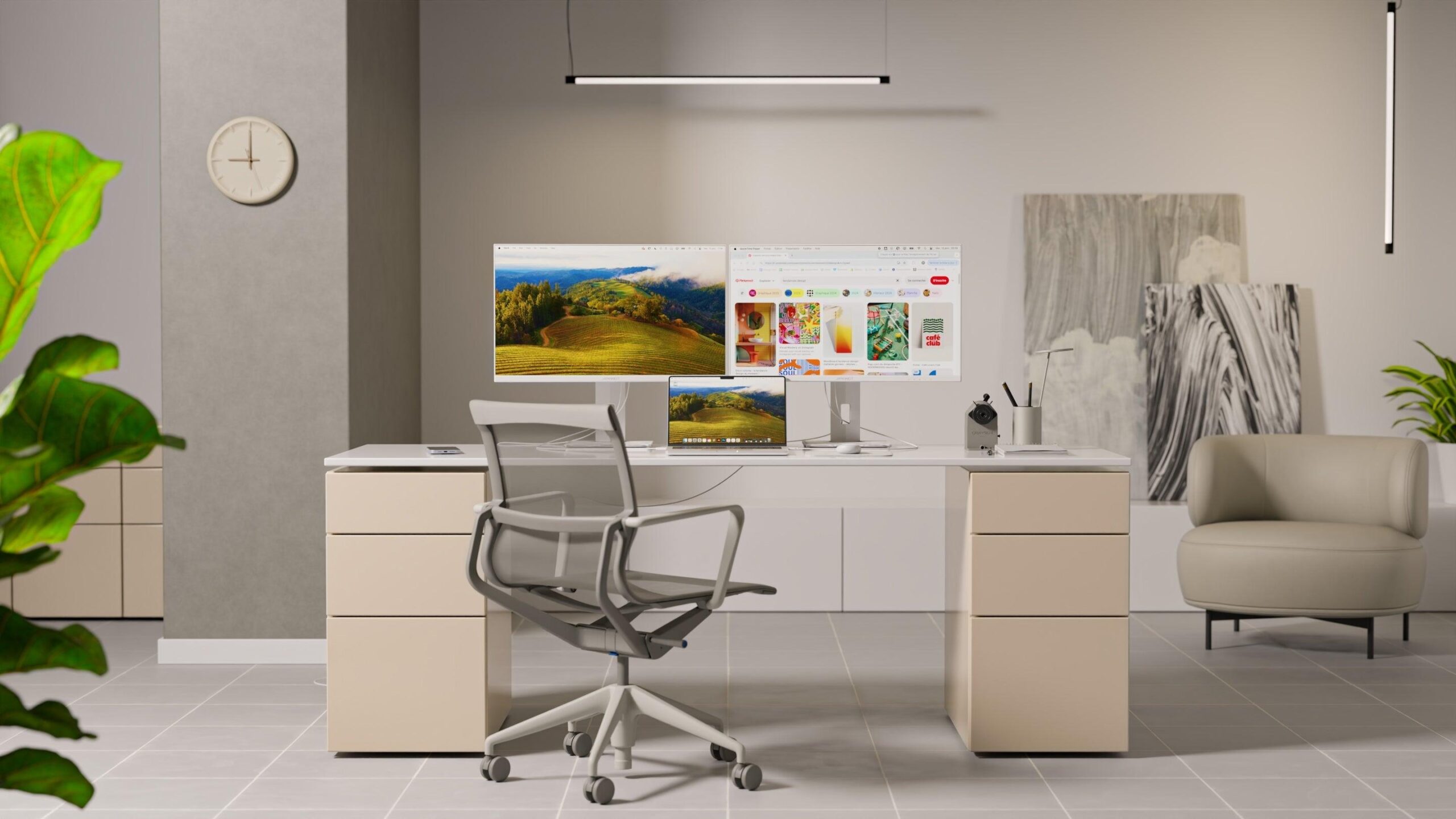
Orta kalitede bir monitörle bilgisayar başında sekiz saat veya daha fazla zaman geçirmek, göz yorgunluğuna, boyun ağrısına ve istediğinizden daha düşük verimliliğe yol açmanın en hızlı yoludur. Neyse ki, günümüzde o kadar çok seçenek var ki, neye dikkat edeceğinizi bildiğiniz sürece, çalışma tarzınıza ve bütçenize uygun bir ekran bulmak nispeten kolay.
İş için monitör seçerken, yalnızca fiyata veya "büyük görünüp görünmediğine" odaklanmak yeterli değildir. Boyut, çözünürlük, panel tipi, ergonomi, bağlantı seçenekleri ve hatta web kamerası veya hoparlör gibi özellikler de önemlidir. Dahası, yalnızca ofis işi yapan birinin ihtiyaçları, boş zamanlarında video düzenleyen, tasarım yapan, programlama yapan veya oyun oynayan birinden farklı olacaktır.
İnç, boşluk ve mesafe arasındaki ilişkiyi ve boyut ölçümünü izleyin.
Ekran boyutu genellikle ilk baktığımız şeydir, ancak bunun ne anlama geldiğini anlamak önemlidir. İnç, ekranın diyagonal uzunluğunu gösterir (1 inç = 2,54 cm) , genişliğini veya yüksekliğini değil. 24 inçlik bir monitörün diyagonal uzunluğu yaklaşık 61 cm, 27 inçlik bir monitörün diyagonal uzunluğu ise 69 cm'ye yakındır ve bu böyle devam eder.
"Mümkün olan en büyük ekranı" satın almaya acele etmeden önce, masanızın gerçek alanını, mevcut derinliği ve gözlerinizle monitör arasındaki normal mesafeyi ölçün. Yüzünüze çok yakın duran devasa bir ekran, çok uzakta duran küçük bir ekran kadar rahatsız edici olabilir.
Genel olarak, profesyonel kullanım düşünülerek boyutları şu şekilde sınıflandırabiliriz:
- 19" ile 22" arasındaKompakt monitörler, çok küçük masalar, satış noktaları, güvenlik kameraları veya monitörün ana araç olmadığı çalışma alanları için idealdir.
- 22 inçten 24 inçe kadarTemel ofis işleri, basit uzaktan çalışma ve internette gezinme için klasik bir ürün yelpazesi. Az yer kaplarlar ve Full HD çözünürlükleriyle fazlasıyla netlik sunarlar.
- 24 inçten 27 inçe kadarÇoğu ofis kullanıcısı için ideal çözüm. Birden fazla pencereyle rahat çalışma imkanı sunuyorlar ve boyut ile fiyat açısından çok iyi bir dengeye sahipler.
- 28 inçten 32 inçe ve daha fazlasına kadarİleri düzey kullanıcılar, yoğun çoklu görev yapanlar, video düzenleme, büyük elektronik tablolar kullananlar veya monitörü bir tür masaüstü televizyona dönüştürmek isteyenler için tasarlanmıştır.
Unutmayın ki, ekran boyutu ne kadar büyükse, çözünürlüğü artırmak o kadar önemlidir. Az piksele sahip büyük bir ekran bulanık görünecek ve metinde tırtıklı çizgiler oluşacaktır; bu da uzun saatler boyunca okuma yapıyorsanız çok rahatsız edicidir.
Çözünürlük: Full HD, QHD, 4K ve en boy oranı
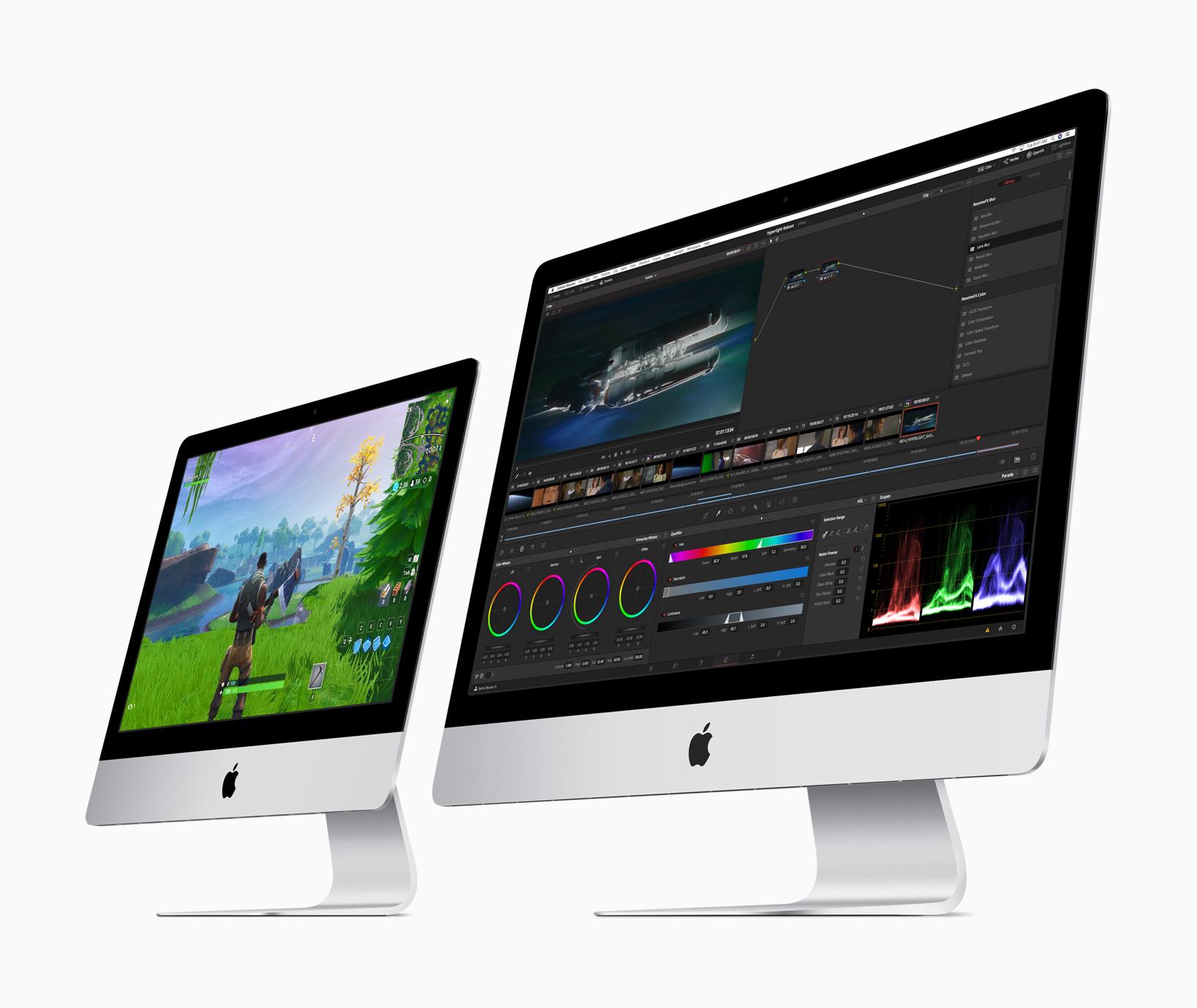
Çözünürlük, görüntüyü oluşturan piksel sayısını (genişlik x yükseklik) gösterir. Aynı alanda ne kadar çok piksel varsa, her şey o kadar keskin görünür ve kaydırma çubukları veya sürekli yakınlaştırma kullanmadan ekrana o kadar çok içerik sığar . Ancak dikkatli olun, çok küçük bir ekranda çok yüksek çözünürlük her şeyin çok küçük görünmesine neden olabilir.
Çalışma için en yaygın çözünürlükler şunlardır:
Tam HD (1920 x 1080)
Bu, mevcut minimum standarttır ve 24 inç'e kadar olan monitörlerde çok iyi çalışır . Ofis işleri, e-posta, internette gezinme veya temel belge yönetimi için 22" veya 24" Full HD monitör dengeli ve ekonomik bir çözümdür.
27 inç ekranlarda, piksel yoğunluğundaki azalma fark edilmeye başlansa da, yine de kabul edilebilir. Keskinlik konusunda talepkarsanız veya uzun saatler boyunca küçük yazılarla çalışıyorsanız, 27 inç ekranda QHD'ye yükseltmeniz önerilir .
Quad HD veya 2K (2560 x 1440)
QHD çözünürlük, 4K'nın fiyat artışı olmadan daha fazla kullanılabilir çalışma alanı ve daha iyi çözünürlük sunduğu için 27 inç monitörlerde çok popüler hale geldi . Sık sık yan yana birden fazla pencere açık tutuyorsanız (e-posta, tarayıcı, kelime işlemci vb.) idealdir.
27" veya 32" ekranlarda QHD, ekrandaki öğelerin boyutu ve görünür bilgi miktarı arasında mükemmel bir denge sunar. Hafif tasarım, programlama veya orta düzeyde fotoğraf düzenleme yapanlar için çok iyi bir seçimdir.
Ultra HD / 4K (3840 x 2160)
4K monitörler, Full HD'ye göre dört kat daha fazla piksele sahiptir. Bu, pratikte, özellikle 27 inç ve üzeri, hatta 32 inç ve üzeri ekranlarda muhteşem bir keskinlik ve çok geniş bir çalışma alanı anlamına gelir.
Bu çözünürlükler özellikle grafik tasarım, profesyonel fotoğrafçılık, video düzenleme, büyük elektronik tablolar ve genel olarak ayrıntıların önemli olduğu her türlü görev için önerilir . Ancak, grafik kartınızın ve bağlantınızın (HDMI 2.0, DisplayPort 1.4 ve 2.0 veya modern USB-C) bu çözünürlüğü sorunsuz bir şekilde işleyebildiğinden emin olun.
23 veya 24 inç gibi daha küçük monitörlerde 4K çözünürlük genellikle tam olarak kullanılmaz: her şey çok küçük görünür ve işletim sisteminin ölçeklendirmesini artırmanız gerekir; bu da çok sayıda piksele sahip olmanın avantajlarından bazılarını kaybetmenize neden olur.
En boy oranı: 16:9, 21:9 ve UltraWide ekranlar
İnç cinsinden boyutun ötesinde, monitörün "şekli", yani en boy oranı da önemlidir . Geleneksel olarak neredeyse kare ekranlar (4:3, 5:4) kullandık, ancak bugün geniş ekran ve ultra geniş formatlar hakim durumda.
16 :9 en boy oranı , hem monitörler hem de televizyonlar için en yaygın olanıdır. Çok yönlü, ekonomik ve çoğu kullanım için yeterlidir: ofis işleri, internette gezinme, bazı oyunlar ve video izleme.
21:9 (Ultra Geniş) monitörler, standart 16:9 monitörlere göre yaklaşık %33 daha fazla genişlik sunar. Bu, birden fazla uygulamayı yan yana rahatça çalıştırmanıza olanak tanır: örneğin, bir web tarayıcısı, bir metin düzenleyici ve bir sohbet penceresi aynı anda açık olabilir ve hiçbir şey aşırı derecede sıkıştırılmış görünmez.
İyi bir ultra geniş monitör, orta çerçeveyi ortadan kaldırarak, kabloları azaltarak ve çalışma alanını sadeleştirerek geleneksel çift ekran kurulumunun yerini kolayca alabilir . Özellikle şu durumlarda caziptirler:
- Birlikte çalışanlar video veya ses zaman çizelgeleri (baskı).
- Büyük kullanıcılar elektronik tablolar Aynı anda birçok sütunu görmesi gerekenler.
- Yazılım geliştiriciler ve aynı anda birden fazla aracı kullanan çoklu görev uzmanları.
Eğer UltraWide ekran kavisli ve 34 inç veya daha büyükse, sürükleyici deneyim gerçekten olağanüstü oluyor. Ancak maliyet de artıyor ve günlük kullanımınızda ekstra ekran genişliğinden gerçekten fayda görüp görmeyeceğinizi düşünmeye değer .
Panel türü: TN, IPS, VA, QLED ve OLED
Bir monitörün görüntü kalitesi büyük ölçüde kullandığı panel türüne bağlıdır. Piyasada çoğunlukla TN, IPS ve VA panellerin yanı sıra QLED ve OLED paneller gibi kendi kategorilerinde yer alan çeşitler de bulunur.
TN (Bükülmüş Nematik) Paneller
TN paneller, çok düşük tepki süreleri ve uygun fiyatlarla yüksek yenileme hızlarına ulaşabilme yetenekleri sayesinde uzun yıllar oyun dünyasının kralıydı . Bugün de ucuz ve hızlı bir seçenek olmaya devam ediyorlar.
Ancak, iş kullanımı için zayıf yönleri açıkça ortada: daha zayıf renkler ve oldukça sınırlı görüş açıları . Ekrana hafif bir açıdan veya yukarıdan ya da aşağıdan bakarsanız, renkler hızla bozulur. Temel ofis işleri için yeterli olabilirler, ancak görüntü kalitesine önem veriyorsanız, IPS veya VA paneller daha iyidir.
IPS panelleri (Düzlem İçi Anahtarlama)
IPS paneller , daha zengin ve doğru renkler sunmalarının yanı sıra çok geniş görüş açıları sağladıkları için profesyonel ortamlarda tercih edilir . Monitörün önünde hareket etmeniz veya birinin yandan bakması fark etmez: görüntü son derece doğru kalır.
Grafik tasarım, fotoğrafçılık, video, yoğun ofis çalışmaları ve karma kullanım için en çok önerilen seçenektirler . Tarihsel olarak TN panellerden biraz daha yavaş olsalar da, en yeni IPS nesilleri tepki süresini büyük ölçüde azalttı ve gündelik oyunlar için fazlasıyla yeterlidir.
VA (Dikey Hizalama) Panelleri
VA paneller orta bir noktada yer alıyor. Özellikle film, dizi izlerken veya karanlık içeriklerle çalışırken IPS panellere kıyasla daha derin siyahlar ve üstün kontrast sunmalarıyla öne çıkıyorlar .
Buna karşılık, TN panellere göre biraz daha yüksek tepki sürelerine sahip olma eğilimindedirler ve bazen çok hızlı hareket eden sahnelerde bulanıklık gösterebilirler. Görüş açıları TN panellerden daha iyidir, ancak IPS paneller kadar iyi değildir. Hem iş hem de multimedya eğlence için çok yönlülük istiyorsanız, oldukça sağlam bir seçimdirler.
QLED ve renk iyileştirmeleri
Genellikle Samsung monitörlerinde bulunan QLED adı altında, renk gamını genişletmek ve en yüksek parlaklığı artırmak için kuantum noktalarıyla geliştirilmiş VA paneller yer almaktadır. Bu paneller canlı görüntü kalitesi, iyi dayanıklılık ve enerji verimliliği sunar.
Görüş açıları açısından VA panellerinin bazı sınırlamalarını hala paylaşıyorlar, ancak multimedya ve oyun için canlı renkler ve iyi kontrast arıyorsanız , çok ilgi çekici bir seçenek oluşturuyorlar.
OLED: yüksek fiyata en yüksek kalite
OLED monitörler kendi alanlarında benzersizdir. Her piksel bağımsız olarak açılıp kapanarak mükemmel siyahlar, inanılmaz kontrast ve neredeyse anlık tepki süreleri sağlar . Filmler, yüksek performans gerektiren video oyunları ve son derece detaylı görüntü işleme için gerçek bir keyif sunarlar.
Sorun şu ki, bunlar önemli ölçüde daha pahalı ve zamanla, statik öğeler uzun saatler boyunca görüntülenirse aşınma ve yıpranmaya veya görüntü kalıcılığına maruz kalabilirler. Statik ekranların ve pencerelerin bulunduğu bir ofis ortamında bu risk dikkate alınmalıdır.
Yenileme hızı, tepki süresi ve oyun teknolojileri
Sadece ofis kullanımı için, çoğu kullanıcı 60 Hz yenileme hızına ve yaklaşık 5 ms tepki süresine sahip bir monitörden fazlasıyla memnun kalır . Ancak, oyun oynamayı veya animasyon ve video ile çalışmayı planlıyorsanız, bu parametreler daha da önem kazanır.
Hertz (Hz) cinsinden ölçülen yenileme hızı, görüntünün saniyede kaç kez güncellendiğini gösterir. 100 Hz'nin üzerinde, algılanan akıcılık önemli ölçüde artar ; bu özellik, atış oyunları, e-spor ve hızlı tempolu video oyunlarında oldukça değerlidir. Monitörler 120 Hz, 144 Hz, 165 Hz ve hatta 240 Hz yenileme hızlarıyla mevcuttur.
Tepki süresi, bir pikselin bir renkten diğerine geçmesi için geçen süreyi ölçer (birçok marka artık gri tonlamadan gri tonlamaya ölçüm yapıyor). Oyun için 1 ms civarındaki GtG değerleri idealdir, diğer her şey için ise genellikle 4-5 ms yeterlidir.
Ayrıca, FreeSync (AMD) ve G-Sync (NVIDIA) gibi teknolojiler , grafik kartının görüntü oluşturma hızını monitörün yenileme hızıyla senkronize eder. Bu, ekran yırtılmasını ve takılmasını azaltarak oyun deneyimini, video ve karmaşık animasyonların izlenmesini büyük ölçüde iyileştirir.
Görsel konfor: parlaklık, kontrast, filtreler ve titreşimsiz mod.
Konfor sadece boyut ve çözünürlüğe bağlı değildir. Ekranın parlaklık, kontrast, görüş açıları ve göz koruma teknolojileri açısından performansı da doğrudan rol oynar.
Parlaklık, metrekare başına kandela (cd/m²) cinsinden ölçülür. Tipik bir ofis ortamı için genellikle 250 ila 300 cd/m² değerleri yeterlidir. Parlak bir pencerenin yanında çalışıyorsanız veya monitörünüzü iyi aydınlatılmış bir alanda kullanmanız gerekiyorsa, 350-400 cd/m²'ye ulaşmanın faydasını göreceksiniz.
Kontrast, en karanlık ve en açık alanlar arasındaki farktır. Doğal 1000:1 kontrast oranı zaten oldukça derin siyahlar sunar. Teknik özelliklerdeki şişirilmiş "dinamik kontrast" rakamlarına dikkat edin: bu, algılayacağınız gerçek kontrastı yansıtmayan yapay bir sayıdır.
Göz yorgunluğunu azaltmak için günümüzdeki birçok monitörde şu özellikler bulunmaktadır:
- Düşük mavi ışık modlarıBu filtreler, özellikle uzun saatler çalışan veya gece çalışanlar için faydalı olan, gözleri en çok yoran spektrumun bir bölümünü ortadan kaldırır.
- Titreşimsiz TeknolojiBu, insan gözüyle görülemeyen ancak kameralar tarafından algılanan ve her şeyden önemlisi, saatler sonra gözleriniz tarafından fark edilen göz kırpmayı önler.
- Otomatik parlaklık ayarı Ortam ışığına bağlı olarak, hiçbir şeye dokunmanıza gerek kalmadan rahat bir aydınlatma seviyesi sağlar.
Özellikle doğal ışıkta veya spot ışıkları altında çalışıyorsanız, mat veya yansıma önleyici kaplamalı panelleri tercih etmeniz şiddetle tavsiye edilir , çünkü bu tür paneller rahatsız edici yansımaları azaltır ve metin okumayı kolaylaştırır.
Ergonomi: yükseklik, eğim, döndürme ve VESA montajı
İster uzaktan çalışalım ister tüm günü ofiste geçirelim, duruş çok önemlidir. Yanlış konumlandırılmış bir monitör, zamanla boyun ağrısına, omuz gerilmesine ve kötü duruşa neden olur ve bu durum ciddi sonuçlar doğurur.
Bu nedenle, size şu olanakları sağlayan bir model seçmek çok değerlidir:
- yükseklik ayarıBöylece ekranın üst kısmı yaklaşık olarak göz hizasında olur.
- İleri/geri eğimBöylece açıyı sandalyenize, masanıza ve duruşunuza göre ayarlayabilirsiniz.
- Yatay dönüş (döndürme)Özellikle ekranınızı iş arkadaşlarınız veya müşterilerinizle paylaşıyorsanız çok kullanışlıdır.
- Dikey konuma dönUzun belgeleri incelemek, PDF okumak, programlama yapmak veya web sitelerine sütun formatında göz atmak için idealdir.
Monitör standı yeterince yüksek değilse, VESA montaj uyumlu bir stand seçmek iyi bir fikirdir . Bu sayede monitörü hareketli bir kola veya duvara monte edebilir, masa alanından tasarruf edebilir ve çok daha hassas konumlandırma sağlayabilirsiniz.
Masaüstü bağlantısı ve yapılandırması
Bağlantı seçenekleri, sıklıkla göz ardı edilen bir diğer önemli noktadır. Günümüzde minimum gereksinim, monitörün HDMI ve ideal olarak DisplayPort bağlantı noktalarına sahip olmasıdır . Bunun ötesinde, ek özellikler tüm farkı yaratır.
Modern dizüstü bilgisayarlar, özellikle ultrabook'lar ve birçok MacBook, giderek daha fazla USB-C ve HDMI'ya güveniyor . Video, ses, veri ve güç iletebilen bir USB-C monitör, dizüstü bilgisayarınızı tek bir kabloyla bağlamanıza, aynı anda şarj etmenize ve kablo karmaşasını önemli ölçüde azaltmanıza olanak tanır.
Monitörün klavye, fare, kamera, kulaklık takmak veya telefonunuzu şarj etmek için ek USB bağlantı noktalarına sahip olması da faydalıdır . Bu sayede ekran bir tür merkez görevi görür ve masanızın çok daha düzenli kalmasını sağlayabilirsiniz.
Toplantılarda ses ve video için bazı monitörler entegre hoparlör, mikrofon ve web kamerası içerir . Üst çerçevede gizlenebilen veya geri çekilebilen web kameraları sayesinde gizlilik ve güvenlik kazanırsınız, çünkü kamera yalnızca gerçekten ihtiyaç duyduğunuzda görünür.
Çalışma için kavisli ekranlar ve kavisli monitörler
Kavisli monitörler, özellikle 34 inç ve üzeri UltraWide formatındaki monitörler, son derece sürükleyici bir deneyim sunar. Hafif kavisleri, tüm ekran yüzeyinin gözlerinizden daha eşit bir mesafede olmasını sağlayarak , yanal göz hareketlerini azaltır.
Birden fazla pencere veya video zaman çizelgesiyle çalışırken, önünüzde bir tür "çevreleyen panel" hissi çok hoş oluyor. Oyunlarda ise bu etki daha da belirginleşiyor, çünkü görüş alanının çevresel kısmını daha iyi kaplıyor.
Dezavantajı ise, aynı özelliklere sahip kavisli monitörlerin genellikle düz monitörlerden daha pahalı olmasıdır . Bu nedenle, kavisin avantajının gerçekten fark edilebilir olduğu büyük ekran boyutlarından (34" veya 49" UltraWide) bahsettiğimizde kavisli bir monitöre yatırım yapmak daha mantıklıdır.
Kullanımınıza göre önerilen monitör türleri
Hepimiz aynı şekilde çalışmıyoruz veya aynı şeylere ihtiyaç duymuyoruz. Doğru monitörü seçmek, özelliklerini kullanım profilinize uydurmak anlamına gelir: ofis işi, tasarım, ara sıra oyun oynama, çok sayıda görüntülü görüşmeyle evden çalışma vb.
Günlük işleriniz e-posta, basit elektronik tablolar, dokümanlar ve web tarama etrafında dönüyorsa, en mantıklı seçenek Full HD çözünürlüğe sahip 22 ila 24 inçlik bir monitördür . IPS veya VA panel size iyi renk kalitesi ve görüş açıları sağlayacaktır.
Bu ortamda, ergonomi (yükseklik ve dönüş açısı) ve göz sağlığı özelliklerini (düşük mavi ışık, titreşimsiz teknoloji ve mat yüzey) dikkate almak önemlidir . Çok fazla görüntülü görüşme yapıyorsanız, entegre web kamerası olan bir model , masanızda yer kaplayan başka bir aksesuardan kurtulmanızı sağlayacaktır.
Verimliliği artırmak istiyorsanız, iki adet 22 veya 24 inç monitör kurabilir veya doğrudan 29 veya 34 inç UltraWide monitör tercih edebilirsiniz. Her iki durumda da, pencereleri yan yana yerleştirmek için bolca alan kazanacaksınız.
Grafik tasarım, fotoğrafçılık ve video için monitörler.
Burada kilit nokta , çözünürlüğün yanı sıra renk doğruluğu ve renk aralığıdır . 24 ila 32 inç arasında, IPS panelli, geniş renk alanı kapsamına (sRGB, Adobe RGB veya DCI-P3) sahip ve iyi kalibre edilmiş bir monitör minimum önerilen özelliklerdir.
Bütçeniz el veriyorsa, IPS panel ve 4K çözünürlük kombinasyonu fotoğraf rötuşlama, illüstrasyon ve video düzenleme için idealdir, ancak kaliteli bir QHD ekran da çok iyi sonuç verebilir. Yeterli parlaklık önemlidir ve her şeyden önemlisi, iyi bir ekran homojenliği çok önemlidir.
Yaratıcı profesyonellere yönelik birçok model, fabrikadan önceden kalibre edilmiş olarak gelir ve renk ölçer (entegre veya harici) ile periyodik yeniden kalibrasyon için araçlar içerir. Bu, ekranda gördüğünüzün daha sonra basılan veya yayınlananla yakından benzer olmasını sağlar.
Oyun ve iş amaçlı (karma kullanım) monitörler
Hem evden çalışmak hem de sonrasında güzel oyunlar oynamak için kullanabileceğiniz bir monitör istiyorsanız, görüntü kalitesi ve oyun özelliklerini dengeleyen bir model aramanız gerekecektir.
Bu durumda, Full HD veya QHD çözünürlüğe , 100 Hz veya üzeri yenileme hızına, makul bir tepki süresine ve FreeSync veya G-Sync uyumluluğuna sahip 24 veya 27 inç IPS veya VA panel çok yönlü bir kombinasyondur.
Günlük kullanımda iyi bir görüntü keskinliği, tatmin edici renkler ve kabul edilebilir bir ergonomi sunarken, gece de en sevdiğiniz oyunlarda harika bir akıcılığın tadını çıkaracaksınız.
Geri çekilebilir web kameralı ve dönebilen modellere sahip monitörler
Kurumsal ve uzaktan çalışma ortamlarında, yalnızca ihtiyaç duyulduğunda ortaya çıkan, geri çekilebilir web kameralı monitörler çok popüler hale geldi. Bu, gizliliği artırarak kamerayı çıkartmalarla veya diğer çirkin çözümlerle kapatma ihtiyacını ortadan kaldırıyor.
Öte yandan, ekranı dikey moda döndürmenize (pivot) olanak tanıyan monitörler, programcılar, yazarlar ve uzun belgelerle çalışan herkes için büyük bir avantajdır. Göreve bağlı olarak yatay ve dikey mod arasında geçiş yapabilmek çok hoş bir bonusdur.
İnce monitörler ve çoklu ekran kurulumları
Çok ince çerçevelere sahip ince monitörler, çift veya üçlü ekran kurulumları için mükemmeldir . Azaltılmış çerçeveleri sayesinde, monitörler arasındaki görsel ayrım daha az belirgindir ve daha büyük bir süreklilik hissi yaratır.
Ayrıca, genellikle hafiftirler, az yer kaplarlar ve estetiğin de önemli olduğu modern ofisler, stüdyolar veya yaratıcı alanlara mükemmel şekilde uyum sağlarlar . Birkaç ince TV'yi VESA montaj aparatlarıyla birleştirmek, çok temiz ve düzenli bir çalışma alanı oluşturabilir.
Sunulan seçeneklere baktığımızda, iyi bir monitörün sadece bir aksesuar değil, çalışma alanınızın temel bir parçası olduğu oldukça açık: konforu , göz sağlığını, duruşu ve günlük verimliliği etkiliyor . Çalışma tarzınıza uygun doğru boyutu, çözünürlüğü, panel tipini, ergonomiyi ve bağlantı seçeneklerini seçmek, ekranın karşısına oturduğunuz anda bu yatırımın karşılığını her gün almanızı sağlayacaktır.
