- Öncelikle, yönlendiriciyi, ışıkları ve diğer sorunları kontrol ederek sorunun operatörden mi yoksa yerel ağınızdan mı kaynaklandığını belirleyin.
- Sorunu tespit etmek için hem kablolu hem de Wi-Fi bağlantılı birden fazla cihazla test yapın ve IP atamasını doğrulayın.
- Yazılım engellemelerini elemek için ping, DNS değişikliği, sürücü güncellemesi ve antivirüs/VPN kontrolü kullanın.
- Eğer hiçbir şey işe yaramazsa, donanımınızı (yönlendirici, kablolar, ağ kartı) kontrol edin ve ağınızı veya yönlendiricinizi fabrika ayarlarına sıfırlamayı düşünün.
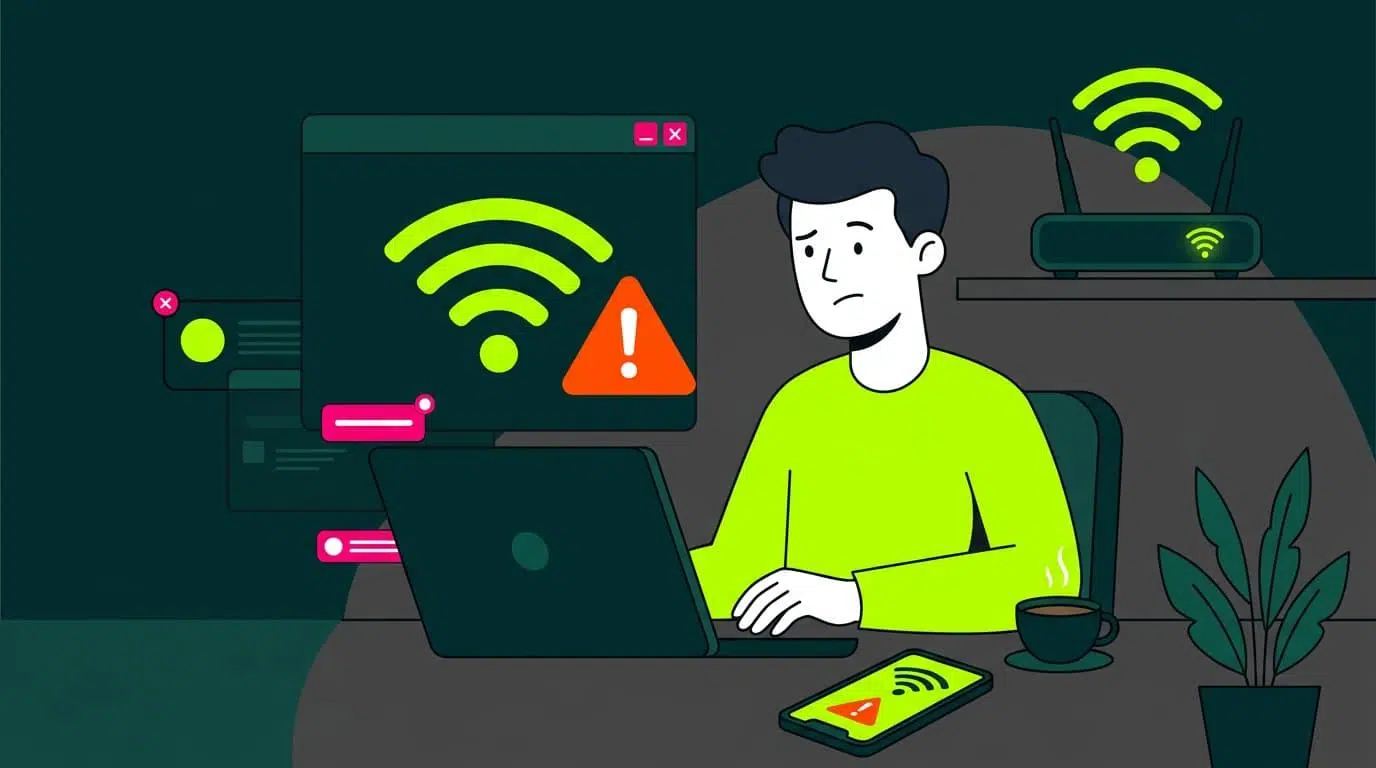
İş yerindeyken, bir dizi izlerken veya çevrimiçi bir oyun oynarken aniden internetin kesilmesi, evde yaşanabilecek en sinir bozucu şeylerden biridir. Çoğu zaman nereden başlayacağımızı bile bilmiyoruz; yönlendirici mi, bilgisayar mı, telefon mu yoksa internet sağlayıcısı mı diye düşünüyoruz ve pek bir sonuç alamadan körü körüne bir şeylerle uğraşıyoruz.
İyi haber şu ki, biraz yöntemle, internet bağlantınızın neden olmadığını teşhis edebilir ve çoğu durumda kendiniz düzeltebilirsiniz. Bu kapsamlı kılavuzda, adım adım tüm olası kontrolleri ele alacağız: temel ayarlardan (yönlendirici, kablolar, Wi-Fi) IP, DNS, sürücüler, antivirüs, VPN ve donanım arızaları için gelişmiş ayarlara kadar.
Öncelikle, tam olarak neyin yanlış gittiğini anlamak gerekiyor.

İlk adım, sorunun yerel ağınızda (Wi-Fi veya kablolu) mı yoksa internet servis sağlayıcınızın sağladığı internet bağlantısında mı olduğunu belirlemektir . Wi-Fi ve internet aynı şey değildir: Wi-Fi yalnızca cihazınızı yönlendiriciye bağlar; internet "otoyoluna" bağlanan yönlendiricidir (veya modemdir).
"Bağlı, internet erişimi yok" veya benzeri mesajlar gördüğünüzde , bu genellikle cep telefonunuzun veya bilgisayarınızın yönlendiriciyle iletişim kurduğu, ancak yönlendiricinin internete erişemediği veya yapılandırmada bunu engelleyen bir şey olduğu anlamına gelir.
İyi bir başlangıç noktası, sorunun tek seferlik mi yoksa tekrarlayan bir sorun mu olduğunu kendinize sormaktır . Sürekli oluyorsa, muhtemelen bir yapılandırma sorunu, donanım sorunu veya hatta internet servis sağlayıcınızla ilgili bir sorun vardır. Çok seyrek oluyorsa, sağlayıcının tarafında geçici bir kesinti veya geçici bir yönlendirici arızası olabilir.
Bağlantının tamamen kesik mi, çok yavaş mı yoksa kesintili mi olduğunu belirlemek de önemlidir . Hiçbir web sitesini açamamakla, her şeyin inanılmaz derecede yavaş yüklenmesi veya video akışında mikro kesintiler olması aynı şey değildir.
İlk filtre: Sorun operatörünüzden mi yoksa evinizden mi kaynaklanıyor?
Bilgisayar ayarlarınızı değiştirmeye çalışarak kendinizi delirtmeden önce, sorunun harici olup olmadığını kontrol etmeye değer. Genellikle sorun İnternet Servis Sağlayıcınızdan (İSS) kaynaklanır ve yapabileceğiniz tek şey beklemektir.
Öncelikle yönlendiricinizin veya modeminizin üzerindeki ışıklara bakın . Çoğu modelde internet bağlantısını gösteren bir LED bulunur: eğer sürekli yeşil yanıyorsa, her şey yolundadır; eğer turuncu, kırmızı, kapalıysa veya garip bir şekilde yanıp sönüyorsa, bu yönlendiricinin internet servis sağlayıcınızın ağıyla düzgün bir şekilde senkronize olmadığını gösterir.
Her şirket LED'lerini kendi yorumuna göre değerlendirir (örneğin, bir Movistar yönlendiricisinde "İnternet" üzerindeki sabit kırmızı ışık genellikle donanım veya yazılım arızasını gösterir; bazı Vodafone modellerinde yanıp sönen kırmızı ışık PPPoE kimlik doğrulama sorunlarını gösterebilir), bu nedenle belirli model için kullanım kılavuzuna veya çevrimiçi rehbere başvurmak en iyisidir.
Geniş çaplı bir kesinti olduğundan şüpheleniyorsanız, Downdetector veya benzeri hizmetleri ziyaret etmek için mobil verilerinizi kullanın ve diğer kullanıcıların operatörünüzle veya belirli bir web sitesi veya uygulamayla ilgili sorunlar bildirip bildirmediğini kontrol edin. Ayrıca, operatörünüzün müşteri alanını veya sosyal medya kanallarını da kontrol edebilirsiniz; buralarda genellikle kesinti bildirimleri yayınlanır.
Bir diğer seçenek de servis sağlayıcınızla telefonla veya sohbet yoluyla iletişime geçmektir . Bölgenizde bir kesinti olup olmadığını, hatınızın sistemlerinde arızalı olup olmadığını veya bakım çalışması yapılıp yapılmadığını kontrol edebilirler. Sorun ağla ilgiliyse, evde yapabileceğiniz pek bir şey yok, sadece sabırlı olmanız gerekiyor.
Sorunu daraltmak için: birden fazla cihazla deneyin.
Sorunun ne olduğunu anlamanın en hızlı yollarından biri, yalnızca bir cihazın mı arızalı olduğunu yoksa evdeki her şeyin mi çalışmadığını kontrol etmektir . Bilgisayarınız internete bağlanmıyorsa, cep telefonunuzu, tabletinizi veya Wi-Fi'ye bağlı başka bir cihazı kullanmayı deneyin.
Eğer tüm cihazlar internet erişimini kaybediyorsa, sorun neredeyse kesinlikle yönlendiricinizde , yerel ağınızda veya internet servis sağlayıcınızdadır . Ancak, diğer tüm cihazlar normal şekilde internete bağlanabiliyor ve yalnızca bir cihazda sorun yaşanıyorsa, sorun o belirli cihazda (ağ kartı, yapılandırma, antivirüs yazılımı, işletim sistemi vb.) olabilir.
Başka bir cihaz kullanırken çeşitli testler yapmayı deneyin : birkaç bilinen web sitesini açın, internet kullanan bir uygulama (örneğin YouTube veya Spotify) kullanın ve hatta bağlantının istikrarlı olup olmadığını görmek için bir hız testi yapın.
Ara bir senaryonun da olabileceğini unutmayın: Ethernet üzerinden bağlı bir bilgisayar arızalanırken , Wi-Fi üzerinden bağlı diğer cihazlar mükemmel şekilde çalışabilir. Bu durumda sorun, Ethernet kablosunun kendisinde, yönlendirici portunda veya bilgisayarın ağ kartında olabilir.
Yönlendirici, kablolar ve yerel ağ durumunun temel kontrolü
Sorunun evde olduğundan eminseniz, bir sonraki adım yerel ağ altyapınızı kontrol etmektir : yönlendirici, olası anahtarlar, kablolama ve erişim noktaları.
Yönlendiricinizdeki ve varsa anahtarlarınızdaki LED'leri tekrar kontrol edin . Yanan bir LAN ışığı, kablolu cihazlarınıza fiziksel bir bağlantı olduğunu gösterir. Yanan bir Wi-Fi ışığı, kablosuz ağın yayın yaptığını gösterir. İnternet ışığı kapalıysa veya hata rengi gösteriyorsa, sorun yönlendiricinin giden bağlantısındadır.
Ethernet ve fiber/koaksiyel kablolarınızın tamamını incelemek için birkaç dakika ayırın . Kabloların aşırı bükülmüş, mobilyalar tarafından sıkıştırılmış, yıpranmış veya kırık klipsleri olmadığından emin olun. "İyi görünen" bir kablo bile mikro bağlantı kopmalarına veya hız düşüşlerine neden olabilir. Elinizde başka bir kablo varsa, onu deneyin.
Sık yapılan bir hataya dikkat edin: aynı kablonun iki ucunu da yönlendiricinin iki farklı LAN portuna bağlamak. Bu, ağınızı tamamen bozabilecek bir döngü oluşturur: Wi-Fi'yi görürsünüz, yönlendirici açık görünür, ancak internette gezinemezsiniz. Yönlendiriciye girip çıkan bir kablo görürseniz, bağlantısını kesin ve yeniden başlatın.
Her şey yolunda gibi görünse de sorunlar devam ediyorsa, yönlendiricinizi tamamen yeniden başlatmak iyi bir fikirdir : güç düğmesini kullanarak kapatın veya fişini çekin, en az 30 saniye bekleyin ve ardından tekrar takın. Öncelikle modem/ONT'nin (ayrı ekipmanlı fiber kurulumlarında) açılmasını bekleyin, ardından yönlendiriciyi başlatın. Bu güç döngüsü, birçok dahili işlem hatasını veya aygıt yazılımı çökmesini çözer.
Wi-Fi mi yoksa kabloyla mı bağlanıyorsunuz? Fiziksel sorunları nasıl eleyebilirsiniz?
Sorunu doğru teşhis etmek için, sorunun Wi-Fi, kablolu bağlantı veya her ikisi üzerinden mi oluştuğunu bilmek çok önemlidir . İdeal olarak, mümkün olduğunca, kritik testler yönlendiriciye doğrudan kablolu bağlantı kullanılarak yapılmalıdır.
Bilgisayarınızda Ethernet portu varsa, onu bir ağ kablosuyla yönlendiriciye bağlayın ve görev çubuğunda (Windows'ta) veya menü çubuğunda (macOS'ta) bağlantı simgesini arayın. Kablolu ekran simgesi kablolu bağlantıyı; dalgalar ise Wi-Fi bağlantısını gösterir.
Windows'ta, Denetim Masası > Ağ ve Paylaşım Merkezi'ne gidin ve durumunu görmek için "Ethernet" bağlantısına tıklayın. "Hız" 100 Mbps, 1 Gbps veya benzeri bir değer gösteriyorsa, fiziksel bağlantı çalışıyor demektir. "Kablo bağlantısı kesildi" yazıyorsa veya bağlantı yoksa, kabloyu ve bağlantı noktasını kontrol edin.
Cihazınızda Ethernet portu yoksa veya kablonuz yoksa, Wi-Fi sinyalinin durumuna odaklanın : kapsama alanı çubukları, yönlendiriciye yaklaştıkça meydana gelen değişiklikler, sinyalin kaybolduğu veya kararsız hale geldiği ev bölgeleri.
Unutmayın ki, yönlendiricilerin ideal bir konumu vardır: büyük metal engeller, beton duvarlar veya kapalı dolaplar olmayan, aşağı yukarı merkezi, yüksek bir alan . Eğer onu bir köşeye, bir mobilyanın içine veya mikrodalga fırın ve diğer cihazların yanına saklarsanız, kapsama alanı olumsuz etkilenir.
Ağ kartınızın doğru bir IP adresi alıp almadığını kontrol edin.
"Wi-Fi bağlantım var ama internetim yok" sorununun yaygın bir nedeni, cihazın yönlendiriciden geçerli bir IP adresi alamamasıdır . Yerel ağdan özel bir IP adresi olmadan, işlevsel bir bağlantı olmaz.
Windows'ta, ağ bağlantı durumu menüsünden Ayrıntılar'a tıklayın . 192.168.xx türünde bir IP adresi, bir alt ağ maskesi (genellikle 255.255.255.0) ve bir varsayılan ağ geçidi (genellikle 192.168.0.1, 192.168.1.1 veya benzeri) görmelisiniz.
Daha da hızlısı: Başlat menüsünü açın, şunu yazın: cmdKonsola girin ve çalıştırın. ipconfigTüm arayüzlerin IP yapılandırmasını göreceksiniz: aktif olanın doğru özel adrese, maskeye ve ağ geçidine sahip olduğundan emin olun.
169.xxx gibi bir IP adresi görüyorsanız , bu cihazın DHCP sunucusundan (genellikle yönlendirici) IP adresi alamadığı için APIPA kullanarak kendini otomatik olarak yapılandırdığı anlamına gelir . Başka bir deyişle, yönlendiriciniz ona bir adres atamıyor veya DHCP sunucusu çökmüş durumda.
Bu durumda, yönlendiricinizi yeniden başlatmayı deneyin . Hala 169.xxx IP adresine sahipseniz, yönlendiricinin DHCP veya gelişmiş ağ ayarlarında ciddi bir sorun olabilir. Bazı durumlarda, bu sorun yönlendiriciyi fabrika ayarlarına geri yükleyerek (internet servis sağlayıcınızın kullanıcı adı ve şifresini kullanarak) çözülebilir.
Yönlendiriciye, internete ve bir etki alanına ping atın: temel testler
Doğru IP adresini aldıktan sonra, bağlantıyı adım adım doğrulamaya geçebilirsiniz . Windows, macOS ve Linux'ta ping komutu bunun için mükemmeldir.
Öncelikle, ping atın. varsayılan ağ geçidi (Yönlendiriciniz). Windows'ta: cmd'yi açın ve aşağıdaki gibi bir komut çalıştırın. ping 192.168.1.1 (Buradaki IP adresini, daha önce Ayrıntılar bölümünde veya ipconfig komutuyla gördüğünüz yönlendiricinizin gerçek IP adresiyle değiştirin.)
Eğer yönlendiriciye ping attığınızda yanıt vermiyorsa , cihazınız ile yönlendirici arasında bir bağlantı sorunu var demektir: kablo, ağ kartı, Wi-Fi, yerel güvenlik duvarı veya yanlış IP yapılandırması. Eğer hızlı ve gecikmesiz yanıt veriyorsa , yerel ağınız çalışıyor demektir.
Sonraki adım bir ping göndermektir. IP adresine göre internet sunucusu, Örneğin ping 8.8.8.8 (Google'ın genel DNS sunucusu). Eğer bu başarısız olursa ancak yönlendiriciye ping işlemi sorunsuz çalışıyorsa, bu yönlendiricinin internete bağlanmadığı anlamına gelir (operatör arızası, fiber kablo bağlantısının kesilmesi, yanlış WAN yapılandırması vb.).
Eğer 8.8.8.8'e ping atmak sorunsuz çalışıyorsa, son olarak bir adrese ping atmayı deneyin. domain, Örneğin ping www.google.es o ping www.redeszone.netEğer IP adresiyle çalışıyor ama alan adıyla çalışmıyorsa, sorun şuradadır: DNS sunucularıBilgisayarınız veya yönlendiriciniz isimleri doğru şekilde çözümlemiyor.
DNS sorunları: Sunucuyu değiştirin ve önbelleği temizleyin.
IP adresiyle sitelere erişebiliyorsanız ancak site adlarıyla açılmıyorsa, bu neredeyse kesinlikle bir DNS sorunudur . Genellikle internet servis sağlayıcınızın DNS sunucuları çalışmıyor veya yavaş çalışıyordur ve farklı bir sunucuya geçmek sorunu çözecektir.
Windows'ta Ayarlar > Ağ ve İnternet > Bağdaştırıcı seçeneklerini değiştir'e gidin , ağınıza sağ tıklayın, Özellikler'i seçin, "İnternet Protokolü Sürüm 4 (TCP/IPv4)"'ü seçin ve Özellikler'de "IP adresini otomatik olarak al" seçeneğini işaretleyin ve isterseniz 8.8.8.8 ve 8.8.4.4 (Google) veya 1.1.1.1 (Cloudflare) gibi DNS sunucularını manuel olarak ayarlayın.
Ayrıca boşaltmak da önemlidir. yerel DNS önbelleğiBu dosya bozulmuş olabilir. Windows'ta, cmd'yi açın ve şunu çalıştırın: ipconfig /flushdnsmacOS'ta Terminal'i açın ve aşağıdaki gibi bir komut kullanın. sudo dscacheutil -flushcache; sudo killall -HUP mDNSResponder (macOS sürümüne bağlı olarak komut biraz farklılık gösterebilir).
Akıllı telefonlarda DNS önbelleği, şu durumlarda kolayca temizlenebilir: uçak modunu açıp kapat Veya cihazı yeniden başlatarak. Android'de, Chrome'dan bazı önbellekleri temizlemek için şu adımları da izleyebilirsiniz: chrome://net-internals/#dns ve "Ana bilgisayar önbelleğini temizle" seçeneğine tıklayarak.
DNS ayarlarınızı değiştirdikten ve önbelleği temizledikten sonra her şey normale dönerse, sorunun internet bağlantınızda değil, önceki sunucularda olduğunu anlarsınız . Benzer sorunlardan kaçınmak için yeni DNS ayarlarını kalıcı olarak saklayabilirsiniz.
Windows ve macOS için sorun giderme araçları
Modern işletim sistemleri, sihirli olmasa da birçok yaygın sorunu manuel olarak komut girmeye gerek kalmadan çözen otomatik ağ tanılama araçları içerir.
Windows 10 ve 11'de, Ayarlar > Sistem > Sorun Giderme > Diğer sorun gidericiler bölümüne giderek "Ağ ve İnternet" için olanı çalıştırabilirsiniz. Bu sihirbaz, yanlış atanmış IP adreslerini, eksik sürücüleri, devre dışı bırakılmış bağdaştırıcıları veya çalışmayan temel hizmetleri kontrol eder.
macOS'ta, Option tuşunu basılı tutun ve menü çubuğundaki Wi-Fi simgesine tıklayarak Kablosuz Tanılama aracını açın . Bu yardımcı program bağlantınızı analiz edebilir, tekrarlayan sorunları kaydedebilir ve kanalınızda, ayarlarınızda veya yönlendirici konumunuzda değişiklikler önerebilir.
Bağlantı bilgisayarınızda çalışıyor ancak yalnızca mobil cihazınızda başarısız oluyorsa , akıllı telefonunuzun ayarlarında "Ağ Tanılama" araçlarını veya benzerlerini arayın veya Android ve iPhone için özel kılavuzlara bakın, çünkü bazen sorun pil tasarrufu ayarlarında, izinlerde veya yanlış yapılandırılmış VPN profillerinde olabilir.
Bu araçlar manuel analizin yerini almasa da, ileri düzey teknik bilgiye ihtiyaç duymadan tipik hataları hızlı bir şekilde tespit etmenin ve otomatik çözümler uygulamanın bir yoludur .
Antivirüs, güvenlik duvarı ve VPN: güvenlik sizi internetten mahrum bıraktığında
Çoğu zaman internet bağlantınızın olmamasının sebebi yönlendiriciniz veya internet sağlayıcınız değil, yanlış yapılandırılmış bir güvenlik yazılımıdır . Aşırı agresif bir antivirüs veya güvenlik duvarı, siz farkına bile varmadan tüm ağ trafiğini engelleyebilir.
Eğer sorun, bir güvenlik yazılımı yükledikten veya güncelledikten hemen sonra başladıysa ve bu nedenle böyle bir şüpheniz varsa, antivirüs ve güvenlik duvarınızı geçici olarak (sadece birkaç dakika için) devre dışı bırakmayı deneyin ve bağlantının tekrar kurulup kurulmadığına bakın.
Eğer bunları devre dışı bırakmak sorunu çözüyorsa, yapılandırmalarını ayrıntılı olarak gözden geçirmenin zamanı gelmiştir : güvenlik duvarı kuralları, ağ modu (genel/özel), bilinmeyen bağlantılara karşı koruma vb. İdeal olarak, güvenlik ve kullanılabilirlik arasında bir denge bulmalı ve internete sizin bile erişemeyeceğiniz kadar yüksek bir duvar oluşturmaktan kaçınmalısınız.
VPN'lerde de benzer bir durum söz konusu . Trafiği şifrelemek, coğrafi kısıtlamaları aşmak veya halka açık ağlarda kendinizi korumak için çok kullanışlıdırlar, ancak bağlandığınız sunucu kapalıysa, aşırı yüklenmişse veya yanlış yapılandırılmışsa, cihazınız "internet bağlantısı olmadan bağlı" kalabilir.
VPN sorunlarını elemek için, VPN bağlantısını tamamen kesin ve VPN olmadan internette gezinmeyi deneyin. Her şey VPN olmadan sorunsuz çalışıyorsa, uygulama içindeki diğer sunucuları deneyin, DNS ayarlarınızı kontrol edin ve test sırasında "acil kapatma" gibi seçenekleri devre dışı bırakın.
Gelişmiş yapılandırma: IP, ağ geçidi, alt ağ maskesi ve IPv6
Temel ayarları kontrol ettikten sonra hala sorun yaşıyorsanız, özellikle daha önce statik IP adresleri yapılandırdıysanız veya yönlendiricide bir şeylerle oynadıysanız, daha gelişmiş ağ ayarlarını incelemenin zamanı gelmiştir.
Ev ağlarında en pratik yaklaşım, yönlendiricinin DHCP aracılığıyla IP adreslerini otomatik olarak atamasına izin vermektir . Herhangi bir cihazda statik bir IP adresiniz varsa, bunun izin verilen özel aralıklar (10.xxx, 172.16.xx – 172.31.xx veya 192.168.xx) içinde olduğundan, alt ağ maskesinin doğru olduğundan ve varsayılan ağ geçidinin yönlendiricinin IP adresiyle eşleştiğinden emin olun.
Windows'ta, ağ yığınında bir bozulma olduğundan şüpheleniyorsanız, komut isteminden TCP/IP sıfırlama işlemi gerçekleştirebilirsiniz. Komut İstemi'ni yönetici olarak açın ve şu komutu çalıştırın:
netsh winsock reset
netsh int ip reset
Ardından değişikliklerin geçerli olması için bilgisayarınızı yeniden başlatın. Bu genellikle adresler, ağ geçitleri veya "takılı kalmış" olağandışı yapılandırmalarla ilgili kalıcı sorunları çözer.
Birçok yönlendirici ve işletim sistemi de IPv6'yı desteklemektedir . Hala neredeyse tamamen IPv4'e dayanan ev ağlarında, eski cihazlarda veya güncel olmayan yönlendiricilerde IPv6'nın etkinleştirilmesi alışılmadık çakışmalara neden olabilir. Garip kesintiler yaşıyorsanız, kararlılığı artırıp artırmadığını görmek için ağ bağdaştırıcısı ayarlarınızda IPv6'yı devre dışı bırakmayı deneyebilirsiniz.
Wi-Fi: sinyal, kanallar, bantlar ve cihaz doygunluğu
Kablolu bağlantı üzerinden her şeyin düzgün çalıştığından eminseniz ancak Wi-Fi bağlantısı kararsız, yavaş veya sürekli kesiliyorsa , sorun ağın kablosuz kısmındadır.
Öncelikle sinyal gücünü değerlendirmelisiniz . Yönlendiriciye yaklaştığınızda sinyal çubukları yükseliyorsa ve her şey aniden çalışmaya başlıyorsa, muhtemelen bulunduğunuz konumda optimum kapsama alanının dışında bulunuyorsunuz veya çok fazla parazit (kalın duvarlar, ev aletleri, komşu ağlar vb.) var demektir.
Çoğu yönlendirici iki frekans bandında yayın yapar: 2,4 GHz ve 5 GHz . 2,4 GHz bandı daha uzun menzile sahiptir ancak çok daha yoğundur (ve mikrodalgalardan, Bluetooth'tan vb. etkilenir). 5 GHz bandı daha hızlı ve kısa mesafelerde daha kararlıdır, ancak duvarlardan daha az etkili bir şekilde geçer. Bağlantı kesintileri yaşıyorsanız, yönlendiriciniz izin veriyorsa bantlar arasında geçiş yapmayı veya farklı SSID'ler kullanmayı deneyin.
Her frekans bandında Wi-Fi kanalları bulunur . Birçok komşunun bulunduğu binalarda, birkaç yönlendirici aynı kanalda yayın yapabilir ve bu da bağlantıyı bozan çakışmalara neden olabilir. Wi-Fi analiz uygulamaları (Android'de) veya macOS'taki Kablosuz Tanılama aracı ile hangi kanalların en temiz olduğunu görebilir ve bunları yönlendiricinizde manuel olarak yapılandırabilirsiniz (2,4 GHz için genellikle 1, 6 ve 11 numaralı kanallar en iyisidir).
Yönlendiricinizin kontrol panelinden Wi-Fi'nize bağlı cihazların listesini kontrol etmeyi unutmayın . Birçok cihaz video akışı yapıyorsa, oyun indiriyorsa veya buluta yedekleme yapıyorsa, bant genişliği paylaşılacak ve her şey yavaşlayacaktır. Bazı yönlendiriciler aynı anda bağlanabilecek maksimum bağlantı sayısını bile sınırlandırır.
Bilinmeyen cihazlar tespit ederseniz, bunları silin veya engelleyin ve Wi-Fi şifrenizi güçlü bir şifreyle (WPA2/WPA3) değiştirin. Saldırıya uğramış bir yönlendirici veya açık bir ağ, performans sorunlarına ve daha da kötüsü güvenlik sorunlarına neden olabilir.
Ağ sürücüleri, hızlı başlatma ve sistem güncellemeleri
Sık karşılaşılan bir diğer sorun kaynağı ise , özellikle Windows'ta, ağ bağdaştırıcısı sürücüleridir . Sistem güncellemesinden sonra, eski bir sürücü sorunlara yol açabilir ve bağlantı kopmalarına, Wi-Fi hatalarına veya bağdaştırıcının ağdan tamamen kaybolmasına neden olabilir.
Kontrol etmek için Aygıt Yöneticisi'ni açın , "Ağ bağdaştırıcıları"nı genişletin, ağ bağdaştırıcınıza (Wi-Fi veya Ethernet) sağ tıklayın ve "Sürücüyü güncelle" seçeneğine tıklayın. Windows herhangi bir şey bulamazsa, anakartınızın, dizüstü bilgisayarınızın veya ağ kartınızın üreticisinin web sitesini ziyaret edin ve en son sürücüyü indirin.
Daha ciddi durumlarda, Aygıt Yöneticisi'nden aygıtı kaldırmanız ( "Bu aygıt için sürücüyü kaldırmayı dene" kutusunu işaretleyerek) ve bilgisayarınızı yeniden başlatmanız önerilir; böylece Windows sürücüyü otomatik olarak yeniden yükler. Bunu yapmadan önce, her ihtimale karşı doğru sürücüyü bir USB belleğe indirmeniz iyi bir fikirdir.
Bazı bilgisayarlarda, Windows'un Hızlı Başlangıç özelliği (sistemin bir bölümünü daha hızlı önyükleme için uyku moduna geçiren özellik), kapatma işleminden sonra belirli ağ hizmetlerinin düzgün bir şekilde başlatılmasını engelleyebilir. Bu özelliği Denetim Masası > Donanım ve Ses > Güç Seçenekleri > Güç düğmelerinin ne yapacağını seçin bölümünden devre dışı bırakmak, istikrarlı bir bağlantıyı geri yükleyebilir.
macOS'ta, Sistem Ayarları > Genel > Başlangıç Öğeleri ve Uzantıları bölümündeki başlangıç öğelerini gözden geçirmek ve başlangıçta ağ ile çakışabilecek gereksiz uygulamaları kaldırmak veya devre dışı bırakmak da iyi bir fikirdir .
Donanımı kontrol edin: ağ kartı, yönlendirici ve kablolama.
Her şey yazılımla çözülemez: bazen sorun tamamen arızalı donanımdan kaynaklanır . Eski bir yönlendirici, arızalanmaya başlayan bir ağ kartı veya hasarlı bir Ethernet kablosu, düzensiz bir bağlantıya neden olabilir.
Bilgisayarınızın ağ kartından şüpheleniyorsanız, çok net bir test yöntemi USB-Ethernet adaptörü kullanmaktır . USB adaptörüyle bağlantı mükemmel çalışıyorsa, sorun entegre ağ portunda (veya dahili Wi-Fi modülünde) bir arıza olduğunu gösterir.
Ayrıca hem yönlendiricinin hem de bilgisayarın Ethernet portlarındaki LED'leri kontrol edin : kabloyu taktığınızda hiçbir ışık yanmıyorsa, fiziksel bağlantı yok demektir. Bunu elemek için farklı bir kablo ve yönlendiricinin farklı bir portunu deneyin.
Yönlendiricilerin de bir ömrü vardır. Sadece eski standartları (Wi-Fi 4 / 802.11no ve hatta daha eski) destekleyen 5-6 yıldan eski modeller, özellikle 4K yayın yapıyorsanız, uzaktan görüntülü görüşmeler yapıyorsanız veya çevrimiçi oyun oynuyorsanız, aynı anda bağlı birden fazla modern cihazla başa çıkmakta zorlanabilirler.
Ağ ekipmanınız eski ise, Wi-Fi 5 veya Wi-Fi 6'yı destekleyen bir yönlendiriciye yükseltmeyi düşünün ve kablolu internet kullanıyorsanız, modeminizin DOCSIS 3.0 veya 3.1 gibi yeni standartları (kablolu bağlantılarda) desteklediğinden emin olun.
Ağı sıfırlama: başka hiçbir şey işe yaramadığında başvurulacak son çare.
Her türlü mantıklı çözümü denediğiniz halde hala bir çözüm bulamadıysanız, yönlendiriciyi fabrika ayarlarına sıfırlamak veya bilgisayarın ağ yapılandırmasını tamamen sıfırlamak gibi daha radikal önlemlere başvurabilirsiniz .
Yönlendiricinizi sıfırlamak için, bir ataş veya benzeri bir nesne kullanarak fiziksel sıfırlama düğmesine (genellikle küçük bir delikte gizlidir) 10-30 saniye boyunca basılı tutun , ışıklar değişene kadar bekleyin. Bu işlem, tüm özel ayarları silecektir: Wi-Fi adı ve şifresi, açık portlar, misafir ağları vb.
Bunu yapmadan önce, yönlendiricinizin erişim kimlik bilgilerini bir yere not ettiğinizden emin olun ve operatörünüz size önceden yapılandırılmış olarak verdiyse, orijinal durumuna nasıl geri döndüreceğinizi görmek için web sitelerini kontrol edin (bazen otomatik olarak yapılır, bazen de PPPoE, VLAN vb. için bir kullanıcı adı ve şifre girmeniz gerekir).
Windows'ta, Ayarlar > Ağ ve İnternet > Durum > Ağ sıfırlama bölümünden tam bir ağ sıfırlaması gerçekleştirebilirsiniz . Bu işlem tüm Wi-Fi profillerini siler, adaptörleri yeniden başlatır ve ayarları varsayılan durumlarına geri yükler. Ağ şifrelerinizi elinizin altında bulundurun, çünkü bunları yeniden girmeniz gerekecektir.
macOS'ta, Ayarlar/Sistem Tercihleri > Ağ bölümünden ("-" düğmesini kullanarak) Wi-Fi hizmetini kaldırabilir ve "+" düğmesini kullanarak tekrar ekleyebilirsiniz. Alternatif olarak, mevcut ağı unutabilir ve sanki ilk kez bağlanıyormuş gibi sıfırdan yeniden bağlanabilirsiniz.
Işıkların ve kabloların kontrolünden DNS, sürücüler, Wi-Fi, antivirüs ve gelişmiş IP ayarlarının ayarlanmasına kadar tüm bu sorun giderme işlemleriyle, internet bağlantınızın nerede bozulduğunu belirleyebilir ve en uygun çözümü uygulayabilirsiniz. Nihayetinde, adım adım ilerlemek önemlidir: İnternet servis sağlayıcınızla ilgili bir sorun olup olmadığını kontrol etmek, sorunu tek bir cihaza indirgemek, yerel ağınızın çalıştığını doğrulamak, internet erişiminizin olduğunu teyit etmek ve bağlantıyı engelleyen arızalı bir yazılım veya donanım olmadığından emin olmak. Biraz organizasyon ve sabırla, iş, eğitim veya sadece çevrimiçi boş zamanınızın tadını çıkarmak için ihtiyacınız olan istikrarlı bağlantıyı geri kazanabilirsiniz.

Indeks
- 1 Öncelikle, tam olarak neyin yanlış gittiğini anlamak gerekiyor.
- 2 İlk filtre: Sorun operatörünüzden mi yoksa evinizden mi kaynaklanıyor?
- 3 Sorunu daraltmak için: birden fazla cihazla deneyin.
- 4 Yönlendirici, kablolar ve yerel ağ durumunun temel kontrolü
- 5 Wi-Fi mi yoksa kabloyla mı bağlanıyorsunuz? Fiziksel sorunları nasıl eleyebilirsiniz?
- 6 Ağ kartınızın doğru bir IP adresi alıp almadığını kontrol edin.
- 7 Yönlendiriciye, internete ve bir etki alanına ping atın: temel testler
- 8 DNS sorunları: Sunucuyu değiştirin ve önbelleği temizleyin.
- 9 Windows ve macOS için sorun giderme araçları
- 10 Antivirüs, güvenlik duvarı ve VPN: güvenlik sizi internetten mahrum bıraktığında
- 11 Gelişmiş yapılandırma: IP, ağ geçidi, alt ağ maskesi ve IPv6
- 12 Wi-Fi: sinyal, kanallar, bantlar ve cihaz doygunluğu
- 13 Ağ sürücüleri, hızlı başlatma ve sistem güncellemeleri
- 14 Donanımı kontrol edin: ağ kartı, yönlendirici ve kablolama.
- 15 Ağı sıfırlama: başka hiçbir şey işe yaramadığında başvurulacak son çare.