- Sezgisel bir web arayüzü aracılığıyla 3D yazıcının uzaktan tam yönetimi.
- Kontrol ve izlemeyi optimize etmek için Raspberry Pi'yi özel bir sunucu olarak kullanma.
- Gerçek zamanlı gözetim ve hızlandırılmış video oluşturma için kameraları entegre etme özelliği.
- Eklentiler aracılığıyla işlevsellik genişletme ve Cura gibi dilimleme yazılımlarıyla doğrudan bağlantı.
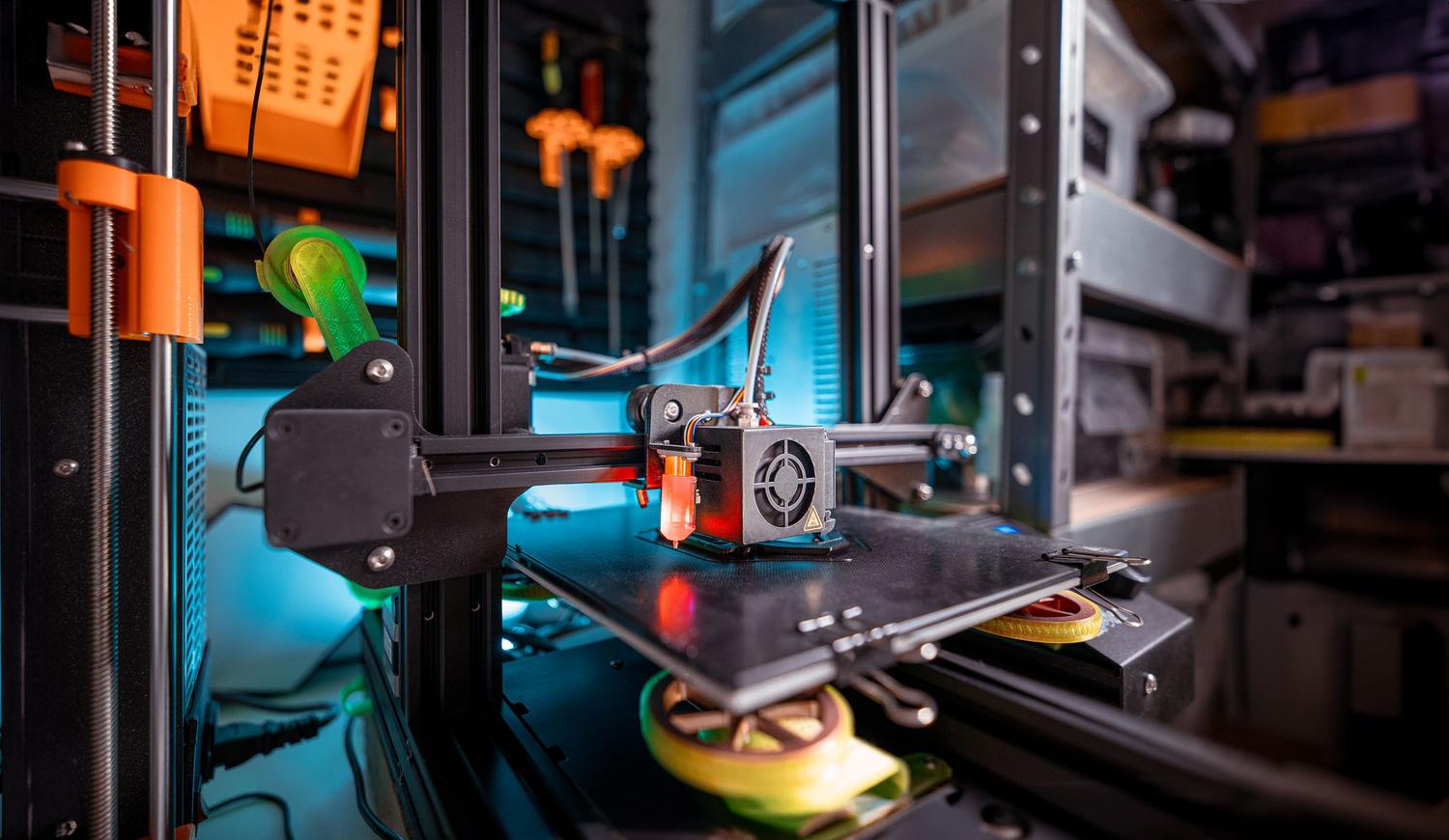
Katmanlı üretim konusunda tutkuluysanız, ilk katmanın doğru olup olmadığını veya filamentin dolaşıp dolaşmadığını kontrol etmek için her beş dakikada bir yazıcınıza koşmaktan daha sinir bozucu bir şey olmadığını bilirsiniz. İşte burada OctoPrint devreye giriyor ; makinelerini uzaktan yönetmek isteyenler için standart haline gelen, herhangi bir tarayıcı destekli cihazdan tam kontrol sağlayan açık kaynaklı bir araç.
Bu yazılımdan en iyi şekilde yararlanmak için en yaygın yaklaşım, çok az güç tüketen ancak arayüzü çalıştırmak ve G-kod veri akışını yönetmek için yeterli işlem gücüne sahip bir mikrobilgisayar olan Raspberry Pi tabanlı bir sunucu kurmaktır. Bu kılavuzda, geleneksel bir yazıcıdan evinizin veya hatta dünyanın herhangi bir yerinden erişilebilen akıllı bir baskı istasyonuna geçmek için bilmeniz gereken her şeyi anlatacağız .
Önerilen malzemeler ve donanım
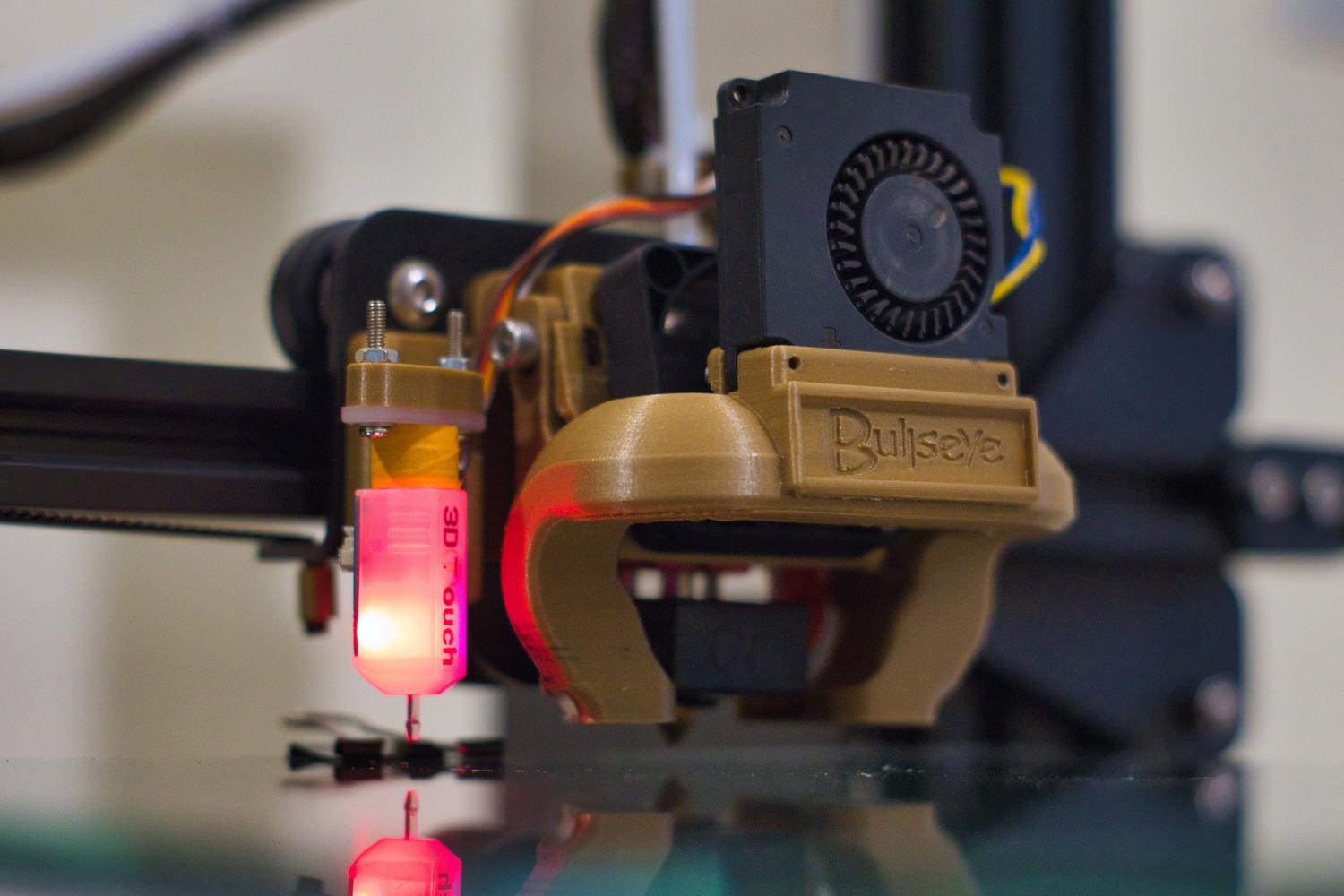
Tüm kartlar aynı kalitede değildir, bu nedenle ne yapmak istediğinize bağlı olarak doğru olanı seçmek en iyisidir. İdeal olarak, sağlam performans sundukları için Raspberry Pi 3B+, 4B veya Zero 2 kullanmalısınız . Daha eski modelleri veya orijinal Raspberry Pi Zero W'yi tercih ederseniz dikkatli olun: kamerayı etkinleştirirken veya birçok eklenti yüklerken işlemci aşırı yüklenebilir ve yazdırmada kısa süreli duraklamalara neden olabilir , bu da baskınızda hoş olmayan izler bırakabilir.
Diğer bileşenlere gelince, en az 8 GB'lık bir microSD karta (16 GB veya daha fazlası önerilir ve çökmeleri önlemek için Class 10 olmalıdır), sağlam bir güç kaynağına ve yazıcınızla uyumlu bir USB kablosuna (USB-B, mikro USB veya USB-C) ihtiyacınız olacak. Video için, resmi Raspberry Pi kamerasını veya genellikle kurulumu en kolay olan herhangi bir standart USB web kamerasını kullanabilirsiniz.
OctoPi OS Kurulumu
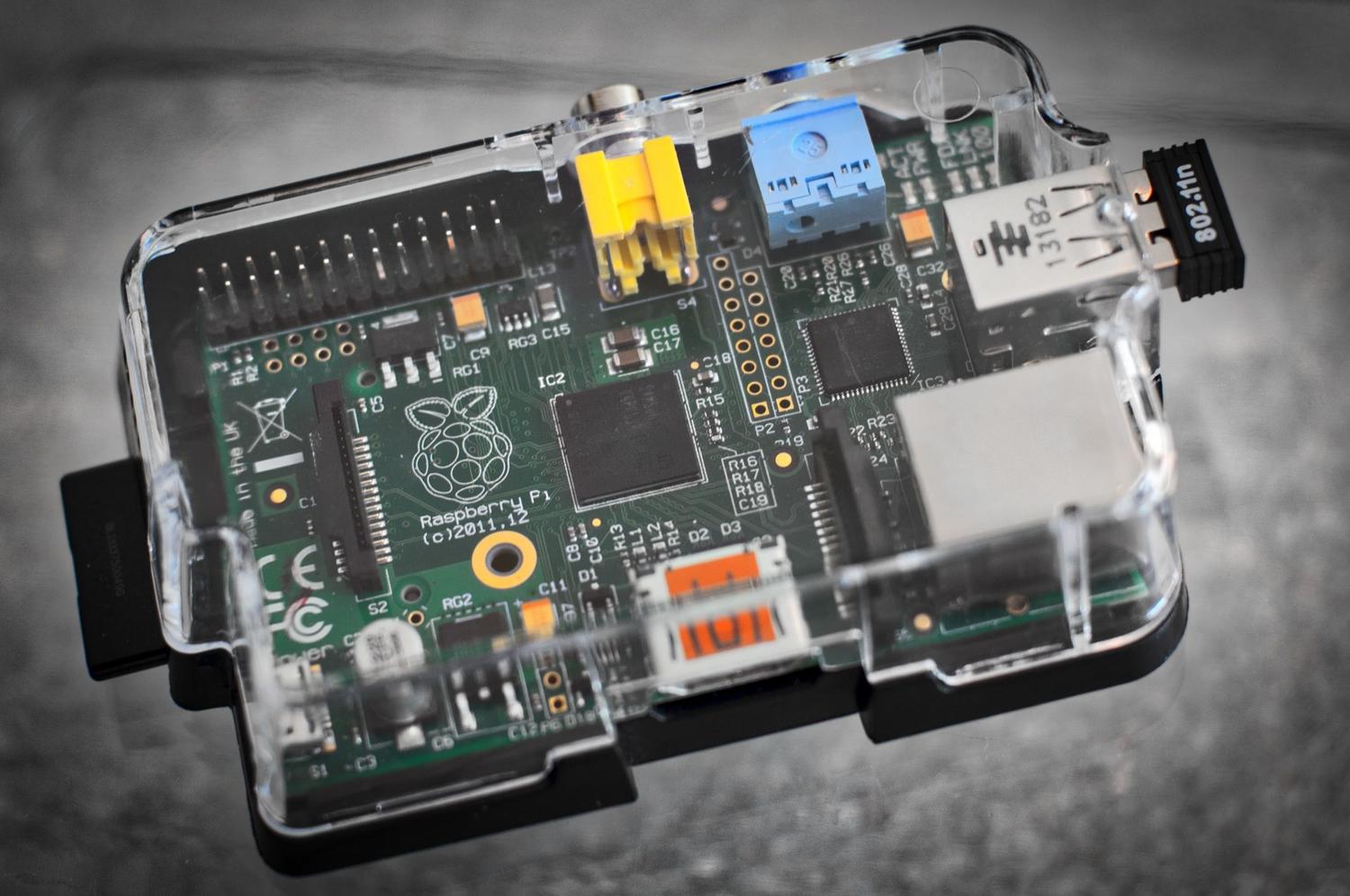
Başlamak için en hızlı yol , OctoPrint ve ihtiyacınız olan her şeyin önceden yüklenmiş olduğu bir Raspbian imajı olan OctoPi'yi kullanmaktır . SD karta yüklemek için en kolay yol Raspberry Pi Imager kullanmaktır . Bilgisayarınıza kurduktan sonra, kart modelinizi seçin ve işletim sistemi bölümünde, "Diğer Özel Amaçlı İşletim Sistemleri" ne , ardından "3D Baskı" ya gidin ve OctoPi'nin kararlı sürümünü seçin.
Kayda başlamadan önce, gelişmiş ayarlara erişmek için dişli çark simgesine tıklayın . İşte sihir burada gerçekleşiyor: ana bilgisayar adını tanımlayabilir, sistem için bir kullanıcı adı ve parola (SSH) oluşturabilir, Wi-Fi ağınızın adını ve parolasını yapılandırabilir ve saat dilimini ayarlayabilirsiniz. Manuel yöntemi tercih ederseniz veya BalenaEtcher kullanıyorsanız, SD kartınızın kök dizinindeki octopi-wpa-supplicant.txt dosyasını düzenlemeniz, # sembollerini kaldırmanız ve ağ bilgilerinizi ve ülke kodunuzu (örneğin, İspanya için ES) eklemeniz gerektiğini unutmayın.
İlk önyükleme ve ilk yapılandırma
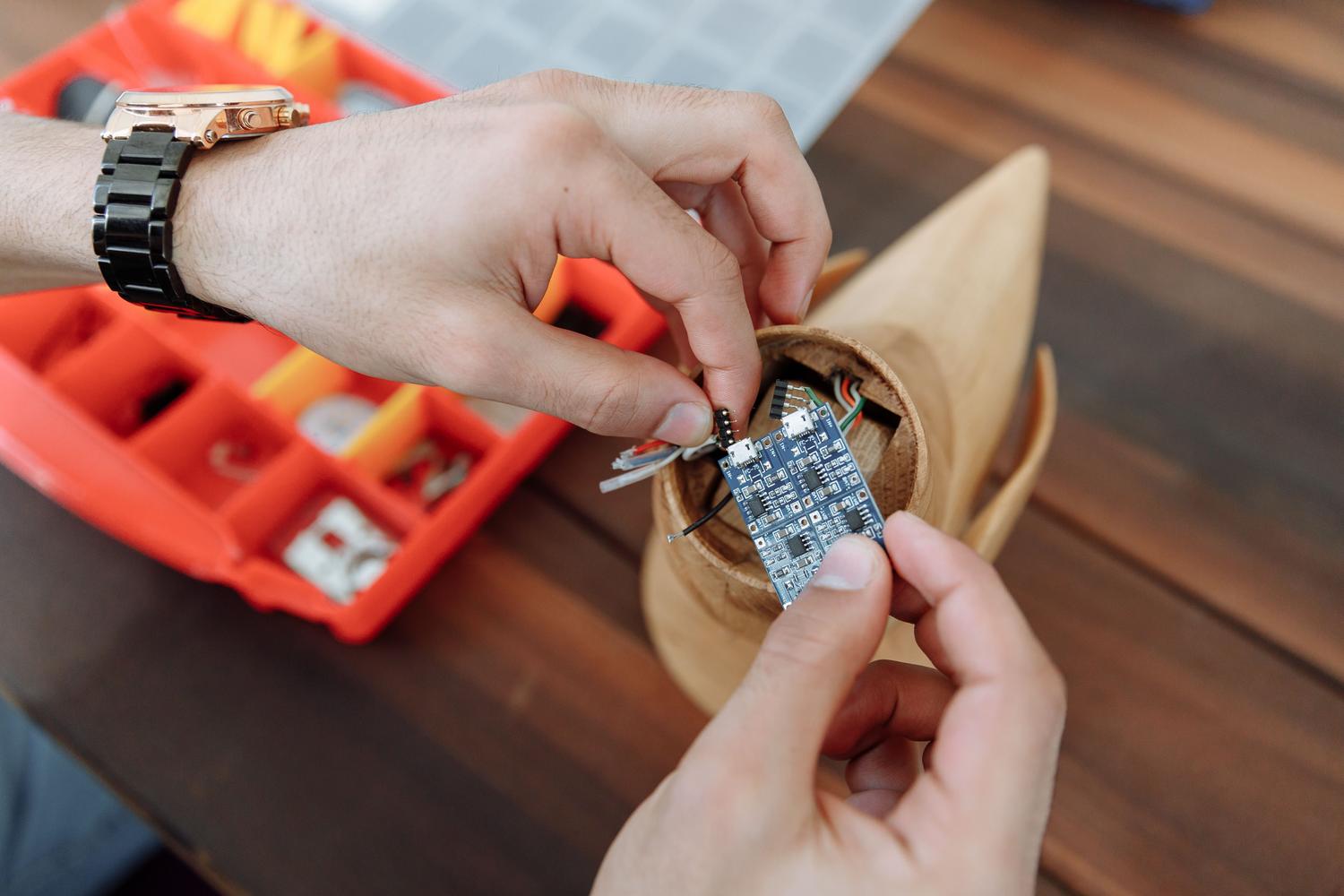
Kartın yazılımı yüklendikten sonra, kartı Raspberry Pi'ye takın, USB kablosunu yazıcıya bağlayın ve cihazı açın. Birkaç dakika bekleyin ve bilgisayarınızda bir web tarayıcısı açarak http://octopi.local adresini veya yönlendiriciniz tarafından atanan IP adresini yazın. IP adresini bilmiyorsanız, yerel ağınızda cihazı bulmak için Fing gibi uygulamaları kullanabilirsiniz.
İlk kez giriş yaptığınızda bir kurulum sihirbazı görünecektir. Makine yerel ağınızda olsa bile, güçlü bir parolaya sahip bir yönetici kullanıcısı oluşturmanızı öneririm . Ayrıca, eklenti kara listelemeyi (kötü amaçlı yazılımları önlemek için çok kullanışlıdır) ve anonim hata izlemeyi etkinleştirme seçeneklerini de göreceksiniz. Bir kamera bağlıysa, her şeyin doğru çalıştığından emin olmak için video akışını test etmenin tam zamanı.
Yazıcıyı ve profili birbirine bağlama
OctoPrint'in neyi kontrol ettiğini bilmesi için bir yazıcı profili oluşturmanız gerekir. Burada yazıcınızın adını , baskı hacmi boyutunu (X, Y, Z) ve ısıtmalı tabla olup olmadığını tanımlarsınız. Ekstrüder sekmesinde, filament çapını ve ekstrüder sayısını belirtin ; örneğin, MMU'lu bir Prusa kullanıyorsanız, 5 ekstrüder girmeniz ve paylaşımlı nozul kutusunu işaretlemeniz gerekir.
Fiziksel bağlantıyı kurmak için Bağlantı sekmesine gidin, seri portu seçin (sistemin otomatik olarak algılaması için AUTO'da bırakabilirsiniz) ve Bağlan'a tıklayın. USB kablosu doğru şekilde bağlıysa, durum Bağlandı olarak değişecektir ve ardından Dosyalar sekmesinden G-Code dosyaları gönderebilir veya bilgisayarınızdan yeni bir dosya yükleyebilirsiniz.
Gelişmiş püf noktaları, eklentiler ve optimizasyon
OctoPrint'in en iyi özelliklerinden biri, eklentiler aracılığıyla işlevsellik ekleyebilmenizdir. Bunlara erişmek için Ayarlar'a gidin ve Eklenti Yöneticisi'ni arayın . Göz yormayan daha modern bir arayüz istiyorsanız, karanlık modu etkinleştirmek için Themeify'ı yükleyin . Video meraklıları için, baskı kafasının kadrajda gizlendiği profesyonel hızlandırılmış videolar oluşturmak için OctoLapse olmazsa olmazdır.
Ultimaker Cura dilimleme yazılımını kullanıyorsanız, yazılımınızı bir API anahtarı kullanarak doğrudan OctoPrint'e bağlamak için Cura MakerPlace'e özel bir eklenti yükleyebilirsiniz . Bu, dosyayı dışa aktarıp web sitesine manuel olarak yüklemek zorunda kalmadan yazdırma işini doğrudan dilimleme yazılımından göndermenizi sağlar. Ayrıca, GPIO pinleri aracılığıyla bağlı bir Raspberry Pi Zero W kullanıyorsanız , kararlı iletişim için yapılandırma dosyasında seri konsolu devre dışı bırakmayı ve UART portunu etkinleştirmeyi unutmayın.
Bu sistemi kurmak, baskı deneyimini tamamen dönüştürüyor; fiziksel SD kartları unutmamızı ve baskılarımızı sürekli, uzaktan izlememizi sağlıyor . Sıcaklık yönetiminden eksen kontrolüne ve baskının arızalanmaya başladığını gördüğümüzde durdurma özelliğine kadar, Raspberry Pi ve OctoPrint kombinasyonu, herhangi bir ev tipi 3D yazıcıya yapabileceğiniz en iyi yükseltmedir.