- Yönlendiriciye ve WiFi ağına erişimin doğru şekilde yapılandırılması, ev güvenliğini önemli ölçüde artırır.
- Yönlendiricinin konumu, WiFi kanal seçimi ve kablo türü hızı doğrudan etkiler.
- MAC filtreleme, ebeveyn denetimi, port açma ve WPS gibi özellikler, kimin bağlanacağını ve nasıl bağlanacağını özelleştirmenize olanak tanır.
- Ürün yazılımını güncel tutmak ve yapılandırmayı yedeklemek, arızaları ve güvenlik açıklarını önlemeye yardımcı olur.
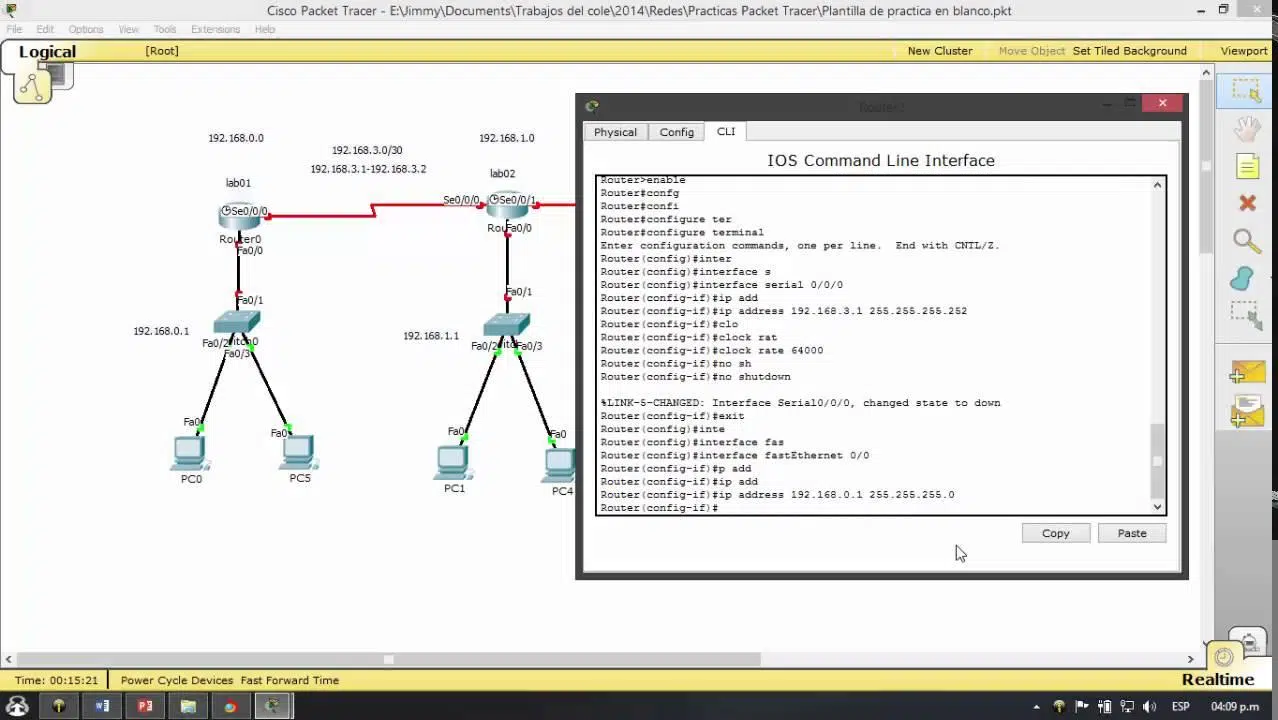
Eğer evinizde internet varsa, yönlendiriciniz (router) genellikle televizyonun arkasına veya oturma odasının bir köşesine gizlenmiş, ışıklı bir cihazdır. İlk bakışta sıradan bir cihaz gibi görünse de, aslında ev ağınızın en önemli parçasıdır ve doğru olanları seçmek çok önemlidir. ağ ekipmanıCihazlarınızı birbirine ve dış dünyaya bağlayın ve bu bağlantıyı nasıl yapılandırdığınız, bağlantınızın hızını, istikrarını ve hatta güvenliğini belirleyecektir.
Bu kapsamlı eğitimde adım adım şunları göreceğiz: Yönlendiricinizi nasıl anlayacağınızı, yönetim paneline nasıl erişeceğinizi ve en önemli seçeneklerini nasıl ayarlayacağınızı öğrenin.Wi-Fi ve erişim şifrelerinizi değiştirmekten, portları açmaya, cihazları MAC adresine göre filtrelemeye, en iyi kanalı seçmeye, antenleri doğru konumlandırmaya, USB portunuzu optimize etmeye ve çok daha fazlasına kadar. Amaç, bağlantınızdan en iyi şekilde yararlanmak istediğinizde veya sorularınız olduğunda başvurabileceğiniz tek ve kapsamlı bir kılavuz sunmaktır.
Yönlendirici (router) tam olarak nedir ve hangi arayüzlere sahiptir?
Ev yönlendiricisi, teknik olarak, bir cihazdır. Farklı ağlar arasında veri paketlerini iletmekten sorumludur.Evinizde, genellikle yerel ağınızı (LAN) bir WAN arayüzü aracılığıyla internet sağlayıcınızın ağına bağlar. Basitçe söylemek gerekirse, ev ağınızı oluşturur ve cihazlarınız (cep telefonları, bilgisayarlar, oyun konsolları, TV vb.) ile internet arasında aracı görevi görür.
İçeride, yönlendirici şunlara sahip: LAN ve WLAN arayüzleriLAN, kablolu ağdır: bilgisayarları, konsolları veya diğer cihazları kabloyla bağladığınız Ethernet portlarıdır. WLAN ise kablosuz ağdır, WiFi, cihazları kablosuz olarak bağlamanıza olanak tanır. Dış tarafta, fiber optik veya ADSL kablosuna bağlanan ve [cihazınız/internet/bağlantınız] ile ilişkilendirilen port olan WAN arayüzü bulunur. genel IP adresiİnterneti "gören" kişi.
Modern ev yönlendiricilerinin çoğu ayrıca küçük bir bağlantı noktası da içerir. entegre anahtarArkada gördüğünüz ağ portları, yerel ağ için bir anahtar görevi görür. Basit bir anahtar veya hub'ın aksine, bir yönlendirici yalnızca cihazları birbirine bağlamakla kalmaz, aynı zamanda trafiği diğer ağlara (örneğin, internet servis sağlayıcınızın ağına ve oradan da internete) yönlendirir.
Bu temel işlevlerin yanı sıra, günümüz yönlendiricileri genellikle standart olarak aşağıdaki özelliklere de sahiptir. donanım güvenlik duvarı, NAT, DHCP sunucusu ve DNS sunucusuGüvenlik duvarı bağlantıları filtreler ve saldırıları önlemeye yardımcı olur, NAT birden fazla cihazın aynı genel IP adresini paylaşmasına olanak tanır, DHCP otomatik olarak dahili IP adresleri atar ve DNS, alan adlarını (örneğin example.com gibi) IP adreslerine çevirerek cihazların nereye bağlanacağını bilmesini sağlar.
Gizlilik konusunda çok yaygın bir önlem, engelleme işlemidir. Genel IP adresine yönelik ICMP "ping" tipi isteklerEğer yönlendiriciniz internetten gelen pingleri görmezden gelecek şekilde yapılandırılmışsa, IP adresinizin aktif olup olmadığını kontrol etmeye çalışan biri yanıt alamayacak ve cihazın açık olup olmadığını belirlemek için port taramasına başvurmak zorunda kalacaktır. Bu mutlak bir koruma sağlamaz, ancak çevrimiçi profilinizin daha düşük görünmesine yardımcı olur.
Yönlendirici ayarlarına nasıl erişilir (192.168.1.1 ve 192.168.0.1)
Herhangi bir ayarı değiştirmek için yapılması gereken ilk şey şudur: Yönlendiricinin yönetim paneline erişinHerhangi bir alışılmadık program yüklemenize gerek yok: Sadece ağınıza bağlı bir cihazda, tercihen kolaylık olması açısından bir bilgisayarda, bir web tarayıcısı kullanmanız yeterli.
Tarayıcının adres çubuğuna şunu yazın: 192.168.1.1 ve Enter tuşuna basın. Başına http veya https eklemeyin, sadece IP adresini yazın. Eğer bu işe yaramazsa, şunu deneyin: 192.168.0.1Bu da diğer tipik erişim adresidir. Operatörler tarafından sağlanan birçok modelde, bu ikisi neredeyse tüm durumları kapsar; ancak kendi web portalı üzerinden yönetilen bazı Movistar yönlendiricileri gibi istisnalar da mevcuttur.
Bu adreslerden hiçbiri giriş ekranını açmazsa, şunları yapabilirsiniz: Bilgisayarınızdan ağ geçidini bulun.Windows'ta komut istemini (cmd) açın ve şunu yazın: ipconfigArdından "Default Gateway" satırını arayın; bu, tarayıcınıza girmeniz gereken IP adresidir. Diğer işletim sistemlerinde de mantık aynıdır; yalnızca komut veya menü yolu değişir.
Doğru adresi girdikten sonra, yönlendirici bir giriş formu gösterecektir; bu forma yazmanız gerekecektir. yönetici kullanıcı adı ve şifresiEğer daha önce hiç değiştirmediyseniz, varsayılan parola genellikle yönlendiricinin altındaki bir etikette veya kullanım kılavuzunda bulunur. Birçok internet servis sağlayıcısı tarafından sağlanan cihazda, varsayılan parola admin/admin veya 1234/1234 kadar basittir; bu çok kullanışlıdır ancak değiştirmezseniz önemli bir güvenlik açığı oluşturur.
Bu bilgiyi bulamazsanız, her zaman başka bir yere başvurabilirsiniz. İnternetten tam modeli arayın veya operatörünüzü arayın. Giriş bilgilerinizi almak için kullanıcı adınızı ve şifrenizi girin; böylece ayarlar paneline erişebileceksiniz. Menü yapısının, tasarımının ve bölüm adlarının markaya (Comtrend, TP-Link, ZTE, vb.) ve özelleştiren operatöre bağlı olarak önemli ölçüde değiştiğini unutmayın.
İlk adımlar: temel güvenlik ve panele erişim
Panele ilk girdiğinizde birçok bölüm ve açılır menü göreceksiniz. Rastgele şeylere dokunmak iyi bir fikir değil. Ağ ayarlarında kritik bir şeyi değiştirirseniz bağlantınızı kaybedebilirsiniz. İyi haber şu ki, çoğu yönlendiricide, bir hata yapmanız durumunda birkaç saniye basılı tutulduğunda tüm fabrika ayarlarına geri döndüren fiziksel bir sıfırlama düğmesi bulunur.
En kısa sürede değiştirmeniz gereken ayarlardan biri de şudur: yönlendiriciye erişim için şifreEğer birisi WiFi ağınıza bağlanırsa ve panelin kullanıcı adı/şifresi hala fabrika varsayılan değerlerindeyse, siz fark etmeden dahili ayarlarınızı değiştirebilir, trafiği yönlendirebilir, portları açabilir veya hatta güvenlik ayarlarını değiştirebilir.
Birçok modelde bu seçenekler şu bölümlerde bulunur: “Erişim Kontrolü”, “Kullanıcı Yönetimi” veya “Yönetim → Erişim Kontrolü”Genellikle eski şifre (fabrika varsayılanı, ilk şifre değişikliğinde kullanılan) girilir ve ardından yeni şifre iki kez girilir. Bazı yönlendiriciler ayrıca yönetici kullanıcı adını değiştirmenize ve hatta sınırlı yetkilere sahip ek hesaplar oluşturmanıza da olanak tanır.
İdeal kullanmaktır güçlü bir şifreBüyük ve küçük harfleri, rakamları ve bir sembolü birleştiren bir parola seçin; doğum tarihi, köpeğinizin adı veya benzeri bariz bilgilerden kaçının. Bu parolayı sürekli girmeniz gerekmeyecek, yalnızca ayarlara erişmek istediğinizde girmeniz gerekecek, bu nedenle güvenlik konusunda dikkatli olmanızda fayda var.
Bu değişiklikle paneliniz biraz daha güvenli hale gelecek. Buradan, Wi-Fi'nizi, hızınızı ve ağınıza bağlanan cihazların güvenliğini doğrudan etkileyen diğer bölümleri incelemeye başlayabilirsiniz.
WiFi ağ ayarları: ad, parola ve güvenlik
En çok ilgileneceğiniz konulardan biri kablosuz bileşen olacaktır. Hemen hemen tüm yönlendiricilerde "kablosuz bağlantı menüsü" adı verilen bir menü bulunur. Kablosuz, WiFi veya WLANBunun içinde genellikle ağınızı özelleştirmek için temel seçenekleri bulacaksınız: ad, güvenlik türü, parola ve bazı modellerde ağı gizleme seçeneği.
Ağ adınız teknik olarak şu şekilde bilinir: SSID (Hizmet Seti Tanımlayıcısı)Genellikle operatör veya yönlendirici modelini gösteren genel bir fabrika ayarıyla gelir ve bu da onunla oynamaya çalışan herkese gereksiz ipuçları verebilir. Kablosuz → Temel menüsünde (veya benzerinde), bu SSID'yi istediğiniz herhangi bir adla değiştirebilirsiniz; bu ad daha sonra cihazlarınızdaki kullanılabilir ağlar listesinde görünecektir.
Günümüzdeki birçok yönlendirici (router) şunlardan yapılmıştır: çift bantBu, iki ağ yayınladıkları anlamına gelir: biri 2,4 GHz'de, diğeri 5 GHz'de. Bu durumlarda, kolay tanımlama için genellikle her bant için farklı bir SSID yapılandırabilirsiniz. Örneğin, "_2G" ve "_5G" veya herhangi bir anda hangi ağa bağlandığınızı anlamanızı sağlayan başka bir tanımlayıcı ekleyebilirsiniz.
Bazı cihazlarda bulunan bir diğer özellik ise şudur: SSID'yi gizleBazen "Erişim Noktasını Gizle" veya "SSID'yi Gizle" olarak da adlandırılan bu seçenek, Wi-Fi'yi aktif tutar ancak normal ağ taramalarında görünmez hale getirir. Bağlanmak için, ağ adını manuel olarak yazmanız gerekecektir. Kusursuz bir güvenlik sistemi değildir (gelişmiş araçlarla yine de tespit edilebilir), ancak sıradan kullanıcılar için küçük bir ek koruma katmanı sağlar.
İsim kadar önemli olan bir diğer şey de şudur: WiFi ağ şifresiBuradaki temel ayar genellikle Kablosuz → Güvenlik veya benzeri bölümlerde görünür. Kimlik doğrulama (Ağ Kimlik Doğrulaması) ile ilgili bir alan göreceksiniz ve burada şifreleme yöntemini seçmeniz gerekecek. Şu anda önerilen minimum ayar şudur: WPA-PSK (yönlendirici izin veriyorsa tercihen WPA2 veya WPA3)WEP gibi eski sistemlerden kaçının, çünkü bunlar çok güvensizdir ve kolayca kırılabilirler.
WiFi şifreniz genellikle şu şekilde adlandırılır: “WPA Önceden Paylaşılan Anahtar” veya “WPA önceden paylaşılan anahtar”Etiketteki varsayılan şifreyi, kendinizle kolayca ilişkilendiremeyeceğiniz uzun ve tahmin edilemez bir şifreyle değiştirin. Komşularınızın deneme yanılma yoluyla tahmin edemeyeceği kadar karmaşık, ancak her seferinde bir kağıtta aramak zorunda kalmayacağınız kadar da kolay yönetilebilir olmalıdır.
MAC filtreleme ve ebeveyn kontrolleri: kimler ne zaman giriş yapabilir?
Parolaya ek olarak, bazı yönlendiriciler ekstra bir güvenlik katmanı daha sunar: MAC adresi filtrelemeMAC adresi, her ağ kartına (ister Wi-Fi ister kablolu olsun) atanan benzersiz bir tanımlayıcıdır. Bu tanımlayıcıyı kullanarak, yetkilendirilmiş cihazların listelerini veya tam tersine, şifreyi bilseler bile bağlanamayacak engellenmiş cihazların listelerini oluşturabilirsiniz.
Kullanmak için menüyü bulmanız gerekecek. “MAC Filtresi” veya “Kablosuz MAC Filtresi”Genellikle etkinleştirme seçeneğini (Etkin) görürsünüz ve ardından çalışma modunu seçersiniz: yalnızca listedeki cihazlara izin ver (İzin Ver) veya yalnızca eklediklerinizi reddet (İzin Verme). Buradan sonra, genellikle ağ ayarlarında bulunan her cihazın MAC adresini girmeniz gerekecektir.
MAC filtreleme kusursuz değildir, çünkü ileri düzeyde bilgiye sahip biri bunu yapabilir. MAC adresini taklit etmekAncak, fırsatçı erişime karşı iyi bir ek engel oluşturuyor. Bununla birlikte, katı beyaz liste (İzin Ver) kullanıyorsanız, bağlanmasını istediğiniz her yeni cihazı listeye eklemeniz gerekeceğinden, bakımı biraz daha zahmetli.
Bazı yönlendiricilerde bulunan bir diğer ilginç özellik ise şudur: ebeveyn kontrolüModele bağlı olarak, MAC veya IP adreslerini kullanarak belirli cihazların internet erişimini günün saatine veya haftanın gününe göre kısıtlayabilirsiniz. Bu, örneğin çocuklarınızın tabletlerinde veya cep telefonlarında internet erişimi için zaman sınırları belirlemek için kullanışlıdır.
Bu menüler, zaman çizelgelerini belirlemenin yanı sıra bazen şunları da içerir: web adresi filtresi (URL Filtresi)Burada engellemek veya izin vermek istediğiniz belirli alan adlarını girebilirsiniz. Bu biraz daha teknik bir yaklaşım olsa da, tarayıcıların kendilerinin sunduğu kontrolleri veya cihazlara yüklediğiniz ebeveyn kontrol uygulamalarını tamamlayabilir.
Portları açma ve yapılandırmayı yedekleme
Bazı uygulamaların veya oyunların doğru şekilde çalışması için bazen belirli ayarların yapılması gerekebilir. Yönlendiricide belirli bağlantı noktalarını açın.Portlar, belirli trafik türlerinin geçtiği mantıksal "kanallar"dır. Birçoğu önceden yapılandırılmış olarak gelir, ancak daha spesifik hizmetler için bunları ağ ayarlarında manuel olarak ayarlamanız gerekebilir.
Bu işlevle ilişkili menüler genellikle şu şekilde adlandırılır: Port Yönlendirme, Sanal Sunucu, NAT veya benzeriBu ayarlarda, harici bağlantı noktasını (veya bağlantı noktası aralığını), trafiği alacak cihazın dahili IP adresini ve bazen de protokolü (TCP, UDP veya her ikisi) belirtirsiniz. Değişiklikler kaydedildikten sonra, internetten bu bağlantı noktası üzerinden gelen bağlantılar, belirlediğiniz cihaza yönlendirilecektir.
Birçok portun varsayılan olarak kapalı olmasının nedeni basittir: güvenlikNe kadar çok açık giriş noktası varsa, saldırganın savunmasız bir hizmet bulma şansı da o kadar artar. Bu nedenle, öneri açıktır: Yalnızca ihtiyacınız olan portları açın ve artık ihtiyacınız olmadığında kapatın.Özellikle de kontrolünüz altında olmayan hizmetler söz konusuysa.
Yönlendiricinizi ayrıntılı olarak yapılandırmak için zaman harcarsanız, şu işlevi olup olmadığını kontrol etmelisiniz: yedekleme ve geri yüklemeBirçok model, ayarlarınızı bilgisayarınıza veya USB sürücünüze kaydedebileceğiniz bir dosyaya aktarmanıza ve bir sorun veya sıfırlama durumunda her şeyi baştan yapmak zorunda kalmadan geri yüklemenize olanak tanır.
Bu seçenek genellikle bir menüde bulunur. “Yönetim, Bakım veya Sistem Araçları” Genellikle hem mevcut yapılandırma dosyasının indirilmesini hem de önceki bir dosyanın içe aktarılmasını sunar. Özellikle yönlendiricinizi kendi tercihlerinize göre yapılandırdıktan hemen sonra kullanmanız önerilir.
Teorik maksimum WiFi hızı ve Ethernet kablosu türleri
WiFi üzerinden elde edebileceğiniz hız, yalnızca internet paketiniz veya yönlendiriciye olan mesafeye bağlı değildir. Cihazınızın desteklediği kablosuz iletişim standardı. Bu çok büyük bir fark yaratıyor. Yönlendiricinin kasasında veya teknik özelliklerinde WiFi b/g/n/ac veya 802.11b/g/n/ac gibi sayılar göreceksiniz; bu harfler IEEE 802.11 standardı içindeki farklı protokolleri tanımlar.
Genel olarak, bu standartların her biri (b, g, n, ac, ax…) Hız, menzil ve verimlilikte iyileştirmeler sunuyor.Hem yönlendiricilerin hem de cihazların aynı anda birden fazla standartla uyumlu olması yaygındır, bu nedenle 802.11b, g ve ac desteğini gösteren WiFi b/g/n/ac gibi açıklamalar görürsünüz. Ana standart ne kadar modernse, teorik maksimum hız da o kadar yüksek olur; ancak "teorik" ifadesi her zaman geçerlidir, çünkü gerçek dünya performansını birçok faktör etkiler.
Bu faktörler arasında şunlar yer almaktadır: yönlendirici ve cihaz üzerindeki anten sayısıHız, bant doygunluğundan, kullanılan kanallardan, diğer cihazlardan (kablosuz telefonlar, mikrodalga fırınlar vb.) kaynaklanan parazitlerden ve elbette mesafeden ve fiziksel engellerden etkilenebilir. Bu nedenle, yönlendirici çok yüksek hızlar vaat etse bile, gerçek dünya kullanımında genellikle çok daha mütevazı sonuçlar elde edersiniz.
Kablolu bağlantılar söz konusu olduğunda, dikkate alınması gereken unsur şudur: Ethernet kablosu kategorisiEv kullanımı için en yaygın olanlar, tipik konut kablo hatlarında 1 Gbps'ye kadar hızları destekleyen 5e ve 6 kategorileridir. Daha uzun kablo hatlarında, kalite ve kategori sinyal kaybını ve bu hızı kesintisiz olarak koruyabilme yeteneğini de etkiler.
Kategori tablolarında bazen şunu göreceksiniz: İki farklı tip aynı maksimum hızı destekler.Ancak, frekans veya uzun mesafe performansı açısından farklılık gösterirler. Ev kullanımı için, kısa kablo mesafelerinde, Cat 5e veya Cat 6 genellikle fazlasıyla yeterlidir, çünkü çoğu sağlayıcı hala konut bağlantılarında gigabit'ten daha yüksek hızlar sunmamaktadır.
Yönlendiriciyi nereye yerleştirmeli ve antenleri nasıl yönlendirmeli?
Yönlendiricinin fiziksel konumu, kapsama alanında büyük bir fark yaratır. Bir cihazın aldığı sinyal gücü, mesafeyle ters orantılı Erişim noktasına olan sinyal, karşılaştığı her engelle daha da zayıflar. Bu nedenle, ilk tavsiye basittir: yönlendiriciyi erişim noktasına mümkün olduğunca yakın yerleştirin. evinizin merkezine olabildiğince yakınSinyali daha iyi dağıtmak için.
Eğer cihazı bir köşeye veya uzak bir odaya yerleştirirseniz, sinyalin çok zayıf veya hiç olmadığı alanlar olacaktır. Öte yandan, cihazı merkezi bir konuma yerleştirmek, evin büyüklüğüne ve şekline bağlı olarak her zaman farklılıklar olsa da, tüm odaların makul bir kapsama alanı almasını sağlar.
Yönlendiricinin de şu konumda olması önerilir: nispeten yüksek bir konumAntenler, birçok modelde iletim noktasından "düşme" eğilimi gösteren bir şekilde sinyal yayar. Cihazı yere veya bir mobilyanın altına yerleştirmek kapsama alanının bir kısmını boşa harcar. Bir raf, büfenin üstü veya biraz yüksek bir masa daha iyidir.
Diğer bir önemli özellik ise Engelleri en aza indirinHer duvar, tavan veya kapı sinyal kaybına neden olur ve bazı malzemeler (betonarme, metaller, kalın cam) sinyali diğerlerinden daha fazla zayıflatır. Ayrıca, mikrodalga fırınlar, kablosuz telefonlar veya interkomlar gibi bazı ev aletleri belirli frekanslarda parazit oluşturabilir.
Odanız çok uzaktaysa, bazen seçim yapmak daha mantıklı olabilir. biraz daha merkeze uzak bir konumda ama aralarında daha az duvar bulunan bir yer. Mükemmel bir merkezi konumda, ancak kapalı bir odada yer alıyor. Burada, en iyi kapsama alanını nerede elde edeceğinizi görmek için telefonunuzdaki sinyal analiz uygulamasını kullanarak deneme yanılma yapmanız gerekecek.
Harici antenlere gelince, birçok internet servis sağlayıcısının sağladığı yönlendiricilerde artık bunlar görünür durumda değil, ancak daha güçlü bir yönlendirici satın alırsanız, büyük olasılıkla bunlara sahip olacaktır. Yaygın bir yöntem ise bunların hiçbirini kullanmamaktır. aynı yöndeÇeşitli şirketlerden mühendisler, ideal olanın 90 derecelik bir açı oluşturmak, yani birini dikey, diğerini yatay konumda çizmek olduğunu belirttiler.
Bunun ardındaki mantık şudur ki... Yönlendiricinin anten polarizasyonu, cihazların polarizasyonuyla daha iyi eşleşmelidir.Bu cihazların farklı yönelimleri olabilir. Maksimum hızı sihirli bir şekilde artırmayacaksınız, ancak özellikle daha uzak bölgelerde sinyal kalitesini ve etkili menzilini biraz iyileştirebilirsiniz.
En iyi WiFi kanalını seçin ve aygıt yazılımını güncelleyin.
İyi bir internet paketiyle bile WiFi'nin "yavaş" olmasının bir diğer yaygın nedeni şudur: kanal doygunluğuÇok sayıda dairenin bulunduğu binalarda, her yönlendirici 2,4 GHz veya 5 GHz bandı içindeki belirli bir kanalda yayın yapar. Çok fazla ağ aynı kanalda olduğunda, parazit oluşur ve gerçek hız düşer.
Çevrenizde neler olup bittiğini kontrol etmek için şunları kullanabilirsiniz: WiFi analiz uygulamaları Mobil cihazınızda veya bilgisayarınızda. Örneğin Android'de, hangi kanalların en yoğun olduğunu grafiksel olarak gösteren WiFi Analyzer gibi uygulamalar mevcuttur. iOS'ta bu bilgilere erişim daha sınırlıdır, ancak bir PC veya Mac'ten de araçlar kullanabilirsiniz.
En az yoğun olan kanalı belirledikten sonra, yapmanız gereken tek şey... Yönlendiricinin kontrol paneline erişin ve ayarı değiştirin.Bu seçenek genellikle Kablosuz → Gelişmiş veya benzer bir menüde bulunur ve Kanal adlı bir açılır menüden istediğiniz numarayı seçebilirsiniz. Değişiklikleri uyguladığınızda yönlendiricinizdeki Wi-Fi sinyali yeniden başlatılacak ve cihazlarınız otomatik olarak yeniden bağlanacaktır.
Şunu belirtmek gerekir ki, Bugün en uygun kanal olarak kabul edilen şey, gelecekte öyle olmayabilir.Çünkü komşularınız da yönlendiricilerini değiştiriyor, yeni bağlantılar alıyor veya kendi yönlendiricilerini yeniden yapılandırıyor. Bu nedenle, kanalı olabildiğince temiz tutmak ve ekstra istikrar ve hız elde etmek için durumu periyodik olarak kontrol etmek iyi bir fikirdir.
Performans ve güvenlikle ilgili bir diğer konu da şudur: yönlendirici ürün yazılımıFirmware, devrelerinizin çalışmasını kontrol eden dahili yazılımdır. Üreticiler, hataları düzeltmek, güvenlik açıklarını kapatmak veya belirli işlevleri iyileştirmek için yeni sürümler yayınlar; bu nedenle güncel tutmak oldukça önemlidir.
Bazı yönlendiriciler bunu halleder. Ürün yazılımını otomatik olarak güncelleyinBazı durumlarda hiçbir şey yapmanıza gerek kalmayacak. Diğer durumlarda ise yönetim paneline (yine 192.168.1.1 veya 192.168.0.1 üzerinden) erişmeniz ve Aygıt Bilgileri veya Sistem/Bakım menüsünde kurulu sürümü kontrol etmeniz ve daha yeni bir sürüm olup olmadığına bakmanız gerekecek.
İşlem manuel ise, genellikle şunları yapmanız gerekecektir: Güncelleme dosyasını üreticinin web sitesinden indirin. Ardından, kontrol panelinden yönlendiriciye yükleyin. Güncelleme devam ederken cihazı kapatmamak veya internet bağlantısını kesmemek önemlidir, aksi takdirde cihaz kullanılamaz hale gelebilir. Güncellemeden sonra yönlendirici yeniden başlatılabilir ve hafif kararlılık iyileştirmeleri veya hatta yeni arayüz seçenekleri fark edebilirsiniz.
WPS düğmesi ve USB bağlantı noktası: ek yönlendirici özellikleri
Çoğu durumda, üzerinde kısaltma bulunan bir düğme göreceksiniz. WPS (Wi-Fi Korumalı Kurulum)Bu özellik, cihazları şifreyi manuel olarak girmeden Wi-Fi ağınıza bağlamanıza olanak tanır. Tipik işlem, yönlendiricide WPS'yi etkinleştirmeyi (düğmeye basarak veya kontrol paneline erişerek) ve birkaç dakika içinde uyumlu cihazda WPS eşleştirmesini başlatmayı içerir, böylece cihaz otomatik olarak bağlanır.
Bu sistem aşağıdaki hususlar göz önünde bulundurularak tasarlanmıştır: Klavyesi olmayan veya kullanıcı dostu arayüzü bulunmayan cihazlarBu durum, bazı yazıcılar, kameralar ve akıllı ev cihazları gibi aygıtlarda yaygındır. Uzaktan kumandalardan veya küçük ekranlardan uzun şifreler girme zorunluluğunu ortadan kaldıran bir kısayoldur. Ancak, WPS etkin olduğu sürece yakındaki cihazların bağlantı penceresini istismar etmeye çalışmasına karşı ağı daha savunmasız hale getirdiği için, dikkatli kullanılmalıdır.
Öte yandan, birçok yönlendirici bir veya daha fazla özellik içerir. USB bağlantı noktaları Bunlar sadece telefonunuzu şarj etmek için orada değiller. Modele bağlı olarak, bu bağlantı noktaları geleneksel bir yazıcıyı bağlamanıza ve onu bir ağ yazıcısına "dönüştürmenize" olanak tanır, böylece Wi-Fi ağınıza bağlı herhangi bir cihazdan kablosuz olarak yazdırabilirsiniz.
Bu USB'yi ayrıca şunlar için de kullanabilirsiniz: USB sürücü veya harici sabit disk kullanarak ağ üzerinden dosya paylaşımıBu durumda, yönlendirici genellikle temel dosya sunucu hizmetleri sunar (bazen ağ sürücüsü olarak, bazen de FTP aracılığıyla erişilebilir). Ayrıca, bazı üreticiler internet bağlantısı olmadığında aygıt yazılımı güncellemelerine veya yedeklemelerin içe/dışa aktarılmasına olanak sağlamak için USB bağlantı noktasını kullanır.
Kısacası, ev yönlendiricisi sadece ışıkları olan bir cihazdan çok daha fazlasıdır: Ağınızın sinir merkezi olup, hızınızdan, kapsama alanınızdan ve güvenliğinizin büyük bir bölümünden sorumludur.LAN, WLAN ve WAN arayüzlerinizi anlamak, kontrol panelinize (192.168.1.1 veya 192.168.0.1) nasıl erişeceğinizi öğrenmek, erişim ve Wi-Fi şifrelerini değiştirmek, MAC filtreleme ve ebeveyn kontrollerini yönetmek, yalnızca gerekli portları açmak, antenin doğru yerleştirilmesini ve yönlendirilmesini sağlamak, iyi Ethernet kabloları seçmek, kanalı ayarlamak, aygıt yazılımını güncel tutmak ve WPS veya USB portu gibi özellikleri akıllıca kullanmak, daha güvenilir, daha hızlı ve her şeyden önce daha kontrollü bir bağlantıya sahip olmanızı sağlayacaktır.
İçindekiler
- Yönlendirici (router) tam olarak nedir ve hangi arayüzlere sahiptir?
- Yönlendirici ayarlarına nasıl erişilir (192.168.1.1 ve 192.168.0.1)
- İlk adımlar: temel güvenlik ve panele erişim
- WiFi ağ ayarları: ad, parola ve güvenlik
- MAC filtreleme ve ebeveyn kontrolleri: kimler ne zaman giriş yapabilir?
- Portları açma ve yapılandırmayı yedekleme
- Teorik maksimum WiFi hızı ve Ethernet kablosu türleri
- Yönlendiriciyi nereye yerleştirmeli ve antenleri nasıl yönlendirmeli?
- En iyi WiFi kanalını seçin ve aygıt yazılımını güncelleyin.
- WPS düğmesi ve USB bağlantı noktası: ek yönlendirici özellikleri