- AdGuard DNS, reklamları, izleyicileri ve zararlı web sitelerini engelleyen, standart, filtrelenmemiş ve aile koruma seçeneklerine sahip ücretsiz genel profiller sunar.
- Windows, macOS, Android ve iOS işletim sistemlerinde, klasik DNS veya DNS-over-HTTPS ve DNS-over-TLS gibi şifreli protokoller kullanılarak manuel olarak yapılandırılabilir.
- AdGuard DNS Kontrol Paneli, ayrıntılı istatistikleri görüntülemenize, cihaza göre erişimi kontrol etmenize ve aboneliğinize bağlı olarak özel filtreleme kuralları oluşturmanıza olanak tanır.
- AdGuard ve AdGuard VPN uygulamaları, şifrelenmiş DNS kullanımını entegre ederek reklam engelleme, gizlilik ve merkezi cihaz yönetimini birleştirmeyi kolaylaştırır.
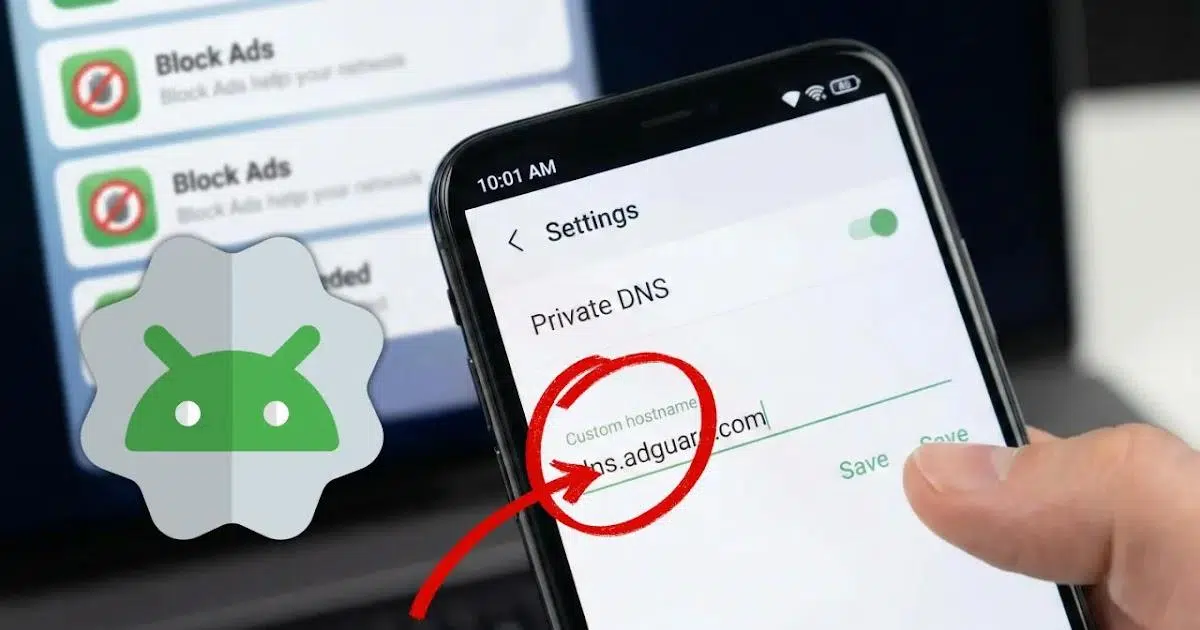
Eğer rahatsız edici reklamlardan, her tıklamanızı izleyen takip cihazlarından ve izinsiz giren şüpheli web sitelerinden bıktıysanız, AdGuard DNS'i ad sunucunuz olarak ayarlamak , zahmetsizce gizlilik kazanmanın en basit ve etkili yollarından biridir. Herhangi bir alışılmadık uygulama yüklemenize, telefonunuzu rootlamanıza veya abonelik ücreti ödemenize gerek yok: sadece birkaç ağ ayarını değiştirmeniz yeterli.
Dahası, AdGuard DNS sadece reklamları engellemekle kalmıyor: aynı zamanda farklı filtreleme profilleri, gerçek zamanlı istatistikler ve engellenen ve engellenmeyen içerikler üzerinde ayrıntılı kontrol isteyenler için gelişmiş seçenekler sunuyor. Android'de şifrelenmiş DNS kullanımına izin veren gizli bir ayardan, Windows, macOS, iPhone için özel yapılandırmalara veya hatta kendi uygulamasına ve web paneline kadar, her cihaza ve her kullanıcı türüne göre korumayı uyarlamak için geniş bir yelpazede olanaklar mevcut.
AdGuard DNS nedir ve gizliliğinizi neden artırır?
AdGuard DNS, gizlilik ve içerik engellemeye odaklanan , AdGuard tarafından geliştirilen ücretsiz, herkese açık bir DNS hizmetidir. AdGuard, reklam engelleyici ve VPN'leriyle de tanınan bir şirkettir. Sunucuları, alan adlarını doğrudan IP adreslerine çevirmek yerine, belirli alan adlarının çözümlenmesini engellemek için filtre listeleri kullanır.
Bir cihaz AdGuard DNS kullandığında, reklam, izleme veya kötü amaçlı yazılım içeren web sitelerine yapılan istekler değiştirilmiş veya boş bir yanıt alır; bu da reklamların indirilmesini ve izleme komut dosyalarının sunucularıyla iletişim kurmasını engeller. Sonuç olarak daha az banner, daha az açılır pencere ve sizin hakkınızda daha az pazarlama profili oluşturulur.
İlginç olan, AdGuard'ın koruma seviyesini ayarlamak için hizmeti çeşitli modlarda veya profillerde sunmasıdır. Reklamlara ve izleyicilere odaklanan standart bir profil , herhangi bir filtreleme içermeyen bir profil ve yetişkin içerik engelleme özelliği ekleyen ve uyumlu tarayıcılarda güvenli modu etkinleştiren ailelere yönelik bir profil arasında seçim yapabilirsiniz.
Ayrıca şirket, düz DNS (şifresiz), DNS-over-HTTPS (DoH), DNS-over-TLS (DoT), DNS-over-QUIC ve DNSCrypt gibi çeşitli protokolleri desteklemektedir . Bu şifreli protokoller, internet servis sağlayıcınız veya halka açık bir Wi-Fi ağı gibi üçüncü tarafların ziyaret ettiğiniz web sitelerini kolayca gözetlemesini veya DNS isteklerinizi manipüle etmesini engeller.
Çoğu durumda, en etkili yaklaşım, DNS düzeyinde reklam engellemeyi şifrelenmiş DNS ile birleştirmektir ; böylece hem tarama gizliliğiniz hem de sorgularınızın güvenliği artar. Android, Windows 11 ve bazı yönlendiriciler gibi modern sistemlerde bu seçenekleri etkinleştirmek giderek kolaylaşıyor.
AdGuard DNS profilleri: standart, filtrelenmemiş ve aile koruması
Her AdGuard DNS profili, belirli bir filtreleme düzeyiyle farklı bir IP adresi ve ana bilgisayar adı kümesine dayanır. Bu, örneğin kişisel mobil cihazınızda bir tür koruma, çocuğunuzun bilgisayarında ise başka bir tür koruma kullanmanıza ve politikaları karıştırmamanıza olanak tanır.
Varsayılan profil öncelikle reklamları, izleyicileri ve bilinen bazı tehditleri engeller . Daha az reklamla gezinmek isteyen ancak aşırı agresif kısıtlamalar istemeyenler için en dengeli seçenektir.
Filtresiz profil , alan adı engellemesi olmadan temiz DNS çözümlemesi sunar . Bu profil, AdGuard'ın altyapısından yararlanmak isteyenler veya filtrelemenin belirli hizmetlerle uyumluluk sorunlarına yol açabileceği durumlar için tasarlanmıştır. Ayrıca performans testleri için de kullanılabilir.
Son olarak, Aile Koruması profili, yukarıdakilerin tümüne ek olarak , yetişkinlere yönelik içerik ve uygunsuz kategorileri özel olarak engeller ve mümkün olduğunda arama motorlarında Güvenli Arama modunu etkinleştirmeye çalışır. Bu özellik, küçüklerin kullandığı tabletler veya cep telefonları ya da evde ortak kullanılan cihazlar için çok faydalıdır.
Her durumda, AdGuard DNS, geleneksel yapılandırmalar için IPv4 adresleri ve DoH veya DoT gibi şifrelenmiş protokoller için ana bilgisayar adları sağlar. Örneğin, standart sürüm dns.adguard-dns.com gibi bir ana bilgisayar adı kullanırken, filtrelenmemiş ve aile profilleri unfiltered.adguard-dns.com veya family.adguard-dns.com gibi alan adlarına dayanır.
Orta yolu arıyorsanız, standart profil genellikle kişisel cihazlar için en iyi seçenektir. Aile modu çocuk cihazları için daha mantıklıdır ve filtrelenmemiş profil yalnızca yüklenen içeriği etkilemeden altyapıyı test etmek istiyorsanız veya tam uyumluluğa ihtiyacınız varsa kullanışlıdır.
Windows'ta AdGuard DNS'i adım adım kurma
Windows'ta, AdGuard DNS'i geleneksel yöntemle, DNS sunucuları olarak IP adresleri girerek kullanabilir veya DNS-over-HTTPS ile şifrelenmiş DNS gibi modern özelliklerden yararlanabilirsiniz . Windows 11'de, gizliliği artırdığı ve trafik manipülasyonunu önlediği için bu ikinci seçenek daha caziptir.
Windows 11'de AdGuard DNS'i yapılandırmak için genel süreç şu şekildedir: Öncelikle, Ayarlar panelinden veya görev çubuğundaki ağ simgesinden ağ ve internet ayarlarınıza erişin . Orada, bağlantı türünüze bağlı olarak Wi-Fi veya Ethernet üzerinden bağlanıp bağlanmadığınızı seçin.
Aktif bağlantı ayarları içinde, DNS'ye ayrılmış bir bölüm bulacaksınız. Orada, manuel DNS atamasını seçebilir , IPv4'ü etkinleştirebilir ve AdGuard'ın IP adreslerinden birini tercih edilen sunucu olarak girebilirsiniz; örneğin, varsayılan profile karşılık gelen adres. Windows daha sonra DNS over HTTPS'yi etkinleştirmenize ve manuel bir şablon seçmenize olanak tanır; burada AdGuard DoH URL'sini girersiniz (örneğin, standart profil durumunda https://dns.adguard-dns.com/dns-query ile başlayan uç nokta).
Değişiklikler kaydedildikten sonra, uygulamalar sistemin ağ yapılandırmasına uyduğu sürece, sistem hem şifrelenmemiş sorgular hem de korumalı HTTPS istekleri için AdGuard DNS'i kullanmaya başlayacaktır . Farklı bir profil kullanmak istiyorsanız, IP adresini ve ana bilgisayar adını filtrelenmemiş veya aile modunda kullanılanlarla değiştirmeniz yeterlidir.
Windows'un yerel DoH desteğinin daha sınırlı olduğu önceki sürümlerinde, AdGuard IP adreslerini tercih edilen ve alternatif DNS sunucuları olarak girerek ağ bağdaştırıcısı özelliklerinden de yapılandırabilirsiniz . Filtreleme çalışacaktır, ancak sistem düzeyinde şifreleme olmayacaktır.
macOS'ta AdGuard DNS nasıl kullanılır?
macOS'ta en basit yöntem, sistemin Ağ ayarları üzerinden DNS'i manuel olarak yapılandırmaktır . Şifrelenmemiş hizmet sürümü yeterliyse ek uygulama yüklemeye gerek yoktur.
Bunu uygulamak için Sistem Ayarları'nı açın, Ağ bölümüne gidin ve aktif bağlantınızı (Wi-Fi veya kablolu) seçin. Orada DNS sunucuları için bir bölüm bulacaksınız . Varsayılanları (genellikle internet servis sağlayıcınız tarafından sağlananlar) silebilir ve istediğiniz AdGuard profiline karşılık gelen IP adreslerini ekleyebilirsiniz; örneğin, standart moda atanan adres kümesini.
Değişiklikleri kaydettikten sonra, Mac'inizden gelen tüm DNS sorguları AdGuard'a gönderilecek ve AdGuard, filtre listelerine göre reklamları, izleyicileri ve kötü amaçlı web sitelerini engelleyecektir . Profilleri değiştirmeniz gerekiyorsa, IP adreslerini filtrelenmemiş veya aile modu adresleriyle değiştirmeniz yeterlidir.
Eğer bir adım daha ileri gidip macOS'ta şifrelenmiş DNS kullanmak isterseniz, DNS-over-HTTPS veya DNS-over-TLS'yi destekleyen yapılandırma profillerini veya araçlarını , hatta reklam engelleme ve gelişmiş DNS korumasını entegre eden AdGuard'ın kendi uygulamalarını kullanabilirsiniz; ancak birçok kullanıcı için klasik DNS ayarı zaten önemli bir iyileşmeyi temsil etmektedir.
Android'de AdGuard DNS: Özel DNS hilesi
Android, 9. sürümden itibaren , doğru şekilde yapılandırıldığında uygulama yüklemeden veya VPN kullanmadan reklamları engellemenize ve gizliliğinizi artırmanıza olanak tanıyan Özel DNS adlı bir özellik içeriyor . Bu ayar biraz gizli olsa da, bir dakikadan kısa sürede etkinleşiyor ve kullanıcı deneyimi üzerinde çok doğrudan bir etkiye sahip.
Alan Adı Sistemi (DNS), tarayıcınıza yazdığınız URL'leri IP adreslerine çevirir. Varsayılan olarak, bu sorgular genellikle internet servis sağlayıcıları (İSS'ler) tarafından işlenir ve bu da onların tarama alışkanlıklarınızı izlemelerine ve birçok durumda bunları hedefli reklamcılık veya analiz için kullanmalarına olanak tanır.
Varsayılan DNS'i değiştirerek ve AdGuard'ınki gibi DNS-over-TLS desteği olan bir sunucu kullanarak , istekler şifrelenir ve reklam ve izleme alan adlarını engelleyen filtrelerden geçer. Pratikte, bir uygulama bir reklam sunucusuyla iletişim kurmaya çalıştığında, mobil cihaz boş veya değiştirilmiş bir yanıt alır ve reklamlar indirilmez.
Bu, yalnızca gizliliği iyileştirmekle kalmaz, aynı zamanda veri tüketimini azaltır ve ağır reklam komut dosyalarını ve gereksiz harici bağlantıları ortadan kaldırdığı için bazı sayfaların ve uygulamaların daha hızlı yüklenmesini sağlayabilir . Bununla birlikte, web sitesi tasarımında yine de reklam alanı bulunabilir, bu nedenle bazen banner'ların bulunduğu yerlerde boş alanlar görebilirsiniz.
Uyumlu bir Android cihazda AdGuard DNS'i özel bir DNS sunucusu olarak yapılandırmak için Ayarlar'a gidin ve Bağlantılar, Ağ ve İnternet bölümünü veya benzer bir bölümü arayın. Orada genellikle Özel DNS adlı bir seçenek bulacaksınız . Buraya girdikten sonra, Özel DNS sağlayıcısının ana bilgisayar adı seçeneğini seçin ve AdGuard ana bilgisayar adını girin; örneğin, standart profil için dns.adguard-dns.com .
Kaydetme işleminden sonra, tüm telefon bağlantıları uygun filtreleme uygulanarak AdGuard DNS over TLS üzerinden yönlendirilecektir. Bu değişiklik geri alınabilir: Belirli bir Wi-Fi ağıyla ilgili sorunlarla karşılaşırsanız, istediğiniz zaman otomatik ayarlara geri dönebilirsiniz.
Bu sistemin sınırlamaları olduğunu akılda tutmak önemlidir. DNS engelleme, YouTube gibi daha karmaşık mekanizmalar kullanan video platformlarına yerleştirilmiş reklamlara karşı genellikle o kadar etkili değildir. Ayrıca, giriş portalı bulunan halka açık Wi-Fi ağlarında (havaalanları, oteller, kafeler), özel DNS, giriş sayfasının görünmesini engelleyebilir ve bağlanmak için geçici olarak devre dışı bırakmanızı gerektirebilir.
Android cihazınızı web paneli ve uygulama üzerinden AdGuard DNS'ye bağlayın.
Özel DNS ayarlarının yanı sıra, AdGuard, daha kontrollü cihaz bağlantısı ve ek özellikler sağlayan özel bir AdGuard DNS uygulaması ve adguard-dns.io adresinde bir web paneli (Kontrol Paneli) sunmaktadır.
Panel üzerinden bir Android cihazı bağlamak için ilk adım, Kontrol Paneline erişmek ve Yeni Cihaz Bağla seçeneğini kullanmaktır . Cihaz türü açılır menüsünden Android'i seçin, cihaza bir ad verin ve sihirbazı tamamlayın.
AdGuard uygulamasının kullanım bölümünde, cihazı yapılandırmak için çeşitli yöntemler arasından seçim yapabilirsiniz: korumak istediğiniz mobil cihazdan göz atıyorsanız doğrudan yapılandırın, o cihazla bir QR kodunu tarayın veya bir yapılandırma tanımlayıcısını kopyalayıp ilgili uygulamaya yapıştırın. Bu tanımlayıcı, cihazı bulut DNS sunucunuza bağlamak için kullanılır.
AdGuard DNS uygulaması VPN benzeri protokoller kullanır: Korumanın etkinleşmesi için yerel bir VPN profili oluşturulmasına izin vermeniz gerekecektir. Ana ekrandan, ihtiyaç duyduğunuz her an korumayı başlatmak için Etkinleştir'e dokunmanız yeterlidir . Ağ düzeyinde çalıştığı için engelleme, cihazdaki tüm uygulamalar için geçerlidir.
Resmi uygulamanın en büyük çekiciliği, gelişmiş işletim sistemi menülerine dokunmanıza gerek kalmadan, şifrelenmiş DNS'i kolayca kullanmanıza , AdGuard tarafından desteklenen çeşitli protokoller (DoH veya DoT gibi) arasından seçim yapmanıza ve DNS filtrelemeyi çok etkili bir sistem reklam engelleyicisiyle birleştirmenize olanak sağlamasıdır.
Android'de AdGuard reklam engelleyici uygulaması ile AdGuard'ı kullanın.
Bir diğer popüler seçenek ise AdGuard DNS'i, sistem genelinde çalışan kapsamlı bir reklam engelleyici olan AdGuard Ad Blocker uygulamasıyla birleştirmektir . Bu uygulama, özel sunucular seçmenize olanak tanıyan yerleşik bir DNS koruma modülü içerir.
Genellikle izlenecek işlem, korumak istediğiniz cihaza uygulamayı yüklemek ve açtıktan sonra alt çubukta bulunan kalkan simgesine gitmektir. İçeride, DNS Koruması bölümüne ve ardından DNS Sunucusu'na gidin. Aşağı kaydırdığınızda, Özel Sunucular bölümünü ve yeni bir sunucu ekleme seçeneğini göreceksiniz.
Bu noktada, AdGuard'ın DNS adreslerinden birini (örneğin DNS-over-HTTPS için olanı) kopyalayıp sunucu adresi alanına yapıştırabilirsiniz. Hangi protokolü seçeceğinizden emin değilseniz, AdGuard'ın kendisi de iyi performans ve gizliliği birleştirdiği için DoH'ı dengeli bir seçenek olarak önermektedir.
Eklendikten sonra, yeni sunucu özel sunucular listesinde görünür ve uygulama tarafından varsayılan olarak kullanılmasını seçebilirsiniz. Sadece adına veya ilgili seçiciye dokunun, ardından Kaydet ve Seç'e dokunun.
Bu noktadan itibaren cihaz, uygulama üzerinden AdGuard DNS'i kullanacak ve sistem düzeyinde DNS filtreleme ve reklam engelleme işlemleri gerçekleştirilecektir. Filtreler, listeler ve istatistikler üzerinde ayrıntılı kontrol arıyorsanız ve yerel bir VPN profili oluşturan ek bir uygulamaya güvenmekte sakınca görmüyorsanız, bu oldukça kapsamlı bir çözümdür.
AdGuard DNS'i AdGuard VPN ile Kullanmak
Birçok VPN hizmeti kendi şifrelenmiş DNS'ini desteklemez veya özelleştirmeye izin vermez; bu da bazı alan adı trafiğinin görünür kalabileceği veya manipüle edilebileceği anlamına gelir. Ancak AdGuard VPN, AdGuard DNS'i VPN tünelinin içinde özel bir DNS sunucusu olarak kullanma özelliğini entegre eder.
Kurulumu yapmak için, korumak istediğiniz cihaza AdGuard VPN uygulamasını yükleyin ve açtıktan sonra alttaki ayarlar menüsüne erişin. Uygulamanın ayarlar bölümünde, yerleşik sunucuları seçebileceğiniz veya özel bir sunucu ekleyebileceğiniz DNS Sunucusu bölümünü göreceksiniz.
Özel seçeneği tercih ederseniz, AdGuard DNS adresini girmeniz yeterlidir; maksimum gizlilik için tercihen DNS-over-HTTPS formatında olmalıdır. Kaydedip eklenen sunucuyu seçtikten sonra, VPN tünel içindeki tüm DNS sorguları için bu sunucuyu kullanmaya başlayacaktır.
Bu yaklaşım, özellikle VPN ve şifrelenmiş özel DNS'i tek bir pakette birleştirmeniz gerektiğinde , DNS sızıntılarını azaltmak ve diğer ülkelerdeki sunuculara bağlıyken bile reklam ve izleyici filtrelemesini sürdürmek açısından oldukça ilgi çekicidir.
AdGuard DNS Kontrol Paneli'nden gelişmiş yapılandırma
AdGuard DNS, temel kurulum ve uygulamalara ek olarak, sunucuları, cihazları ve gelişmiş filtreleme seçeneklerini yönetebileceğiniz web tabanlı bir kontrol paneli sunar. En güçlü özelliklerinden biri, cihazlarınızın DNS etkinliğine ilişkin son derece ayrıntılı istatistikleri görüntüleyebilme yeteneğidir.
Kontrol Paneli, her cihaz için hangi sitelere bağlanmaya çalıştığını, hangi isteklerin engellendiğini, ne zaman ve hangi kurala göre engellendiğini görmenizi sağlar . Ayrıca istatistikleri tarih, ülke veya cihaza göre gruplandırabilir ve daha ayrıntılı analizler için daha detaylı görünümlere erişebilirsiniz.
AdGuard DNS v2.5 ve sonraki sürümlerinde önemli bir bölüm de erişim kontrolüne ayrılmıştır. Şirket, özel IPv4 adresleri üzerinden bağlantı kurma özelliğini sunmadan önce, istenmeyen trafik oluşturan DNS yükseltme saldırıları gibi kötü amaçlı kullanımları önlemek için güvenlik parametreleri eklemiştir.
Bu erişim ayarları, İzin Verilen İstemciler, İzin Verilmeyen İstemciler ve Yasaklanan Alan Adları alanlarını içerir . İlkinde, hangi istemcilerin (örneğin, IP adresi veya tanımlayıcıya göre) DNS sunucunuzu kullanmasına izin verildiğini belirtebilirsiniz; ikincisinde, belirli istemcileri engelleyebilirsiniz; ve üçüncüsünde, diğer kurallar izin verse bile sunucuya erişemeyecek alan adlarını tanımlayabilirsiniz.
Bu parametreleri özelleştirerek, AdGuard DNS sunucunuzu yalnızca kriterlerinize göre istekleri kabul eden akıllı bir koruyucuya dönüştürebilirsiniz . Engellenen istekler sorgu günlüğünde bile görünmez; bu da, hacim bazlı ödeme yapılan ortamlarda yetkisiz trafik için ücret ödemekten kaçınmanıza yardımcı olabilir.
Kullanıcı kuralları ve IP kaydı
Kontrol Paneli ayrıca sunucu davranışını daha da hassaslaştırmak için ek kullanıcı filtreleme kuralları tanımlamanıza olanak tanır . AdGuard, abonelik türüne bağlı olarak kullanılabilir kural sayısını artırmaktadır; bu nedenle temel ve kişisel hesaplarda mütevazı bir sınır bulunurken, ekip ve kurumsal planlar binlerce veya on binlerce kuralı destekler.
Örneğin, temel bir abonelik yaklaşık 100 özel kural içerebilirken, kişisel bir plan yaklaşık 1.000 yapılandırılabilir kurala izin verir . Ekip planları birkaç bin kural sunarken, kurumsal çözümler 50.000 veya daha fazla kurala ulaşarak birçok özel etki alanına sahip karmaşık ortamları kapsayabilir.
Ayrıca, sunucunun gelişmiş ayarlar bölümünde, her DNS sorgusuyla ilişkili IP adresini kaydetmek için bir kutucuğu işaretleme seçeneği bulunmaktadır . Bu seçeneği etkinleştirirseniz, kaynak IP'ler filtreleme günlüğüne kaydedilir ve bu da hangi cihazların hangi trafik türünü oluşturduğunu daha iyi analiz etmenizi sağlar. Bu, denetim ve izleme için yararlıdır, ancak daha hassas bilgilerin saklanması anlamına da gelir, bu nedenle gizlilik açısından dikkate alınması gereken bir husustur.
Tüm bu özellikler bir araya geldiğinde, AdGuard DNS'i basit bir reklam engelleme sunucusundan çok daha fazlası haline getiriyor: biraz zaman ayırıp yapılandırmaya istekli olduğunuz sürece, hem basit ev kullanımına hem de daha zorlu ortamlara uyarlanabilen bir yönetim ve izleme platformu .
Sonuç olarak, AdGuard DNS'i seçmek, cihazlarınıza giren ve çıkan veriler üzerinde kontrol sahibi olmanın kullanışlı bir yoludur: reklam gürültüsünü azaltır, izlemeyi sınırlar, sorguların gizliliğini artırır ve basit bir "kur ve unut" yaklaşımından daha fazlasını isteyenler için gelişmiş analiz araçları sunar. Android'deki özel DNS ayarları, Windows ve macOS'taki manuel yapılandırma veya AdGuard uygulamaları ve web kontrol paneli aracılığıyla, koruma düzeyini ihtiyaçlarınıza ve ailenizin ihtiyaçlarına göre uyarlamak için birçok seçeneğiniz vardır.
Indeks
- 1 AdGuard DNS nedir ve gizliliğinizi neden artırır?
- 2 AdGuard DNS profilleri: standart, filtrelenmemiş ve aile koruması
- 3 Windows'ta AdGuard DNS'i adım adım kurma
- 4 macOS'ta AdGuard DNS nasıl kullanılır?
- 5 Android'de AdGuard DNS: Özel DNS hilesi
- 6 Android cihazınızı web paneli ve uygulama üzerinden AdGuard DNS'ye bağlayın.
- 7 Android'de AdGuard reklam engelleyici uygulaması ile AdGuard'ı kullanın.
- 8 AdGuard DNS'i AdGuard VPN ile Kullanmak
- 9 AdGuard DNS Kontrol Paneli'nden gelişmiş yapılandırma
- 10 Kullanıcı kuralları ve IP kaydı