- Remote Mouse veya Unified Remote gibi çeşitli uygulamalar, cep telefonunuzu kablosuz bir çevre birimine dönüştürmenizi sağlar.
- Bağlantı, bilgisayarda bir istemci gerektiren yerel Wi-Fi ağları üzerinden veya ek yazılıma ihtiyaç duymadan Bluetooth üzerinden kurulabilir.
- Bu çözüm, acil durumlar, profesyonel sunumlar veya multimedya merkezlerinin uzaktan kontrolü için idealdir.
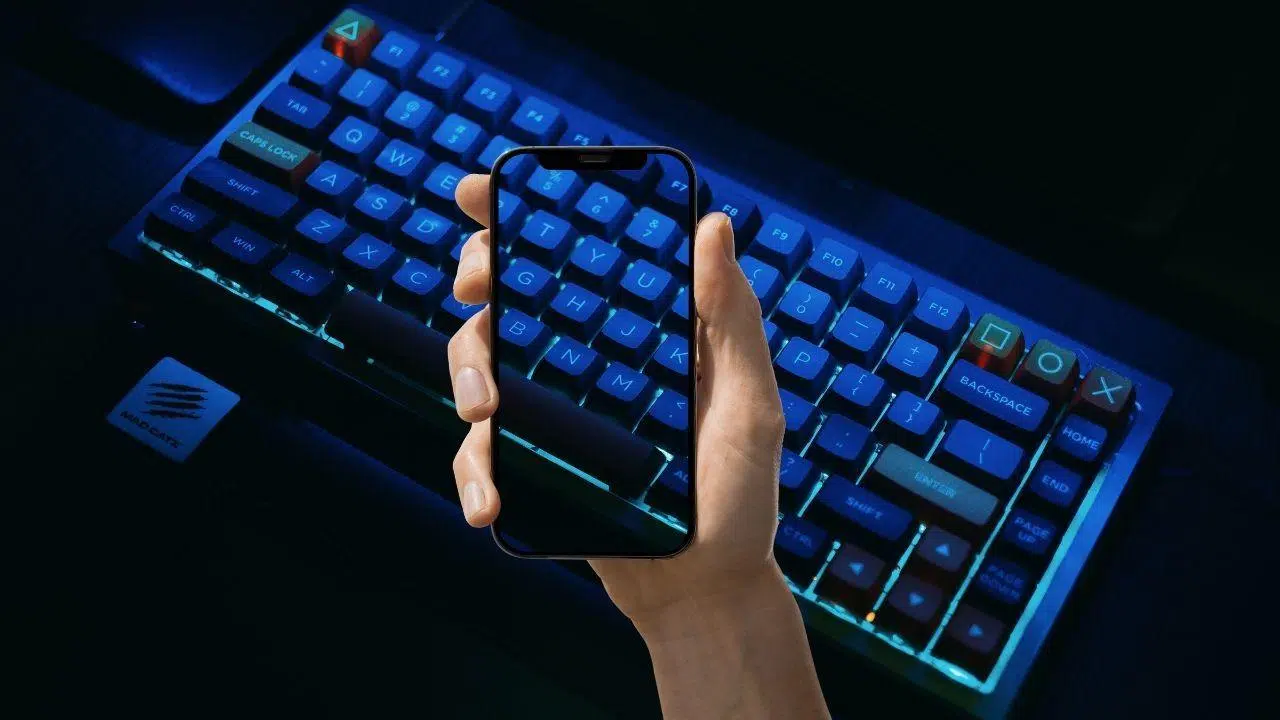
Günümüzde, bir cep telefonunun üreticilerinin bile hayal edemediği şeyleri yapabilmesi şaşırtıcı. Bağımsız geliştiriciler sayesinde, cihazımızın gücünden en iyi şekilde yararlanarak , eski bir akıllı telefonla neler yapılabileceğine dair bazı fikirler gibi, günlük hayatta ona alternatif ve çok faydalı kullanım alanları bulabiliyoruz.
Mükemmel bir örnek, en kötü anda bilgisayar klavyemizin bozulması veya pillerimizin bitmesi nedeniyle mahsur kaldığımız durumdur. Bir cep telefonu asla fiziksel bir klavyenin ergonomisine sahip olmasa da, yedek parça beklerken ideal bir kurtarıcı olabilir.

Bağlantı için önerilen araçlar
Bu işlemi gerçekleştirmek için, bilgisayar ile mobil cihaz arasında köprü kuran üçüncü taraf bir yazılıma ihtiyacımız var. En popüler seçeneklerden biri, Android, iOS, Windows ve Mac ile uyumlu olan Remote Mouse'tur . Bu araç yalnızca klavyeyi taklit etmekle kalmaz, aynı zamanda fare imlecini uzaktan kontrol etmenize de olanak tanır.
Bir diğer çok güçlü alternatif ise , daha kapsamlı olması ve Linux sistemleriyle bile uyumlu olmasıyla öne çıkan Unified Remote'tur . Öğrenme eğrisi biraz daha dik olsa da, cihazın işlevlerinin özel kontrollerini ve gelişmiş yönetimini sunar .
Daha basit bir şey arıyorsanız ve Android cihazınız varsa, Sunucusuz Bluetooth Klavye ve Fare seçeneği mevcut . Bu seçeneğin ilginç yanı, HID giriş aygıtını taklit etmek için Bluetooth bağlantı standardına dayandığı için bilgisayarınıza herhangi bir yazılım yüklemenizi gerektirmemesidir.
Uzaktan Fareyi kurmak için adım adım kılavuz
Öncelikle, ilk adım resmi istemciyi bilgisayarınıza ve ilgili uygulamayı da mobil cihazınızın uygulama mağazasından indirmektir. Her iki cihazın da aynı Wi-Fi ağına bağlı olması , birbirlerini tanımaları ve böylece verimli bir uzaktan masaüstü bağlantısı kurabilmeleri için çok önemlidir.
Kurulum tamamlandıktan sonra, uygulamayı telefonunuzda açın. Normalde, telefonunuz bilgisayarınızı otomatik olarak algılar, ancak algılamazsa, IP adreslerini kullanarak bağlantı kurmanız gerekecektir . İki seçeneğiniz var: IP adresini manuel olarak girmek veya çok daha kolay bir şekilde, bilgisayar ekranınızda görüntülenen QR kodunu taramak .

IP adresini bulamayan Android kullanıcıları için, Ayarlar'a, ardından Ağ ve İnternet'e gidin, aktif Wi-Fi ağını seçin ve gelişmiş seçenekler bölümüne bakın . Bağlandıktan sonra, telefonunuzun arayüzündeki klavye simgesine dokunarak gecikme olmadan gerçek zamanlı olarak yazmaya başlayabilirsiniz.
Önemli hususlar ve kullanım ipuçları
Telefonunuzu klavye olarak kullanmak, ekranın sürekli açık kalması gerektiği için çok fazla güç tüketir. Cümle ortasında kapanmasını önlemek için, ekran zaman aşımını 30 dakikaya ayarlamanız veya daha iyisi, telefonunuzu şarj cihazına veya harici bir bataryaya bağlı tutmanız önerilir.
Sistemin yavaş çalıştığını fark ederseniz, Wi-Fi sinyalinizin stabil olup olmadığını kontrol edin. Çok hızlı ve sınırsız bir 5G bağlantınız yoksa, ev dışında mobil veri kullanmanız önerilmez; çünkü kısa bir kesinti bile yazarken gecikmeye neden olabilir.
Deneyiminizi iyileştirmek için, sanal klavyeyi kapatabilecek rahatsız edici bildirimleri devre dışı bırakabilirsiniz . Ayrıca, uzun süre yazı yazacaksanız, daha ergonomik bir duruş sağlamak ve bilek ağrısını önlemek için telefon standı veya tripod kullanmanızı öneririz.
Kullanım alanları ve mesleki avantajlar
Acil durumların ötesinde, bu özellik iş yeri için de çok değerli. Dizüstü bilgisayarınızın projektöre bağlı olduğu bir toplantıda olduğunuzu düşünün; üretkenliğinizi artıran yazılım hilelerini kullanarak masaya yapışmadan slaytları ilerletebilir veya not alabilirsiniz .
Aynı zamanda eğlence için de idealdir; akıllı telefonunuzu medya merkeziniz için uzaktan kumandaya dönüştürür. Kodi medya oynatıcısıyla entegrasyonu sayesinde, koltuğunuzdan kalkmadan film izleyebilir, ses seviyesini ayarlayabilir veya yayın platformlarında gezinebilirsiniz.
Çok özel durumlarda, örneğin 1Password gibi bir şifre yöneticisinde saklanan uzun şifreleri girmeniz gerektiğinde , cep telefonu karakterleri doğrudan bilgisayara ileten güvenli bir kasa görevi görerek manuel yazım hatalarını önler.
Genel sorun giderme
Bu adımları uyguladıktan sonra sorun devam ederse, işletim sisteminizle uyumluluk sorunlarını kontrol edin. Bazen, yönlendiricinizi yeniden başlatmak veya uygulamanın önbelleğini temizleyerek uygulamayı zorla durdurmak çoğu bağlantı sorununu çözebilir.
Sorun devam ederse ve bunun donanımsal bir sorun (örneğin dokunmatik ekranın tepkisiz olması) olduğunu düşünüyorsanız, teknik destekle iletişime geçmekten başka seçeneğiniz kalmayacaktır . Hata yazılımsal ise, en hızlı çözüm kullandığınız uygulamanın topluluk forumlarını ziyaret etmektir.
Telefonunuzu bir giriş cihazına dönüştürmek, doğru uygulamaya ve cihazlar arasında istikrarlı bir bağlantıya sahip olmanız koşuluyla, kritik durumlarda bilgisayarınızın kontrolünü yeniden ele geçirmenizi veya sunumlarda ve eğlencede verimliliği artırmanızı sağlayan çok yönlü bir çözümdür.