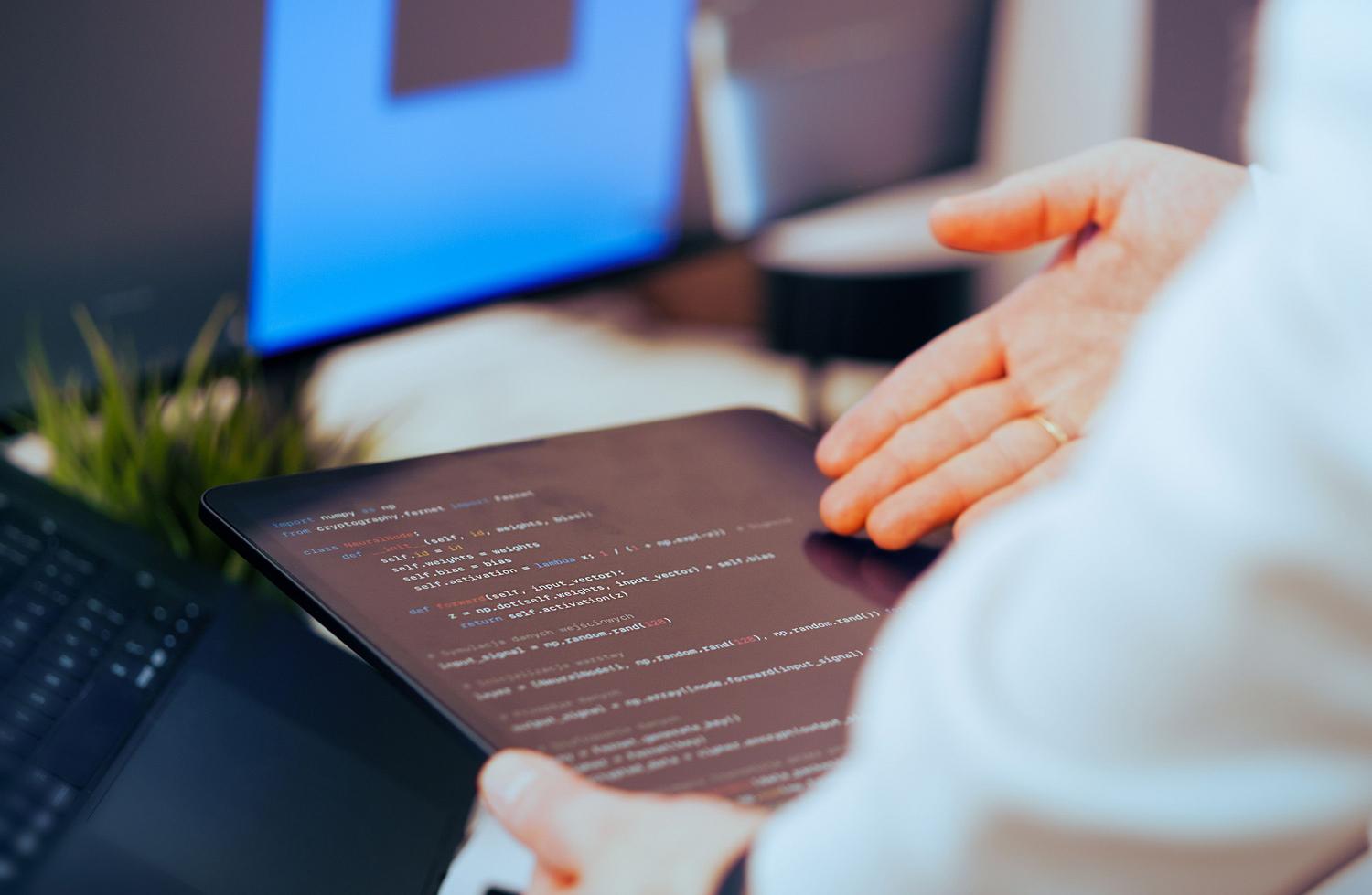
Çekmecenizde tozlanan bir Android tabletiniz mi var, yoksa eski bir hazineye rastlayıp neler yapabileceğini merak mı ediyorsunuz? İşte, bu cihazı bir Linux iş istasyonuna dönüştürmek , Google'ın sınırlamalarından kurtulup açık kaynak yazılımın gücünden yararlanarak Android'in hayal bile edemeyeceği şeyleri yapmanın en iyi yollarından biridir.
İster ev sunucusu kurmak, ister programlama öğrenmek, isterse de terminal ile denemeler yapmak için hafif ve taşınabilir bir cihaza ihtiyaç duymak isteyin, hedeflerinize ulaşmanın birçok yolu var . En güzeli de, bilgisayar uzmanı olmanıza veya cihazınızı bozma riskine girmenize gerek yok; çünkü root erişiminden çekinenler için olduğu kadar donanım üzerinde tam kontrol isteyenler için de seçenekler mevcut.

Tablete Linux kurmanın ne anlamı var ki?
Gerçek şu ki, Android çok pratik olsa da, gerçek geliştirme görevleri gerçekleştirmek veya belirli masaüstü yazılımlarını çalıştırmak istediğinizde yetersiz kalıyor . Bir Linux dağıtımı kurarak, Linux'un Android'e göre avantajlarından yararlanabilir ve tabletinizi gerçek çoklu görev yapabilen bir tür mini bilgisayara dönüştürebilirsiniz. Siber güvenlik araçlarına, web sunucularına (Apache veya Nginx gibi) ihtiyaç duyanlar veya yeni donanıma bir kuruş bile harcamadan ücretsiz dağıtımların dünyasını keşfetmek isteyenler için idealdir .
Karmaşık işlemler istemeyenler için seçenekler (Köksüz)

Cihazınızın garantisini geçersiz kılmak istemiyorsanız veya bir şeyleri bozmaktan korkuyorsanız, öykünme ve konteyner kullanımına dayalı, mükemmel çalışan yöntemler mevcuttur. En popüler kombinasyon Andronix, Termux ve VNC Viewer üçlüsüdür . Temel olarak, Termux terminal görevi görür, Andronix dağıtımı (Ubuntu veya Debian gibi) seçmenize yardımcı olur ve VNC Viewer ekranda grafiksel masaüstünü görmenizi sağlar.
- Andronix ve UserLAnd: Bunlar, temel sistemi değiştirmeden dağıtımları indirmek için harika araçlardır. UserLAnd özellikle sezgiseldir ve birçok dağıtımla uyumludur.
- Linux ve Debian Noroot: Daha kontrollü veya hafif ortamlar arayanlar için ideal olan Debian Noroot, Android'in eski sürümleri için çok basit bir seçenektir.
Genel süreç, bu uygulamaları yüklemeyi, kurulum komutunu Termux terminaline kopyalamayı, uzaktan erişim için bir parola belirlemeyi ve VNC istemcisi aracılığıyla bağlanmayı içerir. Bu, cihazın çekirdeğini değiştirmeden işlevsel bir Linux ortamı sağlar.
Cesur olanlar için: Root erişimiyle kurulum
Cihazınız zaten rootlu ise veya rootlamaya karar verirseniz, oyun tamamen değişir çünkü donanıma doğrudan erişebilirsiniz. İşte Linux Deploy burada devreye giriyor ; Fedora, Arch Linux veya Ubuntu gibi dağıtımları doğrudan dahili depolamaya kurmanıza olanak tanıyan bir uygulama.

Önceki yöntemlerden farklı olarak, bu yöntem size sistem üzerinde daha fazla kontrol ve genel olarak daha iyi performans sağlar. Tek ihtiyacınız olan BusyBox'ın kurulu olması ve dağıtım imajını indirmek için istikrarlı bir Wi-Fi bağlantısıdır. Grafik arayüzü (GUI) ve VNC sunucusu kurulduktan sonra, çok daha sağlam ve neredeyse yerel bir Linux sistemine erişebilirsiniz.
Doğru düzeni nasıl seçersiniz?
Tüm Linux dağıtımları aynı kalitede değildir ve tabletlerde depolama alanı ve RAM çok değerlidir. Ubuntu , kullanım kolaylığı ve geniş topluluğuyla en iyi seçenektir; Debian ise mutlak istikrar arıyorsanız ve sürekli güncellemelerle uğraşmak istemiyorsanız mükemmel bir tercihtir.
Daha gelişmiş bir dokunmatik deneyim arayanlar için, hareketlere daha iyi optimize edilmiş olması nedeniyle KDE Neon şiddetle tavsiye edilir. Öte yandan, amacınız etik hacking ise, Kali Linux veya Parrot OS olmazsa olmaz araçlardır. Donanımınız çok sınırlıysa (örneğin 1 GB'tan az RAM'e sahip eski tabletler gibi), sistemin yavaş çalışmasını önlemek için GNOME veya KDE yerine XFCE veya LXQt gibi hafif ortamları tercih etmek en iyisidir.
Uyumlu donanım ve yerel tabletler
Linux için özel olarak bir cihaz satın almayı düşünüyorsanız, mimariye dikkat edin. x86 işlemciler (Intel veya AMD ) en uyumlu ve yapılandırması en kolay olanlardır. ARM tabanlı işlemciler daha pil tasarrufludur ancak genellikle özel çekirdekler veya Manjaro ARM gibi özel dağıtımlar gerektirir.

Manjaro veya Ubuntu Touch ile birlikte gelen PineTab2 gibi hazır seçenekler veya Debian veya Ubuntu çalıştırırken darbelere ve toza dayanacak şekilde tasarlanmış SINSMART'ın endüstriyel tabletleri gibi alternatifler mevcut. Verimli bir deneyim için, tabletin klavye, fare ve hatta harici monitör bağlamanıza olanak tanıyan OTG özellikli USB-C'yi desteklemesi çok önemlidir .
Olası engeller ve sınırlamalar
Her şey güllük gülistanlık değil; Linux'u bunun için tasarlanmamış donanımlara kurmak baş ağrılarına yol açabilir. Özellikle Wi-Fi, Bluetooth ve grafik hızlandırma ile ilgili sürücü sorunları yaygındır . Dahası, sınırlı RAM'e sahip çok eski tabletlerde, yüksek performans gerektiren uygulamaları çalıştırmaya çalışırsanız performans hayal kırıklığı yaratabilir.
Bir diğer kritik sorun ise kilitli bootloader'dır . Gerçek bir yerel kurulum istiyorsanız, cihazı flaşlayabilmeniz gerekir; bu da birçok üreticinin yasakladığı bir şeydir. Ekranı kırık, çöpten kurtarılmış tabletler gibi aşırı durumlarda, erişim bir kabus olabilir ve herhangi bir kurulum girişiminde bulunmadan önce sistemi kilidini açmak için OTG kabloları ve harici klavyeler kullanmayı gerektirebilir.
Bir tableti Linux makinesine dönüştürmek, basit öğrenmeden profesyonel geliştirme ve güvenlik araçları oluşturmaya kadar her şeyi yapmanıza olanak tanıyan heyecan verici bir projedir. Root erişimi gerektirmeyen güvenliği mi yoksa derin bir kurulumun gücünü mü tercih ettiğinize bağlı olarak, Termux, Linux Deploy veya özel donanımlar gibi araçlar, kaynaklarını optimize etmek isteyen her teknoloji meraklısı için bu süreci erişilebilir hale getirir.
