- Elektrik arızalarını yazılım hatalarından ayırt etmek için güç ve şarj LED göstergelerinin durumuna dayalı teşhis.
- CMOS silme, EC sıfırlama ve RTC kullanarak donanım sıfırlama işlemleriyle imajı kurtarma.
- Gelişmiş sistem kurtarma yöntemleri ve FAT32 olarak biçimlendirilmiş USB sürücüler kullanılarak zorunlu BIOS güncellemesi.
- Windows başlatma sonrasında ortaya çıkan görüntü sorunlarını gidermek için Windows yapılandırma ayarları ve grafik sürücüleri.
Asus bilgisayarınızın güç düğmesine bastığınızda karşınıza çıkan şu hata mesajından daha sinir bozucu bir şey yok. Ekranda mutlak boşluk.Dizüstü bilgisayarları, masaüstü bilgisayarları ve hepsi bir arada bilgisayarları etkileyebilen bu sorun, çoğu zaman paniğe yol açsa da, gerçek şu ki çoğu durumda önemsizdir. Donanım ile sistem arasında iletişim hatası. Teknik servise koşmaya gerek kalmadan çözüm sunan bir sistem.
Sorun ister eksik bir güncelleme sonrasında, ister dahili bir bileşenin değiştirilmesinden sonra, isterse de aniden ortaya çıkmış olsun, sorunu gidermenin birkaç yolu vardır. Monitörünüze yeniden hayat verin.Basit klavye komutlarından daha detaylı aygıt yazılımı kurtarma işlemlerine kadar, bu sıkıntıdan nasıl kurtulacağınızı adım adım anlatacağız, böylece siz de... işe veya oyuna geri dönmek en kısa sürede
İlk teşhis: Mevcut bir durum var mı yok mu?

Öncelikle tahmin yürütmeye gerek yok. Cihaz üzerindeki ışıklara dikkatlice bakın. Düğmeye basarsanız ve Hiçbir LED ışığı yanmıyor.Sorun büyük olasılıkla güç kaynağında. Şarj cihazının doğru şekilde takılı olduğundan ve kablonun yıpranmış veya kırık olmadığından emin olun. Çoklu priz kullanıyorsanız, açık olduğundan emin olun. Burada önemli bir adım şudur: tüm çevre birimlerinin bağlantısını kesin (Fareler, klavyeler, USB'ler) gibi aksesuarların, başlatmayı engelleyen bir kısa devreye neden olup olmadığını kontrol edin.
Şimdi evet Güç ışığı yanıyor. Ancak ekran karanlık kalıyor; cihaz güç alıyor, ancak bir şey video çıkışını engelliyor. Dizüstü bilgisayarlarda aşağıdaki kombinasyonu deneyin: Windows + Ctrl + Üst Karakter + BBu, grafik sürücüsünün yeniden başlatılmasını zorlar ve bazen görüntünün sihirli bir şekilde ortaya çıkmasını sağlar. Ayrıca aşağıdaki tuşlara basmayı da deneyebilirsiniz. Fn + F7 veya F6 Ekranı yanlışlıkla kapatmadığınızdan veya parlaklığı minimuma indirmediğinizden emin olmak için.
Bellek eğitimi ve BIOS arızaları
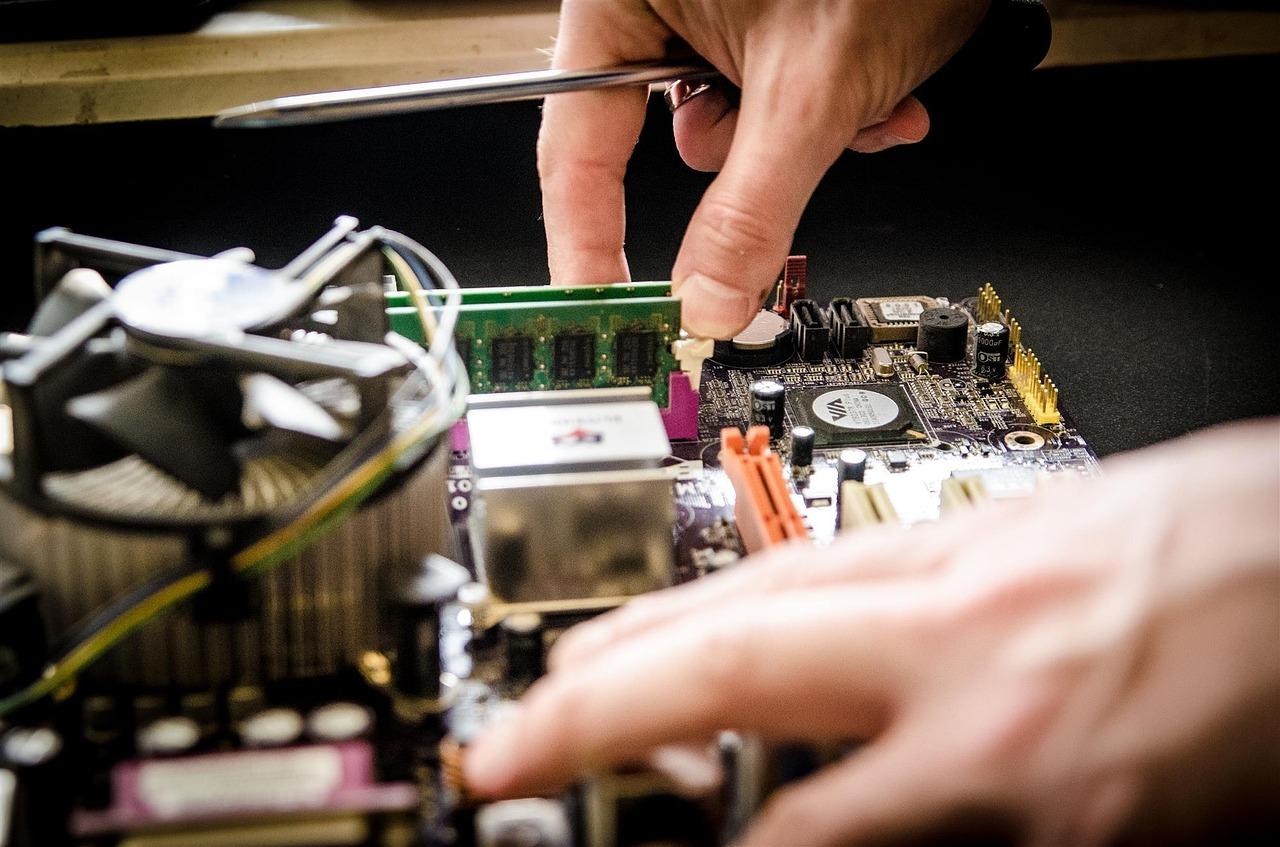
Yakın zamanda BIOS'u güncellediyseniz, RAM'i değiştirdiyseniz veya dahili pili çıkardıysanız, Asus bilgisayarınız bir işlem gerçekleştiriyor olabilir. hafıza eğitimiBu durumda, bilgisayar bir süre çalışmaz durumda gibi görünebilir. 5 veya 10 dakikaEn önemli şey, sistemi zorla kapatmamak ve bellek modüllerini sistemin kendiliğinden tanımasına izin vermektir.
Sorun, kesintiye uğramış bir BIOS güncellemesinden sonra ortaya çıktıysa, bir hata ekranı veya sadece siyah bir ekran görebilirsiniz. Bir uyarı görünürse, tuşuna basmayı deneyebilirsiniz. «Sí» para reanudar el procesoEğer hiçbir şey çıkmazsa, bir yöntem var. USB kurtarmaResmi BIOS dosyasını indirmek ve adını . ile değiştirmek için başka bir bilgisayara ihtiyacınız olacak. . Bin ve biçimlendirilmiş bir USB sürücüsüne kaydedin. FAT32Ardından, USB kablosunu arızalı cihaza bağlayın ve basın. Ctrl + R EZ Flash kurtarma modunu zorlamak için cihazı açarken (veya Ctrl + Home tuşlarına art arda) basın.
Donanım çözümleri: Donanımsal Sıfırlama ve CMOS
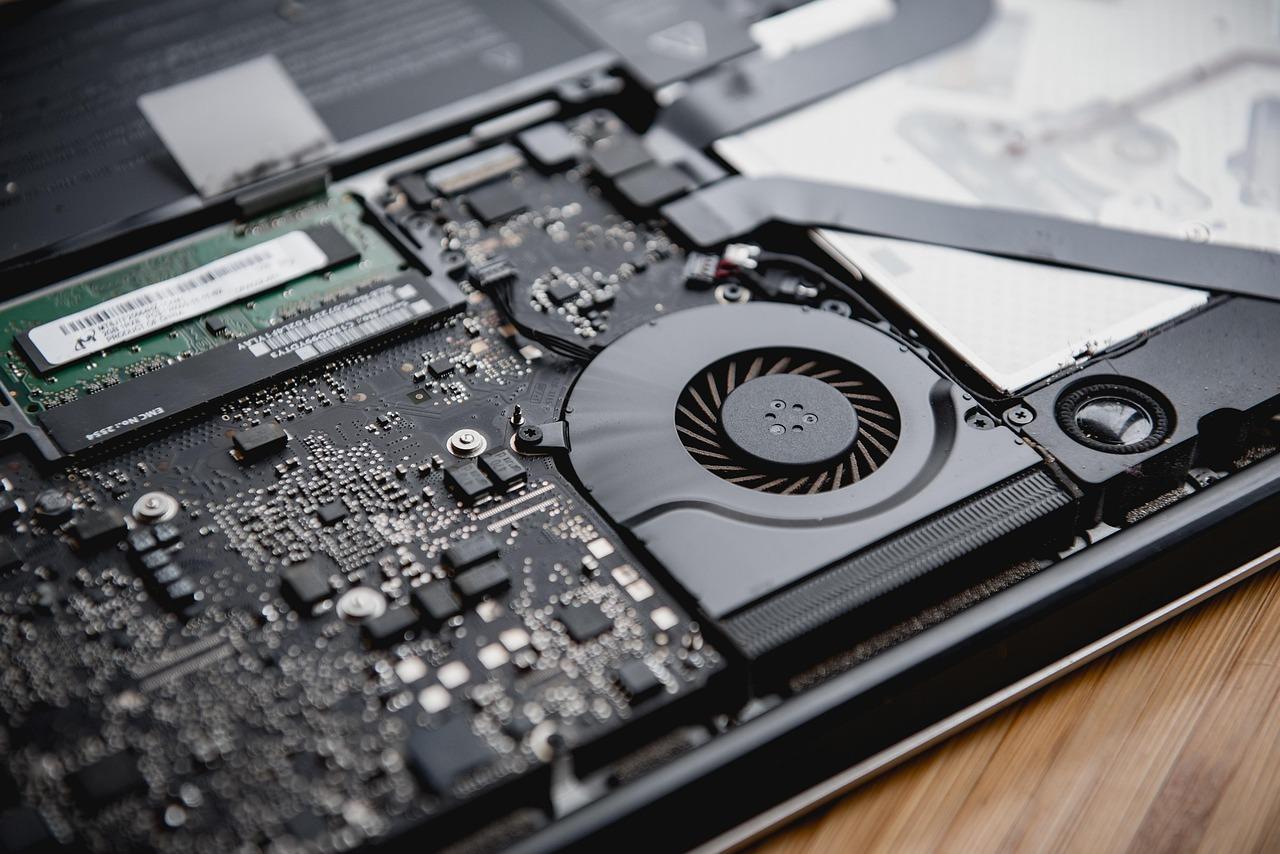
Yazılım yanıt vermez hale geldiğinde, statik elektriği temizlemeniz gerekir. Dizüstü bilgisayarlarda, Hard Reset Şarj cihazını ve pili (çıkarılabilirse) çıkarıp güç düğmesini basılı tutmaktan oluşur. 40 saniyeBu işlem kapasitörleri boşaltır ve gömülü kontrol ünitesini sıfırlar (EC Reset), bu da genellikle Başlangıç kilidini açın Birçok modelde.
Masaüstü bilgisayarlar için ana çözüm şudur: CMOS'u temizleBu işlem, bir jumper kullanarak veya CMOS pilini kısa süreliğine çıkararak anakart yapılandırmasını fabrika ayarlarına sıfırlamayı içerir. Eğer bir yeni ekran kartı Masaüstü bilgisayarda, önce monitörü anakart portuna bağlayarak sistemin donanımı tanımasını sağlayın, ardından çıkışı harici GPU'ya yönlendirin.
Windows ve sürücülerin yüklenmesinde sorunlar
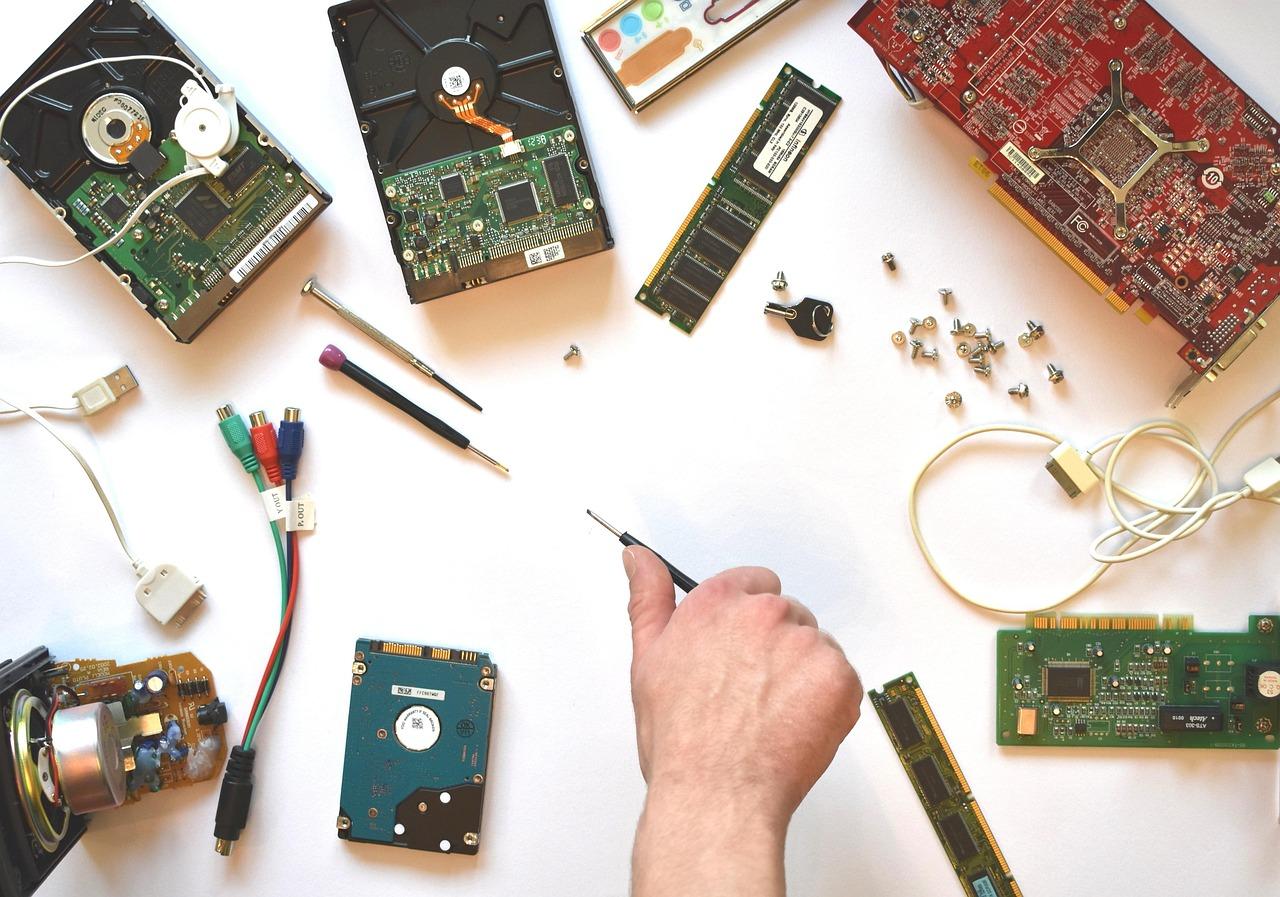
Bilgisayar başlatma aşamasını geçtikten sonra (Asus logosunu görüyorsunuz) ancak masaüstüne girer girmez ekran kararıyorsa, bunun nedeni neredeyse kesinlikle Asus'tur. video sürücüsüSorunu düzeltmek için giriş yapmanız gerekiyor. Güvenli mod Windows başlangıcı sırasında bilgisayarı art arda üç kez kapatmaya zorlayarak bunu yapabilirsiniz. İçeri girdikten sonra Aygıt Yöneticisi'ne gidin ve grafik sürücüsünü yeniden yükleyin. Asus destek web sitesinden indirilen resmi sürümü kullanın ve uyumsuzluklara neden olabilecek genel sürümlerden kaçının.
Başka bir seçenek de kontrol etmektir Windows Hızlı BaşlangıçBazen bu uyku modu dosyası bozulur ve bilgisayarın doğru şekilde uyanmamasına neden olur. Bunu güç seçeneklerinden şu komutu yazarak devre dışı bırakabilirsiniz... powercfg.cpl en el buscador, entrando en «Elegir el comportamiento de los botones de inicio/apagado» y desmarcando la casilla de inicio rápido.
Bunların hiçbiri işe yaramazsa, şunları deneyebilirsiniz: sistem geri yükleme Her şeyin doğru çalıştığı önceki bir noktaya geri dönün veya son çare olarak Windows'u tamamen yeniden yükleyin. BIOS'a girdikten sonra bile sorun devam ederse (başlangıçta F2 tuşu), büyük olasılıkla sorun BIOS'tan kaynaklanıyordur. fiziksel panel veya esnek kablo Hasar görmüşlerse, bu noktada sertifikalı bir teknisyene danışmak en iyisidir.
Siyah ekran sorununu gidermek, gevşek kablolar veya düşük parlaklık gibi en basit arızaları elemekten, EC Reset gibi elektriksel temizleme işlemlerine, BIOS bellenimini kurtarmaya veya sistem görünürlüğünü geri yüklemek için güvenli modda sürücüleri hata ayıklamaya kadar çeşitli yöntemleri içerir.

Sık sorulan sorular
¿Qué hacer si la luz de encendido de mi Asus brilla pero no hay imagen?
Pruebe la combinación de teclas Windows + Ctrl + Shift + B para reiniciar el controlador gráfico o verifique que el brillo no esté al mínimo con las teclas Fn. También es recomendable conectar un monitor externo para descartar un fallo físico de la pantalla interna.
¿Cómo forzar la actualización de la BIOS si el PC no arranca?
Debe descargar el archivo de BIOS en otro equipo, renombrarlo a .bin y colocarlo en un USB formateado en FAT32. Luego, conecte el USB al Asus y presione repetidamente Ctrl + R al encender el dispositivo para entrar en el modo de recuperación.
¿Para qué sirve el Hard Reset en un portátil Asus?
Este proceso elimina la electricidad estática acumulada en la placa base manteniendo el botón de encendido pulsado durante 40 segundos sin energía conectada. Sirve para restablecer el controlador embebido y solucionar bloqueos que impiden el arranque.
¿Por qué mi pantalla se queda negra justo después del logo de Asus?
Este síntoma suele indicar un conflicto con el controlador de la tarjeta gráfica al cargar el escritorio de Windows. La solución es entrar en Modo Seguro y reinstalar los drivers oficiales desde la página de soporte del fabricante.
¿Es normal que el ordenador no dé imagen tras cambiar la memoria RAM?
Sí, puede deberse al proceso de entrenamiento de memoria, donde el sistema analiza los nuevos módulos. Es necesario esperar entre 5 y 10 minutos sin apagar el equipo para que la imagen aparezca.
¿Cómo puedo saber si el problema de la pantalla es de hardware o de software?
Intente acceder a la configuración de la BIOS pulsando F2 al encender el equipo. Si la pantalla se ve correctamente en la BIOS, el fallo es de software; si sigue negra, el problema es físico y requiere reparación técnica.