- İşlemci, grafik işlemci, RAM ve depolama biriminin gücünü ücretsiz olarak değerlendirmek için kullanılabilecek çeşitli kıyaslama araçları mevcuttur.
- İşletim sisteminin yerleşik araçlarını veya özel teşخيص yazılımlarını kullanarak donanımı gerçek zamanlı olarak izlemek mümkündür.
- Performans ölçümü, darboğazları tespit etmek, hız aşırtmanın başarısını doğrulamak veya bileşen yükseltmelerini planlamak için çok önemlidir.
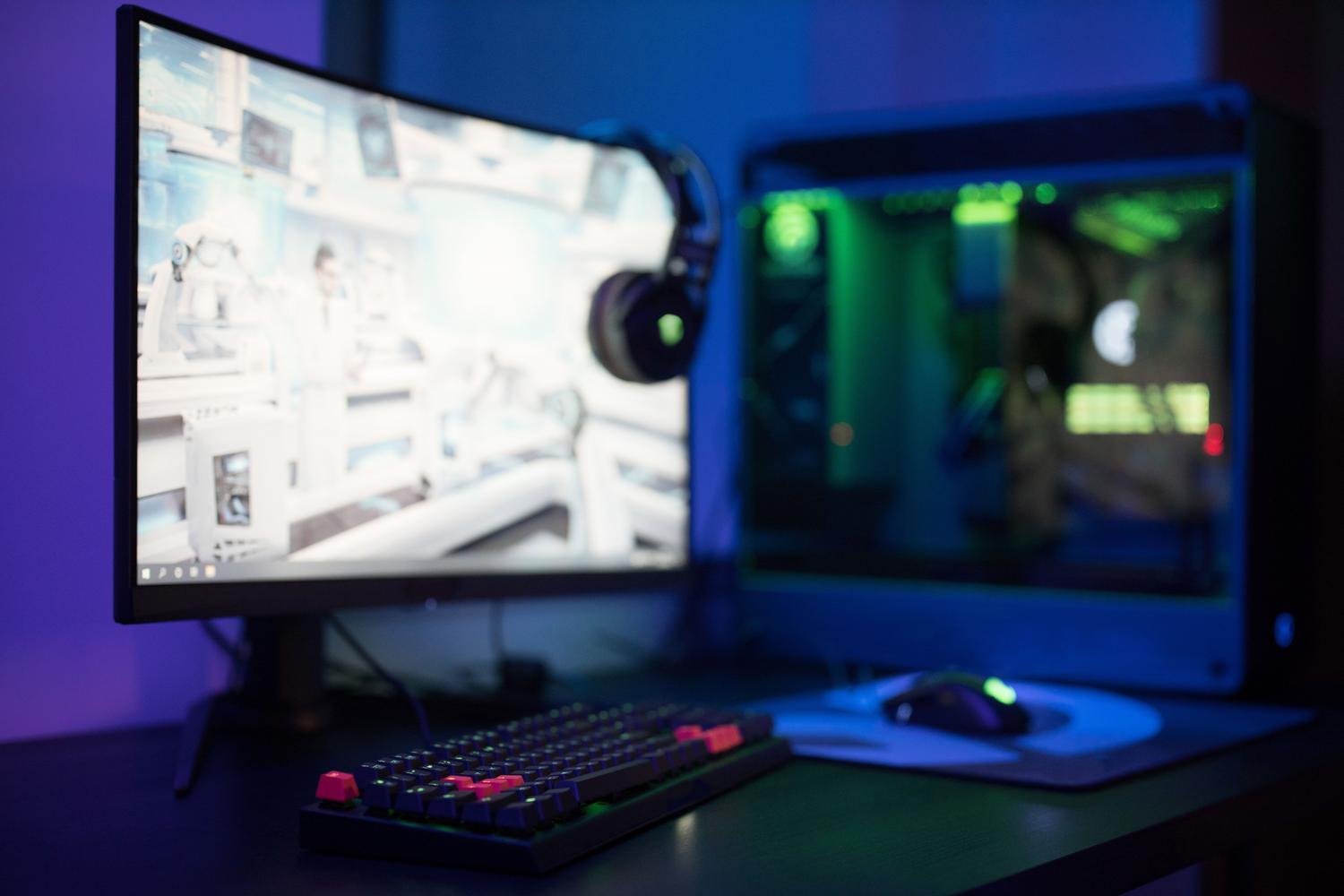
Bilgisayarınızın eskisi kadar sorunsuz çalışmadığını hissettiyseniz veya işlemcinizden her 1 MHz'i çıkarmak için hız aşırtmaya giriştiyseniz , sadece sıcaklık ölçümünün yeterli olmadığını biliyorsunuzdur. Her şeyin olması gerektiği gibi çalıştığından ve hiçbir bileşenin genel performansı yavaşlatmadığından emin olmak için sistem taraması yapmak çok önemlidir.
Performans testi yapmak, temelde arabanızı kapsamlı bir kontrol için tamirhaneye götürmeye benzer. Program, bilgisayarınızın sihirli bir şekilde uçmasını sağlamayacak, ancak performans artışı için bilgisayar bileşenlerini yükseltmenin değerli olup olmadığını veya ekran kartınızın en sevdiğiniz oyunlarda kare hızınızı düşüren termal kısıtlamaya maruz kalıp kalmadığını belirlemek için size net bir yol haritası sunacaktır.

Hızlı ve çevrimiçi analiz araçları
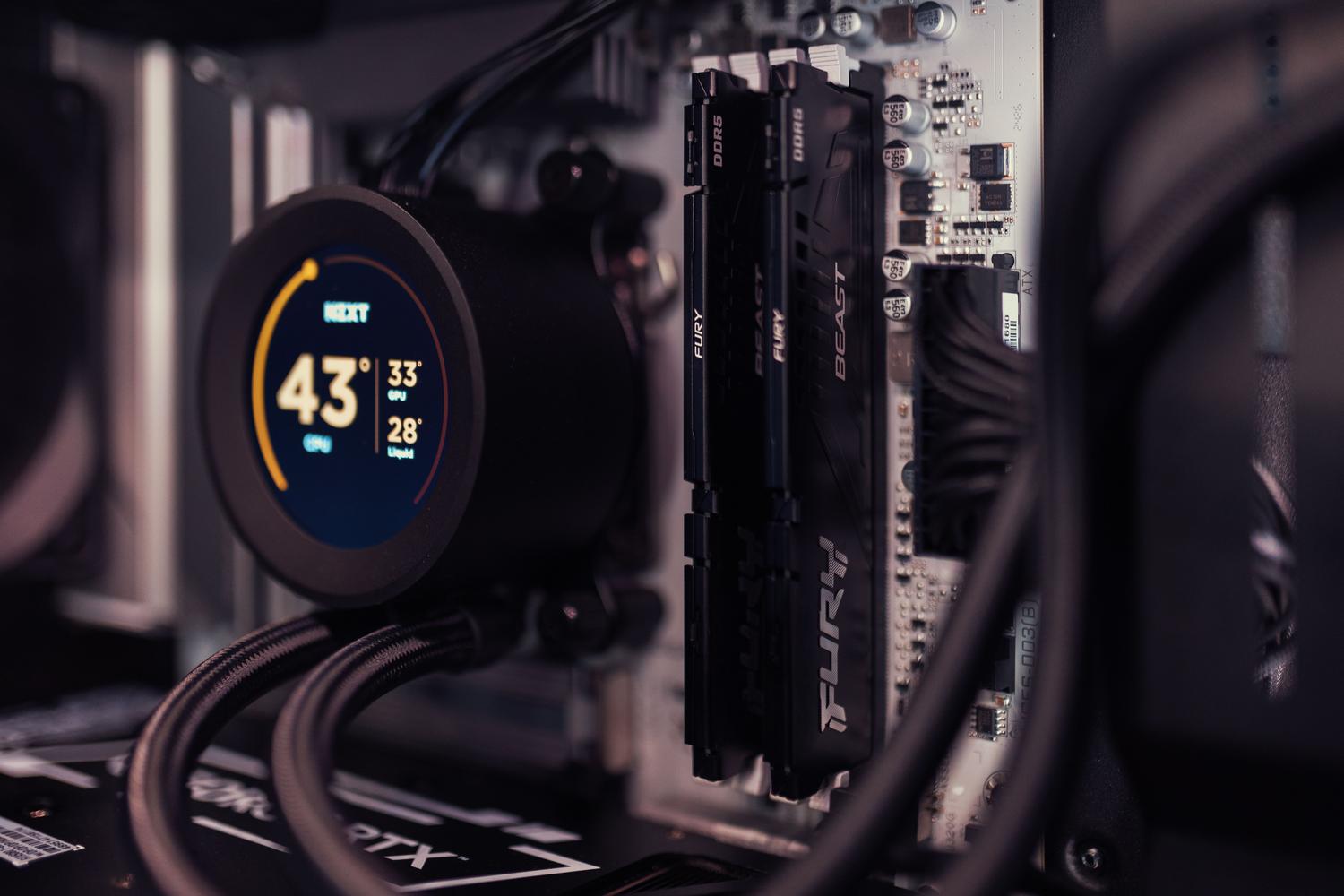
Karmaşık kurulumlarla uğraşmak istemeyenler için çok hızlı ve kolay seçenekler mevcut. Bunlardan en bilinenlerinden biri UserBenchmark v.1'dir ; çünkü testleri doğrudan tarayıcınızdan çalıştırmanıza olanak tanır. Bu araç, sistem özelliklerinizi algılar ve CPU, GPU ve RAM'inizi ölçerek, diğer benzer sistemlerle karşılaştırabileceğiniz ve darboğazları hızlı bir şekilde belirleyebileceğiniz bir puan sunar.
Hızlı okuma hızlarına ek olarak, bu tür hizmetler genellikle yüksek performanslı stres testleriyle bağlantılıdır . Bu testler, donanımı yoğun ve uzun süreli yüklere maruz bırakmak, ekipmanın kapanmasını veya aşırı ısınmasını önlemek ve aşırı baskı altında performansını iyileştirmek istediğinizde çok önemlidir.
Her bir bileşen için özel yazılım.
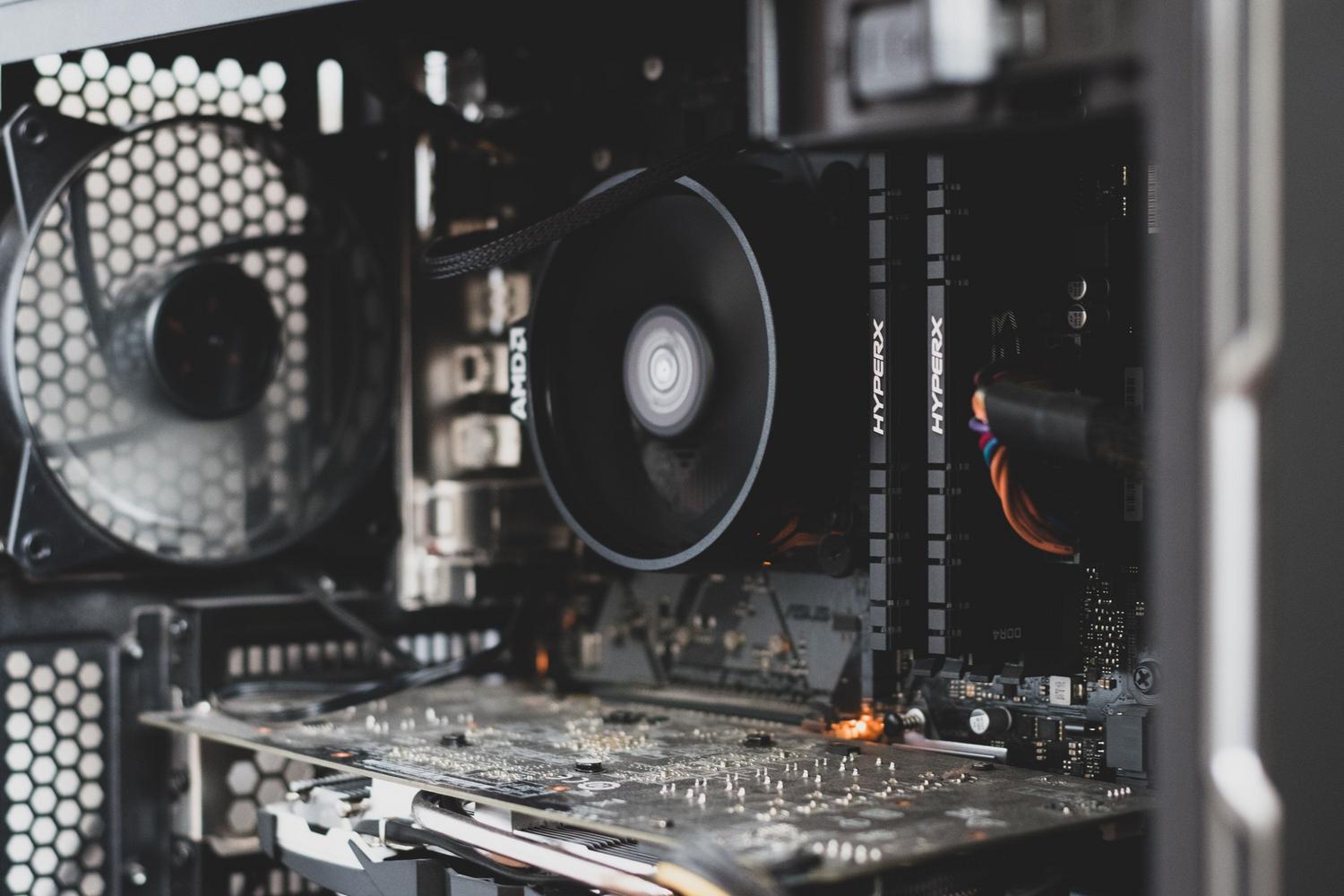
Cerrahi hassasiyet gerektiğinde, özel yazılımlar idealdir. İşlemciler için Cinebench , Cinema4D'de gerçek dünya render görevlerini simüle ederek güvenilir bir puan sağlayan altın standarttır. Öte yandan, tam olarak neyin içinde olduğunu bilmek istiyorsanız, CPU-Z yonga seti, anakart ve çekirdek başına performansın her ayrıntısını inceleyen ücretsiz bir araçtır.
Grafik açısından, oldukça güçlü seçeneklerimiz var. GPU-Z , tamamen ekran kartına, frekanslarına ve sıcaklıklarına odaklanan, bu nedenle bilgisayarınızda hangi grafik kartının olduğunu bilmeniz gerekiyorsa kullanışlı olan CPU-Z'nin ideal bir tamamlayıcısıdır . Oyunlarda kararlılığı ve ham performansı ölçmek isteyenler için 3DMark ve Unigine Suite , güç kaynağının ve soğutma sisteminin GPU'nun gücünü kaldırıp kaldıramayacağını doğrulamanıza olanak tanıyan kıyaslama araçlarıdır.
Bilgisayarın açılışının veya dosya yüklemesinin uzun sürmesi sorun yaratıyorsa, depolama birimine bakmalıyız. CrystalDiskMark ve ATTO Disk Benchmark , SSD'lerin ve sabit disklerin okuma ve yazma hızlarını MB/s cinsinden ölçmek için tercih edilen araçlardır ve sürücünün üreticinin özelliklerine uygun performans gösterip göstermediğini doğrulamamıza yardımcı olurlar.
Gelişmiş izleme ve teşhis araçları
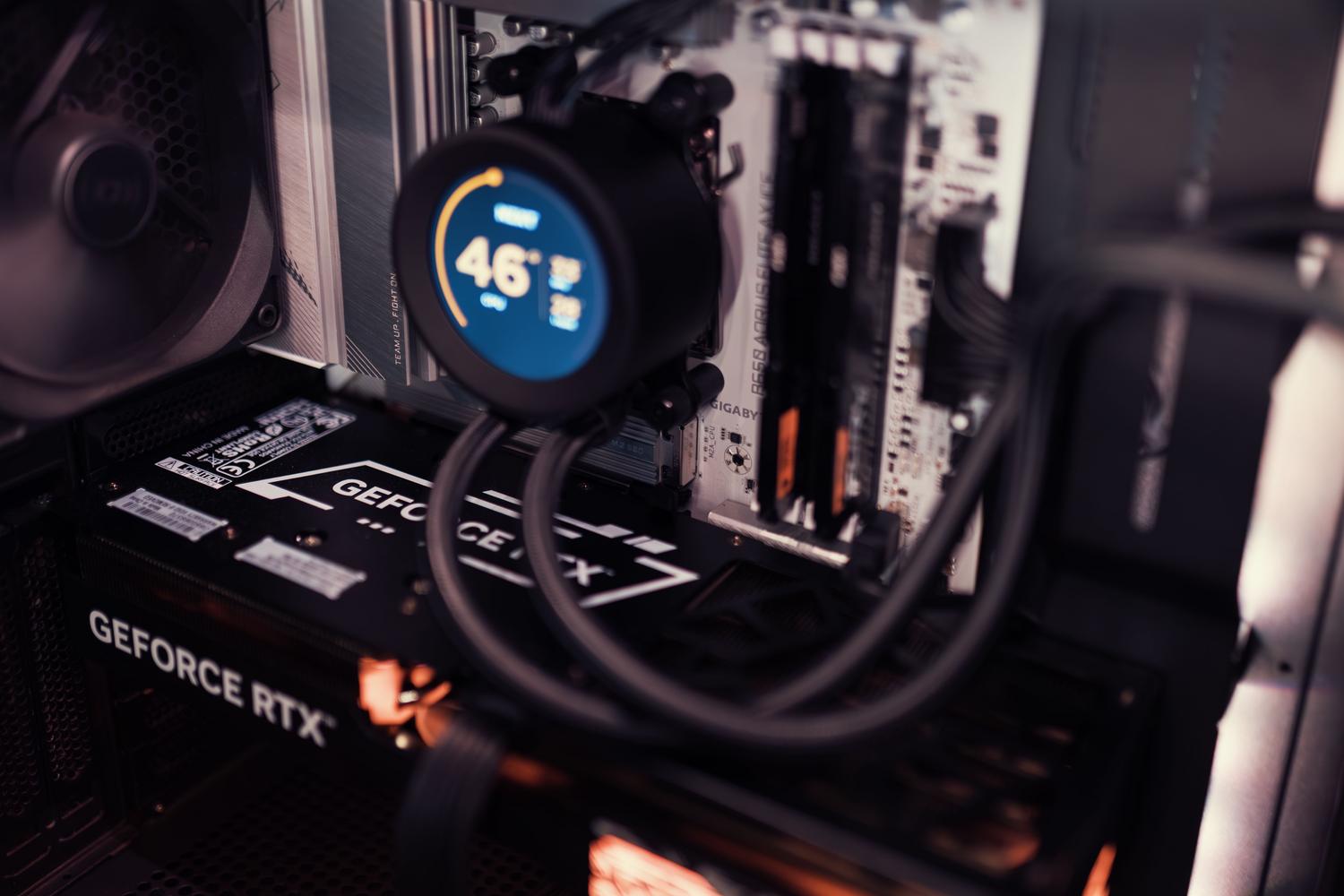
Her şey sadece stres testleri çalıştırmakla ilgili değil; bazen çalışırken bilgisayarlarımızı da takip etmemiz gerekiyor. MSI Afterburner sadece hız aşırtma için değil; oyun oynarken saat hızı, VRAM kullanımı ve sıcaklığı gerçek zamanlı olarak izlemek için de harika bir araç. Benzer şekilde, HWMonitor ve Speccy donanım sağlığı, güç tüketimi ve fan hızları hakkında ayrıntılı bir görünüm sunuyor.
Rastgele ortaya çıkan mavi ekran hataları gibi en kritik durumlarda MemTest86 çözüm sunuyor. Diğerlerinden farklı olarak, bu program bir USB belleğe kaydediliyor ve Windows başlamadan önce çalıştırılarak RAM'i kapsamlı bir şekilde tarıyor ve herhangi bir kullanıcıyı çıldırtabilecek fiziksel hataları tespit ediyor.

Hiçbir şey kurmadan performansı nasıl ölçebilirsiniz?
Harici yazılım indirmek istemiyorsanız, Windows zaten güçlü bir araç sunuyor: Görev Yöneticisi . Ctrl + Shift + Escape tuşlarına basarak erişebilir ve Performans sekmesine giderek CPU, RAM, disk ve GPU kullanımının gerçek zamanlı grafiklerini görebilirsiniz. Bu, bilgisayarınızın kaynaklarını hangi programın tükettiğini belirlemenin en kolay yoludur.
Çok kullanışlı bir yöntem, kompakt görüntüleyiciyi etkinleştirmektir . Sol sütuna çift tıklayarak, pencere ekranın bir köşesine yerleştirebileceğiniz küçük bir panele küçülür; bu sayede gözlerinizi yormadan diğer görevleri yaparken sistem kullanımını izleyebilirsiniz.
Etkili test yapmaya yönelik adım adım kılavuz
- Ön temizlik: Herhangi bir kıyaslama testi çalıştırmadan önce, hayati öneme sahiptir. Bilgisayarınızdaki kiri temizleyin ve performansını optimize edin.Sonuçların etkilenmemesi için tüm arka plan uygulamalarını kapatın ve bilgisayarın kötü amaçlı yazılımlardan temizlendiğinden emin olun.
- Alet seçimi: Ham işlem gücünü (Cinebench), grafik performansını (3DMark) veya disk performansını (CrystalDiskMark) ölçmek isteyip istemediğinize bağlı olarak uygun yazılımı seçin.
- Yürütme ve analiz: Testi başlatın ve sonucu aldıktan sonra tam sayıya takılıp kalmayın, ancak onu bir rehber olarak kullanın. karşılaştırmalı referans Diğer benzer takımlarla karşılaştırıldığında.
- Dışsal karşılaştırma: Donanımınızın küresel haritada yerini belirlemek ve yükseltme zamanının gelip gelmediğine karar vermek için PassMark gibi platformları veya özel forumları kullanın.
Performans testleri ve izleme araçları aracılığıyla donanımınız üzerinde tam kontrol sahibi olmak, yalnızca oyun ve iş deneyiminizi optimize etmekle kalmaz, aynı zamanda bileşen sıcaklıklarını ve stresini izleyerek ciddi arızaları önlemeye de yardımcı olur. Hızlı bir genel bakış için Görev Yöneticisi'ni veya derinlemesine analiz için FutureMark gibi kapsamlı yazılım paketlerini kullanıyor olun, bilgisayarınızın gerçek yeteneklerini anlamak, teknoloji yatırımınızdan her watt gücünden en iyi şekilde yararlanmanızı sağlamanın tek yoludur.
