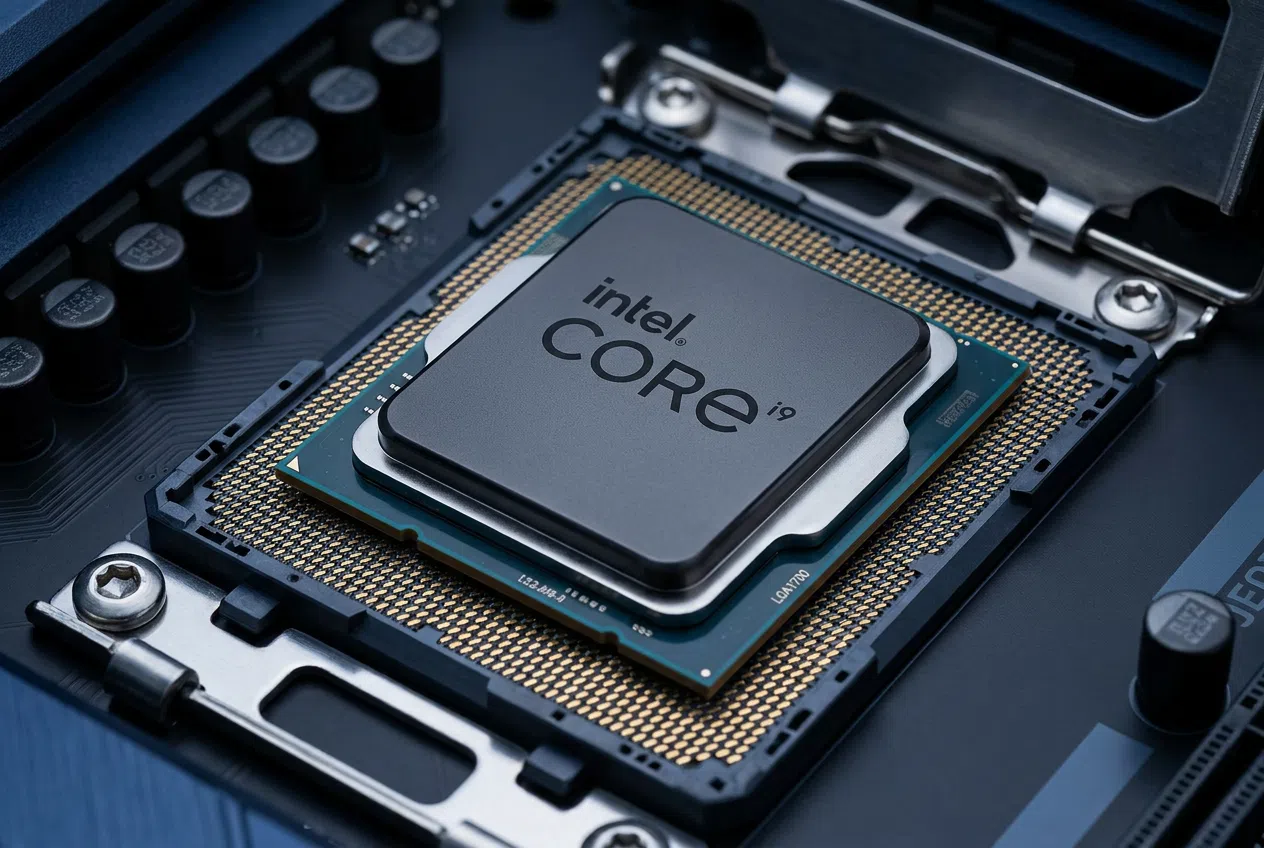
- Donanım sanallaştırması, aynı işlemci üzerinde birden fazla, birbirinden bağımsız işletim sisteminin çalışmasına olanak tanır.
- Bu işlem, BIOS/UEFI'de belirli bir seçeneğin etkinleştirilmesini ve isteğe bağlı olarak Windows'ta özelliklerin aktifleştirilmesini gerektirir.
- Bu teknolojinin adı üreticiye göre değişmekte olup, Intel işlemcilerde VT-x, AMD işlemcilerde ise SVM veya AMD-V olarak adlandırılmaktadır.
Muhtemelen bilgisayarınızdaki her şeyi silmek zorunda kalmadan Linux veya Android gibi farklı bir işletim sistemini denemek istemişsinizdir. Bunu başarmak için, işlemcinizin izole ortamlar oluşturmasına olanak tanıyan bir teknoloji olan donanım sanallaştırmasını kullanmamız gerekiyor. Bu sayede, kişisel dosyalarınıza müdahale etmeden Windows sisteminizin içinde çalışan bir "sanal makineye" sahip olabilirsiniz .
Bu özelliği etkinleştirmek, birçok bilgisayarda fabrikadan kilitli gelen bir kapıyı açmaya benzer. Bu, başka bir program yüklemekle ilgili değil, donanıma belleği ve işlemciyi belirli bir şekilde yönetme izni vermekle ilgilidir. Yakın zamanda Windows 11'e yükselttiyseniz veya bir test laboratuvarı kurmak istiyorsanız, sanallaştırma desteğini etkinleştirmek, her şeyin sorunsuz ve hatasız çalışmasını sağlamak için gerekli ilk adımdır.
Sanallaştırmanın zaten etkinleştirilmiş olup olmadığını nasıl anlarım?
Karmaşık başlangıç menüleriyle uğraşmaya başlamadan önce, zaten çalışıp çalışmadığını kontrol etmek akıllıca olacaktır. Birçok modern bilgisayarda varsayılan olarak etkinleştirilmiştir. Bunu kontrol etmenin en hızlı yolu, Ctrl + Shift + Esc tuşlarına basarak Görev Yöneticisi'ni açmaktır. Orada, Performans sekmesine gidin ve CPU'ya tıklayın; sağ alt köşede Sanallaştırma alanını göreceksiniz . "Etkin" yazıyorsa, diğer adımları atlayabilirsiniz.
Daha teknik bir şey tercih ediyorsanız, Çalıştır iletişim kutusuna msinfo32 yazarak Sistem Bilgilerine erişebilirsiniz . Orada Hyper-V gereksinimlerini inceleyebilir ve mevcut durumunu görebilirsiniz. Ayrıca işlemci üreticilerinden, çipinizin uyumlu olup olmadığını size söyleyen resmi araçlar da mevcuttur; ancak uyumluluğun aktif olduğu anlamına gelmediğini unutmayın , çünkü sistemi BIOS kontrol eder.

Bilgisayarın kalbine inmek: BIOS veya UEFI
Görev Yöneticisi özelliğin devre dışı olduğunu gösteriyorsa, yeniden başlatmanız ve UEFI'ye (BIOS'un modern sürümü) girmeniz gerekecektir. Bunu Windows'tan yapmak için Ayarlar'a, ardından Sistem Kurtarma'ya gidin ve Gelişmiş başlangıç altında Şimdi yeniden başlat'ı seçin . Ardından şu yolu izleyin: Sorun Giderme > Gelişmiş seçenekler > UEFI ayarları > Yeniden başlat.
Klasik yöntemi tercih ediyorsanız, bilgisayarınızı yeniden başlatın ve Windows logosu görünmeden önce erişim tuşuna art arda basın. Markanıza bağlı olarak, bu tuş genellikle F2, F10, F12, Delete veya Esc'dir . Kablosuz klavye kullanıyorsanız, bazen başlatma sırasında yanıt vermeyebileceğini unutmayın, bu nedenle sorunlardan kaçınmak için USB klavye bağlamak en güvenli seçenektir. Daha ayrıntılı bilgi için, PC'nizin BIOS'unu optimize etme kılavuzumuza başvurabilirsiniz.
Anakartınıza bağlı olarak VT-x'i (Intel) ve AMD-V'yi (AMD) etkinleştirin.
BIOS'a girdikten sonra, menünün 90'lardan kalma gibi görünmesi veya çok modern bir arayüze sahip olması sizi endişelendirmesin. Önemli olan , Gelişmiş, CPU Yapılandırması, Güvenlik veya Hız Aşırtma gibi bölümleri aramaktır . İşlemcinize bağlı olarak, seçenek adı önemli ölçüde değişecektir.
- Intel Ekipmanları: Şunun gibi terimleri arayın: Intel Sanallaştırma Teknolojisi veya VT-x'i seçin ve "Etkin" olarak değiştirin.
- AMD Ekipmanları: Bu seçeneğe genellikle şu ad verilir: SVM Modu (Güvenli Sanal Makine) veya AMD-V.
Eğer belirli bir anakartınız varsa, işte bazı yaygın yollar: ASUS'ta genellikle Gelişmiş > CPU Yapılandırması altında; MSI'da Hız Aşırtma > CPU Özellikleri altında; Gigabyte'ta ise Gelişmiş > Temel CPU Yapılandırması altında bulunur. Dell, HP veya Lenovo dizüstü bilgisayarları olanlar için ise en yaygın olarak Güvenlik sekmesinde bulunur. Değişiklikleri kaydetmek ve çıkmak için F10 tuşuna basmayı unutmayın , çünkü kaydetmeden yeniden başlatırsanız ilerlemenizi kaybedersiniz.
Windows içindeki son yapılandırma
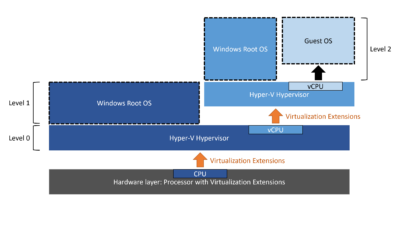
BIOS'ta bu seçeneği etkinleştirmek şarttır, ancak bazen sanallaştırma yazılımının çalışması için Windows'a ek bir müdahale gerekebilir. Bunu yapmak için Başlat menüsünde "Windows özelliklerini aç veya kapat " seçeneğini arayın. Açılan listede Sanal Makine Platformu kutusunu işaretleyin.
Microsoft'un yerel hipervizörünü kullanmak istiyorsanız, Hyper-V kutusunu da işaretleyin (bu seçeneğin Windows Home sürümünde görünmeyebileceğini unutmayın). VirtualBox veya VMware gibi programların Windows'un izolasyon özellikleriyle sorunsuz bir şekilde birlikte çalışmasını istiyorsanız , Windows Hypervisor Platformu adlı başka bir özellik de kullanışlıdır. Kabul ettikten sonra, sistem büyük olasılıkla değişikliklerin uygulanması için bilgisayarınızı yeniden başlatmanızı isteyecektir.
Ortak sorun ve çatışma çözümü
Bazen, her şey yolunda görünse bile sanal makine başlamayabilir. Bu, Hyper-V'nin diğer programlarla çakışmasından kaynaklanabilir. VirtualBox size hata veriyorsa, Windows özelliklerinde Sanal Makine Platformunu devre dışı bırakmayı deneyin. Ayrıca, BIOS'ta bu seçeneği bulamıyorsanız, bilgisayarınızın şirket politikaları nedeniyle kilitli olmadığından veya sistem donanım yazılımını güncellemeniz gerekmediğinden emin olun.
Unutmayın ki, bir işletim sistemini başka bir işletim sistemi içinde çalıştırmak çok fazla RAM ve CPU tüketir . Bilgisayarınızın yavaşladığını fark ederseniz, bu mutlaka sanallaştırma sorunu değildir; sanal makineye çok fazla kaynak ayırmış olabilirsiniz. İdeal olarak, konuk sistem çalışırken ana sistemin sorunsuz çalışmaya devam edebilmesi için bir denge bulmalı veya bilgisayarınız yavaş çalışırken Windows 11'i optimize etmelisiniz.