- BIOS, bilgisayar performansını ve kararlılığını doğrudan etkileyen kritik işlemci, bellek, grafik ve güç parametrelerini kontrol eder.
- Hyper-Threading, Turbo Modu, sanallaştırma, önbellekleme ve XMP profilleri gibi ayarlar, performans ve güvenilirlik arasında denge kuracak şekilde dikkatlice yapılandırılmalıdır.
- Entegre grafik seçenekleri, hızlı önyükleme ve HPET, kullanıcı deneyimini etkiler ve donanım türüne ve bilgisayarın gerçek kullanımına göre değerlendirilmelidir.
- En iyi strateji, birkaç parametreyi aynı anda değiştirmek, iyice test etmek ve BIOS varsayılan değerlerine geri dönmek için her zaman net bir yöntem belirlemektir.
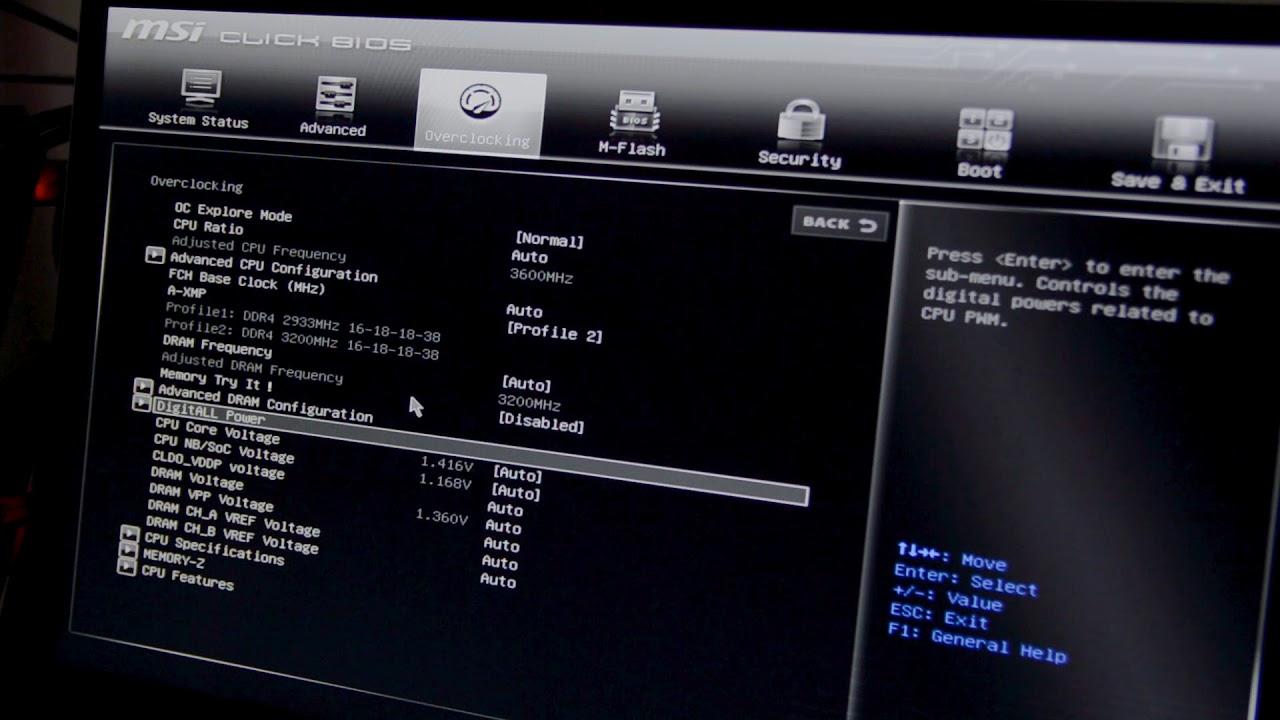
BIOS optimizasyonu, neredeyse herkesin duyduğu ancak çok az kişinin bir şeyleri bozma korkusuyla dokunmaya cesaret ettiği konulardan biridir . Bu da anlaşılabilir bir durum: Mavi BIOS ekranına giriyorsunuz, işlemci, bellek, güç ve grafikler için bir sürü garip seçenek görüyorsunuz ve "Hiçbir şeye dokunmasam iyi olur" diye düşünüyorsunuz. Ancak, her ayarın ne işe yaradığını ve performansı nasıl etkilediğini anlamak, düzensiz çalışan bir bilgisayar ile çok daha iyi yanıt veren ince ayarlı bir makine arasındaki farkı yaratabilir.
Bu makalede, performans, güç tüketimi ve kararlılığı iyileştirmek için BIOS'ta neleri ayarlayabileceğinizi , forumlarda sıkça görülen örneklere çok benzer örnekler kullanarak, açık ve anlaşılır bir dilde ele alacağız: Hyper-Threading, Turbo Modu, sanallaştırma, CPU önbellekleme, HPET, entegre bellek, XMP, entegre grafik ayarları ve daha fazlası gibi seçenekler. Hem pratik yönleri (neleri ayarlamanız ve neleri ayarlamamanız gerektiği) hem de teorik yönleri ("arka planda" neler oluyor) göreceksiniz, böylece BIOS'a girdiğinizde körü körüne ilerlemeyeceksiniz.
BIOS nedir ve performansı neden bu kadar büyük ölçüde etkiler?
BIOS (Temel Giriş/Çıkış Sistemi), bilgisayar açılır açılmaz çalışan temel programdır . Görevi, donanımı başlatmak, her şeyin doğru çalıştığını kontrol etmek ve kontrolü işletim sistemine (Windows, Linux vb.) devretmektir. Ayrıca işletim sistemi ile sabit disk ( NVMe, denetleyiciler ve önbellekleme ), ekran kartı, klavye, fare ve yazıcı gibi önemli aygıtlar arasında aracı görevi görür.
Performans açısından BIOS önemlidir çünkü işlemci, bellek ve güç yönetiminin davranışını ilk saniyeden itibaren tanımlar. Turbo Modu, bellek profilleri, güç tasarrufu teknolojileri ve zamanlayıcı yönetimi gibi ayarlar, bilgisayarınızın daha hızlı çalışmasını, daha az güç tüketmesini veya oyunlarda ve uygulamalarda daha az takılma ve gecikme yaşamanızı sağlayabilir.
Gelişmiş kullanıcılar, mühendisler veya donanım meraklıları için BIOS çok güçlü bir araçtır: doğru yapılandırıldığında güç tüketimini azaltabilir, sistem yanıt hızını artırabilir ve donanımın ömrünü uzatabilir . Ancak yanlış yapılandırıldığında çökmelere, yüksek sıcaklıklara, performans kaybına ve hatta önyükleme sorunlarına neden olabilir.
Her anakart ve BIOS'un biraz farklı seçenek adlarına sahip olduğunu anlamak önemlidir, ancak temel prensipler aynıdır: neredeyse her zaman CPU, RAM, entegre grafik kartı, depolama ve güç için menüler bulacaksınız , ancak bunlar farklı şekilde düzenlenmiş veya farklı etiketlere sahip olabilirler.
BIOS'taki temel işlemci seçenekleri ve bunların performansı nasıl etkilediği
BIOS'un genellikle insanları korkutan bölümü CPU bölümüdür. Burada Hyper-Threading, Turbo Modu, sanallaştırma, önbellek önbellekleri, etkin çekirdekler gibi terimler bulacaksınız . Görece eski veya orta seviye bir anakartta karşılaşabileceğiniz en yaygın olanlarını inceleyelim.
Çok yaygın bir seçenek, Intel işlemcilerde Hyper-Threading veya AMD işlemcilerde eşdeğeri SMT'dir. Bu teknoloji, fiziksel bir çekirdeğin iki mantıksal çekirdek gibi davranmasını sağlayarak, video düzenleme, sıkıştırma, yoğun çoklu görev veya iyi optimize edilmiş modern oyunlar gibi çoklu iş parçacığından yararlanan programlarda performansı artırır.
Forumlarda sıklıkla, CS:GO gibi tek çekirdeğe büyük ölçüde bağımlı oyunlarda Hyper-Threading'i devre dışı bırakmanın performansı artırabileceği belirtiliyor. Ancak gerçek şu ki, son oyunların çoğu çoklu iş parçacığından faydalanıyor ve birçok durumda Hyper-Threading'i devre dışı bırakmak deneyimi kötüleştiriyor veya gerçek bir fayda sağlamadan performansı yalnızca biraz düşürüyor.
Genel olarak, çoğu kullanıcı için en mantıklı şey Hyper-Threading'i etkin tutmaktır . Bunu devre dışı bırakmak, ancak belirli bir oyunla özel testler yaptıysanız, FPS ve kararlılığı ölçtüyseniz ve kapalıyken belirgin bir iyileşme gördüyseniz mantıklı olur (ki bu, günümüzde modern bilgisayarlarda nadir görülen bir durumdur).
Bir diğer önemli seçenek ise Maksimum CPUID Sınırı'dır . Bu özellik, öncelikle belirli CPU tanımlayıcılarını işleyemeyen çok eski işletim sistemleriyle (örneğin XP öncesi bazı Windows sürümleri) uyumluluk sağlamak için kullanılıyordu. Günümüzde, modern sistemlerde, genellikle güvenilir kılavuzların da tavsiye ettiği gibi, Maksimum CPUID Sınırı'nı devre dışı bırakmak neredeyse her zaman önerilir : etkinleştirilmesi, herhangi bir avantaj sağlamadan işlemci işlevselliğini sınırlayabilir.
Ayrıca Intel Sanallaştırma Teknolojisi (VT-x, VT-d) veya AMD eşdeğeri (SVM) ile de karşılaşacaksınız . Bu teknoloji, işlemcinin sanallaştırmayı, yani sanal makinelerin (VirtualBox, VMware, Hyper-V, WSL2, gelişmiş emülatörler vb.) kullanımını hızlandırmasına olanak tanır.
Birçok kişi, oyunlardan en yüksek FPS'yi elde etmeyi amaçlayan kılavuzları takip ederek bunu devre dışı bırakıyor; çünkü teorik olarak saldırı yüzeyini biraz azaltabilir ve belirli ek yüklerden kaçınabilir . Ancak pratikte, oyun performansına etkisi neredeyse sıfırdır ve sanallaştırma, karmaşık emülatörler veya hızlandırılmış bir emülatörle Android Studio gibi özellikler kullanmak istiyorsanız, kesinlikle buna ihtiyacınız olacaktır.
Bu nedenle, çok özel güvenlik ihtiyaçlarınız olmadığı veya bir program veya oyunla belirli bir çakışma tespit etmediğiniz sürece (ki bu durum günümüz sistemlerinde artık yaygın değildir), sanallaştırmayı etkin bırakmanız çoğu durumda önerilir .
Birçok BIOS , CPU 0, CPU 1, CPU 2, CPU 3 vb. gibi çekirdeklerin bir listesini de gösterir ve bazen bunlardan bazılarını manuel olarak devre dışı bırakma seçeneği sunar. Bazı kullanıcılar, işlemcinin birkaç "daha güçlü" çekirdeğe odaklanmasını sağlamak amacıyla birkaç çekirdeği (örneğin, CPU 3, CPU 6, CPU 7) devre dışı bırakır. Genellikle bu pek mantıklı değildir: modern işlemciler tüm çekirdekleri aktif olarak çalışacak şekilde tasarlanmıştır ve işletim sistemi iş yükünü kendisi yönetir.
Çekirdek sayısını azaltmak bazı durumlarda güç tüketimini veya sıcaklığı biraz düşürebilir, ancak çoklu görevlerde ve birden fazla iş parçacığından yararlanan uygulamalarda performansı da düşürür; bu nedenle, çok özel bir nedeniniz yoksa (örneğin, arızalı bir çekirdeği teşhis etmek gibi) genellikle kötü bir fikirdir.
Bir diğer önemli ayar ise Turbo Modu'dur (veya Intel Turbo Boost, AMD'de Precision Boost, vb.). Bu mod, yeterli termal ve güç rezervi olduğunda işlemcinin frekansını temel frekansın üzerine otomatik olarak çıkarmasına olanak tanıyarak, kullanıcı müdahalesi olmadan zorlu görevlerde daha iyi performans sağlar.
Hemen hemen tüm modern bilgisayarlarda Turbo Modu etkin tutmakta fayda var . Gerektiğinde performansı artırmanın güvenilir bir yoludur ve işlemci, sıcaklıklar çok yükselirse frekansı düşürerek aşırı ısınmaya karşı koruma sağlar. Sadece çok sınırlı soğutmaya sahip sistemlerde veya güç tüketimini ve ısıyı mümkün olduğunca en aza indirmek istiyorsanız, performans kaybını kabul ederek devre dışı bırakmayı düşünebilirsiniz.
Donanım Önbellek Önyükleme, Bitişik Önbellek Satırı Önbellek Önyükleme ve diğer CPU ince ayarları
Donanım Önbellek ...
Donanım önbellek önbelleği, işlemcinin sıralı veya tahmin edilebilir bellek erişimlerini tespit etmeye ve bunları önceden L2/L3 önbelleğine getirmeye çalıştığı bir mekanizmayı etkinleştirir. Bu, çoğu durumda, tipik görevlerde (ofis uygulamaları, web tarama, birçok oyun vb.) etkin bellek gecikmesini azalttığı için performansı artırır.
Öte yandan, bitişik önbellek satırı önceden yükleme (Adjacent Cache Line Prefetch) , işlemci bir satır istediğinde, bunun muhtemelen bir sonraki kullanım olacağını varsayarak bitişik önbellek satırını yükler. Buradaki fikir, erişimi hızlandırmak için gerçek veri kullanımını önceden tahmin etmektir.
Bazı forumlarda aşırı görüşlere rastlayabilirsiniz: Bazıları bu önbellekleme özelliklerini devre dışı bırakmanın belirli kıyaslama testlerinde veya oyunlarda performansı artırdığını iddia ederken, diğerleri tam tersini savunuyor. Gerçek şu ki , çoğu durumda ikisini de etkin tutmak en iyisidir , çünkü modern işlemciler bunlarla çalışmak üzere çok iyi optimize edilmiştir.
Bunları devre dışı bırakmak genellikle yalnızca çok özel ortamlarda mantıklıdır: örneğin, çok özel iş yüklerine sahip sunucularda, bilimsel performans testlerinde veya kararlılık teşhislerinde. İşleri karmaşıklaştırmadan BIOS'larını optimize etmek isteyen bir ev kullanıcısı veya oyuncu için en mantıklı şey, Donanım Önbellek Önyükleyici ve Bitişik Önbellek Satırı Önbellek Önyükleyiciyi etkin bırakmaktır.
Ayrıca, ne yaptığınızı gerçekten bilmeden bu ayarlarla oynamanın, bazı programlarda garip davranışlara veya yüke bağlı olarak tutarsız performansa yol açabileceğini de unutmayın. Bu terimlere aşina değilseniz, bunlara çok fazla takılmamak ve bunun yerine Turbo Modu, XMP bellek profilleri veya işletim sisteminin güç planı gibi açık ve kolayca ölçülebilir etkiye sahip ayarlara odaklanmak en iyisidir.
RAM bellek, XMP profilleri ve modern BIOS'larda genellikle gördüğünüz şeyler.
BIOS'a ilk kez girerken en çok kafa karışıklığına neden olan şeylerden biri RAM yapılandırmasıdır . Birçok video ve eğitimde, insanların AMD anakartlarda XMP (eXtreme Memory Profile) veya DOCP/EXPO adı verilen bir seçeneği etkinleştirdiğini göreceksiniz; bu, temelde belleğin satıldığı hız ve gecikme sürelerinde çalışması için önceden tanımlanmış bir profil uygular.
Hiçbir ayar yapmazsanız, RAM'inizin desteklenen maksimum frekanstan daha düşük bir frekansta çalışması çok olasıdır . Örneğin, 3000 veya 3200 MHz'i destekleyen modüller varsayılan olarak 2133 veya 2400 MHz'de çalışıyor olabilir. BIOS'ta XMP'yi etkinleştirmek, anakartın bellek profilini okumasını ve frekansı, voltajı ve zamanlamaları otomatik olarak ayarlamasını sağlayarak, manuel olarak hız aşırtma yapmanıza gerek kalmadan modüllerinizden daha fazla performans almanızı sağlar.
Bazı eski veya temel BIOS sürümlerinde, XMP kelimesini açıkça görmeyebilirsiniz; bunun yerine Bellek Profili, Optimize Edilmiş Bellek Ayarlarını Yükle veya benzeri seçenekler görebilirsiniz. Kavram aynıdır: önceden yapılandırılmış bir profili yüklemek. Bilgisayarından en iyi performansı almak isteyen ortalama bir kullanıcı için, XMP profilini etkinleştirmek, özellikle RAM hızına büyük ölçüde bağımlı işlemcilerde, performansı en çok etkileyen değişikliklerden biridir .
Ancak, bazı çok talepkar bellek kitlerinin iyi bir anakart ve bunları iyi destekleyen bir işlemci gerektirebileceğini unutmayın. XMP'yi etkinleştirmek sistemin kararsız hale gelmesine, yeniden başlatılmasına veya önyükleme yapamamasına neden oluyorsa, BIOS'a geri dönmeniz, frekansı bir kademe düşürmeniz veya ayarları varsayılan değerlere sıfırlamanız ve mümkünse daha az talepkar bir profil denemeniz önerilir.
Bazı gerçek dünya örneklerinde olduğu gibi, BIOS'ta gelişmiş bellek seçeneklerini neredeyse hiç görmeyen kullanıcılar için endişelenmeye gerek yok: birçok daha temel anakart, sorunları önlemek için gelişmiş seçenekleri sınırlandırır , ancak yine de RAM'in doğru şekilde algılandığını, çift kanalda çalıştığını (iki modülünüz varsa) ve bellek testlerinde hata olmadığını kontrol edebilirsiniz.
BIOS'taki grafik ayarları: ana ekran, dahili grafik kartı ve bellek.
Sıklıkla kafa karışıklığına neden olan bir diğer bölüm ise Grafik Ayarları'dır . Birincil Ekran, Dahili Grafik Kartı, IGD Belleği veya DVMT/SABİT Bellek gibi seçeneklerle karşılaşmak ve "Bunlar ne işe yarıyor?" diye merak etmek yaygın bir durumdur.
İlk adım , Birincil Ekran veya benzeri ayarların ne işe yaradığını anlamaktır (bazen Grafik Bağdaştırıcısını Başlat, Birincil GPU vb. olarak görünürler). Bu seçenek, sistem başlatıldığında ana ekran olarak hangi grafik aygıtının kullanılacağını gösterir: işlemciye/anakarta entegre GPU (IGD), PCIe yuvasındaki özel GPU (PEG) veya bazı durumlarda başka bir arayüz türüne sahip eski bir kart.
Eğer ayrı bir ekran kartınız varsa (örneğin NVIDIA veya AMD kartı gibi), BIOS genellikle bunu algılar ve Otomatik modda birincil aygıt olarak kullanır. Bu durumda genellikle hiçbir şeyi değiştirmenize gerek yoktur, ancak olası çakışmaları veya biraz daha uzun önyükleme sürelerini önlemek için PEG/PCIe'yi manuel olarak birincil aygıt olarak ayarlamanız bazen önerilir.
Dahili Grafik seçeneği , işlemci veya anakart üzerindeki entegre GPU'nun etkinleştirilip etkinleştirilmeyeceğini kontrol eder. Eğer harici bir grafik kartı kullanıyorsanız ve entegre video çıkışlarına ihtiyacınız yoksa, kurulumu basitleştirmek ve bazı durumlarda biraz paylaşımlı bellek alanı boşaltmak için Dahili Grafik seçeneğini devre dışı bırakabilirsiniz . Tipik bir senaryoda, kullanıcı yalnızca harici grafik kartını kullandığında Dahili Grafik seçeneğinin etkinleştirildiğini görürsünüz.
Entegre grafik kartını kullandığınızda, IGD Belleği ve DVMT/SABİT Bellek gibi parametreler veya benzer değerler göreceksiniz. Bu ayarlar, entegre GPU için kalıcı olarak ayrılan sistem RAM miktarını ve dinamik olarak tahsis edilebilen miktarı (DVMT: Dinamik Video Belleği Teknolojisi) gösterir.
Bilgisayarınızı yalnızca hafif işler (ofis uygulamaları, internette gezinme, video oynatma) için kullanıyorsanız, 32 MB RAM ve 128 MB DVMT gibi mütevazı değerler genellikle yeterlidir, çünkü entegre GPU, belirlenen sınırlar dahilinde ihtiyaç duydukça daha fazla bellek talep edecektir. Daha zorlu kullanımlar (hafif oyunlar, temel düzenleme) için, bu değerleri biraz artırmak faydalı olabilir , ancak bu ek belleğin toplam sistem RAM'inden karşılanacağını her zaman aklınızda bulundurun.
İşleri karmaşıklaştırmak istemeyen çoğu kullanıcı için, grafik ayarlarını Otomatik ve varsayılan değerlerde bırakmak mükemmel sonuç verir. Bu parametreleri ince ayar yapmak yalnızca sistem belleği yetersiz kaldığında veya başlangıçta ekran algılama ile ilgili belirli sorunlar yaşadığınızda mantıklıdır.
BIOS'ta güç yönetimi: tasarruf, sistem yanıtı ve donanım ömrü
BIOS, işlemci ve belleğin ötesinde, bilgisayarın açılış, askıya alma veya boşta kalma durumlarında nasıl tepki vereceğini etkileyen bir dizi güç parametresini de kontrol eder. Bu ayarların doğru şekilde yapılması, daha verimli ve hızlı tepki veren bir sistem elde edilmesini sağlayabilir.
Tipik bir örnek, bazen Hızlı Önyükleme, Hızlı Açma veya benzeri adlarla anılan hızlı önyükleme seçeneğidir . Bu ayar, bilgisayar açıldığında bazı kontrolleri azaltır veya atlar, bu da işletim sisteminin daha hızlı yüklenmesine neden olur. Bununla birlikte, belirli yapılandırmalarda, USB çevre birimlerinin, harici sürücülerin algılanmasında veya hatta BIOS'a erişimde sorunlara neden olabilir.
Bu nedenle bazı kullanıcılar, başlatma kararlılığını artırmak için Hızlı Açma veya Hızlı Önyükleme özelliğini devre dışı bırakarak birkaç saniyelik önyükleme süresinden feragat ederler. Sık sık donanım değiştiriyorsanız, cihazları takıp çıkarıyorsanız veya BIOS'a sık sık erişmeniz gerekiyorsa, Hızlı Önyüklemeyi devre dışı bırakmak size çok fazla sorundan kurtarabilir.
Güç yönetimi kapsamında BIOS, işlemcinin C durumlarının nasıl davrandığını, PCIe portlarında güç tasarrufunu, uyku modlarını (S1, S3, S4) ve diğer ince ayarları da tanımlar. Genellikle, bilgisayarınızı normal şekilde kullanıyorsanız, bu seçenekleri Otomatik'te veya varsayılan değerlerinde bırakmak en iyisidir, çünkü üreticiler genellikle güç tüketimi ve performans arasında makul bir denge sağlarlar.
Daha teknik kullanıcılar veya sürekli açık olan sistemler (ev sunucuları, yoğun iş yükü gerektiren sistemler) için, güç tüketimindeki ani artışları azaltmak, ısıyı en aza indirmek ve bileşen ömrünü uzatmak amacıyla bu parametreleri ince ayar yapmak mantıklıdır . Ancak bu, daha ileri bir alana girer ve bu nedenle belirli anakart ve işlemci hakkında kapsamlı araştırma yapılması önerilir.
HPET (Yüksek Hassasiyetli Olay Zamanlayıcısı): Nedir ve sistemi nasıl etkiler?
Yüksek Hassasiyetli Olay Zamanlayıcısı (HPET), hem BIOS'ta hem de işletim sisteminde bulunan ve oyun ve performans forumlarında çok tartışılan bir diğer ayardır. Esasen HPET, Windows ve diğer sistemlerin olayları planlamak ve süreleri daha doğru bir şekilde ölçmek için kullanabileceği yüksek hassasiyetli bir zamanlayıcıdır.
Bazı eğitimlerde, belirli oyunlarda FPS'de hafif iyileşmeler veya algılanan giriş gecikmesinde azalma gösteren testlere dayanarak, HPET'i Windows'ta devre dışı bırakmayı ancak BIOS'ta etkin bırakmayı öneriliyor . Buradaki fikir, sistemin HPET'i tek zamanlayıcı olarak kullanmaya zorlamaması durumunda, diğer saatlere (TSC, HPET, ACPI) daha esnek bir şekilde güvenebilmesidir.
Tipik yapılandırma şu şekilde olacaktır: BIOS'ta HPET etkinleştirilir ve Windows'ta yalnızca HPET kullanımına zorlanmaz (örneğin, sistemi yalnızca HPET kullanmaya zorlayan komutlar kullanılarak etkinleştirilmez). Bu, işletim sisteminin uyumluluğu kaybetmeden duruma bağlı olarak en uygun zamanlayıcıyı seçmesine olanak tanır.
Ancak, HPET'in performansa gerçek etkisi donanıma, işletim sistemine ve uygulamalara bağlı olarak büyük ölçüde değişir. Birçok modern sistemde, HPET ayarlarını değiştirmek neredeyse hiç fark edilmez. Bu nedenle, mikro takılmalar, senkronize olmayan ses veya diğer olağandışı davranışlar yaşamıyorsanız, HPET'i BIOS'ta etkin bırakabilir ve bununla ilgili takıntıya kapılmayabilirsiniz . Performans meraklısıysanız ve sisteminizden her milisaniyeyi çıkarmak istiyorsanız, kıyaslama testleri çalıştırmak mantıklı olabilir, ancak her zaman dikkatli olun.
BIOS optimizasyonunda genel en iyi uygulamalar
Tüm bu özel seçenekleri inceledikten sonra, BIOS optimizasyonunun sorun kaynağı haline gelmemesini sağlamak için bir dizi genel en iyi uygulamayı özetlemek faydalı olacaktır .
Herhangi bir şeye dokunmadan önce yapılması gereken ilk şey, varsayılan ayarları not almak veya fotoğraflarını çekmektir . Bu sayede, herhangi bir değişiklik sisteminizi kararsız hale getirirse veya önyüklemeyi engellerse, tam olarak ne ayarladığınızı bileceksiniz ve tahmin etmek zorunda kalmadan kolayca geri yükleyebileceksiniz.
Ayrıca , aynı anda yalnızca bir veya iki seçeneği değiştirmeniz ve ardından sistemi bir süre test etmeniz şiddetle tavsiye edilir. Beş veya altı parametreyi birden değiştirirseniz (Hyper-Threading, Turbo, önbellekleme, güç, grafikler vb.) ve ardından bir sorun oluşursa, soruna hangi ayarın neden olduğunu bulmak çok daha zor olacaktır.
Belirli bir seçenekten emin olmadığınızda, özellikle koruma mekanizmaları, termal yönetim veya uyumluluk söz konusu olduğunda, onu Otomatik, Varsayılan veya Etkin olarak bırakmak en iyisidir . Üreticiler genellikle bu ayarları ortalama kullanıcıyı göz önünde bulundurarak test eder ve bunlar genellikle oldukça güvenlidir.
Unutmayın ki her BIOS değişikliği gerçek dünya testleriyle desteklenmelidir : Her zamanki oyunlarınızı ve iş programlarınızı açın ve takılmaların artıp azalmadığını, sıcaklığın çok fazla yükselip yükselmediğini veya sistemin daha iyi veya daha kötü yanıt verip vermediğini kontrol edin. Teori güzeldir, ancak nihayetinde önemli olan, bilgisayarınızın günlük kullanımda nasıl hissettirdiğidir.
Son olarak, bilgisayarınız yanlış bir ayar nedeniyle önyükleme yapmayı durdurursa, neredeyse tüm modern anakartlar BIOS'u (veya CMOS'u) sıfırlamak için bir yöntem içerir: bir jumper, anakart üzerindeki bir düğme veya en azından pili bir süreliğine çıkarmak. Bunu nasıl yapacağınızı ve fabrika ayarlarına nasıl geri döndüreceğinizi öğrenmek için anakartınızın kullanım kılavuzuna bakın.
BIOS ayarlarını doğru şekilde yapmak sihir veya büyücülük değil, ancak biraz sabır ve soğukkanlılık gerektiriyor: Her temel seçeneği (Hyper-Threading, CPUID Maksimum Sınırı, sanallaştırma, önbellekleme, Turbo Modu, XMP, entegre grafikler, Hızlı Önyükleme, HPET…) anlayarak ve değişiklikleri sağduyuyla uygulayarak, mühendis olmanıza veya saatlerce uğraşmanıza gerek kalmadan performans, kararlılık, güç tüketimi ve donanım ömrü arasında çok iyi bir denge sağlayabilirsiniz.
Indeks
- 1 BIOS nedir ve performansı neden bu kadar büyük ölçüde etkiler?
- 2 BIOS'taki temel işlemci seçenekleri ve bunların performansı nasıl etkilediği
- 3 Donanım Önbellek Önyükleme, Bitişik Önbellek Satırı Önbellek Önyükleme ve diğer CPU ince ayarları
- 4 RAM bellek, XMP profilleri ve modern BIOS'larda genellikle gördüğünüz şeyler.
- 5 BIOS'taki grafik ayarları: ana ekran, dahili grafik kartı ve bellek.
- 6 BIOS'ta güç yönetimi: tasarruf, sistem yanıtı ve donanım ömrü
- 7 HPET (Yüksek Hassasiyetli Olay Zamanlayıcısı): Nedir ve sistemi nasıl etkiler?
- 8 BIOS optimizasyonunda genel en iyi uygulamalar