- Spotify, masaüstü uygulamasında Premium kullanıcılarına 24 bit/44,1-48 kHz'e kadar FLAC formatında kayıpsız ses sunmaktadır.
- "Kayıpsız" kalite ayarını manuel olarak yapılandırmak ve Windows'ta bit-perfect oynatma için Özel Mod'dan yararlanmak çok önemlidir.
- Gerçek kalite, orijinal kayda, internet bağlantısına, cihaz uyumluluğuna ve kulaklık veya hoparlörle bağlantı türüne bağlıdır.
- Spotify Connect, harici cihazlarda kayıpsız sesin keyfini çıkarmanızı sağlar, ancak genellikle masaüstü uygulamasından kaliteyi ayarlamak gerekir.
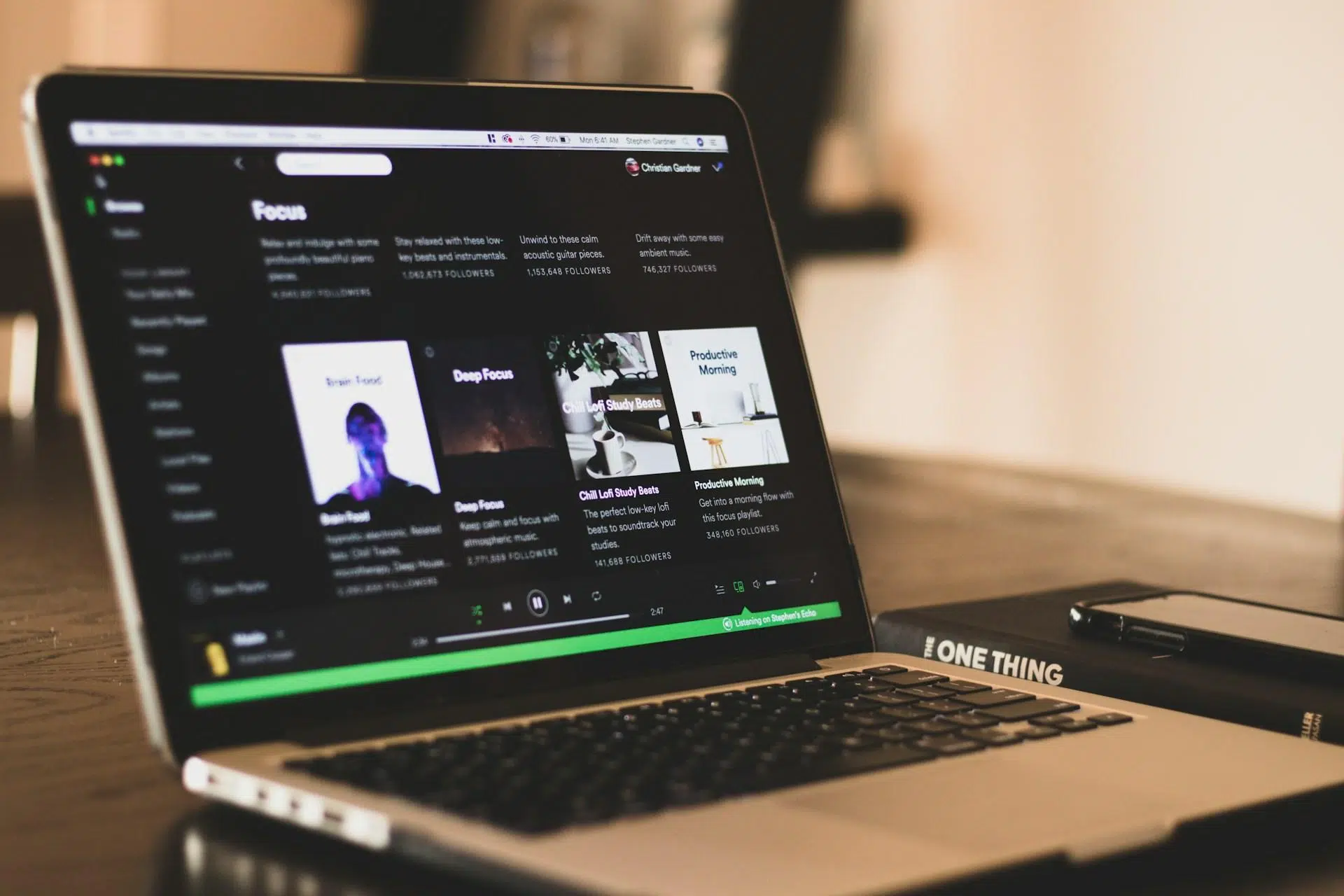
Bilgisayarınızda Spotify kullanıyorsanız ve sesin her detayına dikkat etmeyi seviyorsanız, bilgisayarınızdan kalite kaybı olmadan müzik dinlemenin yolunu merak etmişsinizdir . İyi haber şu ki, Spotify zaten FLAC formatında kayıpsız ses sunuyor ve masaüstünüzde bundan en iyi şekilde yararlanmanızı sağlayacak özel araçlar mevcut, ancak bunu doğru şekilde nasıl yapılandıracağınızı ve sonucu sınırlayabilecek şeylerin farkında olmanız gerekiyor.
Aşağıdaki satırlarda, ekipmanınızı hazırlamak için çok kapsamlı bir kılavuz bulacaksınız: Spotify'da kayıpsız sesin ne olduğunu anlamaktan , hesap ve cihazlar açısından nelere ihtiyacınız olduğuna, Spotify Connect ile bilgisayarınızda ve diğer cihazlarınızda uygun kaliteyi nasıl etkinleştireceğinize, Özel Mod gibi ek özelliklerden nasıl yararlanacağınıza ve bir fark görmezseniz veya bir şey düzgün çalışmıyorsa ne yapmanız gerektiğine kadar her şey burada açıklanıyor.
Bilgisayardan Spotify üzerinden kayıpsız müzik dinlemek ne anlama geliyor?
Spotify'da "kayıpsız" müzikten bahsettiğimizde, içeriğe bağlı olarak 24 bit ve 44,1 veya 48 kHz'e kadar FLAC ses dosyalarını kastediyoruz . Bu, sinyalin geleneksel akış kodeklerinde tipik olan kayıplı sıkıştırmaya tabi tutulmadığı anlamına gelir, bu nedenle kayıt stüdyosundan gelen bilgiler neredeyse tamamen bozulmadan kalır.
Şirket bu kaliteyi "Kayıpsız Ses" veya gelişmiş CD kalitesi olarak tanımlıyor ve veri hızının, zaten aşina olduğumuz Düşük, Normal, Yüksek ve Çok Yüksek kalite seviyelerinin çok üzerinde olduğunu belirtiyor. Çoğu kullanıcı müziği maksimum 320 kbps'ye eşdeğer bir hızda dinlerken, kayıpsız modda bit hızı önemli ölçüde artıyor, tıpkı bir ses CD'si gibi, ancak kayıpsız sıkıştırılmış bir formatta.
Pratikte bu, çok daha fazla nüansın korunması, yüksek frekanslarda daha fazla ayrıntı, baslarda daha fazla derinlik ve daha doğal vokaller anlamına gelir . Ancak, bu kalite sıçramasının gerçekten fark edilebilir olması için, ayarlarda bir düğmeyi değiştirmek yeterli değildir: uygun ekipmana ve sinyali "bozmayan" bir oynatma sistemine ihtiyacınız vardır.
Spotify'ın kayıpsız ses kalitesinin 24-bit/44,1kHz veya 24-bit/48kHz ile sınırlı olduğunu belirtmek önemlidir ; bu, bazı rakip platformların Hi-Res Lossless (daha yüksek çözünürlüklerle) olarak adlandırdığı kaliteden daha düşüktür. Yine de, dinleyicilerin büyük çoğunluğu için bu kalite fazlasıyla yeterlidir ve standart hizmetin daha önce sunduğundan çok daha üstündür.
Spotify Lossless Audio'yu bilgisayarda kullanmanın gereksinimleri
Ayarlara ve menülere dalmadan önce, bilgisayarınızın kayıpsız ses çalma için minimum gereksinimleri karşılayıp karşılamadığını kontrol etmek önemlidir . Cihazınız veya uygulama sürümünüz desteklemiyorsa, yapılandırmayla uğraşmanın bir anlamı yok.
Öncelikle, Spotify kayıpsız ses kalitesine erişmek için Premium hesap gerektirir . Bu kalite, standart kayıplı ses kalitesi ve reklamlarla sınırlı olan ücretsiz plan kullanıcıları için mevcut değildir.
İkinci olarak, bilgisayarınız için Spotify masaüstü uygulamasının güncel bir sürümüne ihtiyacınız var . Hizmetin kendisi, ses kalitesi ayarlarında "Kayıpsız Ses" modunu etkinleştirmek için PC'de en az 1.2.67 veya daha yüksek bir sürümün gerekli olduğunu belirtiyor.
Son olarak, bu kayıpsız seçeneğin tüm içerikler için geçerli olmadığını bilmek önemlidir . Spotify, kayıpsız ses formatının müzik videoları, podcast'ler veya sesli kitaplar için kullanılamadığını açıklıyor; bu durumlarda, ayarlarda "Kayıpsız" seçeneğini seçmiş olsanız bile, başka bir standart sıkıştırma türü kullanılır.
Spotify'da bulunan ses kaliteleri ve "kayıpsız" formatla neler değişiyor?
Spotify, bağlantınıza ve veri kullanımına mı yoksa ses kalitesine mi öncelik verdiğinize bağlı olarak seçebileceğiniz çeşitli yayın kaliteleri sunar . Bilgisayarlarda, cep telefonlarında ve tabletlerde, genellikle kullanılan seçenekler şunlardır:
- OtomatikUygulama, ağ bağlantınızın kararlılığına ve hızına bağlı olarak kaliteyi otomatik olarak ayarlar.
- Baja: yaklaşık 24 kbit/s'ye eşdeğer, çok sınırlı bağlantılar için tasarlanmıştır.
- NormalYaklaşık 96 kbit/sn, veri kaydetme için temel kalite.
- YüksekYaklaşık 160 kbit/sn, çoğu günlük kullanım için yeterli.
- Çok yüksek: yaklaşık 320 kbit/s'ye eşdeğer olan ve bugüne kadar "üstün" olarak kabul edilen sıkıştırılmış kalite.
- Kayıpsız: FLAC formatındaki dosyalar, kayıpsız sıkıştırma olmadan 24 bit/44,1 kHz'e kadar (ve Spotify HiFi durumunda 24 bit/48 kHz'e kadar).
"Kayıpsız" mod, hem veri hem de depolama açısından en fazla yer kaplayan moddur. Parçalar, standart kaliteye göre on kata kadar daha fazla yer kaplar; bu durum özellikle albümleri ve çalma listelerini çevrimdışı dinlemek için indirdiğinizde belirginleşir.
Bu nedenle, özellikle evde veya işte Wi-Fi üzerinden yayın yaparken ve iyi bir kablolu bağlantınız varsa indirmeler için kayıpsız kalite kullanılması önerilir . Mobil veri için, hem veri tüketimi hem de kablosuz kulaklıklarla dinliyorsanız Bluetooth'un fiziksel sınırlamaları nedeniyle daha düşük bir kalite ayarı kullanmak mantıklıdır.
Spotify'da PC için kayıpsız ses kalitesini nasıl etkinleştiririm?
Hesabınızın ve masaüstü uygulamanızın gereksinimleri karşıladığını doğruladıktan sonra, bir sonraki adım, kayıpsız kaliteyi bilgisayarınızda manuel olarak etkinleştirmektir ; çünkü Premium kullanıcı olsanız bile varsayılan olarak etkinleştirilmemiştir.
Spotify masaüstü uygulamasında işlem çok basittir: Öncelikle uygulamayı açın ve ayarlar menüsüne gidin . Bunu yapmak için, sağ üst köşedeki profil resminize veya adınıza tıklayın ve açılır menüden Ayarlar seçeneğini seçin.
Ayarlar bölümünde, uygulama sürümüne bağlı olarak "Ses Kalitesi" veya "Medya Kalitesi " adlı bölümü bulmak için aşağı kaydırın . Orada, hem Wi-Fi hem de mobil veri üzerinden (mobil veri kullanıyorsanız) yayın akışı ve indirmelerle ilgili çeşitli ayarlar göreceksiniz.
Akış Kalitesi bölümünde, açılır menüden "Kayıpsız" seçeneğini seçin . Bu ayar, Spotify'a ağınız ve cihazınız izin verdiğinde geleneksel sıkıştırılmış kaliteler yerine 24 bit/44,1 kHz veya 24 bit/48 kHz'e kadar FLAC dosyaları kullanmasını söyler.
Çevrimdışı dinleme için bilgisayarınıza müzik indiriyorsanız, "İndir" bölümünde kayıpsız ses seçeneğini seçmeniz önerilir . Bu sayede, yerel olarak kaydettiğiniz şarkılar en yüksek kalitede olacak ve gerçek zamanlı internet bağlantısına bağlı kalmayacaktır.
WiFi, mobil veri ve indirmeler için önerilen ayarlar
Spotify'ın bağlantı türünüze bağlı olarak ses kalitesini ayrı ayrı seçmenize olanak tanıması , veri kullanımını ve kaliteyi akıllıca dengelemenizi sağlar . Şirketin kendisi ve birçok deneyimli kullanıcı belirli yönergeler önermektedir.
Evde veya ofiste oynatma için en mantıklı şey, Wi-Fi üzerinden dinlerken kayıpsız kaliteyi etkinleştirmektir . Bu sayede, kablolu bağlantınızın makul bir hıza sahip olması koşuluyla, veri kotanızı tüketme endişesi duymadan tüm ses ayrıntılarının keyfini çıkarabilirsiniz.
Spotify, kesintisiz ve aşırı ara belleğe alma olmadan sorunsuz dinleme için en az 1,5 ila 2 Mbps'lik istikrarlı bir bağlantı önerir . Hemen hemen her modern fiber optik bağlantı bu hızı kolayca aşar, ancak Wi-Fi bağlantınız kararsızsa duraklamalar veya yükleme süreleri yaşayabilirsiniz; Wi-Fi gecikmesini nasıl azaltacağınızı öğrenin.
Ancak, mobil veri planınızı kullanarak yayın yaparken, birçok uzman, cömert bir veri kotanız olsa bile daha orta düzeyde bir kalite ayarı kullanmanızı önerir. Bir yandan, kayıpsız kaliteyle veri tüketimi hızla artar; diğer yandan, yolculuk sırasında Bluetooth kulaklıklarla dinliyorsanız, kablosuz bağlantının kendisi darboğaz oluşturacak ve müziğinizin tüm potansiyelini deneyimleyemeyeceksiniz.
İndirmeler konusunda, çevrimdışı kaydettiğiniz içerikler için kayıpsız ses seçeneğini seçmek mantıklıdır , ancak mobil ağınızı kullanarak şarkı indirme özelliğini devre dışı bırakın. Bu, indirmelerin yalnızca Wi-Fi üzerinden gerçekleşmesini sağlayarak veri tasarrufu sağlar ve çevrimdışı dinlerken maksimum ses kalitesini korur.
Windows'ta Spotify Özel Modu: Nedir ve Neden Ses Kalitesini Artırır?
Spotify, seçici kullanıcılar için Windows masaüstü uygulamasına oldukça ilginç bir özellik ekledi: Özel Mod . Bu seçenek, ses sinyalinin programdan tam olarak kaydedildiği gibi, bit-perfect (mükemmel ses kalitesi) oynatma ile çıkmasını sağlamak üzere tasarlanmıştır.
Bu Özel Modu etkinleştirdiğinizde, Spotify uygulaması veri akışını doğrudan seçtiğiniz DAC veya ses arayüzüne gönderir ve işletim sisteminin yeniden örnekleme yapmasını, formatları değiştirmesini veya ses seviyesini dijital olarak değiştirmesini engeller. Bu, sinyali bozabilecek veya bozulmalara yol açabilecek manipülasyonları en aza indirir.
Platformun kendisi, Özel Mod kapalıyken bilgisayarın örnekleme hızlarını ayarlayarak, diğer uygulamalardan gelen sesleri karıştırarak veya dijital çıkış seviyesini değiştirerek sesi değiştirebileceğini belirtiyor . Bu mod etkinleştirildiğinde, Spotify seçilen ses cihazının doğrudan kontrolünü ele alarak akışı tam olarak istenildiği gibi sunar.
Bu yaklaşım, özellikle FLAC (24 bit'e kadar) gibi yüksek kaliteli formatları sık sık kullanan ve özel harici ekipman (DAC'ler, ses arayüzleri, USB amplifikatörler vb.) kullananlar için tasarlanmıştır . Amaç, ses tutkunları tarafından son derece değer verilen en şeffaf ses üretimini elde etmektir.
Öte yandan, Özel Mod etkinken, başka hiçbir uygulama aynı cihaz üzerinden ses çıkışı sağlayamaz . Bu mod etkinleştirilmişken Spotify'da müzik dinliyorsanız ve bir Windows bildirimi alırsanız veya tarayıcınızda bir video oynatmak isterseniz, bu modu devre dışı bırakana veya farklı bir çıkışa geçene kadar aynı cihaz üzerinden hiçbir şey duyamazsınız.
Windows için Spotify uygulamasında Özel Mod nasıl etkinleştirilir?
Windows bilgisayarınızı kayıpsız sesten en iyi şekilde yararlanacak şekilde yapılandırmak istiyorsanız, "Kayıpsız" kalite seçeneğini Özel Mod ve birkaç ek ayarla birleştirmeniz gerekir . İşlem nispeten basittir ve Spotify uygulamasının içinde yapılır.
Öncelikle, DAC'ınızın, ses arayüzünüzün veya harici ses kartınızın bağlı olduğundan ve sistem tarafından doğru şekilde tanındığından emin olun . Bu işlem tamamlandıktan sonra, Windows'ta Spotify masaüstü uygulamasını açın ve Premium hesabınızla giriş yapın.
Ardından Ayarlar'a gidin ve Oynatma bölümüne kadar aşağı kaydırın. Ses Çıkışı bölümünde, işletim sisteminin varsayılan cihazından bağımsız olarak Spotify'ın ses çıkışı için kullanmasını istediğiniz cihazı seçebileceğiniz bir açılır menü bulacaksınız.
Kullanacağınız DAC veya ses ekipmanına karşılık gelen çıkışı seçin ve hemen altında "Özel Mod"u etkinleştirme seçeneğini bulacaksınız . Bunu etkinleştirmek, Spotify'ın o cihazı özel olarak sahiplenmesine ve diğer uygulamalarla karışmasını engellemesine olanak tanır.
Şirketin kendisi bu modu bazı ek ayarlarla tamamlamayı öneriyor: bir yandan, Spotify'ın dahili ses kontrolünü maksimuma kilitleyen ve ses yoğunluğunu hoparlörlerinizin veya amplifikatörünüzün fiziksel kontrolünden düzenlemenizi zorunlu kılan "ses cihazının ses seviyesini zorla" seçeneğini işaretlemek, dijital zayıflamadan kaynaklanan kayıpları önler.
Öte yandan, Ayarlar > Oynatma bölümünden "Ses Seviyesini Normalleştir" ve Ekolayzırı devre dışı bırakmanız önerilir . Her türlü dinamik işleme veya ekolayzır orijinal sinyali değiştirir, bu nedenle amacınız mümkün olan en aslına sadık bir yeniden üretim ise, sinyali temiz bırakmak ve yalnızca Spotify dışında ayarlamalar yapmak en iyisidir.
Özel Modun sınırlamaları ve devre dışı bırakılan özellikler
Spotify, sinyal bütünlüğünü en iyi şekilde korumak için Özel Mod etkinleştirildiğinde bazı kolaylık özelliklerinden ve parça karıştırma işlevinden feragat eder. Bu bir hata değil, bilinçli bir tasarım tercihidir.
Örneğin, şarkılar arasında geçiş efekti ve otomatik miks modu devre dışı bırakılmıştır . Her iki özellik de uygulamanın parçaları karıştırmak, geçişler uygulamak ve bölümleri üst üste bindirmek için sesi dahili olarak işlemesini gerektirir; bu da doğrudan, değiştirilmemiş veri iletimi fikrini bozar.
Ayrıca , Özel Modun uygulama içindeki podcast'ler veya videolarla uyumlu olmadığını belirtmek önemlidir . Bu modu etkinleştirmişken bunları oynatmaya çalışırsanız, Spotify dinlemeye devam etmek istiyorsanız devre dışı bırakmanız gerektiğini belirten bir bildirim gösterecektir.
Profesyonel ses ekipmanı kullanmıyorsanız veya çıkış cihazını tek bir uygulamaya kilitlemekle ilgilenmiyorsanız, Spotify'ın sunduğu diğer bir iyileştirmeyi tercih edebilirsiniz: Özel Mod'a girmeden uygulama için belirli bir ses çıkış cihazı seçme özelliği. Bu sayede, diğer uygulamalara giden sesi kesmeden Spotify'ın ses çıkışını sistemin geri kalanından ayırabilirsiniz.
Spotify Connect, harici cihazlar ve kayıpsız ses kalitesine nasıl ulaşılır?
Spotify ekosisteminin güçlü yönlerinden biri de Spotify Connect'tir . Bu özellik sayesinde müziklerinizi cep telefonunuzdan veya bilgisayarınızdan diğer uyumlu cihazlara (hoparlörler, ses çubukları, televizyonlar, AV alıcıları vb.) kabloya ihtiyaç duymadan ve klasik Bluetooth üzerinden iletim yapmadan gönderebilirsiniz.
Kayıpsız ses bağlamında bu özellikle önemlidir, çünkü Spotify Connect, uyumlu cihazlarda (bellek ve bağlantı izin verdiği sürece) 24 bit'e kadar akışları işlemek üzere tasarlanmıştır. Ancak, bu cihazlarda kaliteyi yapılandırırken bazı önemli nüanslar vardır.
Öncelikle, harici cihazınızın kayıpsız formatı desteklediğinden emin olmanız çok önemlidir . Üreticinin belgeleri veya cihazın dahili ayarları genellikle FLAC ve Spotify Connect ile yüksek kalitede uyumluluğu gösterir ( Akıllı TV satın alırken nelere dikkat etmeniz gerektiğini inceleyin ). Ayrıca, aygıt yazılımının en son sürüme güncellendiğinden emin olmanız önerilir.
Telefonunuzda veya bilgisayarınızda Spotify uygulamasında "Kayıpsız Ses" seçeneğini seçmiş olsanız bile, bu, üçüncü taraf bir cihazın otomatik olarak o kalitede çalacağını garanti etmez . Bazı durumlarda, kalite ayarları doğru şekilde aktarılmaz veya cihaz daha düşük bir kalite ayarına geçer.
Birçok kullanıcı, doğru ses kalitesini elde etmenin en güvenilir yolunun Spotify masaüstü uygulaması olduğunu keşfetti . Örneğin, ses sisteminize bağlı NVIDIA SHIELD TV Pro gibi bir cihaz kullanıyorsanız, genellikle işe yarayan bir yöntem şudur:
- Bilgisayarınızda Spotify masaüstü uygulamasını açın ve güncel olduğundan emin olun.
- Ayarlar → Yayın Kalitesi bölümüne gidin ve “Kayıpsız” seçeneğini seçin.
- Harici cihazınız (örneğin, SHIELD) Spotify Connect üzerinden müzik çalarken, kalite ayarlarını oradan değiştirin.
- Sonraki şarkıya geçin ve cihazınızın Spotify arayüzünde "Kayıpsız" etiketinin veya göstergesinin göründüğünü kontrol edin.
Bu tür bir işlem, masaüstü uygulamasının doğru ayarları harici cihaza "göndermesine" neden olur . Kayıpsız modun görünmediğini fark ederseniz, cihazın kendi ayarlarını kontrol etmeniz ve gerekirse üreticiyle iletişime geçerek cihazın neyi desteklediğini teyit etmeniz önerilir.
Bağlantı türünün kulaklıkları ve hoparlörleri nasıl etkilediği
Spotify'ı bilgisayarınızdan en iyi kalitede dinlemenin bir diğer önemli yönü de kulaklıklarınızı veya hoparlörlerinizi bilgisayarınıza veya harici cihazınıza nasıl bağladığınızdır . Uygulama kayıpsız ses gönderse bile, yanlış bir bağlantı duyduklarınızı önemli ölçüde sınırlayabilir.
Genel tavsiye, maksimum ses kalitesiyle ilgileniyorsanız kablolu kulaklık veya hoparlörleri tercih etmenizdir . Kaliteli bir analog jak çıkışı, USB DAC veya özel bir ses arayüzü, özellikle kayıpsız FLAC dosyalarıyla, standart bir Bluetooth bağlantısından genellikle daha iyi sonuçlar verir.
Bunun nedeni, Bluetooth'un önemli bir bant genişliği sınırlamasına sahip olması ve çoğu durumda sinyali daha da sıkıştıran, kayıpsız oynatmanın birçok avantajını ortadan kaldıran kayıplı kodekler (SBC, AAC, aptX, vb.) kullanmasıdır. Daha gelişmiş kodekler bile şu anda gerçekçi koşullar altında tamamen kayıpsız bir deneyim sunmamaktadır.
Bu, kablosuz kulaklıkların kötü ses verdiği anlamına gelmez, ancak Bluetooth kullanırken Spotify'ın kayıpsız sesinin tüm potansiyelinden yararlanamayacağınız anlamına gelir . Sokak veya toplu taşıma gibi gürültülü ortamlarda, ortam gürültüsü birçok ince detayı maskelediği için pratik fark daha da az fark edilir olacaktır.
Eğer bir AV alıcısı, dijital girişi olan bir amplifikatör veya dahili DAC'ye sahip aktif hoparlörler kullanıyorsanız, ideal çözüm, Spotify'ı çalıştıran cihazdan ses ekipmanına doğrudan dijital bir bağlantı (örneğin, USB, HDMI veya optik) kurmaktır; ancak her ikisinin de hizmetin sunduğu 24 bit çözünürlüklerle uyumlu olması gerekir.
Spotify'da kayıpsız oynatmayı etkileyebilecek faktörler
En iyi görünen ayarlarda bile, bilgisayarınızdan Spotify'da kayıpsız müzik dinlerken algıladığınız nihai kaliteyi etkileyebilecek çeşitli faktörler vardır . Hayal kırıklığı yaşamamak için bunları tek tek gözden geçirmeye değer.
Öncelikle, orijinal kaydın kalitesi var . Eğer bir kaydın ana kaydı özellikle iyi değilse veya prodüksiyon aşırı derecede dinamik olarak sıkıştırılmışsa, kayıpsız bir formata dönüştürmek mucizeler yaratmayacaktır. İyileşme, özenle hazırlanmış ve iyi üretilmiş kayıtlarda daha belirgin olacaktır.
İkinci olarak, cihazın kayıpsız formatla uyumluluğunu göz önünde bulundurmalıyız . Eğer dahili olarak her zaman belirli bir frekansta yeniden örnekleme yapan veya yalnızca belirli çözünürlükleri kabul eden bir cihaz kullanıyorsanız, kaynak dosya yüksek kaliteli FLAC olsa bile sistem sonucu sınırlayan dönüştürmeler gerçekleştirebilir.
Üçüncü nokta ise internet bağlantınızın kararlılığı ve hızıdır . Spotify, sorunsuz ve kayıpsız yayın için 1,5 ile 2 Mbps arasında nispeten mütevazı bir bağlantı önerir, ancak Wi-Fi ağınız kararsız veya yoğunsa, kesintiler, ara belleğe alma duraklamaları veya sistem sorun algıladığında otomatik kalite düşüşleri yaşayabilirsiniz. Metrikleri ve teşhis araçlarını anlamak için ağ performansı analizimize göz atın.
Son olarak, daha önce de belirttiğimiz gibi , oynatma cihazınız ile kulaklıklarınız veya hoparlörleriniz arasındaki bağlantı türü çok önemli bir rol oynar. Kötü bir Bluetooth uygulaması, düşük kaliteli bir kablo veya çok gürültülü bir dahili ses kartı, kayıpsız sesin bazı avantajlarını ortadan kaldırabilir.
Kayıpsız ses özelliğini etkinleştiremiyorsanız veya fark etmiyorsanız ne yapmalısınız?
Adımları izledikten sonra bile kayıpsız modu etkinleştirememeniz veya daha da kötüsü, etkinleştirmiş olmanıza rağmen önceki kaliteye kıyasla önemli bir fark hissetmemeniz alışılmadık bir durum değildir . Bu durumlarda, pes etmeden önce kontrol etmeye değer birkaç nokta vardır.
Masaüstü uygulamasında "Kayıp Yok" seçeneği görünmüyorsa, öncelikle hesabınızın gerçekten Premium olduğundan ve ödeme veya yenileme ile ilgili herhangi bir sorun yaşanmadığından emin olun. Ardından, özellikle Windows veya macOS'ta uygulamanın en son sürüme güncellendiğinden emin olun.
Kayıpsız modda oynatma hataları, kesintiler veya aşırı ara belleğe alma sorunları yaşanıyorsa , hızlı bir çözüm olarak uygulamanın ayarlarından kaliteyi geçici olarak düşürmeyi deneyebilirsiniz. Kaliteyi "Kayıpsız"dan daha düşük bir seviyeye indirmek sorunları çözüyorsa, internet bağlantınız veya Wi-Fi ağınız muhtemelen yeterince stabil değildir.
Bu durumlarda, yönlendiriciyi yeniden konumlandırmanın veya bilgisayarınızda kablolu Ethernet bağlantısı kullanmanın yanı sıra, Spotify'ın mevcut bant genişliğine dinamik olarak uyum sağlamasına izin vermek için kalite modunu "Otomatik " olarak bırakmayı da seçebilirsiniz. Her zaman maksimum kaliteye sahip olamayacaksınız, ancak daha akıcı bir oynatma elde edeceksiniz.
Eğer sorun, kayıpsız formatta dinlemenize rağmen öncesine kıyasla herhangi bir fark fark etmemeniz ise , kullandığınız ekipmanın bu iyileştirmeleri ortaya çıkarabilecek kapasitede olup olmadığını değerlendirin: basit Bluetooth kulaklıklar veya çok temel bilgisayar hoparlörleri bile farkı neredeyse algılanamaz hale getirebilir.
Son olarak, Spotify Connect özellikli harici cihazlarda, her şey doğru görünse bile kayıpsız modun etkinleşmediğini fark ederseniz, daha önce belirtildiği gibi, masaüstü uygulamasındaki ayarları ve cihaz çalışırken kaliteyi değiştirme yöntemini deneyin. Bazen, bu ayarların bilgisayarınızdan senkronizasyonunu zorlamak çözüm olabilir.
Günümüzde bilgisayarınızdan Spotify üzerinden kayıpsız müzik dinlemek tamamen mümkün ve doğru kurulumla, özellikle iyi bir DAC'ınız, kablolu kulaklığınız ve istikrarlı bir ağınız varsa, ses kalitesinde önemli bir sıçrama yapabilirsiniz. Ses kalitesinin nasıl çalıştığını, Windows'ta Özel Mod'dan nasıl yararlanılacağını, Spotify Connect ve kablolu bağlantıların rolünü ve deneyimi sınırlayan faktörleri anlamak, Premium aboneliğinizden gerçekten en iyi şekilde yararlanmak ve sevdiğiniz müzikleri kaçırmayı bırakmak için zincirin her halkasını ince ayar yapmanıza olanak tanıyacaktır.
