- Bir bileşen, bilgisayarın genel performansını sınırladığında darboğaz oluşur ve bu genellikle işlemci, grafik işlemci, RAM veya depolama birimini içerir.
- En yoğun trafiğin hangi bölgede olduğunu belirlemek için izleme araçlarını kullanmak çok önemlidir ve yalnızca çevrimiçi hesap makinelerine güvenmek yeterli değildir.
- Yazılım ayarlamaları, bakım ve daha fazla RAM, SSD veya CPU/GPU değişimi gibi özel yükseltmelerle bu sorun azaltılabilir.
- Çok eski sistemler için anakartı, işlemciyi ve belleği yükseltmek veya dengeli başka bir bilgisayar satın almak en etkili seçenektir.
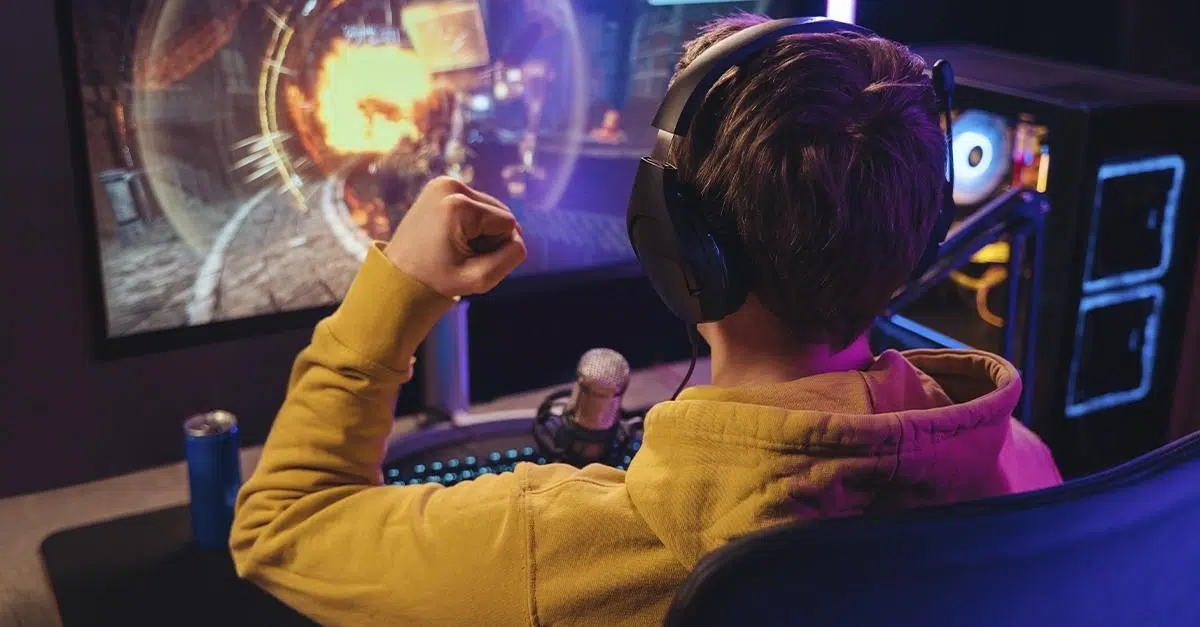
Bir süredir bilgisayarınızı yükseltmeyi düşünüyorsanız ve her darboğaz hesaplayıcısına baktığınızda %10 veya daha yüksek bir darboğaz gösteriyorsa, şüphe duymanız normaldir. Birçok kullanıcı aynı durumda: sistemlerini iyileştirmek istiyorlar, güçlü bir ekran kartı, modern bir işlemci seçiyorlar… ve aniden araç onlara bir darboğaz olduğunu söylüyor. Ve elbette, para mı harcıyorsunuz yoksa yanlış bir şey mi yapıyorsunuz diye merak ediyorsunuz. Bilgisayarınızın neden yavaş olduğunu merak ediyorsanız , bu da darboğaz dışında başka nedenleri belirlemenize yardımcı olabilir.
Gerçek şu ki, bir bilgisayar darboğazı aşılmaz bir canavar değildir ve her durumda tamamen ortadan kaldırılabilecek bir şey de değildir. Bu, bileşenlerin birlikte çalışma biçiminin basit bir sonucudur. Bunun ne olduğunu, nasıl oluştuğunu ve en aza indirmek için ne yapılması gerektiğini anlamak, oyunlarda veya zorlu görevlerde zorlanıyormuş gibi hissettirmeden sorunsuz çalışan bir bilgisayar kurmanın veya yükseltmenin anahtarıdır.
Bilgisayar darboğazı nedir ve sizi neden etkiler?
Bilgisayar biliminde, bir sistem bileşeni diğerlerinden daha yavaş çalıştığında ve bilgisayarın performans sınırını oluşturduğunda "darboğaz" oluşur . Bir su şişesini düşünün: gövdesi geniş olsa bile, sıvı ancak boynun izin verdiği hızda akabilir. Aynı durum bilgisayar için de geçerlidir; işlemci, iş yükünü kapasitesinin gerektirdiği hızda kaldıramıyorsa, grafik kartınızın ne kadar güçlü olduğu önemli değildir.
Başka bir deyişle, bir bileşen diğerlerini geride bıraktığında darboğaz oluşur . Bu darboğaz, eski bir işlemcinin yüksek performanslı bir ekran kartıyla eşleştirilmesi kadar açık veya yetersiz RAM nedeniyle sistemin sürekli olarak yedekleme için sabit diske bağımlı kalması kadar ince olabilir. Sonuç her zaman aynıdır: Bilgisayarınız, ödediğiniz özelliklere göre düşük performans gösterir.
Bu durum, iş yükünün yüksek olduğu ve donanımın gerçekten yoğun kullanıldığı oyun bilgisayarlarında ve video, fotoğraf veya 3D modelleme düzenleme için kullanılan bilgisayarlarda çok yaygındır . Bununla birlikte, bir bileşen eski, yanlış yapılandırılmış veya zaman ve kullanım nedeniyle bozulmuşsa, ofis veya genel amaçlı bilgisayarlarda da ortaya çıkabilir.
Şunu anlamak önemlidir ki, bazı darboğazlar normaldir . Tüm bileşenlerin her durumda aynı yük yüzdesinde çalışması neredeyse imkansızdır. Gerçekçi hedef, bunu tamamen ortadan kaldırmak değil, önemli FPS düşüşlerine, takılmalara veya aşırı uzun yükleme sürelerine neden olan ciddi dengesizlikleri önlemektir.
Bilgisayarlarda yaşanan darboğazların başlıca nedenleri
Darboğazlar yalnızca işlemci veya ekran kartından değil, bilgisayarın çeşitli parçalarından kaynaklanabilir. Bazen kaynak açıktır, bazen ise biraz araştırma gerektirir. Genellikle en sık rastlanan suçlular işlemci, ekran kartı, RAM, depolama (sabit disk veya SSD), anakart ve elbette donanımın aşınma ve yıpranmasıdır.
Çok sık karşılaşılan bir senaryo, üst düzey bir bileşenin, oldukça mütevazı diğer bileşenlerle eşleştirilmesidir. Örneğin, eski bir işlemciye ve yeterli miktarda RAM'e sahip bir sisteme güçlü bir ekran kartı takmak. Bu kombinasyonda, GPU'nun bolca işlem gücü olacaktır, ancak CPU hızla yetersiz kalacak ve sınırına ulaşacaktır. Veya tam tersi: zorlu oyunlara ayak uyduramayan çok temel bir ekran kartına sahip modern bir CPU.
Bakımı yapılmamış eski bilgisayarlarda da darboğazlar yaygındır . Dolu ve parçalanmış bir sabit disk, işlemcinin aşırı ısınmasına ve performans düşüşüne neden olan kurumuş termal macun, arızalı veya yetersiz RAM modülleri… Tüm bu küçük sorunlar bir araya gelerek performansta önemli bir düşüşe neden olur. Bilgisayarınız eski ise, eski bilgisayarları yenilemek gibi çözümler ömrünü uzatabilir ve darboğazları azaltabilir.
Önemli bir ayrıntı: darboğaz her zaman kalıcı değildir. Sadece belirli görevler sırasında ortaya çıkabilir . Örneğin, düşük çözünürlükte rekabetçi oyunlarda işlemci darboğaz olabilirken, grafiksel olarak zorlayıcı 4K oyunlarda GPU sınırlayıcı faktör haline gelir. Bu, program türüne, grafik ayarlarına, çözünürlüğe ve herhangi bir anda sistemden ne talep ettiğinize büyük ölçüde bağlıdır.
Bileşen bazında darboğaz: nasıl ortaya çıkıyor
Gerçekten bir darboğaz yaşayıp yaşamadığınızı anlamak için, size bir yüzde veren bir web sitesine bakmak yeterli değildir. Oyun oynarken veya çalışırken CPU, GPU, RAM ve sabit diskinizin nasıl davrandığını gözlemlemek daha faydalıdır. Her darboğaz türünün kendine özgü belirtileri vardır.
CPU darboğazları
İşlemci, programların grafik dışı tüm mantıksal işlemlerini yönetmekten sorumludur . Oyunlarda yapay zeka, fizik, karakter yönetimi, çarpışma tespiti, betik yazımı ve daha birçok şeyle ilgilenir. Verimlilik görevlerinde ise video düzenleme, dosya sıkıştırma, çoklu sekme tarama, sanal makineler ve benzeri ağır hesaplama yüklerini üstlenir.
Açık dünya RPG'leri veya ekranda birçok öğe bulunan çevrimiçi oyunlar gibi işlemciyi yoğun kullanan oyunlarda , en üst düzey grafik kartınız olsa bile zayıf veya eski bir işlemci yetersiz kalabilir. İşlemci yeterince hızlı veri üretip GPU'ya gönderemezse, grafik kartı beklemek zorunda kalır. İşte burada işlemci darboğazı oluşur.
İşlemci kullanımının %100'e yakın seyrettiğini, ancak ekran kartı kullanımının %50-60'ı geçmediğini görürseniz bunu fark edeceksiniz . Belirtiler oldukça açık: belirli alanlarda takılmalar, yoğun sahnelerde ani FPS düşüşleri, ortalama kare hızı kötü olmasa bile istikrarsızlık hissi ve bazı durumlarda işlemcinin yüksek ısınması ve yüksek güç tüketimi.
Aşırı durumlarda, ciddi bir CPU darboğazı mikro takılmalara, takılmalara ve hatta ara sıra oyun veya sistem çökmelerine neden olabilir. Bu her zaman ham güç eksikliğinden kaynaklanmaz; bazen sıcaklık sorunu (kısıtlama), oyunun çekirdekleri verimsiz kullanması veya arka plan işlemlerinin kaynak tüketmesi söz konusu olabilir.
GPU darboğazları
Ekran kartı ise ekranda gördüğünüz her şeyi oluşturmaktan sorumludur : dokular, gölgeler, aydınlatma, yansımalar, parçacık efektleri, çözünürlük, filtreler... Grafik kalitesindeki her artış, belirli bir FPS oranını korumak için GPU'nun gerçekleştirmesi gereken iş yükünü de artırır.
GPU darboğazı, grafik kartının bir oyunda sürekli olarak %100 kullanımda çalışması , ancak işlemcinin hala bir miktar boş kapasiteye sahip olması durumunda ortaya çıkar. Bu durum, özellikle çok yüksek çözünürlüklerde (1440p, 4K), ışın izleme kullanıyorsanız veya her şeyi ultra ayarlara getiriyorsanız, grafiksel olarak yoğun oyunlarda çok yaygındır. Tipik örnekler arasında, ağır görsel yüke sahip açık dünya oyunları veya mevcut grafik motorlarını sınırlarına kadar zorlayan en yeni AAA oyunları gibi çok modern oyunlar yer alır.
GPU darboğazı olduğunda, en önemli belirti, CPU yükünü düşürseniz bile FPS'yi artıramamanızdır . Gölge kalitesini, kenar yumuşatmayı, çizim mesafesini veya çözünürlüğü azaltmak gibi ayarlamalar genellikle sorunu hafifletmeye yardımcı olur. Bunu yaptığınızda GPU kullanımı %100'den düşüyor ve FPS artıyorsa, darboğazın GPU olduğu oldukça açıktır.
İşlemci darboğazının aksine, ekran kartı darboğazı genellikle ani takılmalara neden olmadığı, yalnızca istediğinizden daha düşük bir kare hızına yol açtığı anlamında daha "hafif"tir. Bununla birlikte, yüksek sıcaklıklar, fan gürültüsü ve çok zorlu yapılandırmalarda Ray Tracing veya DLSS/FSR gibi gelişmiş teknolojilerin etkinleştirilmesinde sınırlamalar da eşlik edebilir.
Yetersiz veya kötü ayarlanmış RAM
RAM, sistemin geçici çalışma alanı görevi görür . İşlemcinin ve grafik kartının hızlıca ihtiyaç duyduğu her şey orada depolanır. RAM tükendiğinde, işletim sistemi sabit sürücüdeki sayfa dosyasından veri çekmeye başlar; bu da modern bir SSD kullanıyor olsanız bile çok daha yavaştır.
Yetersiz RAM'den kaynaklanan darboğazda , pencereler arasında geçiş yaparken bile takılmalar, oyunun yeni alanlarına girerken çok uzun yükleme süreleri ve hatta bellek kullanımı aniden yükselip sistem zamanında yer açamazsa çökmeler fark edeceksiniz. Aynı anda birçok program açmak veya videolar, düzenleme uygulamaları ve oyunlar içeren birçok tarayıcı sekmesini eş zamanlı olarak çalıştırmak durumu daha da kötüleştirecektir.
Sadece bellek miktarı önemli değil; RAM hızı ve yapılandırması da rol oynar. Önerilen frekansın altında çalışan modüller, devre dışı bırakılmış XMP/DOCP profilleri veya karma modlu modüller, özellikle bellek bant genişliğine büyük ölçüde bağımlı modern işlemcilerde, genel sistem performansını olumsuz etkileyebilir ve küçük darboğazlara neden olabilir. Ara sıra ortaya çıkan RAM yetersizliklerini gidermek için sanal belleği nasıl yapılandıracağınızı bilmek de faydalıdır.
Sabit sürücü ve depolama
Depolama, özellikle eski mekanik HDD'ler hala birincil sürücü olarak kullanıldığında, sorunların bir diğer klasik kaynağıdır . Bu sürücülerin okuma ve yazma hızları, modern SSD'lere göre çok daha düşüktür; bu da son derece yavaş yükleme sürelerine ve sistemin sürekli olarak ne yaptığını "düşünüyormuş" gibi görünmesine neden olur.
Sabit diskiniz arızalanıyorsa, bilgisayarınızın açılması, programların açılması ve oyunların yüklenmesi çok uzun sürer . Geniş dünyalara sahip oyunlarda, haritada gezinirken yaşanan gecikme genellikle sistemin diskten verileri yeterince hızlı okuyamamasından kaynaklanır. Ayrıca, HDD çok dolu veya parçalanmış olduğunda bu etki daha da artar. Karar vermek için iyi bir başlangıç noktası, SSD'leri HDD'lerle karşılaştırmak ve ihtiyaçlarınıza en uygun sürücüyü seçmektir.
SSD'ler söz konusu olduğunda, çok daha hızlı olsalar da, model çok temel veya neredeyse doluysa yine de bir darboğaz oluşabilir . %10-15'ten daha az boş alan, özellikle küçük bir SLC önbelleğine dayanan bazı SSD'lerin performansını düşürebilir. Bunu yoğun kullanım durumlarında (4K video düzenleme, büyük dosyaları kopyalama vb.) açıkça fark edeceksiniz.
Anakart ve diğer bileşenler
Anakart genellikle göz ardı edilir, ancak çok önemlidir. Anakart uyumlu değilse veya belirli işlevleri kısıtlıyorsa , diğer bileşenlerin tam potansiyelleriyle çalışmasını engelleyebilir. Tipik bir örnek, yeterli güç sağlayamadığı için performans düşüşü yaşayan zayıf bir VRM'ye sahip bir anakarta güçlü bir CPU takılması veya ciddi şekilde kısıtlanmış bir PCIe yuvasına hızlı bir ekran kartı takılmasıdır.
Diğer faktörler arasında RAM frekans desteği , güncel olmayan BIOS seçenekleri ve üretici kısıtlamaları yer almaktadır. Zaten sınırlarına ulaşmış bir işlemciye sahip çok eski bir anakart, herhangi bir yükseltme girişimini sürekli bir darboğaza dönüştürebilir ve daha önemli bir değişikliği düşünmenizi gerektirebilir: anakart, işlemci ve bazen bellek bile.
Son olarak, aşınma ve yıpranma faktörü de göz önünde bulundurulmalıdır. Zamanla, sıcaklık veya kullanım nedeniyle bozulan bileşenler arızalanabilir, yavaşlayabilir veya düzensiz davranışlara neden olabilir. Arızalı bir RAM modülü, birçok kullanılmış bloğa sahip bir SSD veya kararsız bir güç kaynağı, mevcut darboğazları daha da kötüleştirebilir veya teşhis edilmesi daha zor olan yeni darboğazlar yaratabilir.
Bilgisayar performansındaki darboğazların sonuçları
Darboğazlar sadece performans test sonuçlarıyla ilgili değildir. Bilgisayarınızı nasıl kullandığınızı , akıcılığını ve sistem hızına dair genel algınızı etkilerler . En yaygın sonuçlardan bazılarını günlük kullanımda kolayca fark edebilirsiniz.
İlk ve en belirgin sonuç, genel performans düşüşüdür . Sistem, bileşenlerinin potansiyelinden yararlanamaz ve teknik özelliklerinin gösterdiğinden daha mütevazıymış gibi davranır. Yüksek performanslı bir GPU'nuz olabilir ancak işlemci daha fazlasını kaldıramadığı için kullanım oranı asla %60'ı geçmeyebilir veya çok yetenekli bir işlemciniz zorlanırken ekran kartı 30 FPS'yi korumak için mücadele edebilir.
Bir diğer belirgin sonuç ise sistem çökmeleri ve ara sıra meydana gelen arızalardır . Bir bileşen sürekli olarak sınırlarına zorlandığında, donmaların, beklenmedik uygulama kapanmalarının ve çeşitli hataların olasılığı artar. Bu her zaman bir yazılım sorunu değildir; çoğu zaman asıl neden dengesiz bir donanım sistemidir.
Uyumluluk sorunları, mantıksız bileşen kombinasyonlarından veya belirli işlemciler veya bellekler için tasarlanmamış anakartlardan da kaynaklanabilir . Sistem açılıp çalışsa bile, beklenen standartların altında performans gösterebilir ve bu da daha az sorunsuz bir deneyime yol açan küçük darboğazlar yaratabilir.
Özellikle depolama ve RAM ile ilgili olan uzun yükleme sürelerini unutmayın . Bilgisayarınız Windows'u başlatmak, bir oyunu açmak veya büyük bir projeyi yüklemek için çok uzun zaman alıyorsa, darboğaz büyük olasılıkla sabit diskinizde veya mevcut bellek miktarındadır ve bu doğrudan verimliliğinizi ve sabrınızı etkiler. Sorun özellikle dosya ve klasörlerle çalışırken belirginse, yavaş çalışan Windows 11 Dosya Gezgini için çözümlere bakmak faydalı olacaktır.
Sonuç olarak, tüm bunlar gerçek ekip verimliliğinin düşmesine yol açıyor . Dakikalar içinde yapılabilecek işler iki kat daha uzun sürüyor, süreçler üst üste biniyor, sistem yükünü hafifletmek için uygulamaları kapatmak zorunda kalıyorsunuz… ve genel olarak, kağıt üzerinde o kadar kötü olmasa da, bilgisayarın yavaş çalıştığı hissi oluşuyor.
Bilgisayarınızdaki darboğazı nasıl tespit edersiniz?
Herhangi bir şey satın almadan veya çevrimiçi bir darboğaz hesaplayıcısına güvenmeden önce , sisteminizde neler olup bittiğini kendiniz kontrol etmeniz akıllıca olacaktır. Bu araçlar hızlı bir genel bakış sağlayabilir, ancak genel tahminlerle çalışırlar ve belirli oyunlarınızı, çözünürlüğünüzü, ayarlarınızı veya donanımınızın gerçek durumunu dikkate almazlar.
Basit bir ilk adım olarak, oyun oynarken veya diğer yoğun işlem gerektiren görevleri gerçekleştirirken Windows Görev Yöneticisi veya Kaynak İzleyicisini açın . CPU, GPU, bellek ve disk kullanımını gerçek zamanlı olarak gözlemleyin. Bunlardan birinin sürekli olarak %90-100'e yükseldiğini, diğerlerinin ise yeterli boş alan olduğunu görürseniz, darboğazın nerede oluştuğuna dair oldukça iyi bir ipucuna sahipsiniz demektir.
Daha detaylı analiz için, MSI Afterburner, RivaTuner veya ekran üzerinde istatistikleri gösteren diğer izleme araçlarını kullanmak çok faydalıdır . Bu sayede oyun sırasında kaç FPS aldığınızı, GPU kullanım yüzdesini, CPU yükünü, ne kadar RAM kullanıldığını ve disk kullanımının belirli noktalarda %100'e çıkıp çıkmadığını görebilirsiniz. Daha derinlemesine analiz için Process Explorer gibi araçları da kullanabilirsiniz.
Sıcaklıklara ve frekanslara da dikkat edin . Aşırı ısınan bir işlemci veya ekran kartı, kendini korumak için çalışma frekanslarını düşürmeye başlayabilir ve bu da yapay bir darboğaz yaratır. Bu darboğaz, parçayı değiştirmekle değil, soğutmayı veya bakımı iyileştirerek çözülebilir.
Son olarak, bu ölçümleri pratik testlerle birleştirmek tavsiye edilir: sistemin nasıl tepki verdiğini görmek için grafik ayarlarını ve çözünürlüğü düşürün veya yükseltin . Grafik kalitesini düşürmek GPU yükünü azaltıyor ancak FPS'yi iyileştirmiyorsa, CPU'dan şüphelenin. Çözünürlüğü düşürmek FPS'yi neredeyse hiç değiştirmiyorsa ve grafik kartı %100'de kalıyorsa, sorun açıkça GPU'dadır.
Darboğaz hesaplayıcıları faydalı mı?
Popüler çevrimiçi darboğaz hesaplayıcıları, hızlı ve kolay yorumlanabilir bir sayı sağladıkları için çok popüler hale geldi . CPU, GPU ve diğer bazı verileri giriyorsunuz ve size darboğaz olup olmadığını gösteren bir yüzde veriyorlar. Sorun şu ki, birçok kullanıcı bunları mutlak gerçek olarak kabul ediyor.
Gerçekte, bu araçlar genel varsayımlar ve yaklaşık veri tabanlarıyla çalışır . Hangi çözünürlükte oynadığınızı, hangi grafik ayarlarını kullandığınızı, hangi oyun türleriyle ilgilendiğinizi veya bilgisayarınızda hangi diğer bileşenlerin bulunduğunu bilmezler. Ayrıca donanımınızın gerçek durumunu, soğutmasını veya arka planda kaynak tüketen programların çalışıp çalışmadığını da hesaba katamazlar.
Hesap makinesinde teorik olarak %10 veya %15'lik bir darboğaz, sisteminizin kötü performans göstereceği anlamına gelmez. Birçok durumda, bu rakamlar gerçek dünya kullanımında tamamen kabul edilebilir düzeydedir ve normal çalışma sırasında bunları fark bile etmezsiniz. Asıl önemli olan, ekranda gördüğünüz FPS, akıcılık ve tepki sürelerinden memnun olup olmadığınızdır.
Bu nedenle, bu sayfaları yalnızca genel bir rehber olarak kullanmanız , mutlak doğru olarak görmemeniz en iyisidir. Çok uyumsuz kombinasyonları (örneğin, çok eski bir işlemciyle yüksek performanslı bir GPU) belirlemenize yardımcı olabilirler, ancak nihai kararınız gerçek dünya testlerine, donanım karşılaştırmalarına ve özel kullanımınıza dayanmalıdır.
Yükseltme yapmayı düşünüyorsanız ve hesap makinelerindeki yüksek yüzdeler sizi korkutuyorsa, ancak daha sonra aynı CPU + GPU kombinasyonunun sizin oyununuza benzer oyunlarda iyi performans gösterdiğini gösteren kıyaslama testlerini görüyorsanız, en akıllıca şey bu pratik verilere güvenmektir. Mükemmel, darboğazsız bir yapılandırma diye bir şey yoktur; her zaman diğerlerinden önce sınıra ulaşan bir bileşen olacaktır.
Darboğazı nasıl azaltabilir veya çözebiliriz?
Sorunun kaynağını belirledikten sonra, işin ilginç kısmı başlıyor: Sorunu hafifletmek için ne yapabilirsiniz ? Bazen birkaç yazılım ayarı veya bakım yeterli olur; diğer durumlarda ise tek mantıklı çözüm, yetersiz kalan bileşeni güncellemek olur.
İşlemci darboğazı olduğunda seçenekler
Eğer sorun işlemciden kaynaklanıyorsa, platform değiştirmeyi düşünmeden önce deneyebileceğiniz birkaç şey var. İlk olarak, termal durumu ve soğutmayı kontrol edin : soğutucu bloğu temizlemek, termal macunu değiştirmek ve kasada yeterli hava akışı sağlamak, performans düşüşünü önleyebilir ve kaybedilen performansın bir kısmını geri kazandırabilir.
İşlemciniz ve anakartınız izin veriyorsa, bir diğer seçenek de sıcaklıkları ve kararlılığı sürekli izleyerek hafif ve mantıklı bir hız aşırtma yapmaktır . Birkaç yüz MHz'lik bir artış, frekansa oldukça bağımlı oyunlarda ve görevlerde yardımcı olabilir. Ancak, işlemciniz mimari açıdan zaten önemli ölçüde eski ise mucizeler beklemeyin.
Bu adımlardan sonra bile işlemcinin sürekli olarak sınırlarına kadar zorlandığını ve ekran kartını yavaşlattığını fark ederseniz, işlemcinizi yükseltmeyi düşünmenin zamanı gelmiştir . Bazı durumlarda, mevcut anakartınıza aynı nesilden daha güçlü bir model takabilirsiniz; diğer durumlarda ise anakartınızı ve hatta daha modern bir platforma yükseltme yapıyorsanız RAM'inizi de değiştirmeniz gerekecektir.
GPU yetersiz kalırsa ne yapılmalı?
Asıl sınırlama ekran kartı olduğunda, denenecek ilk şey oyunun grafik ayarlarını değiştirmektir . Çözünürlüğü düşürmek, ağır filtreleri, gölgeleri, görüş mesafesini veya gelişmiş efektleri azaltmak, GPU üzerindeki yükü önemli ölçüde azaltabilir ve donanıma dokunmadan FPS'nizi artırabilir.
Ayrıca GPU sürücülerinizin güncel olduğundan ve kısıtlayıcı güç profillerinin etkinleştirilmediğinden emin olun. Dizüstü bilgisayarlarda ve bazı masaüstü bilgisayarlarda, güç modu farkında olmadan grafik performansını sınırlayabilir.
Bunun ötesinde, amacınız modern oyunları yüksek ayarlarda ve iyi FPS ile oynamaksa ve ekran kartınız zaten %100 kullanımda çalışıyorsa, tek gerçek çözüm GPU'nuzu daha güçlü bir modele yükseltmektir. Bu, grafik darboğazını ortadan kaldırmanın ve kare hızını önemli ölçüde etkilemeden ayarları artırmanıza olanak sağlamanın en doğrudan yoludur.
Darboğazları önlemek için RAM'inizi yükseltin.
Bellek kullanımınızın neredeyse her zaman maksimum seviyede olduğunu fark ederseniz , RAM'inizi yükseltmek yapabileceğiniz en değerli iyileştirmelerden biridir. 8 GB'tan 16 GB'a veya zorlu iş istasyonları veya oyunlar için 16 GB'tan 32 GB'a geçmek, gecikmeyi ortadan kaldırabilir, yükleme sürelerini hızlandırabilir ve sistemin sayfa dosyasını aşırı kullanmasına gerek kalmadan gerçek çoklu görev yürütmeyi mümkün kılabilir.
Miktarın yanı sıra, RAM'in doğru frekansta çalıştığından emin olmak da önemlidir . BIOS'ta XMP/DOCP'yi etkinleştirerek modüllerin doğru yapılandırmada çalışmasını sağlamak, özellikle bant genişliğine büyük ölçüde bağımlı modern işlemcilerde küçük bir performans artışı sağlayabilir.
Sabit sürücüyü yükseltin veya bakım yapın.
Depolama alanının darboğaz oluşturduğu durumlarda, mekanik HDD'den SSD'ye geçiş , günlük kullanımda muhtemelen en belirgin iyileşmeyi sağlar. Sistem daha hızlı açılır, programlar daha çabuk açılır ve oyunlar çok daha kısa sürede yüklenir. Sabit diski veri depolama için kullanmaya devam etseniz bile, birincil sürücü olarak SSD kullanmak büyük bir fark yaratır.
Eğer zaten bir SSD kullanıyorsanız, boş alanı ve sürücünün sağlığını kontrol etmek iyi bir fikirdir . Alan açmak, ihtiyaç duymadığınız programları kaldırmak ve daha az sıklıkla kullanılan verileri başka bir sürücüye taşımak, istikrarlı performansı korumaya yardımcı olur. HDD'ler için, düzenli disk birleştirme işlemi, yavaş rastgele erişimi düzeltebilir, ancak mucizevi bir çözüm değildir.
Anakartınızı veya bilgisayarınızı ne zaman değiştirmeyi düşünmelisiniz?
Bazı durumlarda, ne kadar yama yapmaya çalışırsanız çalışın, platform doğası gereği yetersiz kalır . Daha güçlü işlemcileri desteklemeyen anakartlar, RAM genişletme yuvalarının olmaması, modern NVMe SSD'ler için destek olmaması... tüm bunlar kademeli yükseltmeler için seçeneklerinizi sınırlar.
Anakartınız daha güçlü bir işlemci takmanıza izin vermiyorsa veya yükseltme seçeneklerini ciddi şekilde kısıtlıyorsa, daha kapsamlı bir sistem yükseltmesi düşünmeye değer olabilir . Bu, her şeyi atıp sıfırdan başlamak anlamına gelmez; bazen kasanızı, güç kaynağınızı, depolama biriminizi ve ekran kartınızı yeniden kullanabilir ve anakartınızı, işlemcinizi ve belleğinizi yükseltmeye odaklanabilirsiniz.
Aşırı durumlarda, bir bilgisayar çok eski olduğunda, birden fazla darboğazdan muzdarip olduğunda ve birçok yeni parçaya ihtiyaç duyduğunda, yeni veya garantili yenilenmiş ikinci el bir bilgisayar satın almayı düşünmek daha mantıklıdır . Modern bileşenlerden gerçekten faydalanmanıza izin vermeyecek bir sisteme yatırım yapmaya devam etmenin bir anlamı yok.
Bir darboğazın ne olduğunu ve nasıl ortaya çıktığını anlamak, çevrimiçi araçlardan elde edilen yüzdelere takılıp kalmadan, bilgisayarınızı yükseltirken daha iyi kararlar vermenizi sağlar ; gerçekten önemli olana odaklanabilirsiniz: bilgisayarınızın hızlı yanıt vermesi, istikrarlı olması ve günlük olarak kullandığınız görevler ve oyunlar için dengeli olması.
