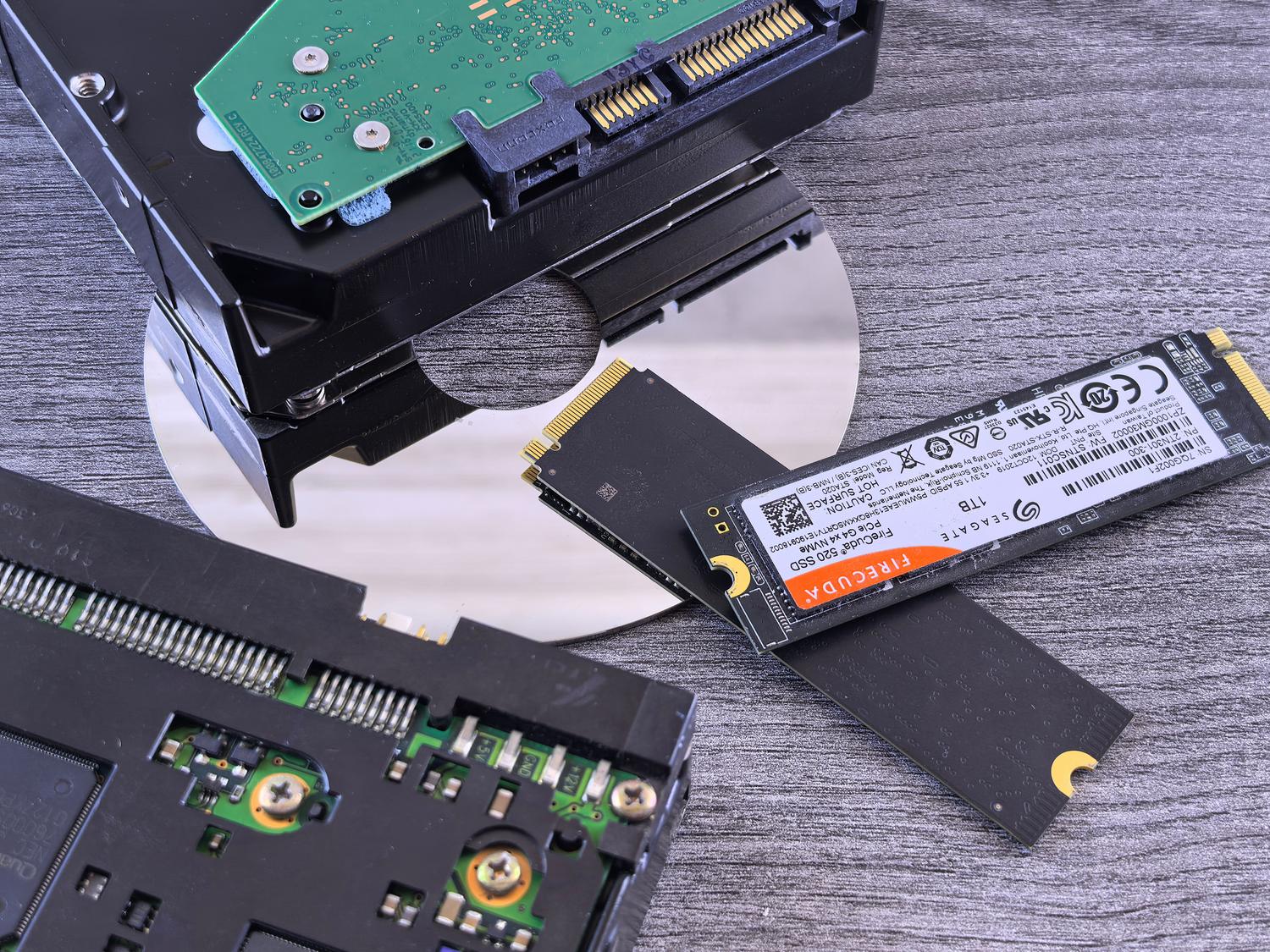
Bilgisayarınızın normalden daha yavaş çalıştığını fark ettiyseniz, açtığınızda garip tıklama sesleri duyduysanız veya dosyalarınızın güvende olup olmadığını merak ettiyseniz, muhtemelen sabit diskinizin verilerinizi koruyamayacak durumda olup olmadığını kontrol etmeniz gerekiyor. Sabit disklerin sonsuza kadar dayanmadığını bilmek için bilgisayar uzmanı olmanıza gerek yok; ister eski mekanik bir HDD ister modern bir NVMe SSD olsun, hepsinin fiziksel veya elektronik aşınma ve yıpranmaya bağlı olarak belirlenen bir son kullanma tarihi vardır.
Verilerimizle Rus ruleti oynamaktan kaçınmak için CrystalDiskInfo adlı ücretsiz ve son derece güvenilir bir araç var. Bu yazılım, olası bir arızayı önceden tahmin etmek isteyen her teknisyen veya kullanıcı için standart haline geldi ve diskin iç verilerini okuyarak acil bir yedekleme yapmamız gerekip gerekmediğini veya bir süre daha güvenle internette gezinmeye devam edip edemeyeceğimizi belirlememizi sağlıyor.

CrystalDiskInfo tam olarak nedir?

Temelde, SMART (Kendi Kendini İzleme, Analiz ve Raporlama Teknolojisi) verilerini okuyan, Windows için tasarlanmış bir izleme programıdır . Bu sistem, neredeyse tüm modern depolama aygıtlarında önceden yüklenmiş olarak gelir ve hataları, sıcaklıkları ve sürücünün genel aşınma ve yıpranmasını kaydeden bir tür "kara kutu" görevi görür. Bu sayede CrystalDiskInfo, sabit sürücümüzün durumunun İyi, Dikkatli veya Kötü olup olmadığını bize söyleyebilir.
Yazılım, 2008 yılında Japon programcı Noriyuki Miyazaki tarafından Crystal Dew World etiketi altında geliştirilmiştir. O zamandan beri, işletim sisteminin bunları tanıması koşuluyla , SATA sürücüler, SSD'ler , NVMe sürücüler, USB sürücüler, SD kartlar ve RAID yapılandırmaları dahil olmak üzere çok çeşitli cihazlarla uyumlu hale gelmiştir. Bununla birlikte, ağ sürücülerini veya NAS cihazlarını izlemek için kullanılamayacağını belirtmek önemlidir.
Arayüz ve temel parametrelerin detaylı analizi

Programı çalıştırdığınızda ilk göreceğiniz şey genel sağlık göstergesidir. SSD'ler için bu özellikle kullanışlıdır çünkü kalan kullanım ömrünün yaklaşık yüzdesini gösterir , ancak bunu üreticinin ortalamasına dayalı bir tahmin olarak ve mutlak bir gerçek olarak değil, dikkate almak en iyisidir. Ayrıca, ürün yazılımı, seri numarası, bağlantı arayüzü ve sürücü harfi gibi teknik verileri de görüntüleyebilirsiniz.

Sağ tarafta, sürücünün "geçmişini" anlatan temel istatistikler yer almaktadır: okunan ve yazılan toplam veri miktarı (SSD'ler için TBW veya Yazılan Terabayt'ı belirlemek açısından çok önemlidir), bilgisayarın kaç kez açıldığı ve toplam çalışma saati sayısı. Mekanik sürücüler için ayrıca disklerin dönüş hızını da gösterir.
Kritik SMART göstergeleri nasıl yorumlanır?

Program uzun bir özellik listesi gösterse de, bazıları yükselmeye başlarsa ciddi uyarı işaretleridir. Diskin arızalanan ve yedek sektörlerle değiştirilen alanları olan yeniden tahsis edilmiş sektörleri (ID 05) izlemek hayati önem taşır ; bu değer sıfırdan büyükse, diskin güvenilirliği önemli ölçüde düşer. Ayrıca, bazı verilerin kurtarılamayabileceğini gösteren bekleyen sektörlere (ID C5) ve düzeltilemeyen hatalara (ID C6) da dikkat etmeliyiz.
- Sıcaklık (ID C2): Aşırı ısı, donanımın ömrünü kısaltır. Normalde sıcaklık göstergesi mavi renkte kalmalıdır, ancak HDD'ler için 55°C'yi veya SSD'ler için 70°C'yi aşarsa kontrol edilmesi önerilir. Sabit disklerinizin sıcaklığını nasıl kontrol edebilirsiniz?.
- Okuma hatası oranı (ID 01): Bu değer hızla artıyorsa, genellikle diskin okuma kafalarında sorun vardır.
- Döndürme yeniden deneme sayısı (ID 0A): Bu bilgi yalnızca HDD'ler için geçerlidir; diskin ilk denemede dönmeye başlamaması durumunda ciddi bir mekanik sorun söz konusudur.
Özel kurulum ve yapılandırma

Yazılımı edinmek için en iyi seçenek CrystalMark web sitesine gidip Standart Sürümü seçmektir . Ayrıca taşınabilir bir ZIP sürümü de mevcuttur; bu da kurulum gerektirmediği ve doğrudan bir USB sürücüsünden çalıştırılabileceği anlamına gelir; teknisyenler için çok kullanışlıdır. Minimum gereksinimler basittir, ancak e-posta bildirim özellikleri için .NET Framework 4.8 veya üstü , NVMe desteği için ise Windows 10 veya Server 2016 veya üstü gereklidir.

En güçlü özelliklerinden biri de otomatik uyarıları yapılandırma yeteneğidir . Sıcaklık veya hata sayısı için özel sınırlar tanımlayabiliyoruz, böylece program bir parametre normal aralıkların dışına çıktığı anda bizi sesli veya ekran bildirimiyle uyarıyor ve uygulamayı her gün açmak zorunda kalmamızı engelliyor.
Risk durumları için eylem planı
Programı açtığınızda durum göstergesinin sarı (Dikkat) veya kırmızı (Kötü) olduğunu görürseniz paniklemeyin, ancak hızlıca harekete geçin . İlk ve en önemli şey, tüm hassas bilgilerin eksiksiz bir yedeğini almaktır. "Kötü" durumda olan bir sabit disk, özellikle tekrarlayan tıklama gibi mekanik sesler duyuyorsanız, saatler veya günler içinde çalışmayı durdurabilir.
Sabit diski atmaya karar verirsek, sadece Geri Dönüşüm Kutusu'nu boşaltmak yeterli değildir. Gizliliğimizi korumak için, cihazı belediye geri dönüşüm merkezine götürmeden önce diski birkaç kez biçimlendirmeli veya veri üzerine yazma yazılımı kullanmalıyız. Bilgisayarın açılması çok uzun sürüyorsa ve Görev Yöneticisi sürekli olarak disk kullanımını %100 gösteriyorsa, bu donanımın ömrünün sonuna geldiğinin ve bilgisayarı canlandırmak için bir SSD ile değiştirilmesi gerektiğinin açık bir işaretidir.
CrystalDiskInfo ile altı ayda bir düzenli kontrol yapmak, istenmeyen sürprizlerden kaçınmanın en iyi stratejisidir. SSD'lerdeki NAND hücre aşınmasını veya HDD'lerdeki disk plakalarının durumunu izleyerek, belgelerimizin ve anılarımızın öngörülebilir bir teknik arıza nedeniyle kaybolmamasını sağlayarak, veri geçişlerini gönül rahatlığıyla planlayabiliriz.
