- RAM'i optimize etmek için Xfce, LXQt veya MATE gibi hafif masaüstü ortamlarını seçmenin önemi.
- Uzun vadeli istikrar ve eski donanımlarda destek sağlamak için LTS sürümlerini kullanmanın avantajları.
- Kullanıcı profiline göre Linux Lite, Zorin OS, Linux Mint ve Wubuntu gibi belirli dağıtımlar için öneriler.
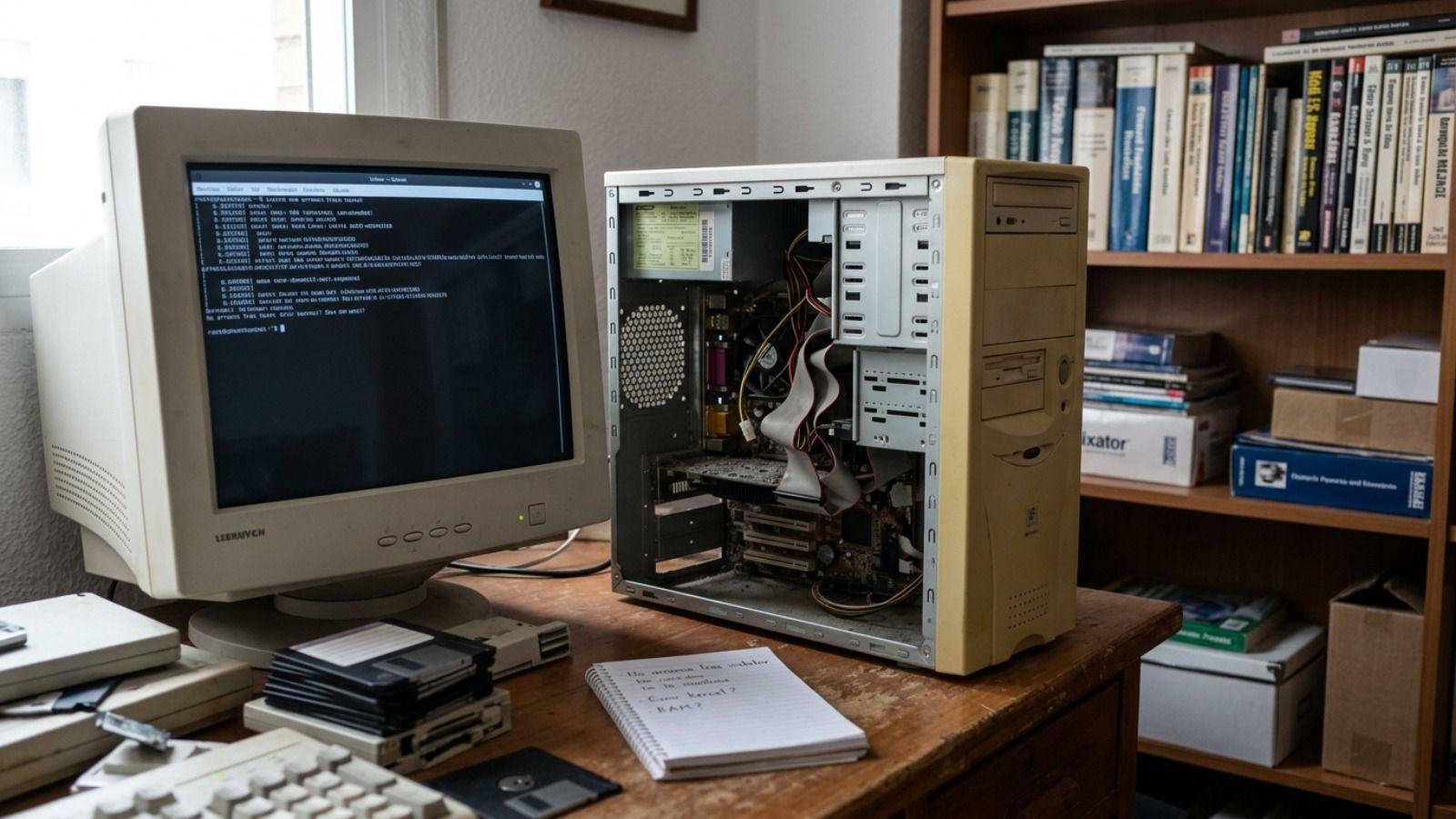
Muhtemelen evinizde, tozlu kasası ve işletim sistemiyle eski, daha iyi günler görmüş bir bilgisayar duruyordur. Başlaması çok uzun sürüyor.Windows'un kullanımı dayanılmaz hale geldiğinde ve uygulamalar sürekli donduğunda, birçok kişi tek çözümün yeni bir bilgisayara servet harcamak olduğunu düşünür. Ancak gerçek şu ki, işleri nasıl yoluna koyacağımızı bilirsek, mütevazı donanımlar bile tekrar kullanışlı hale gelebilir.
İşte bu noktada, özellikle şu amaçlar için tasarlanmış sistem sürümleri olan hafif Linux dağıtımları devreye giriyor. RAM'i tüketmemek Ve eski işlemcilerden bile en iyi şekilde yararlanmak. Mesele sadece bilgisayarın açılması değil, sorunsuz ve rahat bir deneyim sunmak, günlük kullanımda kullanılamaz hale gelecek kadar basitleştirilmiş sistemler kurma tuzağından kaçınmaktır.
Eski bilgisayarlarda doğru Linux dağıtımını seçmenin püf noktaları
Eski bir bilgisayar için sistem ararken, sistemin boşta çalışırken kullandığı RAM miktarına takılıp kalmamalıyız. Önemli olan, doğru sistemi bulmaktır. düşük tüketim arasında dengeKararlılık ve kurulum kolaylığı çok önemlidir. Hızlı ancak güncellenmesi zahmetli veya sürücü sorunları olan bir işletim sistemi, sonuçta işe yaramaz bir hurda parçasına dönüşür.
Kritik nokta sistemin temelidir. En iyi seçenek seçmektir. LTS (Uzun Süreli Destek) sürümleriÇünkü bu sayede donanımı istikrarsızlaştırabilecek ani değişiklikler olmadan yıllarca sürekli güncellemeler garanti edilir. Bu dinamikleri daha iyi anlamak için, aşağıdaki analizleri yapmak faydalı olacaktır. Linux güncellemeleri ile Windows karşılaştırması Bize en uygun olanı bulmak için.
Masaüstü ortamı, kaynak tüketiminin merkezinde yer alır. Örneğin, masaüstü ortamları; Xfce, LXQt veya MATE Windows'a çok benzeyen klasik ve işlevsel bir arayüzü korudukları ve işlemciyi yavaşlatan ağır görsel efektlerden kaçındıkları için akıllıca bir seçimdirler. Ayrıca, basit bir yükleyici, dili ve bölümleri yapılandırmanıza olanak tanır. teknik komplikasyonlar olmadan Bu, projenin başarılı olmasıyla terk edilmesi arasındaki farktır.

Sürücü yönetimini de unutmamalıyız. Eski makinelerde sıkça karşılaşılan bir durum şudur... üretimi durdurulmuş WiFi kartları veya alışılmadık ses çipleri. Kullanıcının sürekli komut satırıyla uğraşmasına gerek kalmaması için, sürücüleri yönetmek için grafiksel araçlar içeren dağıtımları seçmek tercih edilir.
Bazen yavaş performanstan işletim sistemini sorumlu tutarız, ancak gerçek suçlu genellikle web tarayıcısıdır. Kaynak yoğun komut dosyaları ve yüksek çözünürlüklü videolar içeren birden fazla sekme açmak yaygın bir sorundur. çok büyük kaynaklar tüketiyorLinux veya Windows kullanıyor olmanızdan bağımsız olarak, optimize edilmiş bir tarayıcı seçmek ve bir işlem gerçekleştirmek önemlidir. Linux'ta bellek yönetimi Mevcut RAM miktarına bağlı olarak verimlidir.
Bu anlamda, evrimi Linux Lite 8.0 "Hematite" Bu harika bir örnek. Ubuntu 26.04 LTS ve Xfce 4.20 tabanlı bu sürüm, Firefox'u Google Chrome'a tercih etme konusunda doğru kararı vermiş. RAM'i kaydetHatta asistanları bile entegre etmişler. Linux konusunda size yardımcı olacak yapay zekaYazılım iyi optimize edilmişse, yeni teknolojilerden yararlanmak için NASA bilgisayarına ihtiyacınız olmadığını gösteriyor.
İhtiyaçlarınıza göre önerilen seçenekler
Eğer Windows'tan geçiş yaptıysanız ve kendinizi evinizde gibi hissedeceğiniz bir şey arıyorsanız, birkaç seçeneğiniz var. Zorin OS Şıklığı ve sadeliğiyle adeta bir mücevher olan bu uygulama, görünümünü Windows 10 veya 11 başlat menüsüne benzeyecek şekilde özelleştirmenize olanak tanıyor ve Ubuntu tabanlı olması sayesinde oldukça kararlı.
Sağlamlığı ve kullanım kolaylığını önceliklendirenler için, Linux Mint Bu standart seçenektir. Son derece sezgiseldir, yeni başlayanlar için idealdir ve 2 GB RAM'e sahip bilgisayarlarda bile şaşırtıcı derecede iyi çalışır; kullanıcıyı ilk adımlarında yönlendiren bir karşılama sihirbazı sunar.
Eğer istediğiniz şey Windows 11'in neredeyse birebir kopyasıysa, wubuntu İşte cevap bu. Son derece özelleştirilebilir ve hafif bir masaüstü ortamı olan KDE Plasma'yı kullanıyor ve OnlyOffice gibi araçlar önceden yüklenmiş olarak geliyor. Hatta bazı Windows programlarını da onun üzerinden çalıştırmanıza olanak tanıyor. Şarap uyumluluk katmanı.
RAM'in son derece düşük olduğu (örneğin 1 GB veya daha az) aşırı durumlarda, aşağıdaki gibi seçenekler mevcuttur: Lubuntu, Xubuntu veya Puppy LinuxAcer Veriton L460 üzerinde gerçekleştirilen gerçek bir örnekte, Xubuntu 18.04 kurulumu, Windows 10 çalıştıramayan bir bilgisayarı okul çalışmaları ve temel internet gezintisi için işlevsel bir iş istasyonuna dönüştürdü.

USB üzerinden Hızlı Kurulum Kılavuzu
Bu dağıtımlardan herhangi birini çalışır hale getirmenin en etkili yöntemi, önyüklenebilir bir USB sürücü oluşturmaktır. Şu gibi araçlar kullanılabilir: hakkak Bunlar idealdir çünkü platformlar arası uyumludurlar ve kullanımı kolaydır: indirilen ISO görüntüsünü ve USB bağlantı noktasını seçmeniz ve flaşlama işlemini başlatmanız yeterlidir. Karmaşıklığı önleyen üç adımlı bir işlemdir.
USB sürücü hazır olduktan sonra, bilgisayar başlatılmalı ve erişim sağlanmalıdır. BIOS'a (genellikle F2 veya Esc tuşuna basarak)Önyükleme sırasını değiştirmek ve harici sürücülere öncelik vermek için, Linux yükleyicisi sabit sürücüyü yönetecek ve eski Windows kurulumunu silmenize ve sistemi temiz ve optimize edilmiş halde bırakmanıza olanak tanıyacaktır.
Hafif bir dağıtım yüklemek, bir bilgisayarın çöpe atılmasını önlemenin en akıllı yoludur ve donanımın sorunsuz çalışmasına olanak tanır. birkaç kaynak Temel görevler için verimliliğini koruyor. Wubuntu'nun estetiğini, Mint'in kararlılığını veya Linux Lite'ın minimalizmini tercih etseniz de sonuç her zaman aynı: size tek bir euro lisans ücreti ödemeden hızlı ve verimli çalışan bir bilgisayar.