- WiFi parazit kaynaklarını belirleyin: fiziksel engeller, elektronik cihazlar ve aynı kanalları yoğun bir şekilde kullanan komşu ağlar.
- Yönlendiricinin yerleşimini optimize edin ve gerekirse evin genelinde kapsama alanını iyileştirmek için tekrarlayıcılar, mesh ağ veya PLC kullanın.
- Ayarları düzenleyin: kanalları değiştirin, mümkün olduğunda 5 GHz bandını kullanın ve aygıt yazılımını ve cihazları güncel tutun.
- Kritik kullanım alanlarında parazitin etkisini en aza indirmek için WiFi analiz uygulamalarına ve QoS gibi özelliklere güvenin.

Önemli bir görüntülü görüşme yaparken veya en sevdiğiniz diziyi izlemek için rahat bir pozisyona geçtiğiniz anda bağlantının kesilmesi herkesi çıldırtabilir. Genellikle bunun sağlayıcının hatası veya yönlendiricinin yapılandırmasından kaynaklandığını düşünürüz , ancak gerçekte çoğu durumda sorun, ev içindeki Wi-Fi ağını etkileyen parazitlerden kaynaklanır.
Kablosuz ağınız duvarlar, mobilyalar, ev aletleri, komşularınızın ağları ve her türlü elektronik cihazla aynı alanı paylaşıyor. Tüm bunlar sinyalinize müdahale ediyorsa, sinyal zayıflar, hız düşer ve bağlantı kesintileri yaşarsınız. Birkaç açık yönerge ve bu sorunlara neyin neden olduğunu iyi anlamakla, Wi-Fi parazitini azaltmak ve çok daha istikrarlı ve hızlı bir bağlantı elde etmek nispeten kolaydır.
WiFi paraziti nedir ve bağlantıyı neden bu kadar çok bozar?
WiFi parazitinden bahsettiğimizde, yönlendiricinizden cihazlarınıza giden kablosuz sinyali değiştiren, engelleyen veya bozan her şeyden bahsediyoruz. Bu sinyal radyo dalgaları olarak yayılır ve yol boyunca fiziksel engellerle, diğer elektronik ekipmanlarla ve aynı frekanslar için rekabet eden yakındaki ağlarla karşılaşır.
Evde, birden fazla ağa ve onlarca bağlı cihaza sahip olmak çok yaygındır. Her biri havada kendi "gürültüsünü" üretir. Çok fazla cihaz aynı kanalda veya aynı frekans bandında olursa, doygunluk oluşur ve sonuç açıktır: daha yüksek gecikme, ara sıra kesintiler ve fiber optik planınızın sunduğundan çok daha düşük hızlar.
Çoğu kullanıcının gözden kaçırdığı bir şey , daha geniş menzile sahip olması ve duvarlardan daha iyi geçmesi nedeniyle yaygın olarak kullanılan 2,4 GHz bandının aynı zamanda en çok etkilenen bant olmasıdır. Bu bant sadece Wi-Fi ağları tarafından değil, aynı zamanda birçok kablosuz telefon, mikrodalga fırın, bebek monitörü, Bluetooth hoparlör ve sürekli olarak parazit oluşturan diğer cihazlar tarafından da kullanılmaktadır.
Elektronik "gürültünün" yanı sıra, evin kendi düzeni de büyük bir etkiye sahiptir. Beton, metal, büyük aynalar veya metal yalıtımlı tavanlar, bazı alanları internet bağlantınız ne kadar hızlı olursa olsun sinyalin neredeyse hiç ulaşmadığı gerçek Faraday kafeslerine dönüştürebilir.
Fiziksel engeller: WiFi sinyalini engelleyen duvarlar, tavanlar ve nesneler.
Evinizin yapısı, kablosuz ağınızın performansını önemli ölçüde etkiler. Kalın beton duvarlar, kolonlar ve eski veya çok sağlam binaların zeminleri sinyalin büyük bir bölümünü emer . Wi-Fi sinyalinin geçmesi gereken katman sayısı ne kadar fazla olursa, cihazlarınıza ulaştığında o kadar zayıf olur.
Metal yüzeyler daha da tehlikelidir. Alüminyum pencere çerçeveleri, metal dolaplar, radyatörler, aynı katta bulunan asansörler veya duvarlardaki bazı gizli yapılar, radyo dalgalarını yansıtan, saptıran veya engelleyen bariyerler görevi görür . Sonuç olarak, cep telefonunuzun Wi-Fi sinyalini neredeyse hiç alamadığı "gölge bölgeler" oluşur.
Büyük aynalar, metal kaplı camlar ve diğer yansıtıcı elemanlar sinyalin bir kısmını engellemekle kalmaz; aynı zamanda sinyali alışılmadık yönlere de yansıtabilirler. Bu durum, bazı köşelerde iyi bir bağlantınız varken, sadece bir metre ötede, çevrenize yakından bakmadığınız sürece, ağın görünürde hiçbir sebep olmadan kesilmesine neden olabilir.
Modern evlerde, enerji verimliliğini artırmak için metal yalıtımlı tavan ve duvarların kullanımı çok moda haline geldi. Bu, ısı yalıtımı açısından harika olsa da, bağlantı açısından bakıldığında, evinizi yönlendiricinin sürekli vızıldadığı ancak sinyalin hapsolduğu ve bulunduğu odaya neredeyse hiç ulaşmadığı bir alana dönüştürebilir.
Tüm bu nedenlerden dolayı, yönlendiricinin yerleştirilmesi çok önemlidir. Teknisyenin bıraktığı yere takıp unutmak yeterli değildir. Stratejik bir konum, işe yaramaz bir ağ ile her odada sorunsuz çalışan bir ağ arasında fark yaratabilir .

WiFi paraziti üreten ev cihazları
Duvarlar ve tavanların yanı sıra, evdeki birçok cihaz, özellikle 2,4 GHz olmak üzere, WiFi'ye benzer frekanslarda çalışır. Bu cihazlar açıldığında veya sürekli çalıştığında, bant genişliğini tüketen ve bağlantıyı istikrarsızlaştıran gürültü dalgalanmaları üretebilirler.
Klasik örnek mikrodalga fırındır. Bu cihaz 2,4 GHz'e çok yakın bir frekansta çalışır ve paraziti genellikle yerel ve çalıştığı süreyle sınırlı olsa da, yönlendirici veya cep telefonu yakınlardaysa, yemek ısıtırken kısa kesintiler, hız kaybı veya görüntülü görüşmelerde mikro kesintiler fark edersiniz.
DECT kablosuz telefonlar, kablosuz güvenlik kameraları ve bebek monitörleri daha da sorunlu olabilir. Birçok model ayrıca 2,4 GHz civarında çalışır ve sürekli olarak ses veya video ileterek, spektrumu Wi-Fi'nizle doğrudan rekabet eden sinyallerle doldurur.
Bluetooth hoparlörler, akıllı TV'ler ve diğer bağlantılı cihazlar da bundan muaf değil. Bluetooth kendi teknolojisini kullanmasına rağmen, aynı frekans bandını paylaşır ve özellikle hoparlörleriniz veya ses çubuklarınız yönlendiricinize veya Wi-Fi erişim noktasına yakınsa parazite neden olabilir.
Tüm bunlara, komşularınızın ağlarını da eklemeniz gerekiyor. Bir apartman binasında, cep telefonunuzun sonsuz bir ağ listesi görmesi çok yaygındır. Her biri aynı frekans bandındaki bir veya daha fazla kanalda yayın yapar. Yakındaki birçok yönlendirici aynı veya çakışan kanalları kullandığında, doygunluk oluşur ve yönlendiricinin hemen yanında olsanız bile ağ kaliteniz düşer.
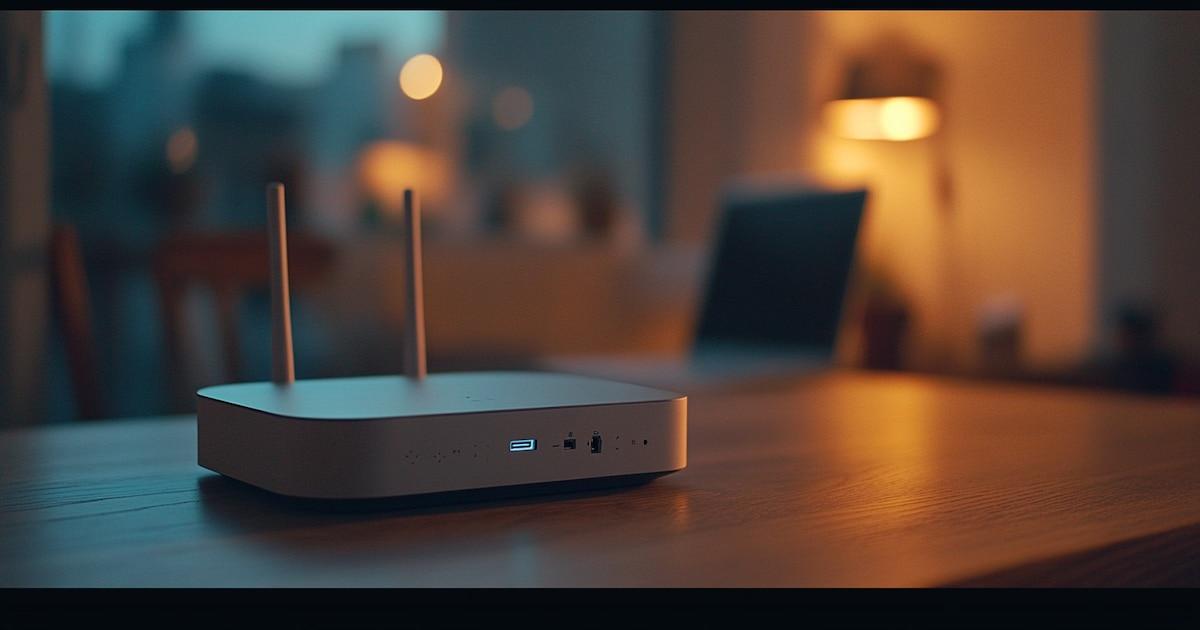
WiFi'da paraziti artıran ve performansı düşüren faktörler
En sık yapılan hatalardan biri, yönlendiriciyi televizyonun arkasına, bir dolabın içine veya prizin yanına yere bırakmaktır. Bu kötü yerleştirme, sinyal engellerini artırır ve evin genelinde zayıf bir sinyale neden olur. Köşeler, kapalı dolaplar, çok alçak yerler veya dış duvarlara çok yakın yerler, yönlendiriciyi kullanmaktan kaçınılması gereken yerlerdir ; aşırı durumlarda, bir WiFi sinyal güçlendirici en sorunlu alanları kapsamaya yardımcı olabilir.
Bir diğer faktör ise 2,4 GHz bandının doğal doygunluğudur. En uyumlu ve en geniş menzili sunduğu için çoğu yönlendirici varsayılan olarak bu bandı etkinleştirir ve birçok kullanıcı 5 GHz bandını kullanmayı bile düşünmez. Bu durum, özellikle çok katlı binalarda, sınırlı sayıda kanal için onlarca ağın rekabet etmesine yol açar.
Aynı anda bağlı olan cihaz sayısı da rol oynar. Bunların hepsi en katı anlamda parazite neden olmasa da, ağ tıkanıklığına katkıda bulunurlar. Bilgisayarlar, cep telefonları, tabletler, akıllı TV'ler, oyun konsolları, akıllı ev cihazları ve diğer cihazlar aynı anda bağlı olduğunda, yönlendirici bant genişliğini dağıtmak zorunda kalır ve herhangi bir ek parazit çok daha belirgin hale gelir.
Son olarak, sıklıkla gözden kaçırılan bir nokta var: birçok ev yönlendiricisi, çok optimize edilmemiş temel bir yazılımla birlikte gelir. Bazı internet servis sağlayıcıları ve üreticiler, çarpışmaları daha iyi yönetebilen, daha az yoğun kanalları seçebilen ve belirli trafik türlerine öncelik verebilen , böylece parazitin etkisini azaltan daha gelişmiş yazılımlar sunmaktadır. Herhangi bir güncelleme olup olmadığını görmek için üreticinin veya internet servis sağlayıcısının web sitesini, kılavuzlarını ve teknik özelliklerini kontrol edin.
WiFi ağınızda parazit olup olmadığını nasıl tespit edersiniz?
Kanalları değiştirmeye ve mobilyaları yerinden oynatmaya başlamadan önce, gerçekten parazit sorunuyla karşı karşıya olup olmadığınızı öğrenmekte fayda var. Çok yaygın bir belirti, kullanımınızda herhangi bir değişiklik olmaksızın gün boyunca belirgin hız değişimleri fark etmektir . Örneğin, sabah her şey yolunda olabilir, ancak bağlantı öğleden sonra veya akşam yavaşlayabilir; bu dalgalanmalar genellikle tıkanıklık veya parazit nedeniyle oluşan bant genişliği değişikliklerinden kaynaklanır.
Bir diğer tipik işaret ise özellikle görüntülü görüşme yaparken, çevrimiçi oyun oynarken veya içerik izlerken yaşanan aralıklı bağlantı kesintileridir. Bu durumlarda mikro kesintiler, görüntü donmaları veya "istikrarsız bağlantı" mesajları alıyorsanız, ağda parazit veya çakışan kanallar olması muhtemeldir.
Çevrimiçi oyunlarda veya iş toplantılarında yüksek gecikme süresi (ünlü "yüksek ping") de bu soruna uyar. Testlerde iyi indirme hızlarına sahip olsanız bile, aşırı derecede dalgalanan gecikme süresi genellikle yönlendiricinin sinyallerinin yol boyunca engellerle, gürültüyle veya tıkanıklıkla karşılaştığını gösterir.
Şüphelerinizi gidermek için Wi-Fi analiz uygulamalarını kullanabilirsiniz. Android'de WiFi Analyzer, Windows ve macOS'ta NetSpot veya inSSIDer gibi araçlar, çevrenizdeki ağları, hangi kanallarda yayın yaptıklarını ve her sinyalin ne kadar güçlü olduğunu görmenizi sağlar. Bu sayede, yönlendiricinizin yoğun bir kanalda mı yoksa mahallenin yarısıyla örtüşen bir kanalda mı yayın yaptığını tespit etmek çok daha kolaylaşır.
Paraziti azaltmak için en uygun yönlendirici yerleşimi
En basit ve etkili değişikliklerden biri, yönlendiricinizi yeniden konumlandırmaktır. İdeal olarak, iyi Wi-Fi kapsama alanı istediğiniz alanın merkezine mümkün olduğunca yakın bir yer bulun . Eğer onu bir köşeye veya tenha bir odaya bırakırsanız, evinizin yarısı sinyalden mahrum kalacaktır.
Ayrıca, cihazı yüksek bir yere yerleştirmek de faydalı olur: bir rafa, yüksek bir mobilyanın üzerine veya duvara monte edilebilir bir aparata. Bu konumlardan sinyal daha iyi yukarı ve dışarı doğru yayılır. Cihazı yere bırakırsanız, sinyalin büyük bir kısmı yakındaki mobilyalar ve yapılar tarafından emilir ve kaybolur, bu nedenle farkında olmadan menzil kaybedersiniz.
Mümkün olduğunca, yönlendiricinin etrafını engellerle çevrelemekten kaçının: televizyonlar, müzik setleri, büyük mobilyalar, beton kolonlar, aynalar veya metal yüzeyler. Alan ne kadar boş olursa o kadar iyi. Amaç, sinyalin evin her yerine yayılmadan hemen önce karşılaştığı "duvar" sayısını en aza indirmektir .
Bir diğer önemli öneri ise yönlendiriciyi mobilya, çekmece veya dolap içine kapatmamaktır. Birçok kişi bunu estetik nedenlerle yapar, ancak bunun sonucunda bağlantı kalitesi düşer. Ahşap, cam ve özellikle metal sinyal gücünü azaltarak uzak odalarda çok zayıf kapsama alanına yol açar.
Ağınız tekrarlayıcılara, mesh sistemlerine veya Wi-Fi özellikli güç hattı adaptörlerine dayanıyorsa, mantık aynıdır: Ana yönlendiriciden gelen iyi bir sinyalin hala ulaştığı ara noktalara yerleştirilmeleri gerekir. Bunları çok uzağa veya engellerle çevrili bir yere yerleştirirseniz, zaten zayıf olan sinyali yalnızca güçlendirecekler ve parazit sorunları devam edecektir . Güç hattı adaptörleri kullanıyorsanız, bunların ne olduğunu ve ağınıza nasıl entegre edilebileceğini araştırın .
WiFi kanal değiştirme ve bant seçimi
Konumunuzu iyileştirmenin yanı sıra, ağınızın hangi kanallarda yayın yaptığını kontrol etmek de çok önemlidir. WiFi ağları çok şeritli bir otoyol gibi çalışır: her kanal bir şerittir. Yakındaki birçok yönlendirici aynı şeridi kullanıyorsa, trafik sıkışıklığı oluşur. Kanalları değiştirerek, daha az yoğun bir şeride geçebilir ve daha sorunsuz bir bağlantı sağlayabilirsiniz.
2,4 GHz bandında teorik olarak 14 kanal bulunur, ancak Avrupa'da 13'ü kullanılır. Her kanal bir sonrakinden 5 MHz arayla ayrılmıştır, ancak gerçek sinyal bant genişliği daha büyüktür, bu nedenle kanallar üst üste biner. Bu nedenle, sinyal yoğunluğunu en aza indiren ve üst üste binmeyen tek kanallar olan 1, 6 ve 11 numaralı kanalların kullanılması önerilir.
Size en uygun kanalı bulmak için, daha önce bahsedilen uygulamalardan birini kullanarak yakındaki ağları taramak faydalı olacaktır. Ağ yoğunluklarını ve isimlerini gösteren bir grafik göreceksiniz. Buradaki fikir, yönlendiricinizin ayarlar panelinde, en az sayıda yakındaki ağa ve en zayıf komşu sinyal gücüne sahip bir kanal seçmektir.
5 GHz bandı çok daha fazla kanal sunar ve genellikle daha az yoğundur. Bu bant daha yüksek hızlar sağlar ve belirli parazit türlerine karşı daha az hassastır, ancak menzili daha kısadır ve duvarlardan daha az etkili bir şekilde geçer. Oyun konsolları, akıllı TV'ler veya masaüstü bilgisayarlar gibi yüksek ve istikrarlı performans gerektiren, yönlendiriciye yakın cihazlar için iyi bir seçenektir.
Çoğu modern yönlendirici, 2,4 GHz ve 5 GHz kanallarını bağımsız olarak yapılandırmanıza olanak tanır ve bazıları otomatik olarak tarama yaparak en uygun olanı seçer. Bununla birlikte, yoğun nüfuslu bir bölgede yaşıyorsanız, yeni ve gürültülü komşular tespit ederseniz, yönlendiricinizin kontrol paneline ara sıra erişip kanalı manuel olarak ayarlamanız genellikle faydalı olur.
WiFi ağınızdaki parazitleri analiz etmek için araçlar ve uygulamalar
Bilinçli kararlar almak için WiFi analiz araçlarından yararlanmak çok faydalıdır. Bu uygulamalar, hangi ağların yakınlarda olduğunu, her birinin hangi kanalda olduğunu ve sinyal gücünün nasıl değiştiğini gerçek zamanlı olarak gösterir. Ortamın bu anlık görüntüsüyle, çakışan ağları ve yoğun kanalları bulmak bir bakışta mümkün olur.
Windows ve macOS'ta, WiFi Analyzer, NetSpot ve inSSIDer gibi programlar en bilinenler arasındadır. Bunları nasıl analiz edeceğiniz ve nelere dikkat etmeniz gerektiği hakkında daha fazla bilgi için, yönlendiricileri ve erişim noktalarını analiz etme kılavuzuna bakın . Bu programlar, bölgenizdeki ağları, kanallarını, sinyal güçlerini ve bazı durumlarda, dizüstü bilgisayarınızla evinizde dolaşırsanız ısı haritalarını gösteren çubuk grafikler veya eğriler görüntülemenizi sağlar. Bu, kapsama alanı zayıf olan odaları belirlemenize ve erişim noktalarının veya tekrarlayıcıların yerleştirilmesini daha iyi planlamanıza yardımcı olur.
Android'de WiFiman, WiFi Analyzer ve NetSpot da en kullanışlı seçenekler arasında yer alıyor. Bu uygulamalar, hangi kanalların en yoğun, hangilerinin en boş olduğunu görsel olarak gösteriyor. Çoğu kullanıcı için bu, yönlendiricinin kanalını değiştirmeye veya halihazırda kullanmıyorsanız 5 GHz bandını etkinleştirmeye değip değmeyeceğine karar vermek için fazlasıyla yeterli.
iPhone'da, AirPort Utility (gelişmiş ayarlarında Wi-Fi taramasını etkinleştirerek) veya NetSpot gibi uygulamalar benzer bir görünüm sunar. iOS ekosistemi yeteneklerini bir miktar sınırlasa da, baskın komşu ağları belirlemek ve kendi ağınızda hangi ayarlamaları yapmanız gerektiğini değerlendirmek için yine de faydalıdırlar.
Eğer yönlendiricinizin arayüzünde "WiFi Radar" veya çevresel analiz özellikleri varsa, bunlardan yararlanın. Birçok modern model, yakındaki ağların ve kanallarının listesini doğrudan görüntüler ve aynı panelden, harici uygulamalara ihtiyaç duymadan birkaç tıklamayla kanalları değiştirebilirsiniz.
WiFi parazitini en aza indirmek için diğer ayarlar ve püf noktaları
Yönlendiriciyi taşımak ve kanalları ayarlamanın ötesinde, önemli ölçüde yardımcı olabilecek bir dizi ayar daha vardır. Bunlardan biri, sürekli çevrimiçi olmasına gerek duymadığınız cihazların bağlantısını kesmektir. Bağlı cihaz sayısı ne kadar az olursa, genel tıkanıklık o kadar az olur ve yönlendirici, parazit artışlarını yönetmek için o kadar fazla alana sahip olur.
Maksimum istikrara ihtiyaç duyduğunuzda belirli cihazları aynı anda kullanmamaya da çalışabilirsiniz. Örneğin, kritik bir iş video görüşmesi yaparken veya çevrimiçi oyun oynarken mikrodalga fırını kullanmaktan kaçının. Bu zorunlu değil, ancak bu tür tesadüfler sorunsuz bir oturum ile gecikmelerle dolu bir oturum arasındaki farkı yaratabilir.
Yönlendiricinizin yazılımını en son yıllar önce güncellediyseniz, üreticinin veya internet servis sağlayıcınızın web sitesini kontrol etmeniz faydalı olacaktır. Birçok firma, parazit yönetimini, genel performansı veya güvenliği iyileştiren yeni sürümler yayınlamaktadır. Basit bir güncelleme işlemiyle, tek kuruş harcamadan mevcut donanımınızdan en iyi şekilde yararlanabilirsiniz . Ayrıca, yönlendirici modelinize özel kaynakları ve kılavuzları da kontrol edin.
Bazı durumlarda, özellikle masaüstü bilgisayarlar veya eski ekipmanlar kullanıyorsanız, ağ adaptörünü değiştirmek de yardımcı olabilir. Harici antenli modern USB adaptörler, eski dahili veya entegre kartlara göre genellikle daha iyi sinyal alımı sağlar ve bilgisayarınızın yönlendiriciyle daha etkili ve güvenilir bir şekilde iletişim kurmasına olanak tanır. Daha da geniş bir menzile ihtiyacınız varsa, bir PC Wi-Fi anteni kullanmayı düşünebilirsiniz.
Son olarak, tüm ağ ekosisteminizin nispeten homojen olması tavsiye edilir. Standartlar, farklı markaların sorunsuz bir şekilde karıştırılmasına izin verse de, bazen aynı üreticinin yönlendiricileri ve adaptörleri, performansı ve uyumluluğu biraz iyileştiren kendi optimizasyonlarından faydalanabilir.
Gelişmiş çözümler: WiFi mesh, PLC ve trafik önceliklendirme
Bir ev büyükse, birden fazla katı varsa veya yerleşim planı karmaşıksa, mükemmel bir şekilde konumlandırılmış olsa bile tek bir yönlendirici yeterli olmayabilir. Bu durumlarda, mesh WiFi sistemleri çok ilgi çekici bir seçenektir: homojen kapsama alanı sunmak ve paraziti daha iyi yönetmek için koordineli çalışan birden fazla düğümden oluşan birleşik bir ağ oluştururlar.
Entegre Wi-Fi özellikli güç hattı adaptörleri, özellikle modern bir elektrik sistemine sahipseniz, oldukça faydalı olabilir. Bu adaptörler, ağ sinyalini elektrik kablolarınız üzerinden evinizin diğer bölgelerine taşıyarak yeni bir erişim noktası oluşturur. Ancak, elektrik sisteminiz eski ise veya komşularınızla aynı hattı paylaşıyorsanız, performans daha düşük olabilir ve bazı parazitler fark edebilirsiniz . Eğer ilgileniyorsanız, bu adaptörlerin ne olduğunu ve nasıl çalıştığını öğrenebilirsiniz.
Geleneksel WiFi tekrarlayıcılar hala uygun fiyatlı bir seçenek olmaya devam ediyor, ancak yerleştirilmeleri stratejik olmalı. Ana yönlendiriciden güçlü bir sinyal almaları gerekir; aksi takdirde, zaten zayıf olan bir sinyali yalnızca güçlendireceklerdir. Bunları minimum engellerle orta noktaya yerleştirerek, ağın daha önce çok az veya hiç erişim alanı olmadığı odalara kapsama alanını genişletmeye yardımcı olabilirler.
Bir diğer çok kullanışlı gelişmiş araç ise Hizmet Kalitesi (QoS) özelliğidir. Birçok yönlendirici, belirli trafik türlerine (video görüşmeleri, çevrimiçi oyunlar, yayın akışı) veya hatta belirli cihazlara öncelik vermenize olanak tanır. Bu sayede, ara sıra yaşanan parazitlenme veya kullanım artışlarında bile, kritik uygulamalar kabul edilebilir performansı korur ve yavaşlamalardan daha az etkilenir.
Eğer yönlendiriciniz çok eski veya çok basitse, bir noktada yükseltmeyi veya hatta yeni bir internet paketi almayı düşünmeye değer olabilir. Wi-Fi 6 özellikli modern yönlendiriciler çok daha fazla eş zamanlı bağlantıyı destekler, yoğun ortamlarda verimliliği artırır ve komşu ağlarla, IoT cihazlarıyla ve modern bağlantılı bir evin diğer tüm özellikleriyle sorunsuz bir şekilde çalışmak üzere tasarlanmış özelliklerle standart olarak gelir.
Kablosuz ağınızda kaosa neden olan şeyleri anladığınızda ve bu ayarlamaları uyguladığınızda, kullanıcı deneyimi kökten değişir: iyi bir yönlendirici konumu, doğru kanal, 2,4 ve 5 GHz bantlarının akıllıca kullanımı, tekrarlayıcılardan veya mesh Wi-Fi'dan biraz yardım ve cihazlarınızda biraz düzen, Wi-Fi parazitini sürekli bir baş ağrısı olmaktan çıkarıp dijital günlük yaşamınızda neredeyse önemsiz bir ayrıntı haline getirmek için yeterlidir.

Indeks
- 1 WiFi paraziti nedir ve bağlantıyı neden bu kadar çok bozar?
- 2 Fiziksel engeller: WiFi sinyalini engelleyen duvarlar, tavanlar ve nesneler.
- 3 WiFi paraziti üreten ev cihazları
- 4 WiFi'da paraziti artıran ve performansı düşüren faktörler
- 5 WiFi ağınızda parazit olup olmadığını nasıl tespit edersiniz?
- 6 Paraziti azaltmak için en uygun yönlendirici yerleşimi
- 7 WiFi kanal değiştirme ve bant seçimi
- 8 WiFi ağınızdaki parazitleri analiz etmek için araçlar ve uygulamalar
- 9 WiFi parazitini en aza indirmek için diğer ayarlar ve püf noktaları
- 10 Gelişmiş çözümler: WiFi mesh, PLC ve trafik önceliklendirme