- SEQUENCE fonksiyonu, satırları, sütunları, başlangıç değerini ve artış miktarını özelleştirerek ardışık sayılardan oluşan diziler oluşturur.
- Bu özellik, TEXT, DATE, ROW veya RANDOM gibi diğer işlevlerle birleştirilerek takvimler, test verileri ve dinamik numaralandırma oluşturulabilir.
- SEQUENCE özelliği, Excel'in modern sürümlerinde ve Google Sheets'te, bölgesel sözdiziminde ufak farklılıklarla birlikte mevcuttur.
- Sıralamalar oluşturmak için alternatif yöntemler (sürükle, doldur, Apps Script) mevcut olsa da, SEQUENCE en esnek ve otomatik çözümü sunar.
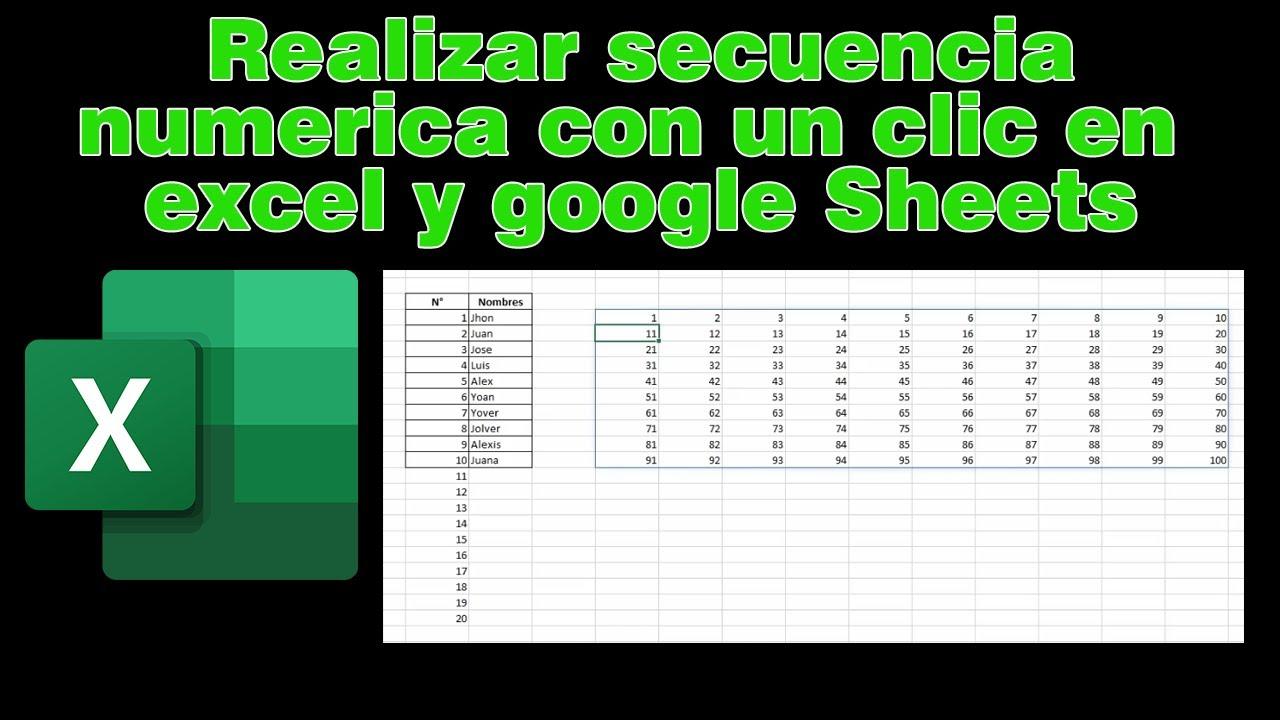
Eğer bir elektronik tabloya 1, 2, 3… şeklinde elle sayı yazmak zorunda kaldıysanız , bunun dünyanın en sıkıcı işlerinden biri olduğunu bilirsiniz. Ve bu sadece 10 satır değil, 500 veya 1000 satır olduğunda, sıkıcı olmaktan dayanılmaz hale gelir. Neyse ki, Excel ve Google Sheets'te tam da bunun için tasarlanmış bir işlev var: SEQUENCE (Sıralama) , tek bir formülle toplu olarak sayı listeleri oluşturabiliyor.
Kulağa biraz teknik gelse de, SEQUENCE fonksiyonu göründüğünden çok daha basittir. Birkaç iyi tanımlanmış argümanla, sıralı sayılar, artan veya azalan seriler , bağlantılı tarihler, muhasebe kodları ve hatta raporlarınız için örnek veriler içeren eksiksiz tablolar oluşturabilirsiniz. Excel ve Google Sheets'te nasıl çalıştığına ve gerçek dünya örnekleri ve faydalı ipuçlarıyla nasıl en iyi şekilde yararlanılacağına daha yakından bakalım.
SEQUENCE fonksiyonu nedir ve ne için kullanılır?
SEQUENCE fonksiyonu, çalışma sayfasını "taşacak" şekilde, birden fazla satır ve sütunu kaplayacak ardışık sayılardan oluşan bir dizi oluşturmak için kullanılır . Başka bir deyişle, formülü bir hücreye girersiniz ve bu formül otomatik olarak tüm bloğu ardışık sayılarla doldurur.
Excel ve Google Sheets'te davranışı oldukça benzerdir: her iki durumda da formülü girdiğinizde dinamik bir dizi elde edersiniz . Bu, sonucun tek bir değer değil, başlangıç hücresinden başlayarak otomatik olarak doldurulan bir hücre kümesi olduğu anlamına gelir.
Diyelim ki 4 satır ve 5 sütunda 1'den 20'ye kadar sayıları içeren bir tabloya ihtiyacınız var. Sayıları tek tek doldurmak yerine, sadece =SEQUENCE(4;5) (noktalı virgül kullanan bölgesel bir ayarda) veya =SEQUENCE(4,5) (virgül kullanan bölgesel bir ayarda) formülünü kullanırsınız ve işte bu kadar: 1'den 20'ye kadar sayıları içeren 4x5'lik bir blok elde edersiniz.
Bu işlev, özellikle kontrollü sayısal seriler oluşturmak istediğinizde kullanışlıdır : yukarı veya aşağı sayma, 10'ar 10'ar atlama, tanımlayıcılar oluşturma, veri simülasyonu yapma veya Excel'de raporlar, gösterge tabloları veya özet tablolar için yapılar hazırlama gibi durumlarda.
Excel ve Google Sheets'te SEQUENCE sözdizimi
SEQUENCE'in resmi tanımı her iki araçta da oldukça benzerdir. Genel sözdizimi şu şekildedir:
Genel sözdizimi: =SECUENCIA(filas; columnas; inicio; incremento)
Her argümanın belirli bir rolü vardır ve işlevini tam olarak kavramak ve ondan en iyi şekilde yararlanmak için bu rolü iyi anlamak önemlidir:
| bölüm | tanım |
filas |
gereklidirOluşturulacak matrisin satır sayısını gösterir. Bu, oluşturulacak sayı bloğunun yüksekliğidir. |
columnas |
isteğe bağlıDizideki sütun sayısını belirtir. Boş bırakılırsa, fonksiyon yalnızca bir sütun döndürür. |
inicio |
isteğe bağlıBu, dizinin başlayacağı sayıdır. Belirtilmediği takdirde, sayım varsayılan olarak 1'den başlar. |
incremento |
isteğe bağlıBu, dizinin ne kadar ilerleyeceğini veya gerileyeceğini gösterir. Belirtilmezse, değer 1 artar; negatifse, dizi geriler. |
Bölgesel ayarlarınıza bağlı olarak, işlev bağımsız değişken ayırıcı olarak virgül veya noktalı virgül kabul edebilir . İspanya'da Excel ve Google Sheets'te standart noktalı virgüldür: =SEQUENCE(4;5) . Ancak, virgül içeren bir örnek yapıştırdığınızda hata alırsanız, bunları noktalı virgüllerle değiştirmeniz yeterlidir.
Buradaki önemli nokta, satır ve sütunların dizinin boyutunu belirlediğini , başlangıç ve artış değerlerinin ise ilk sayının değerini ve bir sayı ile bir sonraki sayı arasındaki adımın boyutunu kontrol ettiğini anlamaktır .
SEQUENCE kullanımına ilişkin temel örnekler
Taşma matrisinin sayfaya nasıl "çizildiğini" anlamak için klasik örnekler .
Örnek 1: Yalnızca satırlardan oluşan DİZİ
A1 hücresine örnek: A1 hücresine aşağıdakileri yazarsanız:
Hızlı formül: =SECUENCIA(2)
Formül, 2 satır ve 1 sütundan oluşan dikey bir dizi döndürecektir ve bu dizi aşağıdaki gibi doldurulacaktır:
| A | B | |
| 1 | 1 | |
| 2 | 2 |
Sütun belirtilmediğinde, fonksiyonun 1 ve 2 değerlerine sahip tek bir sütun döndürdüğünü unutmayın . Bu davranış genellikle 1'den n'ye kadar numaralandırılmış basit dikey listeler oluşturmak için kullanılır.
Örnek 2: Birden fazla satır ve sütundan oluşan matris
A1 hücresine: Şimdi A1 hücresine şunları yazarsanız:
Matris formülü: =SECUENCIA(2;3)
Bu fonksiyon 2 satır ve 3 sütundan oluşan bir matris oluşturacaktır . A1:C2 aralığı şu şekilde görünecektir:
| A | B | C | |
| 1 | 1 | 2 | 3 |
| 2 | 4 | 5 | 6 |
| 3 |
İşlem , soldan sağa doğru satır satır ilerler : önce A1, sonra B1, C1, sonra A2, B2, C2, vb. Bu, herhangi bir manuel giriş yapmadan 1'den 6'ya kadar olan sayıları otomatik olarak doldurur.
Örnek 3: Başlangıcı ve artışı kontrol etme
Dizinin 1'den başlamasını veya birer birer artmasını istemiyorsanız, `start` ve `increment` argümanlarını belirtebilirsiniz. Şunu deneyin:
Formül 3-2: =SECUENCIA(2;3;3;2)
Sonuç: A1'den itibaren sonuçlar şöyle olacaktır:
| A | B | C | |
| 1 | 3 | 5 | 7 |
| 2 | 9 | 11 | 13 |
| 3 |
Sıra 3'ten başlar ve 2'şer artar : 3, 5, 7, 9, 11, 13… yine, önce üst sırayı sonra alt sırayı doldurarak.
Örnek 4: Azalan sıra
Negatif artış: Negatif artış kullanarak geriye doğru giden listeler de oluşturabilirsiniz. Örneğin:
Azalan formül: =SECUENCIA(2;3;10;-1)
Azalan sıra: 10'dan başlayarak azalan sayılarla bir tablo oluşturur:
| A | B | C | |
| 1 | 10 | 9 | 8 |
| 2 | 7 | 6 | 5 |
| 3 | 4 | 3 | 2 |
Bu yöntemle , istediğiniz tüm değerleri içerecek şekilde satır ve sütun sayısını ayarlayarak, sadece birkaç adımda kontrollü geri sayımlar oluşturabilirsiniz .
Dikey listeler, yatay listeler ve DİZİ yer değiştirmesi
Varsayılan olarak, `columns` argümanını atladığınızda, `SEQUENCE` dikey bir liste döndürür . Yani, ilk parametrede belirttiğiniz kadar satıra sahip tek bir sütununuz olur. Bu, tek bir sütunda sayı listesi istediğinizde en yaygın olanıdır.
Eğer ihtiyacınız olan yatay bir liste (tek satırda) ise, iki çok basit seçeneğiniz var: ya satır sayısını 1 olarak ayarlayıp geri kalan boyutu sütunlarla kontrol edersiniz ya da dikey listeyi oluşturup daha sonra başka bir fonksiyonla devrik hale getirirsiniz.
Basit bir örnek: Örneğin, 1'den 10'a kadar sayılar içeren bir satır oluşturmak için şunu kullanırsınız:
Yatay formül: =SECUENCIA(1;10)
Eğer zaten dikey bir diziye sahipseniz, örneğin Excel'de TRANSPOSE() fonksiyonunu kullanarak bu matrisi yatay bir diziye dönüştürebilirsiniz: bu şekilde tek sütunlu bir listeden aynı değerlere sahip bir satıra geçersiniz.
Bu tür bir kombinasyon , kopyalama, yapıştırma veya sürükleme işlemine gerek kalmadan tablo başlıkları, ardışık aylar veya yatay numaralandırma hazırlarken çok pratiktir .
Excel'de SEQUENCE kullanımına dair pratik örnekler
Pratik kullanım alanları: Excel dokümantasyonu, dinamik verileri hızlı bir şekilde oluşturmak için tasarlanmış, SEQUENCE fonksiyonunun diğer fonksiyonlarla birlikte oldukça ilginç bazı kullanım alanlarını göstermektedir.
Klasik bir örnek olarak, aşağıdaki yöntemle 4 satır ve 5 sütundan oluşan bir matris oluşturmak verilebilir:
Formül 4×5: =SECUENCIA(4;5)
Bu formülle, hem test verisi olarak hem de net numaralandırmaya ihtiyaç duyan şablonları veya elektronik tabloları yapılandırmak için kullanılabilecek, 1'den 20'ye kadar sıralı bir sayı bloğu elde edeceksiniz.
Mevcut yılın aylarını bir satır halinde oluşturun.
SEQUENCE fonksiyonunu tarih ve metin biçimlendirme fonksiyonlarıyla birlikte kullanmak çok daha ilgi çekici bir yöntemdir. Örneğin, Ocak, Şubat, Mart vb. aylardan oluşan bir satırın, hiçbir şeyi manuel olarak değiştirmenize gerek kalmadan her zaman geçerli yıla güncellenmesini istediğinizi düşünün.
Microsoft tarafından önerilen formül , TEXT, DATE, YEAR, TODAY ve SEQUENCE'i şu şekilde birleştirir:
=TEXTO(FECHA(AÑO(HOY());SECUENCIA(1;6);1);"mmm")
Bu formül şunları yapar: YEAR(TODAY()) kullanarak geçerli yılı alır , SEQUENCE(1;6 ) kullanarak 1'den 6'ya kadar (Ocak'tan Haziran'a) ay numaralarını oluşturur, DATE(yıl; ay; gün) ile tarihleri oluşturur ve son olarak TEXT(…;"mmm") ile kısaltılmış olarak görüntüler . Sonuç, her zaman geçerli yıla güncellenmiş, yılın ilk altı ayını içeren bir satırdır.
Artan sayıda rastgele tamsayı dizisi oluşturun.
Bir diğer resmi örnekte ise , test amaçlı sahte veri oluşturmak için kullanışlı olan, artan rastgele sayılardan oluşan bir dizi elde etmek için SEQUENCE, INTEGER ve RANDOM birleştirilir :
Rastgele formül: =SECUENCIA(5;6;ENTERO(ALEATORIO()*100);ENTERO(ALEATORIO()*100))
Burada hem başlangıç sayısını hem de artış miktarını tanımlamak için rastgele fonksiyonlar kullanılıyor. Sonuç olarak, bir ilerleme izleyen ancak hesap tablosu her yeniden hesaplandığında değerleri değişen 5x6'lık bir tamsayı matrisi elde ediliyor.
Muhasebe kodları veya tanımlayıcılarının listeleri
Muhasebe işleriyle uğraşıyorsanız veya referans kodları oluşturmanız gerekiyorsa , SEQUENCE size çok zaman kazandırabilir. Örneğin, şu durumlarda:
Formül kodları: =SECUENCIA(5;1;1001;1000)
Elde edilen değerler: 1001, 2001, 3001, 4001 ve 5001 değerlerini içeren 5 satırlık bir sütun elde edersiniz. Bu, maliyet merkezi kodları, muhasebe hesapları veya müşteriler veya projeler için tanımlayıcılar olarak kullanabileceğiniz, sabit "boşluklarla" numaralandırma oluşturmanın çok hızlı bir yoludur.
Google Sheets'te SEQUENCE ifadesinin tipik kullanım alanları ve özellikleri
Google Sheets'te SEQUENCE fonksiyonu , Excel'deki karşılığına neredeyse tamamen benzer şekilde çalışır. Ayrıca, kaynak hücreden taşan ve aynı argüman sözdizimini paylaşan bir dizi döndürür: satırlar, sütunlar, başlangıç, artış.
Hızlı bir örnek: Basit bir örnek şöyle olabilir:
Formül Sayfaları: =SEQUENCE(5;1;1;1)
Bu, 1'den başlayıp 1'er artan 5 satırlık bir sütun oluşturur. Excel'dekiyle tamamen aynı mantık, sadece Google Sheets arayüzünde.
Sheets'te SEQUENCE'in en büyük avantajı, sayısal dizileri dinamik olarak kontrol etmenize ve bunları aracın diğer işlevleriyle veya ARRAYFORMULA, ROW vb. kullanarak önceden oluşturduğunuz dizilerle kolayca birleştirmenize olanak sağlamasıdır.
Basit numaralandırma ile sürükle-bırak yöntemleri arasındaki fark
Google Sheets'te, klasik yöntem olan doldurma tutamacını sürükleyerek hücreleri hızlıca numaralandırabileceğiniz doğrudur . Örneğin, A1 hücresine 1, A2 hücresine 2 yazın, ikisini de seçin ve aşağı doğru sürükleyin: sayfa deseni algılar ve 3, 4, 5… ile devam eder.
Ayrıca, uzun süre sürükleme işlemi yapmanıza gerek kalmadan daha uzun bir liste oluşturmak için Düzenle → Doldur → Seri menüsünü de kullanabilirsiniz . Burada adımı (1, 2, 10, vb.) ve son sınırı belirtebilirsiniz.
Ancak, bu yöntemlerin hepsi statiktir : liste oluşturulduktan sonra, satır eklerseniz, yapıyı değiştirirseniz veya aralığı değiştirmeniz gerekirse, dolgu işlemini yeniden yapmanız gerekir. Öte yandan, SEQUENCE ile, dizideki satır sayısını değiştirirseniz veya formülü ayarlarsanız numaralandırma otomatik olarak uyarlanır.
ROW, ARRAYFORMULA ve Apps Script alternatif olarak kullanılabilir.
Google Sheets'te, özellikle dinamik bir şey istediğinizde ancak SEQUENCE'in tüm esnekliğine ihtiyaç duymadığınızda, numaralandırma için başka popüler yaklaşımlar da vardır. Tipik bir seçenek, ROW() fonksiyonunu şu şekilde kullanmaktır :
SATIR Formülü: =FILA()-FILA($A$1)+1
Yeniden Hesaplama: Buradaki fikir, formülü ilk hücreye yapıştırıp aşağı doğru sürükleyerek her satırın kendi sipariş numarasını hesaplamasıdır. Yukarıya yeni bir satır eklerseniz, yeniden hesaplama tutarlı kalır ve sayılar doğru şekilde ayarlanmış olarak kalır.
Daha da ileri gitmek isterseniz, tek bir formül kullanarak tüm bir aralığı aynı anda doldurmak için ROW'u ARRAYFORMULA ile birleştirebilirsiniz:
DİZİ Formülü: =ARRAYFORMULA(FILA(A1:A100)-FILA(A1)+1)
1-100 arası numaralandırma: Bu özellik, sürükleme işlemine gerek kalmadan, seçtiğiniz sütunda otomatik olarak 1'den 100'e kadar numaralar oluşturur. A100'ü değiştirerek boyutunu ihtiyacınıza göre ayarlayabilirsiniz.
Son olarak, ileri düzey kullanıcılar için Google Apps Script, özel mantıkla diziler oluşturmanıza olanak tanır ; Excel'de de makrolar programlayarak görevleri otomatikleştirebilirsiniz . Örneğin, yalnızca tek sayıları dolduran, düzensiz atlamalarla geriye doğru sayan veya belirli koşullara bağlı olarak aralıkları numaralandıran kısa bir komut dosyası yazabilirsiniz.
Sık karşılaşılan sorunlar: birleşmiş hücreler ve taşan diziler
Yeni Google Sheets kullanıcıları için en kafa karıştırıcı şeylerden biri , birleştirilmiş hücrelerde SEQUENCE özelliğini kullanmaya çalışmaktır . Örneğin, dört birleştirilmiş hücre grubunuz varsa ve her bloğun bir sayıyı geri sayım şeklinde (1500, 1496, 1492, vb.) göstermesini istiyorsanız, SEQUENCE tek başına bu yapıyla iyi çalışmaz.
Hem Sheets'te hem de Excel'de dinamik dizilerin taşması için engelsiz, bitişik bir alana ihtiyaç duyulur . Genişletmeye çalıştıkları aralık birleştirilmiş hücreler, mevcut içerik veya kısıtlamalar içeriyorsa, hatalarla karşılaşmanız veya beklenen sonucu görememeniz olasıdır.
Bu durumlarda, öncelikle diziyi temiz, birleştirilmemiş bir aralıkta oluşturmak ve ardından her değeri ilgilendiğiniz birleştirilmiş hücre bloğuna aktarmak için referanslar, ek formüller veya hatta küçük bir komut dosyası kullanmak daha etkili olabilir .
Ayrıca, modern Excel'de, taşan bir dizi engelleyici veriyle karşılaştığında genellikle #OVERFLOW! hatası görüntülenir . Bu mesajları incelemek, gerekirse alanı temizlemek ve önceden var olan verilerin SEQUENCE sonucunu etkilemediğini doğrulamak önerilir.
İlgili fonksiyonlar ve faydalı kombinasyonlar
Faydalı kombinasyonlar: Güçlü çözümler ararken SEQUENCE nadiren tek başına kullanılır. Genellikle diğer dinamik dizi ve veri oluşturma fonksiyonlarıyla birlikte kullanılır.
Excel'de VLOOKUP ve diğer destekleyici fonksiyonlar genellikle SEQUENCE ile birlikte çok iyi çalışır:
- M.ÜNİTE (veya sizin sürümünüzde benzeri), bir sonuç döndürür. kimlik matrisi Belirttiğiniz boyutta, köşegeninde birler, geri kalanında sıfırlar bulunan bir sayı.
- RANDARRAY / MATRIZALEATRastgele sayılardan oluşan matrisler üretebilen ve bu matrislerin simülasyonlar veya testler için temel oluşturabileceği bir araçtır.
- ELEMEBu özellik, SEQUENCE ile oluşturulan bir matristen yalnızca belirli koşulları karşılayan satırları veya sütunları seçmenize olanak tanır.
- SIRALA ve SIRALAMA ÖLÇÜTÜÖrneğin, başka bir sütunun sırasına bağlı numaralandırma istiyorsanız, SEQUENCE ile üretilen verileri yeniden düzenlemek için kullanılır.
- UnicosBu özellik, listeler oluştururken ve yalnızca tekrarlanmayan değerleri saklamak istediğinizde kullanışlıdır.
Bu fonksiyon blokları, dinamik diziler ve taşma davranışı kavramıyla birlikte , makrolara veya karmaşık programlamaya başvurmadan oldukça gelişmiş çözümlerin oluşturulmasına olanak tanır.
Google Sheets'te SEQUENCE işlevini ARRAYFORMULA , FILTER , SORT , UNIQUE veya TODAY, EOMONTH gibi tarih işlevleriyle birleştirmek , mevcut verilere göre kendi sıralamalarını oluşturan güncellenebilir raporlar ve gösterge panoları oluşturmanın yolunu açar.
Elle veya basit yöntemlerle numaralandırmaya göre avantajları
Geleneksel yöntemlere (elle yazma, doldurma kolunu sürükleme veya Doldur/Seri menüsünü kullanma) kıyasla, SIRALAMA işlevi günlük kullanımda birkaç önemli avantaja sahiptir :
Bir yandan, kaydırma veya sürükleme yapmadan son derece uzun listeler (yüzlerce veya binlerce satır) oluşturmanıza olanak tanır. Sadece satır ve sütun sayısını belirtmeniz yeterlidir ve matris anında görünür; bu da büyük veri hacimleriyle çalışırken çok kullanışlıdır.
Öte yandan, SEQUENCE ile oluşturulan dizilerin bakımı kolaydır . Daha sonra aralığı genişletmeniz veya daraltmanız gerekirse, hiçbir şeyi manuel olarak yeniden yapmanıza gerek kalmadan sadece satır veya sütun bağımsız değişkenini değiştirmeniz yeterlidir. Ayrıca, formül oldukları için diğer hücrelere bağlı olabilirler; bu da belirli koşullara bağlı olarak otomatik olarak büyüyen veya küçülen diziler oluşturmanıza olanak tanır.
İnsan hatasını önleyin: Bir diğer ilginç nokta ise SEQUENCE'in tipik insan hatalarını önlemesidir: bir sayıyı unutmak, yanlışlıkla bir sayıyı atlamak veya istemeden tekrar etmek gibi. Bu görevi fonksiyona devrederek, hem artan hem de azalan sayılarda tutarlı ve sürekli bir numaralandırma sağlarsınız.
Son olarak, başlangıç ve artış değerlerini kontrol edebilme özelliği sayesinde, bu fonksiyon çok farklı bağlamlara mükemmel şekilde uyum sağlar: raporlardaki satırları numaralandırmaktan , tarih zaman serileri oluşturmaya, teknik kodlar üretmeye veya veri simülasyonları için yapılar kurmaya kadar.
Daha az zaman: Kullanmaya başladığınız anda, eskiden birkaç dakika (hatta daha fazla) süren görevlerin, tek bir, iyi düşünülmüş formül yazmaya indirgendiğini fark edeceksiniz.
Excel ve Google Sheets'te SEQUENCE özelliğini tarih, metin, filtreleme veya dinamik dizi fonksiyonlarıyla birleştirerek, elektronik tablo işin zor kısmını üstlenir: numaralandırma, seri oluşturma ve yapılandırılmış veri üretme saniyeler içinde gerçekleşir; formüller kolayca ayarlanabilir ve manuel hata riski neredeyse yok denecek kadar azdır.

Indeks
- 1 SEQUENCE fonksiyonu nedir ve ne için kullanılır?
- 2 Excel ve Google Sheets'te SEQUENCE sözdizimi
- 3 SEQUENCE kullanımına ilişkin temel örnekler
- 4 Dikey listeler, yatay listeler ve DİZİ yer değiştirmesi
- 5 Excel'de SEQUENCE kullanımına dair pratik örnekler
- 6 Google Sheets'te SEQUENCE ifadesinin tipik kullanım alanları ve özellikleri
- 7 Sık karşılaşılan sorunlar: birleşmiş hücreler ve taşan diziler
- 8 İlgili fonksiyonlar ve faydalı kombinasyonlar
- 9 Elle veya basit yöntemlerle numaralandırmaya göre avantajları