- FRITZ!Box, uygun GPON anahtarı ve VLAN kullanarak Movistar/O2 HGU'yu internet ve VoIP için değiştirmenize olanak tanır.
- FRITZ!OS arayüzü, bağlantı, telefon, WiFi, yerel ağ, ev otomasyonu ve ağ teşhisinin yönetimini merkezileştirir.
- FRITZ!Box 7590, kapsamlı WiFi seçenekleri sunar: gelişmiş güvenlik, misafir ağı, tekrarlayıcı modu ve erişim kontrolü.
- FRITZ!Powerline tekrarlayıcıları ve PLC ile entegre mesh ağ yapısı, tek bir yönetilebilir WiFi ağı ile kapsama alanını genişletir.
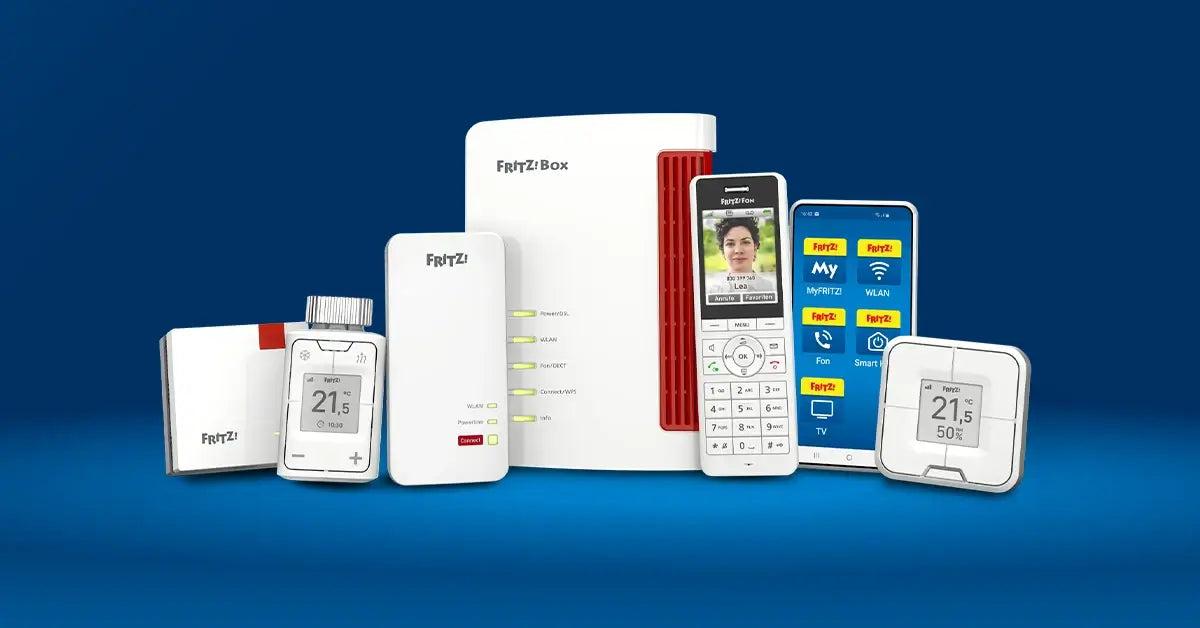
FRITZ!Box yönlendiriciler, tipik bir internet servis sağlayıcısı tarafından sağlanan yönlendiriciden daha fazlasını isteyen ve ağları üzerinde gerçek kontrol sahibi olmak isteyenler için ciddi bir rakip haline geldi: internet, VoIP sabit hat, gelişmiş Wi-Fi, mesh ağ oluşturma, ev otomasyonu ve çok daha fazlası. Eğer Movistar veya O2 HGU'dan yükseltme yapıyorsanız ve bir FRITZ!Box düşünüyorsanız veya sadece tüm özelliklerini nasıl keşfedeceğinizi öğrenmek istiyorsanız, işte İspanyolca (İspanya) olarak açık ve doğrudan bir şekilde açıklanmış kapsamlı bir kılavuz.
Bu makale boyunca, Movistar/O2 HGU'yu FRITZ!Box 5590 Fiber veya 5530 Fiber ile nasıl değiştireceğinizi, FRITZ!OS arayüzüne nasıl erişeceğinizi ve yöneteceğinizi, FRITZ!Box 7590'da Wi-Fi'yi nasıl yapılandıracağınızı ve güvenliğini nasıl sağlayacağınızı, misafir ağı nasıl oluşturacağınızı, yönlendiriciyi tekrarlayıcı olarak nasıl kullanacağınızı ve bir mesh ağına nasıl entegre edeceğinizi adım adım ve ayrıntılı olarak göreceğiz. Amaç, okumayı bitirdiğinizde, ISS'nin ekipmanına bağımlı kalmadan ağınızı mükemmel bir şekilde kurabilmenizdir.
Movistar/O2 HGU yönlendiricisini FRITZ!Box Fiber ile değiştirin.
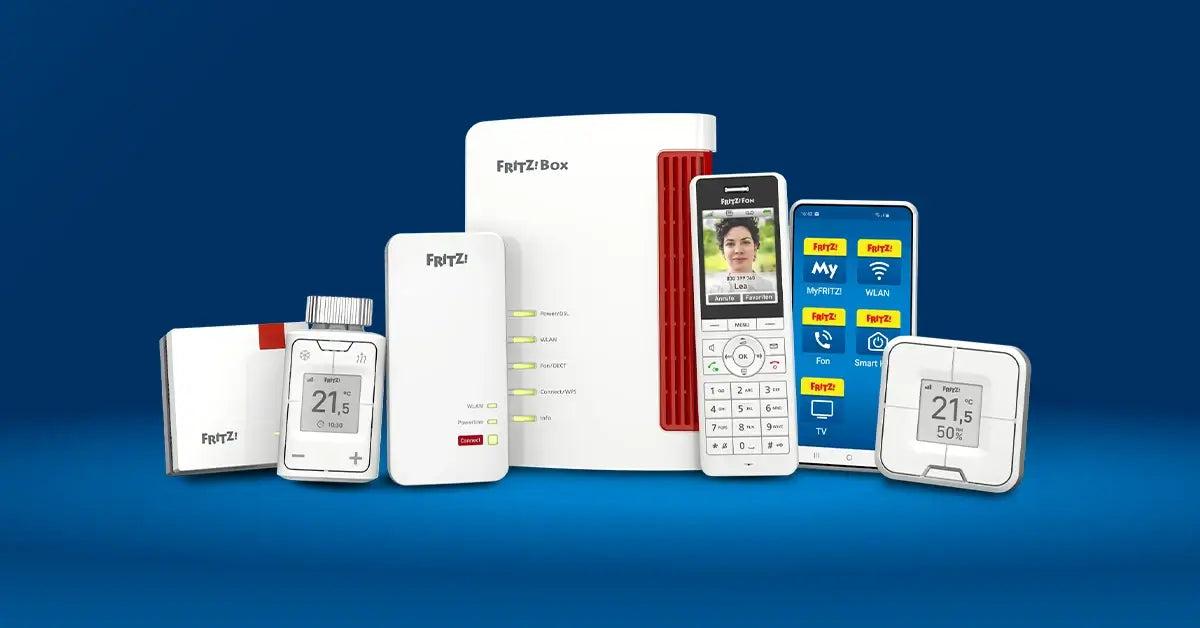
Eğer Movistar veya O2 fiber optik internetiniz varsa ve hem internetinizi hem de sabit hattınızı VoIP üzerinden yönetmek için kendi yönlendiricinizi kullanmak istiyorsanız, FRITZ!Box 5590 Fiber ve FRITZ!Box 5530 Fiber modelleri en ilgi çekici seçenekler arasında yer alıyor. Avrupa'da geliştirilen ve üretilen bu cihazlar, fiber optik ONT ve IP PBX'i entegre ederek operatörün HGU'suna (Ev Ağ Geçidi Ünitesi) ihtiyaç duymamanızı sağlıyor... ancak önemli bir uyarı var: Movistar'ın üçlü VLAN'ını veya Movistar Plus+ için port tabanlı VLAN'larını desteklemiyorlar.
Bu ayrıntının önemli bir sonucu var : Eğer Movistar Plus+ (IPTV) aboneliğiniz varsa, FRITZ!Box 5590 veya 5530 modellerini kullanarak izleyemezsiniz, çünkü bu modeller operatörün yönlendiricisi tarafından yönetilen üçlü VLAN şemasını (İnternet, VoIP ve TV) kopyalamaz. İnternet ve sabit hat bağlantınızı IP üzerinden kullanabileceksiniz, ancak HGU'yu kullanmaya devam etmediğiniz veya daha karmaşık bir çözüm kurmadığınız sürece TV izlenemeyecektir.
Önceliğiniz modern Wi-Fi (bu Fiber modellerde Wi-Fi 6), iyi QoS yönetimi, entegre IP telefon ve istikrarlı bir ağa sahip güçlü bir yönlendirici ise, HGU'yu değiştirmek tamamen mümkündür. Açıklayacağımız işlem, aynı internet ve telefon erişim parametrelerini paylaştıkları için hem Movistar hem de O2 için geçerlidir. Temel olarak, HGU'nuzdan GPON şifresini çıkarmanız, FRITZ!Box'a girmeniz ve uygun VLAN ile PPPoE bağlantısını yapılandırmanız gerekecektir.
Movistar/O2 HGU için GPON şifresini nasıl alabilirim?
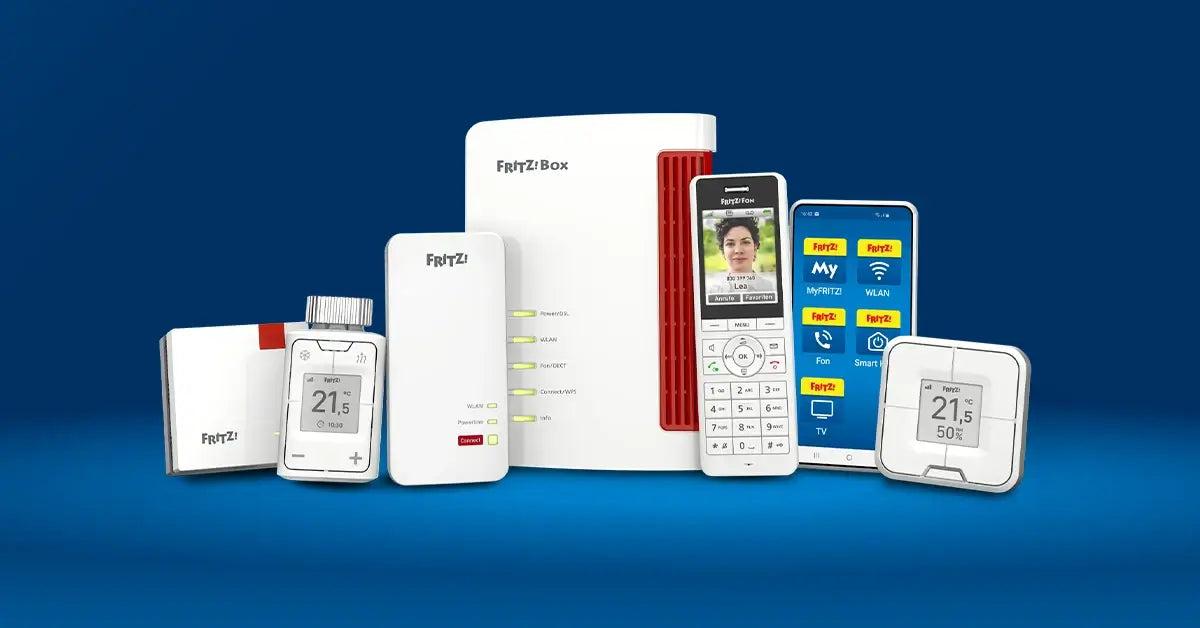
GPON anahtarı, Movistar/O2'nin fiber optik hattınızla ilişkilendirdiği ONT tanımlayıcısıdır . Genellikle 20 karakter uzunluğunda olan bu onaltılık kod, HGU'nun operatörün optik ağında kendini doğrulamak için kullandığı bir koddur. Bu tanımlayıcıyı entegre ONT'li FRITZ!Box'a aktarmazsanız, operatör size ağ erişimi vermez ve internete bağlanamazsınız.
Öncelikle, fiber optik bağlantı kablosunu HGU'nun optik portundan ayırın , yönlendiriciyi açın ve bir bilgisayar veya mobil cihazdan ona bağlanın. İşlem sırasında beklenmedik değişikliklerden kaçınmak için cihazın operatörün OLT'sine bağlı olmadan başlatılması önemlidir.
GPON anahtarını elde etmenin ilk yolu : Özel HGU kurulum URL'sine erişin. Tarayıcınızı açın ve şu adresi yazın:
https://192.168.1.1/instalacion
Yönlendirici sizi, yönetici parolanızı girmeniz gereken bir kurulum sihirbazına yönlendirecektir . Parolanızı daha önce hiç değiştirmediyseniz, HGU'nun altındaki etikette yazılıdır. Değiştirdiyseniz ve hatırlamıyorsanız, varsayılan ayarları geri yüklemek ve erişim sağlamak için fabrika ayarlarına sıfırlama işlemi yapmanız gerekecektir (sıfırlama düğmesini birkaç saniye basılı tutun).
Kurulum menüsünde, "ONT ID" benzeri bir alan veya GPON şifresini gösteren bir bölüm göreceksiniz . Bunu aynen gösterildiği gibi kopyalayın ve büyük/küçük harflere ve tam uzunluğa dikkat ederek bir not defterine veya metin belgesine kaydedin. Bu, daha sonra FRITZ!Box'a gireceğiniz kimlik bilgisidir.
GPON şifresini bulmanın ikinci yolu : HGU'nun standart web yönetim arayüzü üzerinden. Bu durumda şu adrese gidin:
https://192.168.1.1
Yönetici kullanıcı adınız ve şifrenizle giriş yapın ve gelişmiş menülerde gezinin. Tipik yol şu şekildedir: Menü > Gelişmiş Ayarlar > istemi kabul edin ve oradan "Yönetim > GPON Şifresi" veya "GPON Şifre Yapılandırması" benzeri bir seçenek arayın. Sihirbazda gördüğünüz GPON anahtarı orada görünmelidir.
HGU üzerindeki ONT tanımlayıcısını değiştirmemeniz çok önemlidir . Eğer değiştirirseniz ve daha sonra orijinal yönlendiriciye geri dönmek isterseniz, ONT artık doğru şekilde kimlik doğrulaması yapmayacak ve sağlayıcı yeniden yapılandırana kadar hizmet alamayacaksınız. Sadece şifreyi okuyun ve kopyalayın; değiştirmeyin.
FRITZ!Box 5590/5530 Fiber'da İnternet bağlantısının kurulumu
GPON şifresini aldıktan sonra FRITZ!Box'a geçebilirsiniz . Hem 5590 Fiber hem de 5530 Fiber, fiberi yapılandırmak için aynı FRITZ!OS arayüzünü ve aynı menüleri paylaştığından, adımlar her iki model için de aynıdır.
Fiber optik kabloyu doğrudan FRITZ!Box üzerindeki ilgili optik porta (genellikle Fiber olarak etiketlenmiştir) bağlayın ve cihazı açın. Ardından, kablo veya Wi-Fi aracılığıyla FRITZ!Box'a bağlı bir bilgisayar veya mobil cihazdan yönetim arayüzüne erişin.
“İnternet > Erişim Ayrıntıları > İnternet Erişimi” menüsüne gidin . Orada sağlayıcıyı ve bağlantı türünü yapılandırmak için çeşitli alanlar içeren bir form göreceksiniz. Movistar/O2 FTTH için ayrıntıları aşağıdaki gibi doldurun:
- Tedarikçi: “Diğer” seçeneğini seçin ve dilerseniz açıklayıcı bir isim olarak “Movistar” veya “O2” yazın.
- İnternet erişimi şu yollarla sağlanır: Modeliniz için “Fiber (fiber optik)” veya FRITZ!OS tarafından sunulan eşdeğer seçeneği seçin.
- Giriş bilgilerine ihtiyaç duyuluyor mu? Bunu yaptığınızı işaretleyin.
- PPPoE Kullanıcı Adı: adslppp@telefonicanetpa
- PPPoE Şifresi: adslppp
- ONT kurulum kimliğine ihtiyaç var mı? "Evet"i seçin ve HGU'dan çıkardığınız GPON şifresini girin.
Gelişmiş bağlantı seçeneklerini (genellikle "Bağlantı Ayarları" veya benzeri şekilde etiketlenmiştir) genişleterek hız ve VLAN parametrelerini bulabilirsiniz. Burada aşağıdakileri belirtmeniz önerilir:
- Aşağı ve yukarı yönlü hız: Sözleşme yaptığınız profili girin (örneğin, 1 Gbps simetrik için 1000 Mbps/1000 Mbps). Bu, FRITZ!Box'ın QoS ve önceliklendirmeyi daha iyi yönetmesine yardımcı olur.
- İnternet için VLAN yapılandırması: "İnternet erişimi için VLAN kullan" seçeneğini belirleyin ve VLAN tanımlayıcısını, Movistar/O2'nin internette gezinmek için kullandığı 6 olarak ayarlayın.
"Uygula" düğmesine tıklayarak değişiklikleri kaydedin . FRITZ!Box daha sonra bağlantı işlemine başlayacaktır: Operatörün OLT'si ile GPON kimlik doğrulaması, PPPoE oturumunun kurulması ve genel bir IP adresinin alınması. Bu işlem yaklaşık bir dakika sürebilir.
Her şeyin doğru çalıştığını doğrulamak için “İnternet > İnternet İzleme” bölümüne gidin . FRITZ!Box'ın aktif bir bağlantıyı, atanmış bir genel IP adresini ve yapılandırılmış DNS sunucularını gösterdiğini görmelisiniz. Ayrıca, kurulan bağlantı hızı ve fiber optik senkronizasyon hızı da ana ekranda görüntülenecektir.
Fiber hakkında daha fazla teknik ayrıntı (optik güç, bağlandığınız santral, GPON bağlantı durumu vb.) görmek istiyorsanız , "İnternet > Bağlantı Bilgileri" bölümüne gidin. Orada, FRITZ!OS, FRITZ!Box'ınız ile operatörün ağı arasındaki fiber bağlantısının fiziksel katmanı hakkında gelişmiş veriler görüntüler.
FRITZ!Box Fiber üzerinde Movistar/O2 VoIP telefon sistemini yapılandırın.
İnternet bağlantısı kurulduktan sonraki adım, FRITZ!Box yönlendiricilerinin güçlü yönlerinden biri olan VoIP sabit hatlı telefon sistemidir. Bu cihazlar, RJ-11 portu üzerinden analog telefonları ve DECT kablosuz cihazları doğrudan yönlendiriciye bağlamanıza olanak tanıyan bir IP PBX entegre eder.
Movistar/O2 VoIP'nin doğru çalışması için , telefon görüşmeleri için özel bir VLAN yapılandırmanız ve sabit hat numaranızı uygun ayarlarla kendi numaranız olarak kaydetmeniz gerekir. Önce bağlantı ayarlarını yapılandırmanız ve ardından numarayı oluşturmanız önerilir.
“Telefon > Kendi numaralarınız” menüsüne gidin ve “Bağlantı ayarları” sekmesini seçin . Orada, FRITZ!Box'ın operatörün VoIP platformuna nasıl bağlandığıyla ilgili çeşitli parametreler göreceksiniz:
- İnternet yönlendiricisinde telefon görüşmeleri için port yönlendirmeyi etkin tutun: Bağlantıların yenilenmesi için 1 dakikalık bir aralık ayarlayın ve gelen aramaların kesilmesini önleyin.
- DSL/WAN bağlantı ayarları: Bu, IP telefon görüşmeleri için bir VLAN'a ihtiyaç duyulduğunu gösterir.
- VoIP için VLAN tanımlayıcısı: Değeri 3 olarak ayarlar.
- Pbit veya öncelik: Sesli aramaları önceliklendirmek için genellikle kullanılan 4 değerini kullanın.
- IP telefon görüşmeleri için ayrı bir (PVC) bağlantı kullanın: Ses trafiğinin kendi mantıksal kanalından geçmesi için bu özelliği etkin bırakın.
- Bu bağlantı için giriş bilgilerine ihtiyaç duyuluyor mu? Hayır; DHCP üzerinden otomatik IP edinimi seçeneğini seçin.
Bu değerleri ayarlamayı bitirdikten sonra "Uygula"ya tıklayın . FRITZ!Box daha sonra VLAN 3 üzerinde VoIP oturumunu kuracak ve sabit hat numaranızı kaydetmek için ortamı hazırlayacaktır.
Şimdi telefon numaranızı kaydetme zamanı . "Telefon > Kendi numaralarınız" bölümünde, "Telefon numaraları" sekmesine gidin ve "Yeni telefon numarası"nı seçin. Açılan sihirbazda, telefon operatörünüz olarak "Diğer sağlayıcı"yı seçin.
Lütfen formu sabit hat numaranızla doldurun ve bu alanları düzenleyin (örnek olarak 949111111 gibi genel bir numara kullanacağız, alan kodunuzla birlikte gerçek numaranızı girmeniz gerekmektedir):
- Bağlantı için telefon numarası: Sabit telefon numaranız ve alan kodunuz, örneğin 949111111.
- FRITZ!Box'taki dahili telefon numarası: Yönlendirici içinde de aynı numarayı kullanarak cihazı tanımlayabilirsiniz.
“Erişim Verileri” bölümünde, Movistar/O2 VoIP tarafından istenen kimlik doğrulama bilgilerini girin:
- Kullanıcı Adı: Örneğin, 949111111 gibi sabit telefon numaranız.
- Kimlik doğrulama adı: Numaranız tekrar, 949111111.
- Şifre: Bu hizmetle ilişkili anahtar (birçok örnek kılavuzda numara tekrarlanır, ancak operatörünüzün belirlediği numarayı kullanmanız önerilir).
- Kayıt memuru (SIP kayıt memuru): telefonica.net
- Proxy Sunucusu: 10.31.255.134:5070 (Çağrıları yöneten SIP sinyal proxy'sinin IP adresi ve portu).
"Diğer yapılandırma seçenekleri" bölümünde , FRITZ!OS for Movistar/O2 tarafından önerilen değerleri bırakmak en iyisidir; yalnızca çok özel ihtiyaçlarınız varsa gelişmiş parametreleri ayarlayın. "İleri"ye tıklayın, "Uygula'ya tıkladıktan sonra telefon numarasını doğrula" kutusunu işaretleyin ve sihirbazı tamamlayın.
FRITZ!Box, numaranızın Telefónica'nın VoIP platformunda kayıtlı olup olmadığını kontrol edecektir. Her şey yolundaysa, numaranızı "Kendi Numaralarım" listesinde yeşil renkte ve "aktif" durumda göreceksiniz. Buradan, zil seslerini, arama kurallarını vb. ayarlamak isterseniz ayarları tekrar düzenleyebilirsiniz.
FRITZ!Box ana ekranında artık hem internet hem de telefon bağlantıları yeşil renkte gösterilmelidir . Yönlendiricinin RJ-11 portuna bağlı analog bir telefon veya FRITZ!Box'ın DECT tabanıyla eşleştirilmiş FRITZ!Fon modelleri gibi uyumlu bir DECT telefon kullanarak aramaları test edebilirsiniz.
FRITZ!Box arayüzüne (FRITZ!OS) erişim ve arayüzün kullanımı
FRITZ!Box web arayüzü, tüm sistemin komuta merkezidir . Buradan interneti, telefonu, Wi-Fi'yi, yerel ağı, ev otomasyonunu, teşhis işlemlerini ve güncellemeleri kontrol edebilirsiniz. Kullanımı oldukça sezgiseldir, ancak en iyi şekilde yararlanmak için her bölümün neler sunduğuna aşina olmanızda fayda var.
Arayüze erişmek için en yaygın yöntem, cihazın yerel IP adresini kullanmaktır . Birçok model, 192.168.178.1 gibi önceden yapılandırılmış bir adresle gelir; bu adresi doğrudan tarayıcınızın adres çubuğuna yazıp Enter tuşuna basabilirsiniz. Bazı kurulumlarda fritz.box URL'sini de kullanabilirsiniz.
Giriş yaptıktan sonra, yönlendirici yönetici şifresini isteyecektir . Bu şifre, FRITZ!Box'ın arka veya alt tarafında önceden basılıdır ve güvenlik nedenleriyle ilk kurulumdan sonra değiştirmeniz gereken şifredir. Şifreyi girdikten sonra, ana kontrol paneline erişeceksiniz.
Başlangıç ekranı, ağ durumuna ilişkin oldukça net bir özet sunar : İnternet bağlantı türü, anlaşmalı hız, bağlı cihazlar (kablolu ve WiFi), kullanılan bantlar, olası trafik öncelikleri ve telesekreter veya entegre NAS sunucusu gibi özel işlevlerin durumu.
Sol üst köşede, tüm ana FRITZ!OS bölümlerini içeren bir kenar çubuğu açan klasik "hamburger menüsünü" (üç yatay çizgi) göreceksiniz . Bunlar modele bağlı olarak biraz farklılık gösterebilse de, genellikle şunları bulacaksınız:
- Genel görünüm: Sistem özetinin yer aldığı ana sayfa.
- İnternet: Bağlantı izleme, erişim verileri, içerik filtreleri, erişim izinleri, MyFRITZ! ayarları ve diğer seçenekler.
- telefon: Çağrı kaydı, telesekreter, kişi listesi, alarmlar, faks, çağrı yönetimi, telefon cihazları ve DECT telefonculuk.
- Yerel Alan Ağı (veya Ev Ağı): Mesh ağ ayarları, LAN parametreleri, USB ve depolama yapılandırması, medya sunucusu ve FRITZ!Box adı.
- Wi-Fi: Kablosuz ağları, kanalları, güvenliği, zamanlamayı ve misafir erişimini kontrol eder.
- Domotics: Uyumlu akıllı cihazların yönetimi, grupların oluşturulması, otomasyonlar ve tüketim takibi.
- Teşhis: İşlevsel testler, güvenlik kontrolleri ve ağ sorunlarını tespit etmeye yönelik araçlar.
- sistem: Olay kaydı, e-posta bildirimleri, FRITZ!Box kullanıcı yönetimi, düğmeler ve LED göstergeler, dil ve bölge, ürün yazılımı koruması ve güncellemesi.
Arayüzün alt kısmında genellikle "Sihirbazlar "a giden bir kısayol bulunur; bunlar, internet bağlantınızı kurmanıza, telefon eklemenize, Wi-Fi ayarlarını yapmanıza veya menülere çok fazla girmeden misafir ağı oluşturmanıza yardımcı olan kısa, adım adım kılavuzlardır. Ayrıca her seçeneğin açıklamalarını içeren yerleşik bir yardım bölümü de vardır.
FRITZ!Box 7590'da WiFi ağının kurulumu ve güvenliğinin sağlanması
FRITZ!Box 7590'ın en sık ayarlanan özelliği , hem evlerde hem de küçük ofislerde WiFi bağlantısıdır. Bu yönlendirici, kapsamlı kablosuz özellikler sunar ve kapsama alanı, hız ve güvenlik arasında denge kurmak için çok sayıda parametreyi ince ayar yapmanıza olanak tanır.
İlk ve en sık yapılan ayarlamalardan biri, hangi frekans bantlarının kullanılacağına karar vermektir : 2,4 GHz, 5 GHz veya her ikisi. 2,4 GHz bandı daha geniş menzil ve eski cihazlarla uyumluluk sunar, ancak daha yavaştır ve tıkanıklığa eğilimlidir. 5 GHz bandı ise daha yüksek hızlar ve daha az parazit sunar, ancak menzili biraz daha kısadır.
Çoğu durumda, en pratik çözüm her iki bandı da etkin bırakmak ve her cihazın ihtiyaçlarına en uygun olana bağlanmasına izin vermektir. FRITZ!Box'ın kendisi tek bir "birleşik" ağı yönetebilir veya isterseniz bantlar arasında ayrım yapmak için her bant için farklı SSID'ler kullanabilirsiniz.
FRITZ!Box 7590'da bantları etkinleştirmek veya devre dışı bırakmak için web arayüzüne erişin. Ağınızda yapılandırılmış özel IP adresine ek olarak, bu model genellikle aşağıdaki gibi özel bir adres üzerinden erişime izin verir:
IP: 169.254.1.1 (maske 255.255.0.0)
Yönlendiricinin ayarlarına girdikten sonra, "WiFi" menüsüne tıklayın . Açılır menüden "Kablosuz Ağ"ı seçin. Sağda, WiFi ağını etkinleştirme ve 2,4 GHz ve 5 GHz bantları için adlar (SSID'ler) dahil olmak üzere ana yapılandırma seçeneklerini göreceksiniz.
Kullanmak istediğiniz frekans bantları için "Aktif Kablosuz Ağ" kutusunun işaretli olduğundan emin olun . Her ikisini de aktif bırakıp her birine bir ağ adı atayabilir veya kullanıcılar için daha sorunsuz bir bant geçişi tercih ediyorsanız aynı adı kullanabilirsiniz.
Değişiklikleri uygulayın ve kaydedin . Birkaç saniye sonra, yakındaki cihazlar (telefonlar, dizüstü bilgisayarlar vb.) az önce yapılandırdığınız Wi-Fi ağlarını algılamalıdır. Ayrı ayrı kurduysanız, her iki bandı da görebildiğinizden emin olmak için akıllı telefonunuzdan kontrol etmeniz iyi bir fikirdir.
WiFi şifresini ve şifreleme yöntemini (WPA2/WPA) değiştirin.
Bir diğer önemli ayar ise varsayılan Wi-Fi şifresini değiştirmektir . Şifreyi etikette bırakmak hem güvenlik nedenleriyle hem de hatırlaması genellikle zor olduğu için tavsiye edilmez. İdeal olarak, kolayca yönetebileceğiniz güçlü bir şifre oluşturmalısınız.
FRITZ!Box 7590 kontrol paneline tekrar erişin ve sol menüden "WiFi" ve ardından "Güvenlik" bölümüne gidin. Bu bölümde, şifreleme sekmesinde, erişim anahtarlarını değiştirebileceğiniz "WPA Şifreleme" bölümünü veya benzerini bulacaksınız.
"Kablosuz Ağ Anahtarı"nın göründüğü alana ilerleyin . Bu alan, cihazların Wi-Fi'ye bağlanmak için kullanacağı şifreyi tanımlar. Her bant için farklı bir anahtar belirleyebilir veya isterseniz tek bir anahtar kullanabilirsiniz.
Parolanızı güçlü hale getirmek için çeşitli karakter türlerini bir araya getirin : küçük harfler, rakamlar, özel semboller ve isterseniz büyük harfler. Makul bir minimum 12 karakterdir, ancak çok daha uzun da yapabilirsiniz. Yazarken, FRITZ!Box arayüzü parolanın sahip olduğunu düşündüğü güvenlik seviyesini gösterir.
Şifreleme konusunda, mevcut öneri WPA2 (CCMP) kullanmaktır . Birçok model, çok eski cihazlarla uyumluluk için tasarlanmış karma bir WPA + WPA2 seçeneği de sunmaktadır, ancak tüm cihazlarınız nispeten modern ise, gelişmiş güvenlik için WPA2'yi tercih etmek en iyisidir.
WEP veya WPA (TKIP) gibi zayıf yapılandırmaları WPA2 olmadan bırakmaktan ve varsayılan şifreyi değiştirmekten her zaman kaçının . Bunlar, ağınıza yetkisiz erişime kapı açan iki yaygın hatadır.
FRITZ!Box 7590'da ek WiFi güvenlik seçenekleri
FRITZ!Box, parolalar ve şifrelemeye ek olarak, kablosuz güvenliği güçlendirmek için başka seçenekler de sunar. Bunlar zorunlu değildir, ancak etkili bir şekilde yönetilmeleri, ağınızı kötüye kullanıma karşı daha güvenli hale getirmeye yardımcı olur.
Bunlardan biri de, yönlendirici üzerindeki bir düğmeye basarak veya bir PIN girerek cihazları bağlamanıza olanak tanıyan WPS (Wi-Fi Korumalı Kurulum) sistemidir . Kullanışlıdır, ancak geçmişte güvenlik açıkları da olmuştur. Wi-Fi güvenlik bölümünde, ihtiyaçlarınıza göre WPS'yi etkinleştirebilir veya devre dışı bırakabilirsiniz.
WPS seçeneğinin işaretini kaldırırsanız , bu otomatik eşleştirme mekanizmasını devre dışı bırakırsınız ve Wi-Fi şifrenizi her zaman manuel olarak girmeniz gerekir. Bu biraz daha az kullanışlı olabilir, ancak aynı zamanda birilerinin WPS'deki güvenlik açıklarından yararlanmasını da önler.
Diğer güvenlik özellikleri arasında bağlı cihazların filtrelenmesi , ağa hangi cihazların kimlik doğrulamasının yapıldığının kontrol edilmesi ve hangi cihazların bağlanabileceğini sınırlamak için MAC adresi erişim kurallarının kullanılması yer almaktadır. Bununla birlikte, MAC filtrelemesi kusursuz değildir (sahtekarlık yapılabilir), bu nedenle güvenliğin temeli değil, ek bir önlem olarak görülmelidir.
Ev ortamında, güçlü bir WPA2 şifresi ve güncellenmiş aygıt yazılımı ile en kritik nokta genellikle zaten yeterince güvence altına alınmıştır. Daha fazla kontrol sağlamak ve istenmeyen erişimi azaltmak için kalan seçenekleri ince ayar yapabilirsiniz.
Misafir WiFi ağı oluşturun ve yapılandırın.
FRITZ!Box 7590'ın "Misafir Erişimi" özelliği, evinizde sık sık misafir ağırlıyorsanız veya müşterilerinizin, tedarikçilerinizin veya dış personelinizin gelip gittiği küçük bir ofis işletiyorsanız son derece kullanışlıdır. Esasen, onlara dahili ağınıza doğrudan erişim izni vermeden, onlar için ayrı bir Wi-Fi ağı oluşturmanıza olanak tanır.
Bu ek ağ , misafirlerin kişisel veya kurumsal ekipmanlarınızı görmesini veya bunlara erişmesini engelleyeceği için güvenliği önemli ölçüde artırır. Bir şirket için bu özellikle faydalıdır çünkü toplantı odaları veya ortak alanlar için ikinci bir hat kurma ihtiyacını ortadan kaldırır.
Misafir ağını etkinleştirmek için “WiFi > Misafir Erişimi” menüsüne gidin . “Misafir Erişimi Etkin” kutusunu işaretleyin ve FRITZ!Box, bu amaç için özel olarak kendi şifresiyle yeni bir SSID etkinleştirecektir.
"Ofis Misafirleri" veya benzeri açıklayıcı bir ağ adı seçin ve şifreleme türünü belirleyin. Misafirlerin söylemesi biraz daha kolay olsa bile, WPA2 (CCMP) seçeneğini kullanmanız ve güçlü bir parola oluşturmanız önerilir.
Değişiklikleri kaydettikten sonra, FRITZ!Box bu misafir ağını yayınlamaya başlayacaktır . Cep telefonunuzdan, dizüstü bilgisayarınızdan veya başka bir cihazdan yeni Wi-Fi ağını görebilir ve belirlediğiniz şifreyi kullanarak bağlanabilirsiniz; böylece normal cihazlarınızın bulunduğu ana ağınızı izole tutabilirsiniz.
Ayrıca, ayarlar paneli, bu misafir ağının davranışını kontrol etmek için oldukça ilgi çekici birkaç gelişmiş seçenek sunmaktadır:
- İnternet uygulamalarını sınırlandırın: Yalnızca web tarama ve e-posta kullanımına izin verip, diğer trafik türlerini (P2P indirmeleri, çevrimiçi oyunlar vb.) engelleyebilirsiniz.
- Karşılama sayfasını görüntüle: Bu özellik, bağlantı kurulduktan sonra misafirlerin logo ve hizmet hakkında bilgilendirici metin, kullanım koşulları, bağlantı süresi vb. içeren bir başlangıç sayfası görmelerini sağlar.
- Konuk cihazların birbirleriyle iletişim kurmasına izin verin: Bu seçeneğin işaretini kaldırırsanız, her misafir internette gezinebilir ancak aynı ağdaki diğer cihazları göremez veya onlarla iletişim kuramaz.
- Misafir erişiminin otomatik olarak devre dışı bırakılması: Belirli bir süre sonra ağın otomatik olarak kapanmasını sağlayabilirsiniz; bu, belirli bir etkinlik için WiFi kurulumu yaparken çok kullanışlıdır.
Kontrolü daha da hassaslaştırmak isterseniz , "İnternet > Filtreler > Önceliklendirme" bölümünden belirli web sitelerini engellemek veya konuk ağ trafiğine kıyasla diğer hizmetler için bant genişliğine öncelik vermek gibi ek kısıtlamalar ayarlayabilirsiniz.
FRITZ!Box 7590'ı WiFi tekrarlayıcı olarak kullanma
FRITZ!Box 7590'ın bir diğer ilgi çekici özelliği ise, başka bir FRITZ!Box yönlendirici için WiFi tekrarlayıcı görevi görebilmesidir ; bu sayede ek kablolara ihtiyaç duymadan kablosuz ağınızın menzilini genişletebilirsiniz. Bu özellik özellikle büyük evlerde veya çok katlı binalarda kullanışlıdır.
Bu modda, 7590, başka bir FRITZ!Box tarafından yayınlanan temel ağa Wi-Fi üzerinden bağlanır ve sinyali "tekrarlayarak" ikinci bir kapsama alanı oluşturur. Ethernet kablosu kadar verimli olmasa da, birçok senaryo için fazlasıyla yeterli ve kurulumu çok kolaydır.
Yapılandırmak için FRITZ!Box 7590'da "WiFi > Tekrarlayıcı" menüsüne gidin. Orada bağlanmak istediğiniz temel ağı seçebilirsiniz; bu genellikle ana yönlendirici görevi gören cihazın ana WiFi ağı olacaktır.
O ağı seçin ve ilgili şifreyi girin . 7590, o SSID'ye Wi-Fi istemcisi olarak bağlanacak ve ona bağlı cihazlara (Wi-Fi veya kablo yoluyla) trafiği iletmeye başlayacaktır. Değişiklikleri uygulayın ve bağlantının kurulmasını bekleyin.
Performansın, ana yönlendirici ile 7590 arasındaki bağlantının kalitesine büyük ölçüde bağlı olacağını unutmayın. Bunları orta bir konuma yerleştirmek en iyisidir: böylece 7590 ana yönlendiriciden iyi bir sinyal alır, ancak ilgilendiğiniz alanda kapsama alanını gerçekten genişletecek kadar uzakta olurlar.
FRITZ!Box ayrıca Ethernet kablosu üzerinden şifrelenmiş erişim noktası yapılandırmaları veya belirli FRITZ!Repeater tekrarlayıcılarının kullanımı gibi diğer genişleme seçeneklerine de olanak tanır, ancak 7590'ın doğrudan tekrarlayıcı modu, kablo çekmek istemediğiniz veya çekemediğiniz durumlarda hızlı bir çözümdür.
FRITZ!Box'ı bir Mesh ağına entegre edin.
Tek bir WiFi ağı tüm evi kapsamak için yeterli olmadığında , günümüzün en şık çözümü bir mesh ağı kurmaktır. FRITZ!Box cihazları, bu mesh ağının "merkezi" görevi görerek, FRITZ!WLAN Tekrarlayıcıları veya FRITZ!Powerline adaptörleri gibi diğer cihazları WiFi ile koordine edebilir.
Bir mesh ağında, tüm erişim noktaları aynı ağ adını (SSID) ve şifreyi paylaşır. Cihazlar evinizde dolaşırken, ağlar arasında manuel olarak geçiş yapmanıza gerek kalmadan, en iyi sinyale sahip noktaya otomatik olarak bağlanır.
Mesh sisteminin doğru şekilde çalışması için, ilgili tüm cihazlarda (yönlendirici, tekrarlayıcılar, PLC vb.) en az FRITZ!OS 6.90 veya üzeri bir sürümün yüklü olması gerekir . Herhangi bir cihazın yazılımı güncel değilse, güncellemeniz gerekecektir.
Güncelleme, her cihazın menüsündeki “Sistem > Güncelleme > FRITZ!OS Sürümü” bölümünden yapılır. Kararlılık, güvenlik ve Mesh özelliklerindeki iyileştirmelerden yararlanmak için tüm ekosistemi güncel bir sürüme uyumlu tutmanız önerilir.
Günde bir kez, merkezi FRITZ!Box, ağ yapısını koordine eder ve "Ana Ağ > Genel Bilgiler" menüsünden (veya çeviriye bağlı olarak "Yerel Ağ > Genel Bilgiler") tüm düğümleri görüntüler. Burada, bağlı cihazları, bağlantı türlerini (WiFi, PLC, vb.) ve durumlarını gösteren bir harita göreceksiniz.
Aynı ekrandan, tek bir tıklamayla yeni tekrarlayıcılar veya PLC'ler ekleyebilir , uzaktan ürün yazılımı güncellemelerini başlatabilir, cihazları yeniden adlandırabilir ve bunların ağa entegrasyonunu doğrulayabilirsiniz. Kurulum işlemi genellikle çok basittir: ana FRITZ!Box üzerindeki bir düğmeye ve entegre edilecek cihaz üzerindeki başka bir düğmeye basmanız yeterlidir.
Uyumlu cihazlar arasında, özellikle kablosuz kapsama alanını genişletmek için tasarlanmış FRITZ!WLAN Repeater ve elektrik ağını veri iletim aracı olarak kullanan ve kapsama alanına ihtiyaç duyulan bölgede Mesh'e bağlı bir erişim noktası oluşturan FRITZ!Powerline with WiFi bulunmaktadır.
Merkezi yönlendirici, tekrarlayıcılar ve PLC'nin bu kombinasyonuyla , şeffaf dolaşım ve FRITZ!Box'ın kendisinden merkezi kontrol ile neredeyse her evi veya küçük ofisi tek bir tutarlı WiFi ağıyla kapsayabilirsiniz.
Tüm bu olanakları anlamak—Movistar/O2 HGU'yu FRITZ!Box Fiber ile değiştirmek, FRITZ!OS arayüzünde uzmanlaşmak, 7590'ın WiFi ayarlarını dikkatlice yapmak, misafir ağları oluşturmak, yönlendiriciyi tekrarlayıcı olarak kullanmak ve Mesh ağından yararlanmak— ev veya küçük işletme ağınızı operatörün standart ekipmanından çok daha üstün bir seviyeye taşımanıza, nereden başlayacağınızı bildiğiniz takdirde makul bir çabayla kontrol, esneklik ve güvenlik elde etmenize olanak tanır.