- İsteğe bağlı KB5067036 güncelleştirmesi, X tuşuna basıldığında Görev Yöneticisi'nin işlemi kapatmamasına neden oluyor.
- Söz konusu kusur Windows 11 24H2 ve 25H2'yi etkiliyor ve Microsoft tarafından bazı önlemlerle birlikte kabul ediliyor.
- Etkisi, biriken örneklerle birlikte artar: daha fazla RAM, CPU ve enerji tüketimi.
- Geçici çözümler: Resmi yama yayınlanana kadar "Görevi sonlandır" veya taskkill komutunu kullanın.
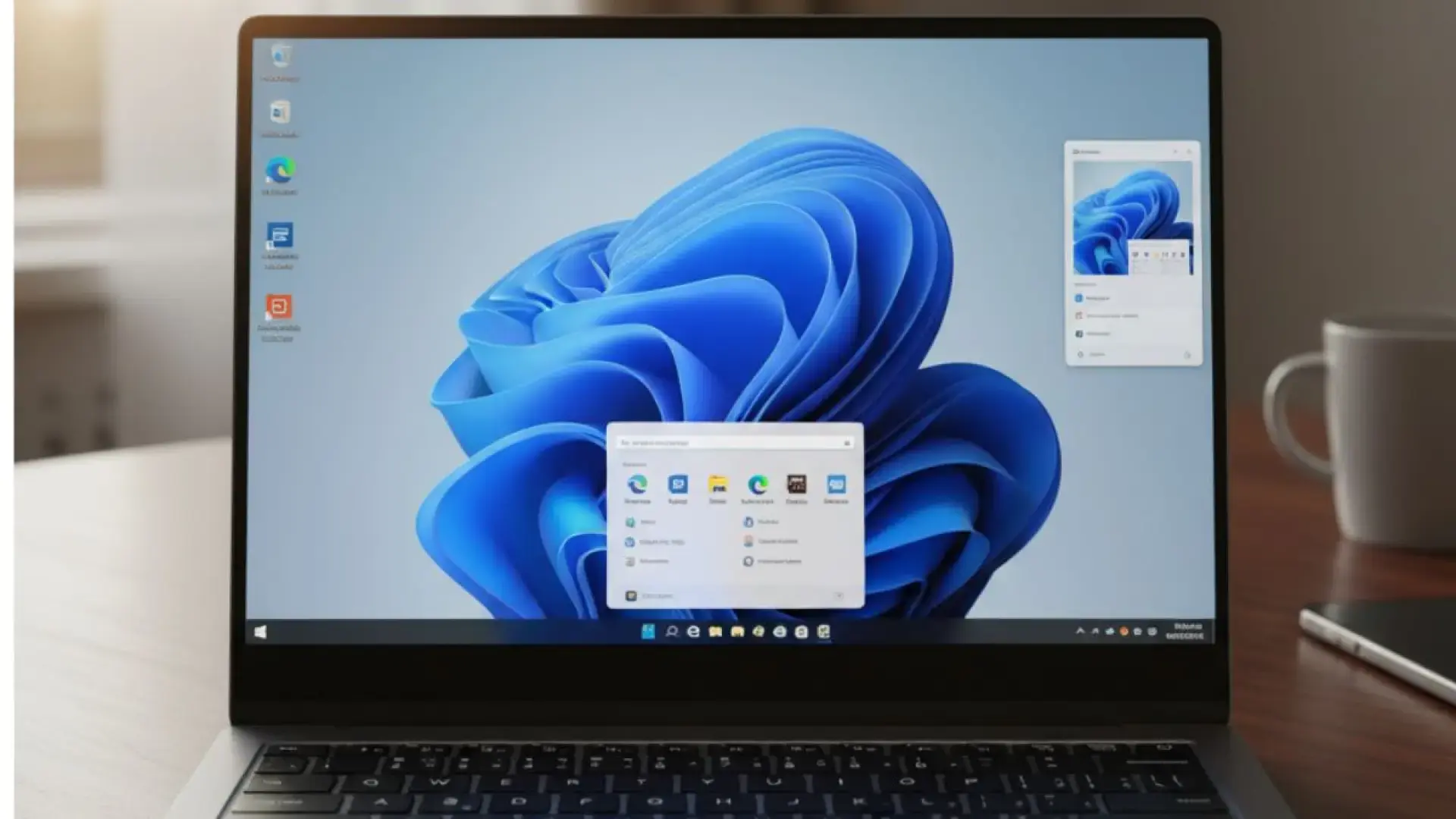
Eğer yakın zamanda bilgisayarınızı güncellediyseniz, Görev Yöneticisi'nde garip bir davranışla karşılaşmış olabilirsiniz: X ile kapatıyorsunuz, pencere kayboluyor, ancak işlem çalışmaya devam ediyor. Bu durum, isteğe bağlı Windows 11 güncellemesi KB5067036'dan kaynaklanıyor ve 24H2 ve 25H2 dallarını etkiliyor; bu dallarda Görev Yöneticisi'nin kapatılmasının işlemi sonlandırmaması ve taskmgr.exe örneklerinin arka planda birikmeye devam etmesi gibi durumlar rapor edilmiştir.
Bu durum, rahatsız edici olmasının yanı sıra, kaynak tüketiminin artmasına ve zamanla, aracı tekrar tekrar açıp kapatmanız durumunda fark edilir bir yavaşlamaya yol açabilir. Microsoft, sorunu sürüm durumu sayfasında "bilinen bir sorun" olarak kabul etti ve tam bir düzeltme hazırlarken geçici çözümler yayınladı. Windows Latest'in belirttiği gibi, hatanın gözlemlendiği bazı Windows 11 sürümleri arasında 26100.7019 ve 26200.7019 yer alıyor, ancak ortak faktör Ekim sonlarında yayınlanan KB5067036 yamasının yüklenmiş olması.
Tam olarak ne oluyor?
Sorun, Görev Yöneticisi penceresini sağ üst köşedeki düğmeyi kullanarak kapattığınızda ortaya çıkıyor. Pencere kapanıyor, ancak taskmgr.exe işlemi sonlanmıyor ; arka planda gizli kalıyor. Tekrar açtığınızda, yeni bir örnek oluşturuluyor ve masaüstünde görünür hale geliyor. Bu işlemi birkaç kez tekrarlarsanız, birden fazla işlem çalışır durumda olur; bazıları görünür, bazıları görünmez.
Görev Yöneticisi'ndeki İşlemler sekmesine giderseniz, "Görev Yöneticisi" için birkaç giriş göreceksiniz. Ayrıntılar sekmesini açarsanız, bunlar "taskmgr.exe " olarak görünecektir. Bu davranış diğer Windows uygulamalarını etkilemez; hata, genel Windows sistemiyle değil, aracın kapatma mantığıyla ilgili gibi görünüyor.
Kesin neden henüz kamuoyuna açıklanmadı. Gelişmiş kullanıcılar ve topluluk katkılarıyla toplanan kanıtlar, KERNELBASE.dll'i içeren UI-thread hatalarına (0xc000041d) işaret ediyor ; bu da donanım veya sürücü sorunundan ziyade sistem düzeyinde bir gerilemeye daha çok benziyor. Güncellemeden sonra Görev Yöneticisi performans sayaçlarını sorguladığında, kayıt defteri çağrılarında olası bir arabellek taşmasına işaret eden olaylar da gözlemlendi.
Her durumda, süreçlerin birikmesi olağandışı herhangi bir işlem gerektirmez: Sadece X tuşunu tekrar tekrar kullanmak bile "hayalet" örnekler bırakmak için yeterlidir. Ne kadar çok pencere açıp kapatırsanız, o kadar çok işlem aktif kalır ve bu etki, belleği düşük bir bilgisayarla çalışıyorsanız veya görevleri izlemek için çok zaman harcıyorsanız daha belirgin olacaktır.

Kimler etkileniyor ve hangi versiyonlar söz konusu?
Etkilenenlerin neredeyse tamamının ortak noktası, KB5067036 olarak tanımlanan isteğe bağlı Ekim ayı Windows 11 güncellemesini yüklemiş olmalarıdır. Raporlar, Windows 11 24H2 ve 25H2 yüklü cihazları kapsamaktadır ve Microsoft, sorunu resmi Windows Sürüm Sağlığı portalında bilinen bir sorun olarak işaretlemiştir.
O sayfada, sorun KB5067036, 26100.7019 derlemesiyle (ve ayrıca 26200.7019'da da raporlanmıştır) ilişkilendirilmiş, durumu "Hafifletildi" (geçici çözümler mevcut) ve kalıcı bir düzeltme üzerinde çalıştıkları belirtilmiştir . Microsoft'a göre, kapsam yalnızca Windows 11 istemcileriyle sınırlıdır (sunucular etkilenmez).
KB5067036'nın, işlevsellik ve güvenilirlik iyileştirmelerine odaklanan, güvenlik odaklı olmayan bir güncelleme olduğunu belirtmekte fayda var. Diğer şeylerin yanı sıra, Başlat menüsünde görsel değişiklikler, pil simgesi ayarlamaları, Dosya Gezgini'nde iyileştirmeler ve Görev Yöneticisi'ndeki işlem gruplama sorununa bir düzeltme getirdi . İronik bir şekilde, bahsettiğimiz çökme hatası tam olarak bu araçta ortaya çıktı.
Windows Latest ve Tom Warren (The Verge) gibi bazı uzmanlaşmış medya kuruluşları ve gazeteciler, bu arıza modelini doğruladı. Bazı bilgisayarlarda, kapatma düğmesi beklendiği gibi çalışmayı bırakıyor ve görünür bir arayüz olmadan kalan işlemler çalışmaya devam ediyor.

Etkilenip etkilenmediğinizi nasıl kontrol edebilirsiniz?
Doğrulama oldukça basit ve bir dakikadan fazla sürmeyecek. Amaç, kapatma davranışını yeniden oluşturmak ve süreçlerin birikip birikmediğini kontrol etmektir.
- Görev Yöneticisi'ni açmak için Ctrl+Shift+Esc tuşlarına basın.
- Sağ üst köşedeki X işaretiyle kapatın.
- Tekrar açın (önceki kısayolu kullanarak veya güvenlik bağlam menüsünden Ctrl+Alt+Delete tuşlarını kullanarak).
- İşlemler sekmesinde "Görev Yöneticisi" için birden fazla giriş olup olmadığını ve her açıp kapattığınızda bu sayının artıp artmadığını kontrol edin.
Eğer her açılışta örnek sayacının arttığını görüyorsanız, bir hata yaşıyorsunuz demektir. Ayrıca , özellikle birkaç kez kapatıp yeniden açma girişiminden sonra, aracın aniden daha uzun süre yanıt vermediğini veya sistemin görünürde hiçbir sebep olmadan yavaş çalıştığını fark ederseniz de bu hatayı anlayabilirsiniz .
Bunu doğrulamanın ek bir yolu da Ayrıntılar sekmesini açıp ada göre sıralamaktır; eğer birden fazla "taskmgr.exe" örneği aktifse, işlem sonlandırılmamıştır . Normal şartlar altında, yalnızca bir örnek kalmalıdır: görünür penceredeki örnek.
Performans, tüketim ve sıcaklık üzerinde gerçek etki
Tek başına, Görev Yöneticisi'nin tek bir örneği kaynak tüketiminde aşırıya kaçmaz. Tipik tüketim yaklaşık 20 ila 30 MB RAM civarındadır ve CPU kullanımı genellikle ihmal edilebilir düzeydedir. Sorun, çok sayıda "hayalet" örnek biriktiğinde ortaya çıkar : İşte o zaman fark edilir hale gelmeye başlar.
Toplanan raporlar, her ek işlemin işlemcinin gücüne ve sistem durumuna bağlı olarak CPU zamanının yaklaşık %0,5-1,6'sını tüketebileceğini gösteriyor. Bu işlemleri gün boyunca onlarca kez açıp kapatırsanız, ek maliyet önemsiz olmaktan çıkarak ölçülebilir bir yük haline gelir ve dizüstü bilgisayarlarda güç tüketimini ve sıcaklığı artırır.
Stres testlerinde yaklaşık 100 eş zamanlı örnek biriktirilmiştir. Bu aşırı senaryoda, tüketim 2 GB RAM'e yaklaşabilir ve işlemci doygunluğuna neden olabilir; bu da, diğer uygulamalar nedeniyle zaten sınırlarında olan 8 GB veya daha az RAM'e sahip sistemler için kritik olabilir.
Ancak, durumu doğru perspektife oturtmak önemlidir: Genellikle tek başına sistem çökmelerine neden olacak bir güvenlik sorunu veya hata değildir. Başlıca dezavantajları, kaynak israfı, artan ısı ve potansiyel performans düşüşleridir ; hatta sistem artık işlemlerle aşırı yüklendiğinde Windows'un kapanmasının dakikalar sürebilmesi bile bu dezavantajlardan biridir.
Stres testlerinde yaklaşık 100 eş zamanlı örnek biriktirilmiştir. Bu aşırı senaryoda, tüketim 2 GB RAM'e yaklaşabilir ve işlemci doygunluğuna neden olabilir; bu da, diğer uygulamalar nedeniyle zaten sınırlarında olan 8 GB veya daha az RAM'e sahip sistemler için kritik olabilir.
Ancak, durumu doğru perspektiften değerlendirmek önemlidir: Genellikle tek başına sistem çökmelerine neden olacak bir güvenlik sorunu veya hata değildir. Başlıca dezavantajları, kaynak israfı, artan ısı ve çok fazla zamanınızı izlemeye veya sürekli görevler arasında geçiş yapmaya harcarsanız olası performans düşüşleridir.
Geçici çözümler ve önerilen hafifletmeler
Son yama yayınlanana kadar, örneklerin birikmesini önlemenin birkaç güvenli yolu var. Microsoft, düzeltme yayınlanana kadar pencereyi kapatmak için X simgesini kullanmamanızı ve bunun yerine işlemi açıkça kapatmanızı öneriyor.
Seçenek 1: Görev Yöneticisi'nden. İşlemler sekmesini açın, "Görev Yöneticisi"ni arayın, sağ tıklayın ve "Görevi sonlandır "ı seçin. Birden fazla görev varsa, bu işlemi her biri için tekrarlayın. Daha yavaş olsa da işe yarar ve işlemlerin takılıp kalmasını önler.
Seçenek 2 (daha hızlı): Yönetici ayrıcalıklarıyla Komut İstemi'ni kullanın. Başlat'a "cmd" yazın, "Komut İstemi"ni yönetici olarak açın ve şunu çalıştırın :
taskkill /im taskmgr.exe /f
Bu tek komutla, görünür veya gizli tüm açık kopyaları aynı anda kapatabilirsiniz. Yanlışlıkla birçok örnek biriktirdiğinizde ve durumu bir saniyede temizlemek istediğinizde bunu yapmanın en verimli yolu budur.
İki ana çözüm yoluna ek olarak, Microsoft teknik topluluğu, küçük çaplı bozulmalardan veya üçüncü taraf müdahalesinden şüpheleniyorsanız yardımcı olabilecek bakım işlemleri önermiştir. İlk olarak, KB5067036'yı yükledikten sonra bekleyen güncellemeleri kontrol edin (Microsoft zaman zaman bant dışı düzeltmeler ve bakım paketleri yayınlamıştır): Ayarlar > Windows Güncellemesi > Güncellemeleri kontrol et.
Diski şu şekilde kontrol edin: chkdsk /f /r (yeniden başlatıldıktan sonra çalışacaktır), hasarlı sektörler olması durumunda. Ve bileşenleri onarır SFC ve DISM özellikle yakın geçmişte değişiklik yapılmış sistemlerde, henüz yapmadıysanız.
Bir diğer gelişmiş öneri: Kullanıcı deneyimi entegrasyonu etkilenmişse, kabuk bileşenlerini yeniden kaydedin. PowerShell'i (Yönetici olarak) açın ve şunu çalıştırın :
Get-AppxPackage Microsoft.Windows.ShellExperienceHost | Reset-AppxPackage
Üçüncü taraf yazılımlardan şüpheleniyorsanız, minimum hizmetler ve gereksiz uygulamalar olmadan temiz bir önyükleme (msconfig) deneyin. Amaç, pencerelerin kapanmasına müdahale edebilecek ve sorunu daha da kötüleştirebilecek her şeyi ortadan kaldırmaktır .
Son olarak, maksimum kararlılığa ihtiyacınız varsa ve yukarıdakilerin hiçbiri sizi ikna etmediyse, isteğe bağlı Ekim güncellemesini kaldırabilir ve bir sonraki yama paketini bekleyebilirsiniz. Bu, Görev Yöneticisi'ne çok bağımlıysanız ve manuel kapatmalarla uğraşmak istemiyorsanız geçici bir çözümdür.
Microsoft'un resmi durumu ve düzeltme takvimi
Microsoft, resmi Windows Sürüm Sağlığı sayfasında bu davranışı bilinen bir sorun olarak listelemiştir. Metinde, aracı X ile kapatmanın işlemi sonlandırmadığı ve yeniden açmanın örneklerin birikmesine neden olduğu, bunun da tekrar tekrar olması durumunda performansı etkileyebileceği açıklanmaktadır.
Mevcut durum Hafifletilmiş (geçici çözümler mevcut) ve “bir çözüm üzerinde çalışıyoruz” olarak listelenmiştir. Microsoft'un önerdiği önlemler, açıkladığımız önlemlerle örtüşüyor.Tüm örnekleri kapatmak için İşlemler sekmesinden "Görevi Sonlandır"ı veya toplu komutu kullanın: taskkill.exe /im taskmgr.exe /f.
Çeşitli kaynaklar, sorunun ilk ortaya çıkışından sonraki ilk Yama Salı günü (11 Kasım'da planlanıyor) kalıcı bir düzeltmenin yayınlanacağını belirtiyor. O zamana kadar en iyi çözüm, programı X ile kapatmaktan kaçınmak ve gerektiğinde geçici çözümleri uygulamaktır.
Zaten çözülmüş (veya çözülme sürecinde olan) diğer yeni Windows 11 sorunları
Ekim ayı oldukça hareketli geçti. KB5067036, önceki aylardan kalan çeşitli hataları düzeltirken, aynı zamanda Görev Yöneticisi'nde de bir hata ortaya çıkardı. Her şeyi bağlamına oturtmak için, en önemli sorunların ve durumlarının özetini aşağıda bulabilirsiniz :
- Videolarda ve oyunlarda kırmızı renk tonu (HDR): KB5064081 (Ağustos) güncellemesinden sonra ortaya çıktı. HDR içeriğinde beklenmedik bir kırmızımsı ton oluşmasına neden oldu. İsteğe bağlı Ekim güncellemesinde (KB5067036) düzeltildi.
- Kaydırma sırasında ekran düzgün güncellenmiyor.Bir uygulamadan tam ekrana geçtikten sonra (örneğin bir oyun) uygulamalarda veya tarayıcılarda. Microsoft, KB5067036'da düzeltmeler uyguladı; Word gibi düzenleyicilerdeki metin oluşturma sorunları da giderildi.
- IIS siteleri ve localhost yüklenmiyor29 Eylül güncelleştirmesinin (KB5065789) ardından, HTTP.sys'ye bağlı sunucu uygulamaları ERR_CONNECTION_RESET hatasıyla başarısız olabiliyordu. Bu sorun, Ekim ayındaki güvenlikle ilgili olmayan güncelleştirmede (KB5067036) ve sonrasında çözüldü.
- Blu-ray/DVD/Dijital TV uygulamalarında korumalı içeriğin oynatılması: Bazı uygulamalarda çökmeler, siyah ekranlar veya HDCP/DRM hataları. KB5065789 (Eylül) ile KB5067036 (Ekim) arasındaki dönemde düzeltildi.
- USB klavye/fare WinRE'de çalışmıyor14 Ekim güvenlik güncelleştirmesinin (KB5066835) ardından, USB aygıtları kurtarma ortamında yanıt vermemeye başladı. Bu sorun, bant dışı güncelleştirme KB5070773 (20 Ekim) ve sonraki sürümlerle çözüldü.
- Akıllı kart kimlik doğrulaması (CAPI/CNG)CVE-2024-30098 ile ilgili kripto değişiklikleri, RSA sertifikalarına sahip Sertifikalı Hizmet Sağlayıcıları (CSP'ler) yerine Anahtar Depolama Sağlayıcılarının (KSP'ler) kullanılmasını gerektiriyor. "Geçersiz sağlayıcı türü" ve "CryptAcquireCertificatePrivateKey" gibi hatalar bildirildi. Kalıcı bir çözüm, uygulamaların Anahtar Depolama API'sine güncellenmesini içeriyor; DisableCapiOverrideForRSA=0 kayıt defteri anahtarı aracılığıyla geçici bir çözüm mevcut (Nisan 2026 güncellemelerinde kaldırılması planlanıyor).
- Paylaşılan kaynaktan WUSA ile kurulumBirden fazla paket içeren ağ klasörlerinden .msu çalıştırıldığında ERROR_BAD_PATHNAME hatası oluştu. Azaltıldı; önerilen geçici çözüm: .msu dosyasını yerel olarak kopyalayıp oradan yükleyin. Yönetilen ortamlar için KIR kullanılabilir.
- Aile Güvenliği: Ebeveyn onayı ve desteklenmeyen tarayıcıların engellenmesiChrome veya raporlama devre dışı bırakılmış diğer tarayıcılar açıldığında Windows kapanıyor; ve daha yeni sürümler listeye eklenene kadar geçici olarak engellenmiyor. Bu sorun, Temmuz ayındaki güvenlik dışı önizlemede (KB5062660) aşamalı bir dağıtımla hafifletildi ve düzeltildi.
- sprotect.sys (SenseShield) ile uyumsuzluk24H2'de çökmelere (mavi/siyah ekran) neden oldu. Bir güvenlik önlemi vardı; sürücüyü kullanan son yazılım sürümleri uyumluluk sorununu çözdü ve bu önlem 15 Ekim 2025'te kaldırıldı.
- Arka plan özelleştirme uygulamaları24H2 yüklendikten sonra bazı uygulamalar başlatılamadı veya anormal davranışlar sergiledi (simgeler, sanal masaüstleri, önizlemeler). Güvenlik önlemi 15 Ekim 2025'te kaldırıldı; sorunlar devam ederse uygulamaları güncellemeniz veya kaldırmanız önerilir.
Acil desteğe ihtiyacınız varsa, resmi kanalları hatırlayın: Yardım Al uygulaması, Microsoft Destek Topluluğu ve sorunları bildirmek için Geri Bildirim Merkezi. Kurumsal ortamlarda, Microsoft 365 yönetim merkezindeki sürüm durumu ve Microsoft Graph'taki Windows Yenilikler API'si, bu uyarıları programlı olarak izlemenize olanak tanır.
Sıkça Sorulan Sorular (SSS)
Alt+F4 tuş kombinasyonu, geride hiçbir işlem bırakmadan işlemleri kapatmak için işe yarıyor mu? Bazı sistemlerde, iç kapatma yolu X'inkiyle aynıysa Alt+F4 sorunu önlemiyor. Kesin onay, "Görevi Sonlandır" veya taskkill komutu kullanılarak elde edilir.
Bu bir güvenlik açığı mı? Güvenlik açığı olduğuna dair hiçbir belirti yok. Bu, esas olarak kaynakları ve performansı etkileyen, görev yöneticisi işlemlerinin çalışmaya devam etmesine neden olan işlevsel bir hatadır.
KB5067036 güncellemesini kaldırabilir miyim? Evet, isteğe bağlıdır. Kaldırmak, hem sağladığı iyileştirmeleri hem de Yönetici hatasını ortadan kaldırır. Yama için beklemeyi tercih ederseniz, önlemleri kullanın ve X ile kapatmaktan kaçının.
Windows Server'ı etkiliyor mu? Microsoft tarafından belgelendiği üzere, sorun Windows 11 istemcisini (24H2 ve 25H2) etkiliyor . Sunucu sürümleri etkilenenler listesinde yer almıyor.
Bunu Microsoft'a nasıl bildirebilirim? Geri Bildirim Merkezi uygulamasını açın ve davranışı, tekrar oynatma adımları da dahil olmak üzere açıklayın (açma, X ile kapatma, yeniden açma, İşlemler/Ayrıntılar'ı kontrol etme). Mümkünse ekran görüntüleri ve günlükler ekleyin.
KB5067036 güncellemesinin iniş çıkışları olduğu açık: HDR'deki kırmızı renk tonu veya kaydırma sırasında kısmi yenilemeler gibi can sıkıcı sorunları düzeltiyor, ancak Görev Yöneticisi'nde kendi başına kritik olmasa da yine de bir dezavantaj olan bir aksaklık ortaya çıkardı. Çok fazla kullanırsanız ve X ile kapatmaya alışırsanız bilgisayarınızı yavaşlatabilir.İyi haber şu ki, basit önlemler mevcut ve Microsoft, bu sorunu nasıl aşacağınıza dair bir rehberle birlikte bilinen sorunlar listesine ekledi. Bir çözüm yayınlanana kadar, en iyi çözüm yolu, aracı "Görevi Sonlandır" veya [belirsiz - muhtemelen ayrı, belirsiz ve muhtemelen ayrı, belirsiz bir bölüm] aracılığıyla kapatmaktır. taskkillAçık örnek sayısını izleyin ve bir sonraki Salı Yaması'nda bant dışı bir düzeltme ortaya çıkması veya yayınlanması durumunda ekibi güncel tutun.
Indeks
- 1 Tam olarak ne oluyor?
- 2 Kimler etkileniyor ve hangi versiyonlar söz konusu?
- 3 Etkilenip etkilenmediğinizi nasıl kontrol edebilirsiniz?
- 4 Performans, tüketim ve sıcaklık üzerinde gerçek etki
- 5 Geçici çözümler ve önerilen hafifletmeler
- 6 Microsoft'un resmi durumu ve düzeltme takvimi
- 7 Zaten çözülmüş (veya çözülme sürecinde olan) diğer yeni Windows 11 sorunları
- 8 Sıkça Sorulan Sorular (SSS)