- Arızalı bir güç kaynağı, rastgele elektrik kesintilerinden mavi ekran hatalarına, garip seslere veya yanık kokusuna kadar her şeye neden olabilir.
- Voltaj dalgalanmaları, aşırı ısınma, eskime ve güç yetersizliği, güç kaynağı arızalarının en yaygın nedenleridir.
- Ataç yöntemi, güç kaynağının çalışmaya başlayıp başlamadığını kontrol etmeye yardımcı olur, ancak bir teknisyen yük altında gerçek kararlılığını ölçebilir.
- Kaliteli bir güç kaynağı seçmek, onu UPS veya çoklu priz ile korumak ve temiz ve iyi havalandırılmış bir ortamda tutmak, kullanım ömrünü önemli ölçüde uzatır.
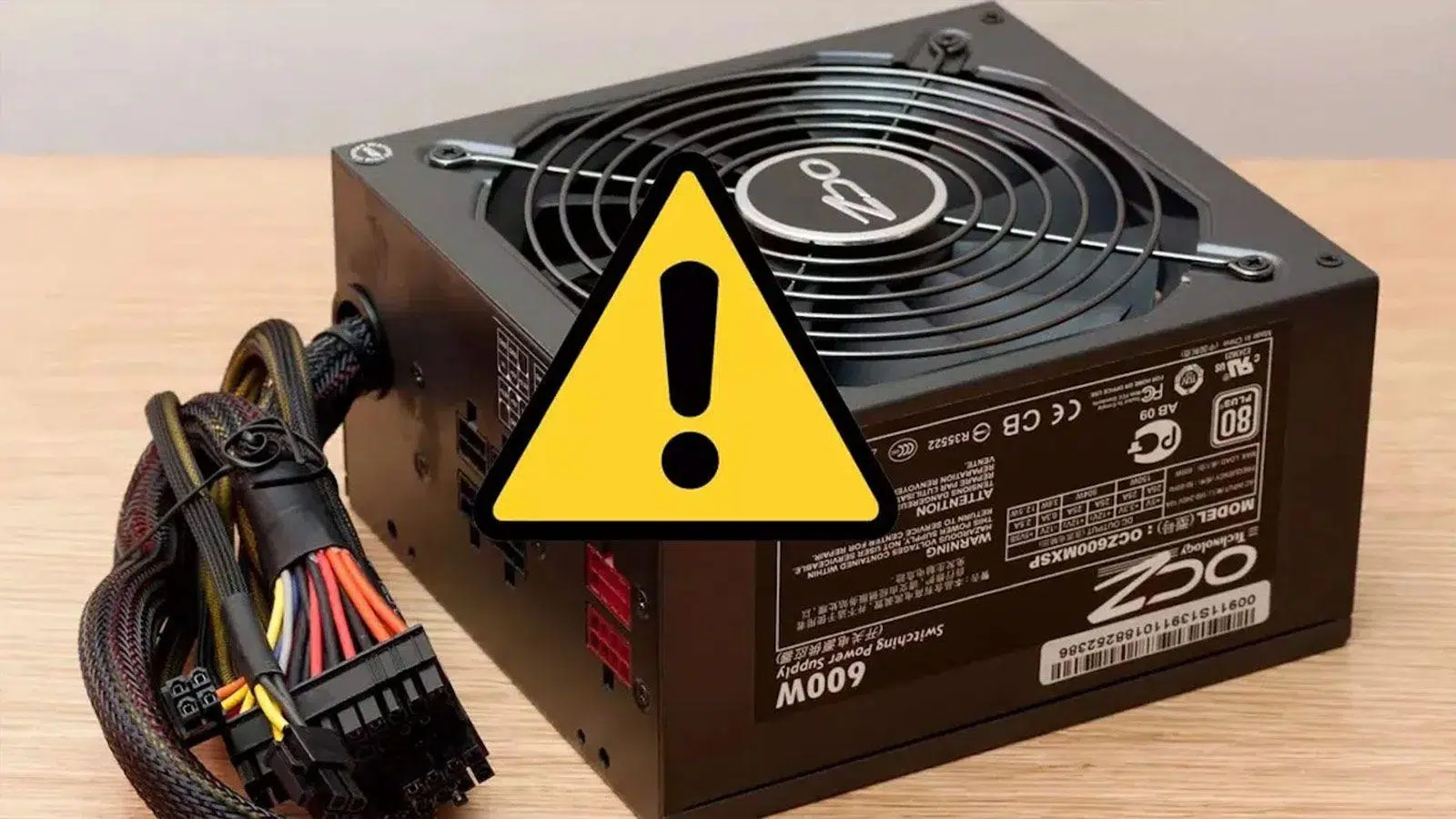
Bir bilgisayar garip davranmaya başladığında—kendiliğinden kapanması, açılmaması veya yanık kokusu gibi—neredeyse her zaman grafik kartına, RAM'e veya işlemciye bakarız, ancak güç kaynağını sorunun kaynağı olarak nadiren düşünürüz . Oysa bilgisayarın tüm gücünün aktığı bileşen güç kaynağıdır ve arızalanması durumunda diğer bileşenlere de zarar verebilir.
Panik yapmadan önce, bir güç kaynağı ünitesinin (PSU) arıza durumunda nasıl davrandığını, hangi belirtilere dikkat edilmesi gerektiğini ve güç kaynağının arızalı olup olmadığını güvenli bir şekilde nasıl kontrol edeceğinizi anlamak faydalı olacaktır . Ayrıca, neden arızalandıklarını, kullanım ömrünü nasıl uzatacağımızı ve bilgisayarı ne zaman kapalı bırakıp bir teknisyeni aramanın en iyisi olduğunu da inceleyeceğiz.

Bir güç kaynağı neden arızalanabilir?
Markası ne kadar iyi olursa olsun veya kaç yıl garanti sunarsa sunsun, bir güç kaynağı sonsuza dek dayanmaz; zamanla aşınma ve yıpranma, voltaj dalgalanmaları veya sıcaklık sorunları ortaya çıkar ve bu da güç kaynağının kararsız çalışmasına veya tamamen çalışmayı durdurmasına neden olabilir.
En önemli faktörlerden biri güç kaynağının yaşı ve bileşenlerinin iç aşınmasıdır . Kondansatörler, MOSFET'ler ve diğer elektronik elemanlar, özellikle güç kaynağı uzun saatler boyunca güç sınırına yakın veya çok sıcak bir ortamda çalıştıysa, yıllar içinde kapasitelerini kaybederler.
Elektrik paraziti ve evinizin veya ofisinizin elektrik tesisatının kalitesi de önemli bir etkiye sahiptir . Kararsız elektrik şebekeleri, aynı devreye bağlı büyük motorlar veya eski kablolama, güç kaynağı ünitesinin (PSU) koruma sistemlerini devreye sokmasına ve uzun vadede iç bileşenlerine zarar vermesine neden olan elektriksel gürültü üretebilir.
Korkulan voltaj yükselmeleri ve dalgalanmaları muhtemelen en yaygın arıza nedenidir . Modern güç kaynakları aşırı voltaj, kısa devre ve diğer sorunlara karşı koruma içerse de, özellikle voltaj dalgalanması çok güçlü olduğunda veya elektrik tesisatı arızalı olduğunda kusursuz değillerdir. Bu durumlarda, iç devrelerin bir kısmı hasar görebilir.
Isı da bir diğer sessiz düşmandır . Kasa yetersiz havalandırmaya sahipse, duvara yaslanmışsa, toz filtresi tamamen tıkanmışsa veya güç kaynağı fanı arızalıysa, güç kaynağının iç sıcaklığı hızla yükselecektir. Bu koşullar altında aylarca çalışmak, kullanım ömrünü önemli ölçüde kısaltır ve ani arıza riskini artırır.
Son olarak, sıklıkla gözden kaçan bir neden daha var: kurulu donanım için yetersiz watt değerine sahip bir güç kaynağı kullanmak . Güç kaynağını kontrol etmeden yüksek performans gerektiren bir ekran kartı takarsanız veya işlemciyi yükseltirseniz, güç kaynağının tam kapasitede çalışmasına neden olabilirsiniz. Bu sadece daha fazla ısı üretmekle kalmaz, aynı zamanda iç bileşenleri sürekli strese maruz bırakarak bozulmalarını hızlandırır.
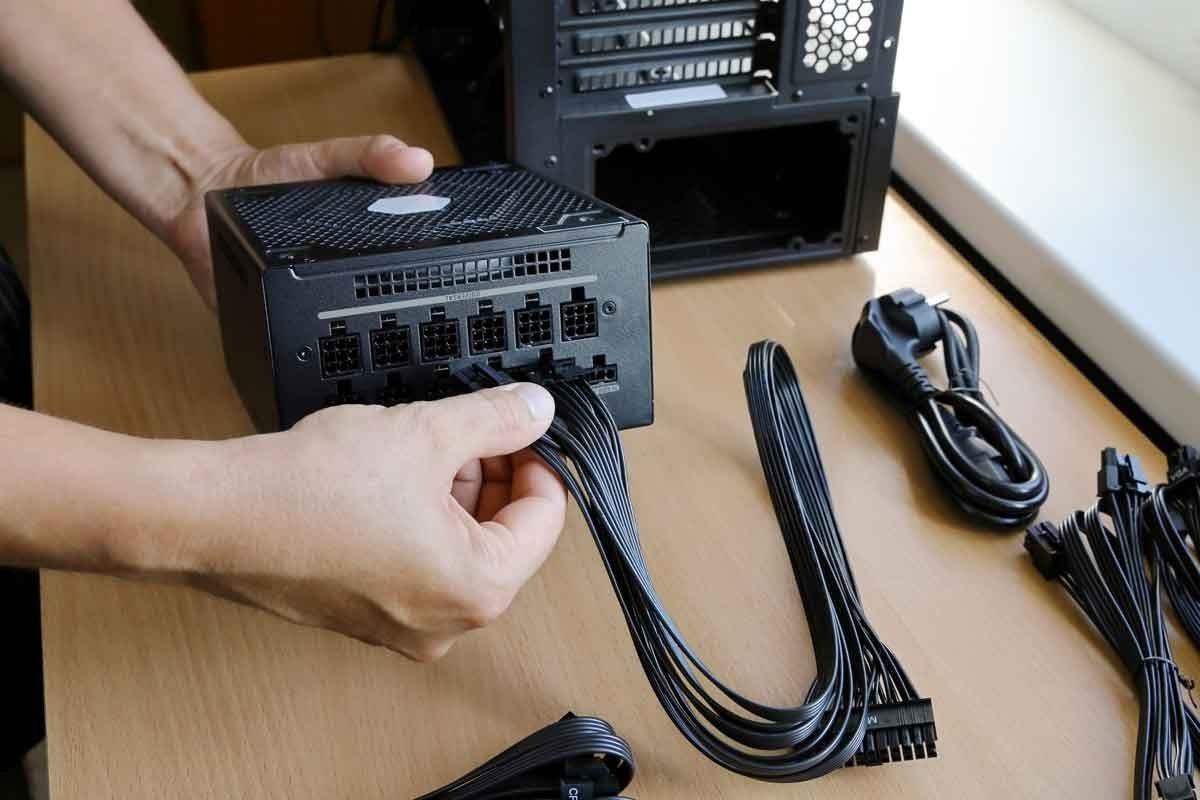
Güç kaynağının arızalandığına dair açık belirtiler.
Arızalı bir güç kaynağını tespit etmek her zaman bilgisayarın açılmaması kadar açık değildir; genellikle diğer bileşenlerden kaynaklanıyormuş gibi görünen aralıklı arızalar şeklinde kendini gösterir. Bu nedenle, belirli olağandışı davranışları güç kaynağındaki olası bir sorunla ilişkilendirmek için en yaygın belirtileri bilmek faydalıdır.
Bilgisayar açılmıyor veya hiçbir işlem yapmıyor.
En belirgin belirtilerden biri, güç düğmesine bastığınızda bilgisayarın hiçbir yaşam belirtisi göstermemesidir: ışıklar yanmaz, fanlar çalışmaz, ses çıkmaz . Güç kaynağını suçlamadan önce, birkaç temel kontrol yapmalısınız.
Öncelikle güç kablosunun doğru şekilde takılı olup olmadığını ve prizin çalışır durumda olup olmadığını kontrol edin . Bu çok açık görünse de, arızalı bir uzatma kablosu veya kapalı bir uzatma kablosu herkesi yanıltabilir. Harici bir sorunu elemek için kabloyu başka bir cihazda veya farklı bir prizde deneyin.
Eğer bu sorun değilse, güç kaynağının arkasındaki güç anahtarını ve kasa üzerindeki güç düğmesini kontrol edin . Bazı durumlarda, ön güç düğmesi bozuk veya anakarttan bağlantısı kesilmiş olabilir. Teknik bilginiz varsa, sorunun düğmede mi yoksa güç kaynağının gerçekten tepkisiz mi olduğunu görmek için anakart üzerindeki güç pinlerini (düğmenin bağlandığı yer) kısa devre yapabilirsiniz.
Anakart üzerindeki jumper'a basıldığında ve güç kaynağı anahtarı açık konumdayken bile bilgisayar yanıt vermiyorsa, güç kaynağının tamamen arızalanmış olması neredeyse kesindir . Bu durumda, gerçekçi çözüm genellikle güç kaynağını değiştirmektir, çünkü onarım ev kullanıcıları için nadiren maliyet açısından verimlidir.
Bilgisayar görünürde hiçbir sebep olmadan kapanıyor veya yeniden başlıyor.
Dengesiz bir güç kaynağının en sık görülen belirtilerinden biri, bilgisayarın aniden kapanması veya rastgele yeniden başlatılmasıdır ; bazen bir oyun başlattığınızda veya yoğun işlem gerektiren bir görev çalıştırırken, bazen de özel bir şey yapmadan masaüstünde bile bu durum yaşanabilir.
Bu davranış, özellikle grafik kartı ve işlemcinin her ikisi de çok fazla güç tükettiğinde, güç kaynağının sistemin talep ettiği anda yeterli sürekli gücü sağlayamaması nedeniyle olabilir . Ayrıca, güç kaynağının koruma devresinin bir güç dalgalanması nedeniyle hasar görmüş olması ve artık herhangi bir anormalliğe yanıt olarak gücü kesmesi de mümkündür.
Ancak, ani kapanmaların aşırı işlemci sıcaklıklarından da kaynaklanabileceğini hatırlamak önemlidir . İşlemci, termal macunun kuruması veya soğutucunun tozla tıkanması nedeniyle aşırı ısınırsa, sistem daha fazla hasarı önlemek için kendiliğinden kapanma başlatır. Bu nedenle, güç kaynağının tek suçlu olduğunu varsaymadan önce sıcaklıkları izleme yazılımı ile kontrol etmek çok önemlidir.
İşlemci soğutması iyi durumdaysa, termal macun nispeten yeniyse ve sistem fanları temizse, odak noktası tekrar güç kaynağı ünitesine (PSU) kayar. Bu senaryoda, eski, düşük kaliteli veya yetersiz boyutlu bir güç kaynağı, rastgele yeniden başlatmalara ve kapanmalara neden olma konusunda çok güçlü bir adaydır.
Mavi ekran hataları (BSOD) ve grafiklerle ilgili çökmeler
Ünlü Windows Mavi Ekran Hatası (BSOD) genellikle sürücü veya RAM arızalarıyla ilişkilendirilir, ancak aynı zamanda güç kaynağının kirli veya kararsız güç sağladığının da bir işareti olabilir . Bu durum, özellikle hatalar bir oyun veya grafik yoğun bir uygulama başlatılırken ortaya çıktığında şüphelidir.
Bu durumlarda, grafik kartı +12V hatlarında daha fazla voltaj ve akım gerektirir ve güç kaynağı bu gücü istikrarlı bir şekilde sağlayamazsa, GPU veya anakartın kendisi BSOD'ye (Mavi Ekran Hatası) yol açan ölümcül hatalar üretebilir. Hata mesajı bazen video sürücüsüne veya grafik kartının kendisine işaret eder.
Sistemi formatladıktan, sürücüleri güncelledikten ve RAM'i kontrol ettikten sonra bile mavi ekran hataları, özellikle ekran kartı yoğun yük altındayken devam ediyorsa, iki olası neden vardır: ekran kartının kendisi veya güç kaynağı . Faydalı bir test, ekran kartını bilinen kaliteli bir güç kaynağına sahip başka bir bilgisayara takmaktır; eğer orada sorunsuz çalışıyorsa, muhtemelen orijinal güç kaynağı sorunludur. Hangi ekran kartına sahip olduğunuzu bilmiyorsanız, hangi ekran kartına sahip olduğunuzu nasıl öğreneceğinizi inceleyin.
Beklenmeyen oyun ve büyük uygulama çökmeleri
Daha az çarpıcı, ancak çok tipik bir diğer belirti ise, yüksek performans gerektiren oyunların veya programların net bir mesaj göstermeden kendiliğinden kapanmasıdır . Sakin sakin oyun oynarken aniden masaüstü çöker. Ya da düzenleme yazılımıyla çalışırken, hiçbir uyarı vermeden program kapanır.
Güç kaynağı akımı düzgün şekilde filtrelemediğinde veya yüksek yükler altında istikrarlı bir besleme sağlayamadığında , küçük voltaj yükselmeleri veya düşüşleri grafik kartında veya işlemcide düzensiz davranışlara neden olabilir. Bu arıza, tüm sistemin kapanması yerine kısmi çökmelere, kısa süreli siyah ekranlara veya uygulama kapanmalarına yol açar.
Güç kaynağınız kağıt üzerinde yeterli watt değerine sahip olsa da, en yüksek yük altında sık sık oyun çökmeleri yaşıyorsanız, sorun toplam watt değerinde değil, iç kalite ve elektriksel kararlılıkta olabilir . Bu, yüksek watt değeri vaat eden ancak kaliteli bileşenlerden yoksun ucuz veya OEM güç kaynaklarında çok yaygın bir sorundur.
Güç kaynağı fanından garip sesler geliyor
Güç kaynağı fanı metalik sesler, gıcırtılar veya pervanelere bir şey sürtünüyormuş gibi vurma sesleri çıkarmaya başlarsa , bu rulmanların ömrünün sonuna yaklaştığının veya aşırı kir birikiminin olduğunun bir işaretidir.
Bu sesler, güç kaynağının elektrik devrelerinin henüz hasar gördüğü anlamına gelmeyebilir, ancak soğutma sisteminin düzgün çalışmadığını gösterir . Fan tamamen arızalanırsa, güç kaynağı aşırı ısınır ve sonunda erken arızalanır; bu durum genellikle elektrik kesintileri veya hatta yanık kokusu şeklinde endişe verici sonuçlara yol açar.
Bazen , tüy ve kaba tozları temizleyerek yapılan kapsamlı bir temizlik, fanın tekrar sorunsuz ve sessiz çalışması için yeterli olabilir. Ancak gürültünün açıkça rulmanlardan geldiği ve geçmediği durumlarda, deneyimsizseniz veya garanti hala geçerliyse fanı veya hatta güç kaynağını değiştirmeniz önerilir.
Yanık kokusu, kıvılcım veya duman: çeşme çökmek üzere.
En belirgin ve en tehlikeli belirti, kuleden yanık kokusu gelmesi, küçük bir tıkırtı sesi duyulması veya hatta duman görülmesidir . Bu noktada şüphe yok: İçeride ciddi bir sorun var, genellikle bir kondansatör arızası veya aşırı gerilim koruma sisteminde büyük bir problem.
Bilgisayarınızı kullanırken "patlama" sesi duyarsanız, bilgisayar aniden kapanırsa ve hemen yanmış elektrik kokusu alırsanız, yapılacak en güvenli şey bilgisayarı derhal elektrik prizinden çıkarmaktır . Emin değilseniz, bilgisayarı tekrar açmaya veya güç kaynağını sökmeye çalışmayın, çünkü bazı bileşenler elektrik yükü taşıyabilir.
Genellikle, güç kaynağını açtığınızda (teknisyen değilseniz tavsiye edilmeyen bir işlem), şişmiş kapasitörler, oksitler veya kurumuş sıvı izleri görürsünüz . Bu, güç kaynağının kullanım ömrünün sonuna geldiğini ve acilen değiştirilmesi gerektiğini doğrular; çünkü bu durumda kullanılması diğer bileşenlere zarar verebilir veya yangın riski oluşturabilir.
Bir diğer endişe verici gösterge ise, sistem kararsızlığıyla birlikte, birkaç saniyede bir şiddeti artıp azalan bip sesleriyle birlikte çok düzensiz bobin vızıltısı seslerinin ortaya çıkmasıdır . Şişmiş kapasitörlerle birlikte bu sesler, ileri düzeyde iç bozulmanın bir işaretidir.
Bilgisayar açılıyor, ancak birkaç saniye sonra kapanıyor.
Bazı durumlarda, güç düğmesine basıldığında bilgisayar birkaç saniyeliğine fanlarını ve ışıklarını çalıştırıyor ve ardından kendiliğinden kapanıyor . Bazen de işletim sistemi yüklenmeden önyükleme döngüsüne takılı kalıyor.
Bu davranış, kararsız bir güç kaynağı veya arızalı bağlantılardan kaynaklanabilir . Bu nedenle, güç kaynağını tamamen suçlamadan önce, 24 pinli ATX konektörünün, CPU EPS kablosunun ve ekran kartının PCIe konektörlerinin anakart ve bileşenlere sıkıca takılı olduğundan emin olmakta fayda var. Bunları nasıl tanımlayacağınızdan emin değilseniz, bilgisayar bileşenlerinizi nasıl görüntüleyeceğinizle ilgili kılavuzumuza bakın.
Her şey düzgün bağlanmışsa ve sorun devam ediyorsa, güç kaynağı dahili bir arıza veya aşırı yüklenme algılayıp güvenlik önlemi olarak gücü kesiyor olabilir . Birçok modern anakartta CPU, RAM veya GPU hatalarını gösteren teşhis LED'leri bulunur; sistem kapanmadan hemen önce bunlar yanarsa, bu bileşenleri elemekte fayda var. Ancak net bir uyarı yoksa, yine en büyük şüpheli güç kaynağıdır.
Güç kaynağınızın arızalı olup olmadığını nasıl kontrol edersiniz: ataş yöntemi ve güvenlik
Belirtilere bakmanın yanı sıra, güç kaynağının en azından çalışmaya başlayıp kendi hatlarını besleyebilecek durumda olup olmadığını kontrol etmek için temel bir test yapabilirsiniz . En yaygın yöntem, ATX güç kaynaklarında iyi bilinen "klip jumper" yöntemidir ve dikkatlice yapılmalıdır.
İlk adım, güç kaynağının arka anahtarını kapatmak veya güç kablosunu prizden çıkarmaktır . Güvenlik açısından, güç kaynağı prize takılıyken ve ana güç konektörüne dokunurken asla güç kaynağı üzerinde çalışmayın. Daha da güvenli olmak isterseniz, güç kablosu çıkarılmış haldeyken bilgisayarın güç düğmesine birkaç saniye basarak kalan gücü de boşaltabilirsiniz.
Ardından, anakarta, ekran kartına ve diğer bileşenlere giden tüm güç kaynağı kablolarını ayırmanız önerilir . Hangi kabloları kullanacağınızdan emin değilseniz, bilgisayarınızla iletişime geçin. Bu zorunlu değildir, ancak test sırasında herhangi bir bileşenin kararsız voltaj almasını önlemeye yardımcı olur ve güç kaynağının performansına odaklanmanızı sağlar.
Güç kaynağı kapalıyken, 20/24 pinli ATX konektörünü bulun . Bu kablo demetinde tek bir yeşil kablo (PS_ON) ve birkaç siyah kablo (COM veya toprak) olacaktır. Ataç yöntemi, yeşil kablonun pinini bitişik siyah pinlerden herhangi biriyle birleştirmeyi içerir.
Bunu yapmak için iyi yalıtılmış bir metal klips veya sert bir tel parçası kullanın . Uçlarını ilgili pinlere yerleştirin ve başka hiçbir kontağa temas etmediklerinden emin olun. Jumper yerine yerleştirildikten sonra, güç kablosunu bağlayın ve güç kaynağının arka anahtarını açın.
Her şey doğru şekilde ayarlanmışsa, güç kaynağı fanı dönmeye başlamalıdır . Bazı yarı pasif güç kaynaklarında fan yalnızca belirli bir yük altında devreye girer, bu nedenle güç kaynağı açıkken bile kanatlar dönmeyebilir; bu modellerde genellikle hafif bir vızıltı sesi duyabilirsiniz veya Molex veya SATA konektörlerindeki voltajı bir multimetre ile kontrol edebilirsiniz.
Bağlantılar doğru şekilde yapıldıktan sonra güç kaynağında hiçbir yaşam belirtisi (fan çalışmıyor, ses yok ve çıkışlarda voltaj yok) görülmüyorsa, güç kaynağının arızalı olduğu ve değiştirilmesi gerektiği varsayılabilir . Ancak bu test yalnızca güç kaynağının "çalışıp çalışmadığını" doğrular; bir güç kaynağı açılabilir ancak yük altında kararsız kalabilir ve daha önce açıklanan sorunlara neden olabilir.
Eğer bağlantı elemanlarını kullanmakta rahat değilseniz veya doğru yaptığınızdan emin değilseniz, en akıllıca hareket cihazınızı uzman bir tamir servisine götürmektir . Onlar uygun aletlerle voltajları ölçebilir, güç kaynağı ünitesini (PSU) farklı yük seviyelerinde test edebilir ve güç kaynağının sorun olup olmadığını doğru bir şekilde teyit edebilirler.
Güç kaynağınızın erken arızalanmasını nasıl önleyebilirsiniz?
Bir güç kaynağının sonsuza dek dayanmasını sağlayacak sihirli bir formül yok, ancak ömrünü uzatmaya ve arıza olasılığını azaltmaya büyük ölçüde yardımcı olan en iyi uygulamalar var . Sonuç olarak, diğerlerinden daha fazla özeni hak eden kritik bir bileşenden bahsediyoruz.
Doğru gücü seçmek (ve her zaman en azıyla yetinmemek)
Güç kaynağı ünitesi (PSU) satın alırken, sisteminizin toplam güç tüketimini doğru bir şekilde hesaplamak ve makul bir güvenlik payı bırakmak çok önemlidir . Yapılandırmanız maksimum yükte yaklaşık 450W çekiyorsa, 500W'lık bir PSU takmanın bir anlamı yoktur, çünkü neredeyse sürekli olarak limitine yakın çalışacaktır.
İdeal olarak, özellikle ileride yükseltmeler yapmayı planlıyorsanız, işlemciniz ve ekran kartınız için önerilenden biraz daha yüksek watt değerine sahip bir güç kaynağı seçmelisiniz . Orta düzeyde yük altında çalışmak verimliliği artırır, iç sıcaklığı düşürür ve bileşenlerinizin ömrünü önemli ölçüde uzatır.
Orijinal ekipman üreticisi (OEM) kaynaklarından kaçının ve güvenilir markaları tercih edin.
Birçok hazır bilgisayarda sıklıkla bulunan ucuz OEM güç kaynakları, cazip bir seçenek gibi görünse de, genellikle düşük kaliteli bileşenler ve çok temel koruma mekanizmaları kullanırlar . Bu durum, daha fazla elektriksel gürültüye, daha az kararlılığa ve erken arıza olasılığının artmasına neden olur.
Biraz daha pahalı olsalar da, iyi teknik değerlendirmelere sahip ve mümkünse birkaç yıl garantili (bazı üreticiler 10 yıla kadar garanti sunuyor) bilinen markaları tercih etmek çok daha iyidir . Verimlilik sertifikalarının (80 Plus, Bronz, Altın vb.) iyi bir gösterge olduğunu, ancak tek başına kaliteyi garanti etmediğini unutmayın; ayrıntılı analizlere bakmak tavsiye edilir.
Güç kaynağını voltaj dalgalanmalarından ve kesintilerden koruyun.
Bölgenizde sık sık elektrik kesintileri, fırtınalar veya voltaj dalgalanmaları yaşanıyorsa, güç kaynağınız ve diğer ekipmanlarınız için ek bir koruma yöntemi kullanmanız şiddetle tavsiye edilir . İki yaygın seçenek UPS sistemleri ve aşırı gerilim koruyucularıdır.
Kesintisiz güç kaynağı (UPS), elektrik kesintisi durumunda size birkaç dakika daha fazla güç sağlamakla kalmaz, aynı zamanda voltaj dalgalanmalarını da filtreleyerek bilgisayarınıza çok daha istikrarlı bir akım sağlar. İdeal olarak, hat içi veya orta/üst sınıf bir UPS kullanmalısınız, ancak ihtiyacınız olan güç arttıkça fiyat da artar.
Bütçeniz kısıtlıysa, en azından bir aşırı gerilim koruyucuya sahip olmalısınız . Bu çoklu prizlerin, tehlikeli bir voltaj yükselmesini algıladığında gücü kesen ve bunun güç kaynağına ve diğer bilgisayar bileşenlerine ulaşmasını engelleyen dahili bir mekanizması vardır.
Kaynağı temiz ve iyi soğutulmuş halde saklayın.
Toz, herhangi bir bilgisayarın bir numaralı düşmanıdır ve güç kaynağı da istisna değildir. Ömrünü uzatmak için, fan ve havalandırma ızgaralarında toz birikmesini önlemek amacıyla düzenli temizlik yapmak önemlidir . Yumuşak bir fırça ve bir üfleyici veya hava kompresörü ile, güç kaynağını açmanıza gerek kalmadan görünür kirlerin çoğunu temizleyebilirsiniz.
Elektronik konusunda uzmanlığınız yoksa ve garanti süresi zaten dolmamışsa, güç kaynağının kasasını açmamanız en iyisidir . Kalan garantiyi geçersiz kılmanın yanı sıra, hassas iç bileşenlere zarar verebilir veya kendinizi artık elektrik yüküne maruz bırakabilirsiniz.
Bilgisayar kasasının doğru havalandırılması ve güç kaynağının doğru yerleştirilmesi de çok önemlidir . Hava akışını engelleyen bir duvara yaslamayın, giriş alanına toz filtreleri takın ve kasa boyunca yeterli hava akışı olduğundan emin olun.
Sağlıklı ve yüksek kaliteli bir güç kaynağı, istikrarlı bir bilgisayarın temelidir ; belirtilerini anlamak, nasıl kontrol edileceğini bilmek ve iyi havalandırma, temizlik ve elektriksel koruma ile asgari düzeyde bakım yapmak, size birçok sorundan, veri kaybından ve hatta pahalı bileşenleri erken değiştirmek zorunda kalmaktan kurtarabilir.