- Gboard, Google'ın Çeviri ve Arama gibi hizmetlerini doğrudan yazma işlemine entegre eder.
- Temalar, yükseklik ayarı ve özel sözlükler aracılığıyla kapsamlı özelleştirmeye olanak tanır.
- Gizliliğe (AnySoftKeyboard) veya estetiğe (Chrooma) odaklanan alternatifler de mevcuttur.
- Tek elle kullanım modu ve çevrimdışı dikte gibi erişilebilirlik özelliklerini içerir.

Android'i bir süredir kullanıyorsanız, klavyenin sadece mesaj yazmak için bir araç olmadığını, adeta cebinizde bir komuta merkezi olduğunu fark etmişsinizdir. Google'ın resmi klavyesi Gboard , daha önce üç farklı uygulamayı açmayı gerektiren işlevleri küçük bir alana sığdırdığı için milyonlarca insan için standart haline geldi.
Bu sistemin güzelliği, sizi ona uyum sağlamaya zorlamamasıdır; bunun yerine , renkleri değiştirerek, boyutu ayarlayarak veya zaman kazandıran püf noktalarını etkinleştirerek klavyenin gerçekten size aitmiş gibi hissettirmesi için kapsamlı özelleştirmeye olanak tanır . Google ekosisteminin ötesine geçmek istiyorsanız, bu sistemin neler yapabileceğine ve hangi alternatiflere sahip olduğunuza daha yakından bakalım.
Gboard tam olarak nedir ve ne sunuyor?

İlk olarak 2016'da piyasaya sürülen Gboard, yerel klavyenin yerini almaktan çok daha fazlası. En büyük avantajı, tüm Google ekosistemiyle entegre olması ; bu sayede yazdığınız uygulamadan çıkmadan arama yapabilir, metin çevirebilir veya multimedya içeriği gönderebilirsiniz. Hem Android hem de iOS için kullanılabilir ve tamamen ücretsizdir.
- Gerçek zamanlı çeviri: İspanyolca yazarak ve klavyenin anında çevirmesini izleyerek başka bir dildeki biriyle sohbet edebilirsiniz.
- Akıllı arama: "G" tuşu sayesinde web'de bilgi arayabilir ve sonucu doğrudan sohbette paylaşabilirsiniz.
- GIF ve Etiket Yönetimi: Giphy'nin motorunu entegre ederek mükemmel memeyi bulmanızı veya yüzünüze göre kendi çıkartmalarınızı oluşturmanızı sağlar.
- Gelişmiş sesli dikte: Tanıma motoru muhtemelen piyasadaki en iyisi, hatta dil paketlerini indir İnternet bağlantısı olmadan dikte etmek.
Klavyenizden en iyi şekilde yararlanmak için ipuçları ve ayarlar
Birçok kişi Gboard'u temel bir şekilde kullanıyor, ancak hayatı kolaylaştıran bir sürü gizli özellik var. Örneğin, parmağınızı boşluk tuşu üzerinde kaydırarak imleci kontrol edebilir , yanlış yazılmış bir harfi düzeltmek için ekrana dokunmakla uğraşmaktan kurtulabilirsiniz. Benzer şekilde, parmağınızı geri tuşu üzerinde kaydırarak tüm kelimeleri tek seferde silebilirsiniz.
Kullanım kolaylığı açısından Gboard, özellikle büyük bir telefonunuz varsa ve karşı taraftaki harflere ulaşamıyorsanız ideal olan tek elle kullanım modunu içerir. Ayrıca, şifre veya tarih yazarken her seferinde menüler arasında geçiş yapmak zorunda kalmamak için kalıcı sayı satırını etkinleştirebilir ve klavye yüksekliğini ekran alanı tercihlerinize uyacak şekilde ayarlayabilirsiniz.
Görsel ve işlevsel özelleştirme

Standart tasarımdan sıkıldıysanız, temalar menüsüne erişebilir ve düz renklerden gradyanlara kadar çeşitli seçenekler arasından seçim yapabilir, hatta kendi fotoğraflarınızı arka plan olarak kullanabilirsiniz. Verimlilik arayanlar için, kişisel bir kısaltma sözlüğü oluşturma seçeneği de mevcuttur ; bu sayede, kısa bir kısaltma yazdığınızda, klavye otomatik olarak tam ifadeyi önerecektir.
Bir diğer ilginç özellik ise klavye düzenini değiştirme olanağıdır. QWERTY ile sınırlı değilsiniz; nostalji yaşamak veya deneme yapmak istiyorsanız AZERTY gibi düzenleri veya hatta Mors alfabesiyle bile yazabilirsiniz . Ayrıca, arama sonuçlarında yıldız işaretlerinin görünmesinden rahatsız oluyorsanız, klavyeyi küfürlü kelimeleri sansürlemeyecek şekilde yapılandırabilirsiniz.
Cihazınızda Gboard'u nasıl etkinleştirip yönetebilirsiniz?
Kurulumu yapmak için genellikle Android dil ve klavye ayarlarınıza gidip varsayılan olarak seçmeniz yeterlidir. Uygulama simgesi ana ekranınızda görünmüyorsa, kolay erişim için klavyenin gelişmiş ayarlarından etkinleştirebilirsiniz .
WhatsApp gibi uygulamalarda, metin kutusunun sağ alt köşesinde görünen küçük simgeye dokunarak aktif klavyeyi değiştirebilir ve o anki ihtiyaca göre farklı yüklü klavyeler arasında geçiş yapabilirsiniz .
Gboard'dan ayrılmak istiyorsanız güçlü alternatifler
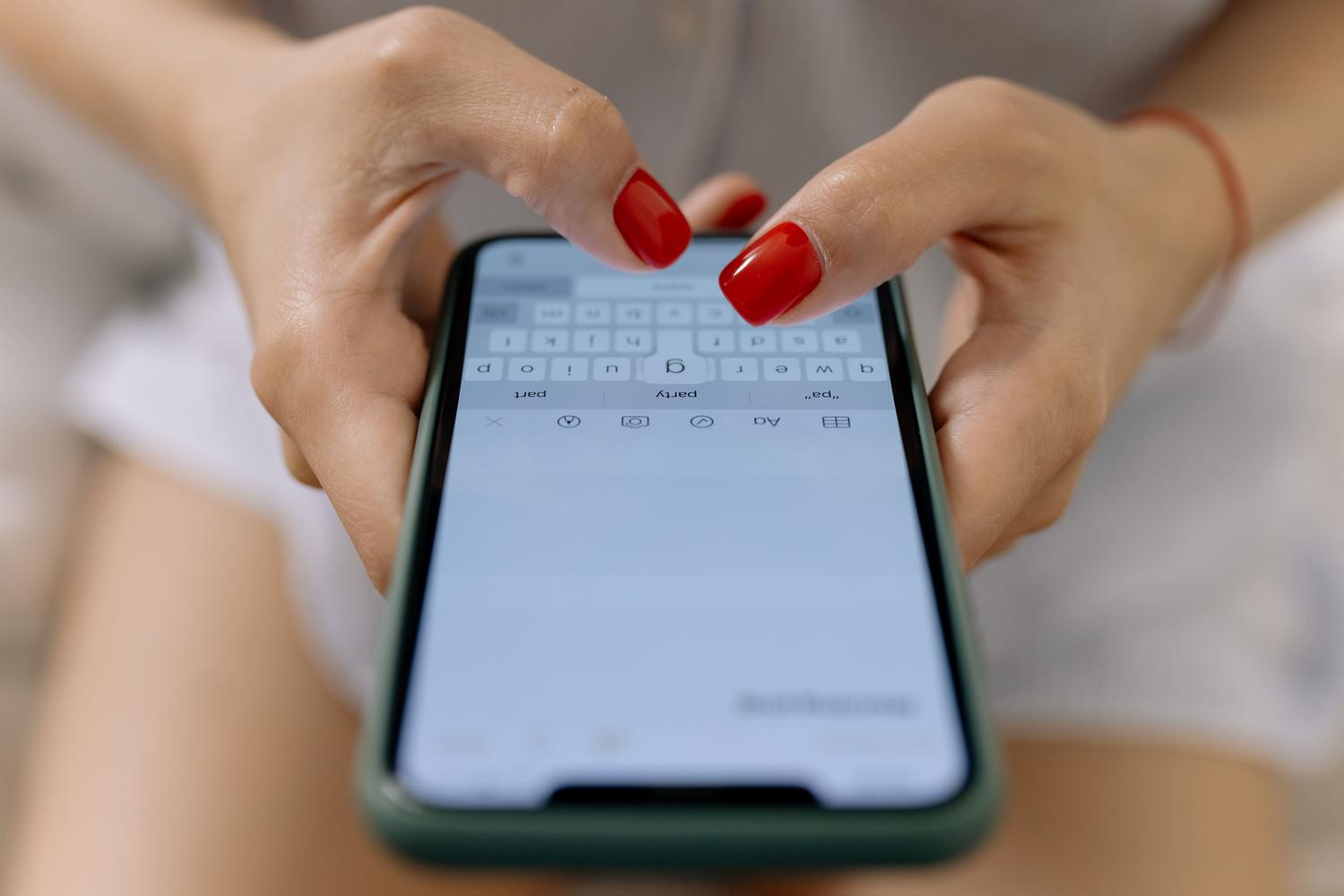
Google harika bir iş çıkarıyor olsa da, ihtiyaçlarınıza bağlı olarak daha uygun olabilecek başka seçenekler de mevcut. Kurumsal entegrasyon arayanlar için Microsoft'un SwiftKey'i mantıklı bir seçimdir ve doğrudan klavyenizden yapılacaklar listeleri oluşturmanıza olanak tanır. Gizliliğe ve açık kaynak kodlu yazılımlara öncelik veriyorsanız, kullanım verilerinizi takip etmedikleri için AnySoftKeyboard veya Florisboard güvenli seçeneklerdir.
Daha görsel veya özel seçenekler de mevcut. Chrooma Klavye, açık olan uygulamaya uyacak şekilde renklerini otomatik olarak değiştirdiği için "bukalemun" olarak ünlüdür. Öte yandan, Minuum ve 1C erişilebilirliğe odaklanarak, küçük klavyelerle zorluk çeken veya kalın parmaklı kişiler için çok daha büyük tuşlar sunuyor.
İdeal klavyeyi seçmek, bulut hizmeti entegrasyonuna , tam veri gizliliğine veya sıra dışı bir estetiğe değer verip vermediğinize bağlıdır . İster Google'ın gücünü, ister Microsoft'un çok yönlülüğünü, ister açık kaynak yazılımın şeffaflığını tercih edin, Android, telefonunuzu yaşam tarzınıza uyarlamak için istediğiniz zaman yazma aracınızı değiştirme özgürlüğü sunar.