- RAM bellek, temel testlerden geçse bile çökmelere, mavi ekran hatalarına ve veri bozulmasına neden olabilir.
- Güvenilir bir teşhis, entegre araçları, önyüklenebilir testleri ve semptom gözlemini bir araya getirir.
- Modülleri izole etmek, BIOS'u kontrol etmek ve uyumluluğu doğrulamak, fiziksel arızaları yapılandırma sorunlarından ayırmanıza olanak tanır.
- Gerçek istikrar, kısa bir testle değil, uzun süreli testlerle ve gerçek iş yükleriyle doğrulanır.
RAM, herhangi bir bilgisayarın performansı ve kararlılığı için en kritik bileşenlerden biridir ve işlevi hakkında daha fazla bilgi edinmek isterseniz, " RAM ne için kullanılır?" başlıklı makaleye bakabilirsiniz . Ancak, çökmeler, mavi ekran hataları veya garip yeniden başlatmalar başlayana kadar en çok göz ardı edilen bileşenlerden biridir. RAM arızalandığında, belirtiler disk sorunları, işletim sistemi sorunları veya hatta virüslerle karıştırılabilir ve işte bu noktada kapsamlı bir teşhis, rastgele şeyler denemekle saatler harcamak ile doğrudan sorunun kaynağını bulmak arasında büyük fark yaratır.
Bu makalede, temel bilgilerden destek ve laboratuvar ortamlarında kullanılan profesyonel tekniklere kadar RAM teşhisine ilişkin kapsamlı bir kılavuz bulacaksınız. Tipik belirtileri, yerleşik Windows araçlarını, MemTest86 gibi gelişmiş yardımcı programları, hataları yorumlama yöntemlerini, fiziksel ve yapılandırma hataları arasındaki farkları ve modern Windows, macOS ve BIOS/UEFI sistemlerinin belirli özelliklerini ele alacağız. Amaç, RAM'inizin doğru çalışıp çalışmadığını, modüllerin ne zaman değiştirilmesi gerektiğini ve sorunun başka bir yerde olup olmadığını belirlemeniz için size bilgi sağlamaktır.
RAM'inizin arızalanmakta olduğuna dair belirtiler ve işaretler
Testlere başlamadan önce, kararsız veya hasarlı bir belleğin genellikle hangi davranışlarla ortaya çıktığını bilmek iyi bir fikirdir , çünkü çoğu zaman günlük kullanımın kendisi bile neler olup bittiğine dair çok net ipuçları verir.
En sık karşılaşılan uyarılardan biri, Windows'ta "memory_management" , "irql_not_less_or_equal" gibi mesajlar veya ölümcül istisna hataları içeren mavi ekran hatalarıdır (BSOD). Tüm BSOD'lar RAM'den kaynaklanmaz, ancak rastgele, belirgin bir düzen veya belirli bir programla ilişkisi olmadan ortaya çıkarlarsa, bellek en büyük şüphelidir.
Sistem çökmeleri, ani donmalar veya uyarı vermeden rastgele yeniden başlatmalar yaşamak da çok yaygındır . Çalışıyorsunuz, oyun oynuyorsunuz veya internette gezinirken aniden bilgisayar donuyor veya beklenmedik bir şekilde yeniden başlıyor. Bu durum uzun süreli kullanımdan sonra veya bilgisayar sıcakken meydana gelirse, RAM kararlılığı veya yük altında entegre bellek denetleyicisi (IMC) ile ilgili sorunlara işaret edebilir.
Bir diğer klasik belirti ise uygulamaların beklenmedik şekilde kapanması, dosya bozulması veya veri kaydedilirken oluşan hatalardır . Arızalı hücrelere sahip bir RAM modülü, bilgileri yanlış yazabilir ve bu da hasarlı belgelere, bozuk kurulum dosyalarına veya video düzenleyiciler, oyunlar veya sanal makineler gibi kaynak yoğun programların beklenmedik şekilde kapanmasına yol açabilir.
Sistem başlatılırken, birçok anakart BIOS bip sesleri veya ekranda POST kodları ile sizi uyarır . Üç uzun bip sesi, kısa ve uzun bip seslerinin kombinasyonları veya anakart üzerindeki yanan LED'ler genellikle kılavuzda bellek hataları olarak belgelenir. Sistem anakart veya Windows logosunu bile göstermiyorsa, kontrol edilmesi gereken ilk şeylerden biri RAM'dir (veya RAM yuvası).
Son olarak, genellikle gözden kaçan çok önemli bir işaret var: Windows'un "Hakkında" veya "Sistem Bilgileri" panelinde, bilgisayarınızda kurulu olan RAM miktarından daha az RAM göstermesi . Bilgisayarınızın 16 GB RAM'e sahip olduğunu biliyorsanız ve Windows yalnızca 8 GB gösteriyorsa veya "16 GB (10 GB kullanılabilir)" görüyorsanız, bir sorun var demektir: Arızalı modüller, entegre grafikler için ayrılmış bellek veya yazılım sınırlamaları olabilir.
Bellek sorunlarının türleri: her şey bozuk bir modül değildir.
Kapsamlı bir teşhis için, tüm bellek hatalarının RAM'de fiziksel hasara işaret etmediğini anlamak çok önemlidir . Birçok arıza türü benzer şekillerde ortaya çıkar ancak çok farklı nedenleri ve çözümleri vardır.
En belirgin örnekler fiziksel modül arızalarıdır : arızalı çipler, düzgün şarj tutmayan hücreler, hasarlı izler, çatlak lehim bağlantıları veya korozyona uğramış kontaklar. Bunlar genellikle aynı bellek adreslerinde sürekli olarak meydana gelen veya oldukça tekrarlayan hatalara neden olur ve genellikle herhangi bir yapılandırma ayarı değiştirilerek düzeltilemezler.
Ayrıca, özellikle agresif XMP profilleri kullanırken, hız aşırtma yaparken veya farklı modülleri karıştırırken çok sık karşılaşılan yapılandırmayla ilgili kararsızlık sorunları da vardır . Aşırı yüksek frekanslar, aşırı düşük gecikme süreleri veya yanlış yapılandırılmış voltajlar, özellikle tüm yuvalar dolu olduğunda, normalde sağlıklı olan RAM'in stres altında arızalanmasına neden olabilir.
CPU'daki entegre bellek denetleyicisini (IMC) unutmayın . Bu bileşen, RAM modülleriyle iletişimden sorumludur ve tüm yuvaları doldurduğunuzda veya frekansı çok yükselttiğinizde performansı düşebilir veya sınırlarında çalışabilir. Bazen X MHz'de dört modül belirli bir IMC için çok fazla olabilirken, aynı hızda iki modül mükemmel şekilde çalışabilir. Bu durum, özellikle DDR4 ve DDR5 teknolojilerini ve sistem sınırlarını karşılaştırırken önemlidir.
Sık karşılaşılan bir diğer sorun kaynağı ise anakart ve bellek devreleriyle ilgili problemlerdir . Hasarlı yuvalar, mikro çatlaklı devreler, yuvada biriken kir veya metal parçacıkları, olgunlaşmamış BIOS veya kötü işlenmiş mikro kod, gerçekte modül kusursuzken ve sorun ara devredeyken, arızalı RAM gibi görünen hatalara neden olabilir.
Son olarak, termal ve elektriksel etki göründüğünden çok daha büyüktür. Yüksek sıcaklıklar, kararsız güç kaynakları, elektriksel gürültü veya sadece zamanın geçmesi aralıklı hatalara neden olabilir: ekipman birkaç dakika veya bir saat boyunca sorunsuz çalışır, ancak birkaç saatlik yoğun yükten sonra arızalanır.
Windows'ta temel tanılama: yerleşik araç
Düşük seviyeli testlere geçmeden önce, elinizde basit bir seçenek var: Windows 10 ve Windows 11'de (ve önceki sürümlerde de) bulunan Windows Bellek Tanılama aracı .
En doğrudan çalıştırma yöntemi , Windows + R tuş kombinasyonunu kullanmak ve "mdsched.exe" (tırnak işaretleri olmadan) yazmaktır. Ayrıca Başlat menüsünde "Windows Bellek Tanılama" araması da yapabilirsiniz. Açılan pencerede, sorunları kontrol etmek için şimdi yeniden başlatmak mı yoksa bilgisayarınızı bir sonraki başlatışınızda testi çalıştırmak mı istediğiniz sorulacaktır.
Kabul ettiğinizde, bilgisayar yeniden başlatılır ve Windows önyüklemesi yerine, aracı gösteren mavi bir ekran belirir. Bu noktada, çeşitli desenlerle belleği tarayan varsayılan standart bir test başlar . Gelişmiş seçeneklere erişmek için F1 tuşuna basabilir ve Temel, Standart veya Genişletilmiş testler arasında seçim yapabilir, ayrıca okuma ve yazma işlemlerinin doğrudan RAM'e gitmesi için işlemci önbelleğini devre dışı bırakabilirsiniz.
Standart test, bellek miktarına bağlı olarak genellikle yarım saat kadar sürer ve iyi bir orta yoldur. Genişletilmiş test daha fazla algoritma (bazı durumlarda 11'e kadar test türü) ekler ve birkaç saat sürebilir; bilgisayarı kullanmadığınız zamanlarda çalışır durumda bırakmak için idealdir.
İşlem tamamlandığında sistem otomatik olarak yeniden başlatılır ve herhangi bir sorun bulunursa Windows, bellek testi sonuçlarını içeren bir bildirim görüntüler . Herhangi bir şey görmüyorsanız, büyük olasılıkla herhangi bir hata tespit edilmemiştir, ancak her ihtimale karşı Olay Görüntüleyicisini kontrol etmek her zaman iyi bir fikirdir.
Bu araç ilk tarama için kullanışlıdır, ancak aralıklı veya oldukça spesifik hataları her zaman tespit edemez . Bu nedenle, ciddi bir hatadan şüpheleniyorsanız, daha agresif, düşük seviyeli yardımcı programlarla birlikte kullanmanız önerilir.
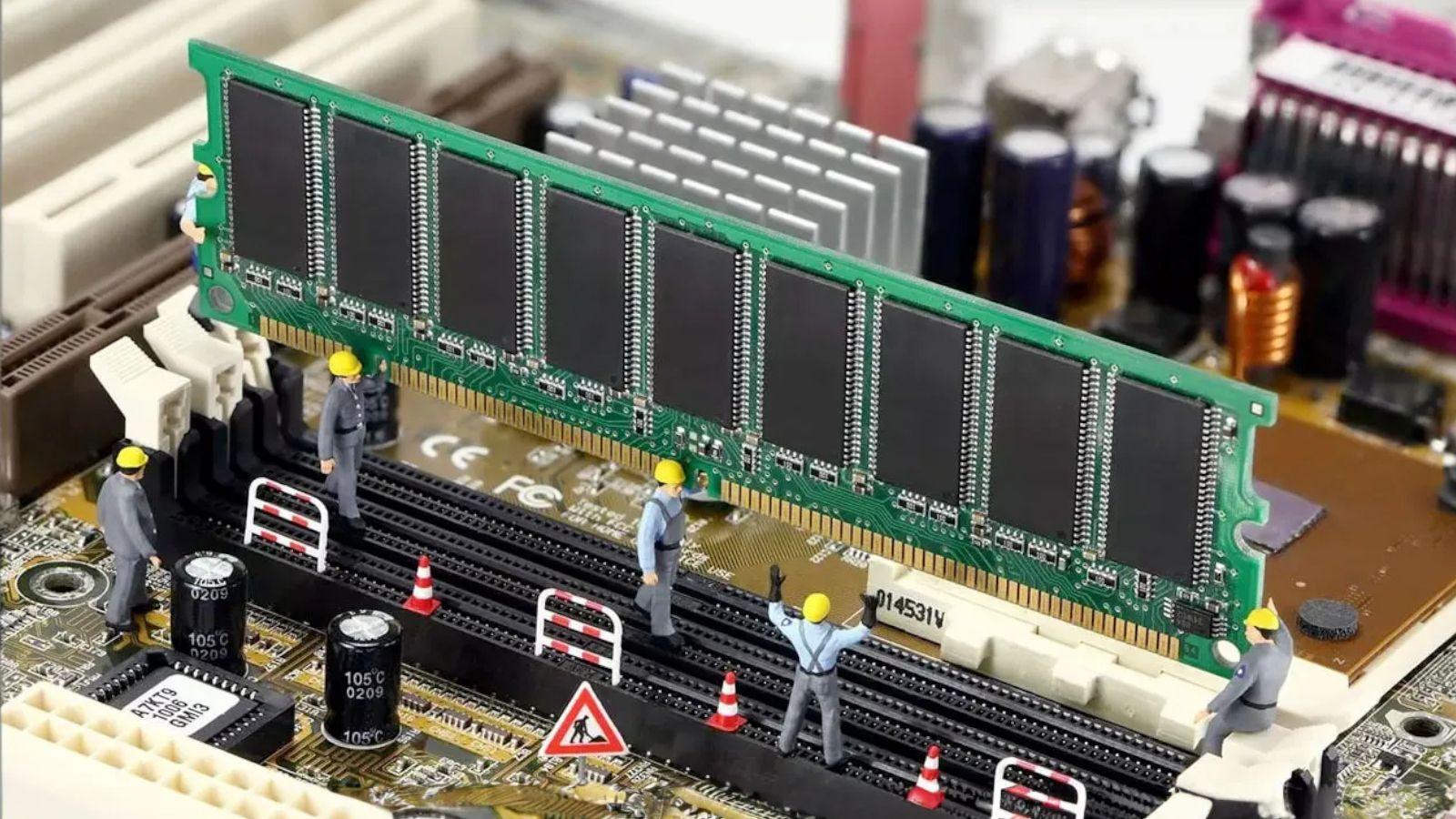
Gelişmiş araçlar: MemTest86, MemTest86+, MemTest ve daha fazlası.
Daha da ileri gitmek istediğinizde, işletim sisteminin dışında çalışan düşük seviyeli teşخيص araçları devreye girer . Bu, Windows, macOS veya Linux'un herhangi bir RAM ayırmasını engeller ve kurulu belleğin neredeyse tamamını test etmenize olanak tanır.
Yıllardır en çok tercih edilen test programı MemTest86 olmuştur . Kendi arayüzüyle ve sabit sürücüye işletim sistemi yüklenmesini gerektirmeden, USB sürücüden veya önyüklenebilir bir ISO görüntüsünden yükleme yapan bir programdır. Resmi web sitesinden görüntüyü indirirsiniz, önyüklenebilir bir aygıt oluşturursunuz (kendi yükleyicisini, Rufus'u veya benzer bir aracı kullanarak) ve BIOS'u bu USB sürücüsünden önyükleme yapacak şekilde yapılandırırsınız.
MemTest86 başlatıldıktan sonra, farklı okuma/yazma desenleri, bit taramaları ve çok kapsamlı stres testleri ile birden fazla geçiş gerçekleştirir . İdeal olarak, özellikle arızalar aralıklıysa, birkaç tam geçiş boyunca çalışmasına izin vermelisiniz. Hata olmadan tamamladığınız döngü sayısı ne kadar fazla olursa, belleğin kararlılığına o kadar güvenebilirsiniz.
Ayrıca , orijinalinden türetilmiş ve modern donanım ve UEFI için geliştirilmiş desteğe sahip MemTest86+ adlı bir proje de var . Bu da ücretsiz, ISO veya USB ikili dosyası olarak dağıtılıyor ve MemTest86 hatalar gösterdiğinde veya sonuçları doğrulamak istediğinizde mükemmel bir ikinci görüş seçeneği sunuyor.
Eğer Windows içinden yeniden başlatmadan çalıştırabileceğiniz bir şey tercih ediyorsanız, Windows için MemTest'i deneyebilirsiniz . Bu küçük, taşınabilir yardımcı program, RAM'inizin bir bölümünü ayırmanıza ve veri depolama ve alma yeteneğini kontrol etmenize olanak tanır . Mevcut belleğin %100'ünü kullanamadığı için önyüklenebilir bir test kadar kapsamlı değildir, ancak ek bir kontrol için hızlı ve kullanışlıdır.
Hiren's BootCD veya Ultimate Boot CD gibi hepsi bir arada teşhis ortamlarında, bu programların birçoğu önceden entegre edilmiş olarak bulunur; bu sayede tek bir ortamdan önyükleme yapabilir, bellek aracını seçebilir ve her şeyi ayrı ayrı kurma zahmetinden kurtulabilirsiniz. Unix sistemlerinde çalışıyorsanız, alternatif araçlar ve teknikler için belirli Linux bellek hata ayıklama kılavuzlarına başvurmak faydalı olabilir .
Bellek aracı hataları nasıl yorumlanır?
Bu sürecin en zor kısımlarından biri, MemTest, Windows Tanılama veya diğer herhangi bir araçtan gelen sonuçları doğru bir şekilde yorumlamaktır . Kırmızı bir çizgi görmek otomatik olarak "RAM arızalı, her şeyi atın" anlamına gelmez. İnce ayrıntılar vardır.
MemTest86 veya başka bir yardımcı program hata bildirdiğinde, genellikle hatanın meydana geldiği bellek adresini, beklenen ve alınan hata modellerini , test türünü ve bazen de ilgili bellek bloğunu veya modülü belirtir. Hatalar her zaman aynı bellek alanında veya aynı modelle meydana geliyorsa, bu durum çiplerden birinde fiziksel bir arıza olduğunu güçlü bir şekilde düşündürür.
Öte yandan, hatalar rastgele , geniş bir alana yayılmış yerlerde veya yalnızca uzun saatler süren yüklemeden sonra ortaya çıkıyorsa , aşırı ısınma, yetersiz voltaj, elektriksel gürültü veya aşırı yüklenmiş bir entegre devre (IMC) şüphesi duyulması önerilir. Bu durumlarda, RAM'i JEDEC frekansında (XMP olmadan) test etmek veya önerilen aralıkta voltajı biraz artırmak, sorunun arızalı donanımdan ziyade ayarlamayla ilgili olup olmadığını ortaya çıkarabilir.
Modern anakartlarda, BIOS/UEFI'nin kendisi, belirli bir bellek kanalında sorun olduğunu, RAM'in belirli bir frekansa ayarlanamadığını veya uyumluluk sorunlarını gösteren hata kodları veya POST mesajları görüntüleyebilir . Bazı modellerde, sorunun ilk yuvada, çift kanalda veya bellek denetleyicisinde olup olmadığını belirlemeye yardımcı olan onaltılık ekranlar ve teşhis LED'leri bulunur.
Beta BIOS, olgunlaşmamış mikro kod veya hatta test yazılımının hatalı sürümlerinden kaynaklanan yanlış pozitifleri unutmayın . MemTest86'nın belirli bir sürümü, MemTest86+ veya Windows Tanılama ile tekrarlanmayan garip hatalar üretiyorsa, bu programda bir hata olabilir, donanımınızda bir sorun olmayabilir.
ECC (Hata Düzeltme Kodu) belleğe sahip sistemlerde işler daha da ilginç hale geliyor: RAM, belirli tek bitlik hataları anında düzeltebiliyor. BIOS'taki veya izleme araçlarındaki hata düzeltme sayaçları, bellek ve sistemin sağlığını değerlendirmek , çökmelere neden olmayan ancak bozulmayı gösteren "sessiz hataları" tespit etmek için paha biçilmez bir veri kaynağı haline geliyor.
Profesyonel metodoloji: izolasyon yoluyla teşhis
Bu işi günlük olarak yapan teknisyenler, zaman kaybını önlemek veya parçaları körü körüne değiştirmekten kaçınmak için genellikle çok sıkı bir yalıtım metodolojisi izlerler . Amaç, sistemi en temel unsurlarına indirgemek ve karmaşıklığı kademeli olarak artırmaktır.
İlk adım, üretici tarafından önerilen yuvaya (genellikle A2 veya benzeri, tek bir modül için birincil yuva) tek bir RAM modülü takarak test etmektir. XMP profilleri devre dışı bırakılır ve bellek, BIOS temizlenerek veya sıfırlanarak fabrika JEDEC değerlerine ayarlanır.
Bu koşullar altında, tek bir modül ve muhafazakar parametrelerle MemTest86'da hatalar görünmeye devam ediyorsa veya sistem hiç açılmıyorsa , modülün arızalı olduğuna veya yuvanın (veya anakartın kendisinin) fiziksel sorunları olduğuna dair güçlü bir göstergeye sahipsiniz demektir.
Bir sonraki adım, aynı modülü başka bir yuvada test etmektir . İki farklı yuvada da arıza verirse, sorun modüldedir. Sadece belirli bir yuvada arıza verip diğerlerinde mükemmel çalışıyorsa, sorun yuvada veya anakart yerleşimindedir.
Bir modül tüm bireysel testlerden geçtiğinde, işlem çift kanalda modül çiftlerinin test edilmesine, ardından (varsa) dört modülün tamamının birlikte test edilmesine geçer ; her zaman düşük frekanslarla başlanır ve temel koşullar altında kararlılık doğrulandıktan sonra XMP profiline geçilir. İşte burada IMC'nin sınırlamaları ortaya çıkar: bazen iki modülle her şey mükemmel olur, ancak dört modülle işler ters gitmeye başlar.
Bu adım adım yaklaşım, zahmetli görünse de, saatlerce süren doğaçlama teşhis çalışmalarından tasarruf sağlar ve RMA talebinde bulunmadan veya yeni parçalar satın almadan önce hangi bileşenin soruna neden olduğunu oldukça doğru bir şekilde belirlemenize olanak tanır.
Fiziksel faktörler: temizlik, temas ve uyumluluk
Yazılımın ötesinde, teşhisin fark yaratan "manuel" bir yönü de var: RAM'i ve çevresini fiziksel olarak incelemek . Modüller, zayıf temasa, kire ve darbelere karşı çok hassastır.
Modülleri dikkatlice çıkarıp altın kontakları, çipleri ve PCB'yi görsel olarak incelemek iyi bir fikirdir . Yanık izleri, olağandışı işaretler, korozyon, sıvı kalıntıları, deformasyon veya kalkmış bileşenler olup olmadığını kontrol edin. Büyüteç ve iyi bir aydınlatma sandığınızdan daha faydalı olacaktır.
Eğer kontaklar kirli görünüyorsa, beyaz bir silgi veya izopropil alkol ve pamuklu çubuk kullanarak nazikçe temizleyebilir ve yeniden monte etmeden önce tamamen kurumasını bekleyebilirsiniz. Ayrıca, devre kartı yuvalarına toz veya tüy parçacıklarını üfleyerek veya basınçlı hava kullanarak temizlemek de iyi bir fikirdir.
Yeniden takarken, modüllerin tamamen yerleştirildiğinden ve yan tırnakların sıkıca yerine oturduğundan emin olun . Sorun genellikle, bir modülün darbe, acele montaj veya bilgisayarın hareketi nedeniyle yuvasından kısmen çıkması kadar basit olabilir.
Uyumluluk da çok önemli bir rol oynar: hız, gecikme ve voltajın tüm kombinasyonları her anakartla iyi çalışmaz . Farklı modülleri (marka, frekans veya yoğunluk açısından) karıştırmak, sistemin alışılmadık bir noktada çalışmasına ve kararsızlığa yol açabilir. İdeal olarak, özellikle karmaşık sistemlerde, üretici tarafından birlikte test edilmiş özdeş RAM kitleri kullanmalısınız.
Anakart üreticileri genellikle resmi olarak onaylanmış bellek modellerini içeren bir Nitelikli Tedarikçi Listesi (QVL) yayınlarlar . Satın almadan önce veya olağandışı sorunlarla karşılaştığınızda bu listeyi kontrol etmek, özellikle yeni platformlarda veya yüksek frekanslarda çalışan sistemlerde size çok fazla sorundan kurtarabilir.
Windows özellikleri: Algılanmayan RAM, 32 bit sistem ve entegre grafik kartı.
Birçok bilgisayarda sorun, bellek arızasından ziyade Windows'un mevcut RAM'in tamamını kullanmaması veya kurulu olan miktardan daha düşük bir miktar göstermesidir. Birkaç yaygın neden araştırılmalıdır.
Öncelikle BIOS'un tüm RAM'i tanıdığından emin olun. UEFI, taktığınız RAM miktarından daha az RAM gösteriyorsa, neredeyse kesinlikle bir donanım sorununuz var demektir (arızalı modül, hasarlı yuva, uyumsuzluk veya yanlış takma). BIOS'ta her şey yolunda görünüyor ancak Windows'ta durum böyle değilse, yazılım veya yapılandırma sorunu gibi görünüyor.
Windows'ta, msconfig > Önyükleme > Gelişmiş seçenekler bölümünde "Maksimum bellek" adı verilen az bilinen bir seçenek bulunur. Bu seçenek işaretlenirse ve toplam RAM'inizden daha düşük bir değere ayarlanırsa, sistem kullanabileceği bellek miktarını yapay olarak sınırlandırır . Normal kullanım için bu seçenek HER ZAMAN işaretlenmemiş olmalıdır. Değiştirdikten sonra, yeniden başlatmanız ve "Bu bilgisayar hakkında" bölümünde tekrar kontrol etmeniz gerekir. Ayrıca, Windows'un takas alanını nasıl kullandığını optimize etmek istiyorsanız, sanal belleği nasıl yapılandıracağınıza bakın.
Bir diğer yaygın sorun ise 32 bit (x86) Windows sürümü kullanmaktır . Tasarım gereği, bu sürümler 8, 16 veya daha fazla RAM'iniz olsa bile 4 GB'tan fazla RAM'i kullanamaz. Sistem örneğin "8 GB (4 GB kullanılabilir)" şeklinde bir mesaj gösterebilir. Bu mimari sınırlamanın bir çözümü olmadığı için, işlemciniz destekliyorsa 64 bit (x64) bir sürüm yüklemek tek gerçek çözümdür.
Entegre grafik kartı (iGPU) için ayrılan belleği de dikkate almanız gerekir . İşlemcinizde ayrı bir grafik kartı yoksa ve entegre olanı kullanıyorsa, RAM'in bir kısmı video belleği olarak ayrılır. Örneğin Windows'ta 16 GB fiziksel RAM ve 14 GB kullanılabilir RAM görürsünüz: bu fark, iGPU için ayrılan miktardır. Birçok anakartta bu miktar BIOS'tan ayarlanabilir ve ayrı bir GPU kullanıyorsanız, bu RAM'i geri kazanmak için entegre grafikleri devre dışı bırakabilirsiniz.
Son olarak, bazı olağandışı çökmeler veya hatalı algılamalar , güncel olmayan BIOS, yanlış okunan SPD profilleri veya çok eski yonga seti sürücülerinden kaynaklanabilir . BIOS/UEFI ve anakart yonga seti sürücülerini güncellemek, genellikle gözden kaçırılan ancak düşündüğünüzden daha sık olarak garip bellek davranışlarını çözen şeylerden biridir.
macOS'ta RAM tanılama: Apple Diagnostics, Rember ve diğerleri
Apple cihazlarında yaklaşım biraz değişiyor, ancak temel fikir aynı: RAM'in belirli testler altında istikrarlı bir şekilde çalışıp çalışmadığını görmek . macOS, üçüncü taraf yardımcı programlara ek olarak kendi araçlarını da entegre ediyor.
Yeni Mac'lerde, donanımı (RAM dahil) kontrol etmenin resmi yolu Apple Diagnostics'i kullanmaktır . Bunu başlatmak için Mac'inizi yeniden başlatın ve D tuşunu basılı tutun (veya araç Apple'ın sunucularında bulunuyorsa Alt+D tuşlarına basın). Sistem, otomatik testler çalıştıran ve olağandışı bir şey tespit ederse hata kodları görüntüleyen özel bir ortama önyükleme yapar.
Eski modellerde, uzun bir test çalıştırmak için genişletilmiş test kutusunu işaretleyebileceğiniz mavi bir arayüze sahip Apple Donanım Testi (AHT) kullanılıyordu . Her iki durumda da, test sırasında kapanmaları önlemek için harici cihazların bağlantısının kesilmesi, dizüstü bilgisayarlar için şarj cihazının kullanılması ve iyi havalandırmanın sağlanması önerilir.
Daha detaylı bilgi isteyenler için macOS'ta MemTest aracının grafik arayüzü olan Rember mevcut. Bu araç, test etmek istediğiniz bellek miktarını, çalıştırılacak döngü sayısını seçmenize ve sonuçların kaydını görüntülemenize olanak tanır . Ancak, macOS içinde çalıştığı için sistem tarafından bir miktar RAM ayrılır, bu nedenle %100'ünü kontrol etmez.
SuperDrive veya başka bir optik sürücünüz varsa (veya önyüklenebilir bir USB sürücü hazırlarsanız), sürücüden önyükleme yaparak ve C tuşuna basarak Mac'inizde MemTest86+'yı kullanabilirsiniz. İşletim sisteminin dışında çalıştığı için, Windows veya Linux PC'de yapacağınız işlemlere benzer şekilde daha temiz ve kapsamlı bir teşhis sağlar.
Hangi aracı kullanırsanız kullanın, testleri mümkün olan en temiz ortamda çalıştırmak en iyisidir: hiçbir program açık olmadan, mümkünse güvenli modda ve mümkün olduğunca az hizmet çalışırken . Ve her zaman olduğu gibi, hatalar bulunursa, gerçek çözüm sorunlu modülleri değiştirmektir; birçok üreticinin birkaç yıl hatta ömür boyu garanti sunduğu gerçeğinden yararlanın.
En iyi uygulamalar ve bir sistemin ne zaman istikrarlı kabul edilmesi gerektiği
Bu sürecin tamamından geçtikten sonra, akla gelen soru şu: Bir sistemin gerçekten bellek açısından kararlı olduğunu ne zaman söyleyebiliriz? Tek bir cevap yok, ancak profesyonel ortamlarda kullanılan makul kriterler mevcut.
En azından, RAM'in JEDEC yapılandırmasında ve daha sonra XMP profiliyle (kullanmayı düşünüyorsanız) MemTest86 veya MemTest86+'nın birkaç çalıştırmasından hatasız geçmesi gerekir . Ayrıca, Windows Bellek Tanılama veya Apple Tanılama araçlarının kendi testlerinde herhangi bir hata bildirmemesi gerekir.
Sentetik kıyaslamaların ötesinde, uzun süreli gerçek dünya iş yüklerini gerçekleştirmek son derece değerlidir : büyük projeleri derlemek, birden fazla sistemi sanallaştırmak, yüksek çözünürlüklü videoları düzenlemek veya büyük veri yedeklemeleri yapmak gibi. Kısa testlerde ortaya çıkmayan "sessiz" hatalar, işte bu uzun süreli senaryolarda ortaya çıkar.
Hata düzeltme özelliğine sahip sistemlerde, düzeltilen hata sayaçlarının periyodik olarak kontrol edilmesi , bir modülün zaman içinde beklenenden daha fazla iş üretmeye başlayıp başlamadığını tespit etmeye yardımcı olur. Bu sayaçlardaki sürekli artış, hatalar düzeltilemez hale gelmeden önce RAM'in değiştirilmesi gerektiğine işaret edebilir.
Son olarak, bazı iyi bakım uygulamalarını benimsemekte fayda var : kasayı tozdan arındırın, yeterli hava akışı sağlayın, uygun rehberlik olmadan agresif hız aşırtmadan kaçının, BIOS ve yonga setini düzenli olarak güncelleyin ve önemli donanım değişikliklerinden sonra bellek testleri yapın. Ve elbette, her zaman güncel yedeklemeler bulundurun, çünkü dünyanın en iyi teşhis aracı bile bir bellek modülünün bir gecede arızalanmasını engelleyemez.
İyi gözlemlenmiş belirtileri, uygun araçları, uzun süreli testleri ve yapılandırılmış bir metodolojiyi birleştirerek, RAM teşhisi bir piyango olmaktan çıkar ve oldukça güvenilir bir süreç haline gelir . Bu, kararsızlığınızın arızalı bir modülden, yanlış yapılandırmadan, anakarttan, bellek denetleyicisinden veya basitçe kötü bakımlı bir işletim sisteminden kaynaklanıp kaynaklanmadığını belirlemenizi sağlar ve bileşenleri körü körüne değiştirmeden veya değerli zamanınızı boşa harcamadan bilinçli kararlar vermenize olanak tanır.
