- Navigasyonun (GPS, ses, rotalar ve katmanlar) doğru şekilde yapılandırılması, Google Haritalar'ı günlük olarak kullanırken doğruluğu ve kullanım kolaylığını artırır.
- İlgi alanlarınızı, bölgelerinizi, evinizi, işinizi ve iletişim bilgilerinizi kişiselleştirmek, daha faydalı öneriler almanıza ve hızlı ve sık kullanılan rotalar oluşturmanıza olanak tanır.
- Çevrimdışı haritaları indirmek, bildirimleri ayarlamak ve gizli modu kullanmak, veri kullanımını, pil ömrünü ve gizliliği optimize etmeye yardımcı olur.
- Android Auto, trafik olayları, zaman çizelgesi ve katkılar gibi gelişmiş özellikler, Haritalar uygulamasını eksiksiz bir seyahat asistanı haline getiriyor.
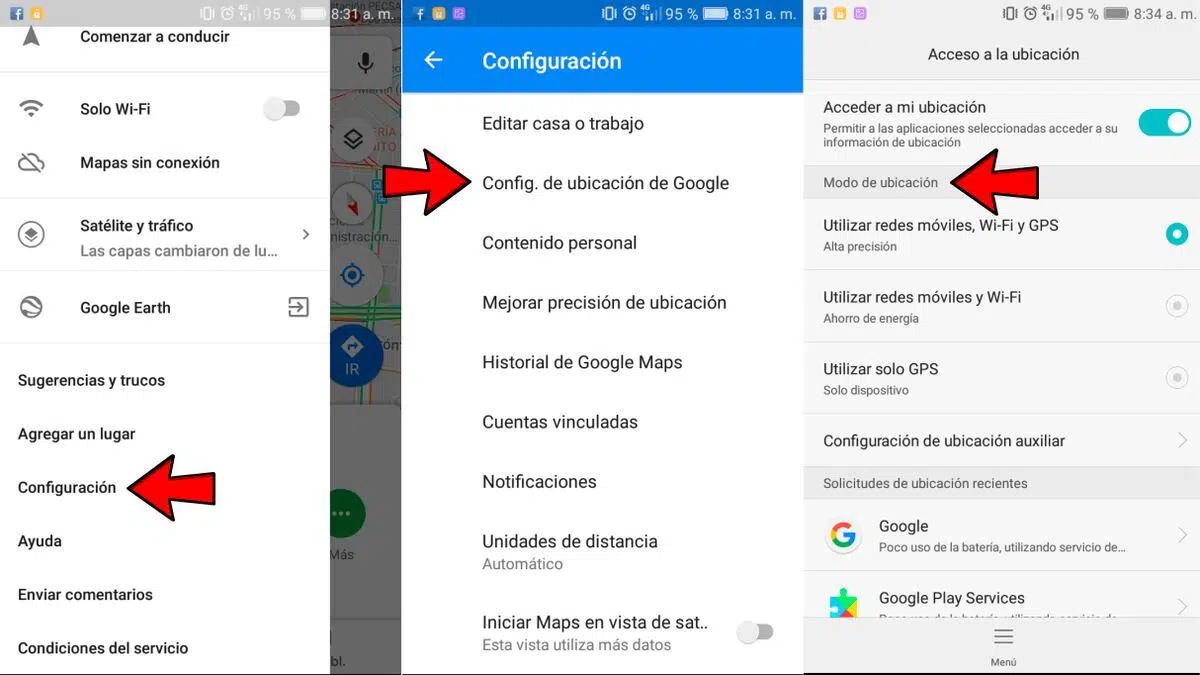
Telefonunuzu yol tarifi için kullanıyorsanız, Google Haritalar ayarlarını öğrenmek , sadece varış noktasına ulaşmakla, oraya hızlı, rahat ve ekranda tüm faydalı bilgilere sahip olarak ulaşmak arasında büyük fark yaratır. Uygulama oldukça sezgiseldir, ancak genellikle fark edilmeyen ve size zaman, mobil veri ve hatta sürüş sırasında yaşanabilecek olası tehlikelerden kurtarabilecek birçok seçeneği gizler.
Aşağıda, hem cep telefonunuzda hem de Android Auto'da Google Haritalar'ı kendi zevkinize göre özelleştirmenize yönelik, İspanyolca (İspanya) olarak hazırlanmış ve net örnekler içeren çok kapsamlı bir kılavuz bulacaksınız : adım adım navigasyonu nasıl etkinleştireceğinizden ve sesi nasıl ayarlayacağınızdan, bölgelerinizi ve ilgi alanlarınızı nasıl kişiselleştireceğinize, çevrimdışı haritaları nasıl indireceğinize, doğruluğu nasıl artıracağınıza, hangi konum verilerinin kaydedileceğini nasıl kontrol edeceğinize ve sürüş modu veya trafik katmanları, Sokak Görünümü gibi gelişmiş özelliklerden nasıl yararlanacağınıza kadar çok şey anlatılıyor.
Gelişmiş ayarlarda değişiklik yapmaya başlamadan önce, Google Haritalar navigasyonunun sorunsuz çalışması için temel ayarların doğru şekilde yapılandırıldığından emin olmanız çok önemlidir . Android telefon veya tablette, GPS'i etkinleştirmeniz ve uygulamaya konumunuza ve hoparlörlerinize (sesli yönlendirmeler için) erişim izni vermeniz gerekir.
Google Haritalar pratikte, gerçek zamanlı konumunuzu ve trafik koşullarını kullanarak varış noktanıza en iyi rotayı seçer ve sürüş, yürüyüş veya toplu taşıma kullanırken sesli yönlendirmeler, trafik uyarıları, dönüş yönlendirmeleri ve alternatif rota önerileri sunar. Bazı gelişmiş özelliklerin (şerit yönlendirme veya belirli ses dilleri gibi) yalnızca bazı ülkelerde veya bölgelerde mevcut olduğunu unutmayın.
Ayrıca, standart Google Haritalar navigasyonunun binek otomobiller ve benzeri araçlar için tasarlandığını, büyük kamyonlar, acil durum araçları veya özel rotalar gerektiren diğer özel kategoriler için tasarlanmadığını bilmek de önemlidir .
Google Haritalar'ı günlük hayatınızda GPS olarak kullanmaya başlamak için süreç basittir, ancak navigasyon ekranından ve seçeneklerinden en iyi şekilde yararlanmak için birkaç ayrıntıyı bilmekte fayda var.
Android telefonlarda temel işlem şu şekildedir: uygulamayı açarsınız, bir yer ararsınız veya haritada üzerine dokunursunuz ve ardından altta görünen "Yol Tarifi Al" seçeneğine dokunursunuz. "Yol Tarifi Al" düğmesine (kısa bir dokunuş yerine) basılı tutarsanız, bazı ara adımları atlayabilir ve navigasyonu doğrudan başlatabilirsiniz.
Varış noktanızı seçtikten sonra, ulaşım şeklinizi seçin (araba, toplu taşıma, yürüyüş, bisiklet vb.). Birden fazla olası rota varsa, ana rota mavi renkle, alternatifler ise gri renkle işaretlenir. Başlamadan önce rotanızı değiştirmek için bu gri çizgilerden birine dokunmanız yeterlidir.
Hazır olduğunuzda, yönlendirmeli navigasyona başlamak için Başlat düğmesine dokunun . Ekranda "GPS sinyali aranıyor" mesajını görürseniz, telefonunuz henüz iyi bir uydu sinyali almamış demektir; bu durum tünellerde, kapalı otoparklarda veya binaların içinde olabilir. O alandan ayrılır ayrılmaz sinyal stabilize olacaktır.
Dilediğiniz zaman, yol tarifine artık ihtiyacınız yoksa, genellikle ekranın sol alt köşesinde bulunan Kapat düğmesini kullanarak navigasyonu kapatabilirsiniz ; bu sizi aktif bir rota olmadan normal harita görünümüne geri döndürecektir.
Gelişmiş görselleştirme: 3 boyutlu binalar, hızlı işlemler ve katmanlar
Google Haritalar sizi sadece A noktasından B noktasına götürmekle kalmaz, aynı zamanda ekranda gördüğünüz içeriği özelleştirerek kendinizi daha iyi yönlendirmenizi sağlar: üç boyutlu binalar, trafik, toplu taşıma, arazi... Her şey uygulama içindeki farklı seçeneklerden kontrol edilir.
Rota üzerinde binaları 3 boyutlu olarak görmek istiyorsanız , Google Haritalar'da oturum açın, profil resminize veya hesap logonunuza dokunun, Ayarlar'a ve ardından Navigasyon'a gidin. Orada, şehrin daha basit veya daha ayrıntılı bir görünümünü tercih etmenize bağlı olarak açıp kapatabileceğiniz "3 boyutlu binaları göster" seçeneğini bulacaksınız.
Gezinirken, ekranın alt kısmında rota ayrıntılarını içeren bir bilgi kartı göreceksiniz . Bu kartı yukarı kaydırdığınızda, rotanız üzerindeki yerleri arama veya trafik ayrıntılarını görüntüleme gibi daha fazla seçenek sunan bir panel açılır. Tekrar aşağı kaydırdığınızda ise menü gizlenir ve ekranda daha fazla harita alanı açılır.
Ayrıca, Google Haritalar'da sağ üst köşede bir katmanlar düğmesi ( üst üste binen kareler ) bulunur. Buradan, Standart, Uydu ve Arazi görünümleri arasında geçiş yapabilir ve bölgenizde mevcut olanlara bağlı olarak Trafik, Toplu Taşıma, Bisiklet, 3B, Sokak Görünümü, orman yangınları veya hava kalitesi gibi ek katmanları etkinleştirebilirsiniz.
Örneğin, Trafik katmanı, trafik yoğunluğuna göre yolları renklendirdiği ve rotanızı etkileyebilecek yakındaki olayları gösterdiği için sürüş sırasında genellikle çok kullanışlıdır . Ayrıca, mobil cihazınızda Sokak Görünümü'nün kapsadığı alanları da görebilirsiniz; bu alanlar, ilgili katmanı etkinleştirdiğinizde mavi renkle işaretlenir.
Sesli kontrol: ses seviyesi, ton, dil ve aramalar
Google Haritalar'ın güçlü yönlerinden biri sesli yönlendirme olsa da, ses seviyesini, dili ve arama sırasındaki davranışını doğru şekilde ayarladığınızda gerçekten kullanışlı hale gelir.
Bu ayarlara erişmek için Google Haritalar'ı açın, profil resminize dokunun, Ayarlar'a ve ardından Navigasyon'a gidin. Orada, telefonunuzun genel ses seviyesini ayarlamak zorunda kalmadan yol tariflerinin ses seviyesini (düşük, normal veya yüksek) değiştirebileceğiniz Ses ve konuşma bölümünü göreceksiniz.
Uygulamayı kullanırken biri sizi ararsa, ilgili seçeneği devre dışı bırakmadığınız sürece sesli yönlendirmeler çalmaya devam edecektir. Aynı gezinme menüsünden, " Aramalar sırasında sesli yönlendirmeyi oynat " seçeneğini etkinleştirebilir veya devre dışı bırakabilirsiniz, böylece kesintiye uğramazsınız (veya tam tersine, telefondayken önemli yönlendirmeleri kaçırmazsınız).
Ayrıca, rota anlatımını yapan sesin dilini de değiştirebilirsiniz : Ses ve Seslendirme bölümüne geri dönün ve navigasyonla uyumlu başka bir dil seçmek için Seçilen Ses'e gidin. Bu, uygulamanın genel arayüz dilinden bağımsızdır, bu nedenle isterseniz uygulamayı İspanyolca, yol tariflerini ise başka bir dilde kullanabilirsiniz.
Daha da ileri gidip tüm sistem (Haritalar dahil) tarafından kullanılan sesi değiştirmek isterseniz, telefonunuzun metin okuma ayarlarına gitmeniz gerekecektir : Cihaz ayarları > Dil ve giriş > Metin okuma çıkışı > farklı bir ses veya motor seçin. Burada yapılan tüm değişiklikler Google Haritalar yol tariflerinde ve metin okuma kullanan diğer uygulamalarda yansıtılacaktır.
Trafik olaylarını raporlayın ve yönetin.
Son yıllarda en çok gelişen özelliklerden biri, yolda meydana gelen olayları rapor edebilme ve diğer sürücülerin eklediği uyarıları görebilme özelliğidir; bu özellik kısmen Waze'den miras alınmıştır.
Aktif bir rotanız varken, ekranın sağ tarafındaki Rapor düğmesine dokunarak bir olay ekleyebilirsiniz . Açılan ekranda, gördüğünüz sorunun türünü belirtebilirsiniz: kaza, trafik sıkışıklığı, yol kenarında durmuş araç, yolda cisim, mobil hız kamerası vb. (bu kategori ülkenizde mevcutsa).
Bildirdiğiniz bilgiler hizmeti iyileştirmek için saklanabilir, ancak doğrudan hesabınızla ilişkilendirilmez . Bu, raporlarınızın kişisel bilgilerinizi ifşa etmeden başkalarına yardımcı olduğu anlamına gelir. Bununla birlikte, yalnızca güvenli olduğunda ve sürüş sırasında tehlikeli bir dikkat dağıtıcı unsur oluşturmayacağında sorunları bildirmelisiniz.
Başka biri tarafından bildirilen bir olaya yaklaştığınızda, "Hâlâ burada mı?" gibi bir mesaj göreceksiniz. Evet veya Hayır yanıtı vermek , raporu güncellemenize ve daha sonra o konumdan geçen diğer kullanıcılar için daha güvenilir hale getirmenize yardımcı olur.
Ayarlar > Navigasyon menüsünde, olaylar ve yol koşullarıyla ilgili bildirimleri etkinleştirebileceğiniz veya devre dışı bırakabileceğiniz "Uyarı Seçenekleri" bölümünü bulacaksınız . Bu, trafik sıkışıklığı, kazalar, sabit ve mobil hız kameraları (varsa), engeller ve topluluk tarafından bildirilen diğer tehlikeleri içerir.
Haritalar uygulamasında pil tasarrufu için önemli ipuçları
GPS navigasyonu, ekranı açık tuttuğu, GPS'i sürekli kullandığı ve ses çaldığı için cep telefonlarında en çok pil tüketen işlemlerden biridir . Birkaç basit ayarlama ile, özellikle uzun yolculuklarda bu pil tüketimini önemli ölçüde azaltabilirsiniz.
En bariz ama aynı zamanda en etkili tavsiye, ister aracınızın çakmak girişine, ister USB portuna, ister kablosuz şarj cihazına veya harici bir bataryaya takılı olsun, hareket halindeyken şarj cihazı kullanmaktır . 30 dakikadan uzun yolculuklarda, pilinizin yüzdesinin hızla düşmesini istemiyorsanız bu neredeyse şarttır.
Haritaya sürekli bakmanız gerekmiyorsa (örneğin, otoyolda), telefonunuzun güç düğmesine basarak ekranı kapatabilir ve yalnızca sesli talimatları dinlemeye devam edebilirsiniz. Bu, önemli yönlendirmeleri kaçırmadan enerji tüketimini önemli ölçüde azaltır.
Sık kullandığınız bölgelerin çevrimdışı haritalarını indirmek, telefonunuzun sürekli olarak ağ üzerinden harita bölümlerini indirmesine gerek kalmadığı için mobil veri kullanımından ve bazı durumlarda pil ömründen tasarruf etmenize yardımcı olur. Bunu nasıl yapacağımızı daha sonra ayrıntılı olarak göreceğiz.
Google Haritalar'da ilgi alanlarınızı ve bölgeleri kişiselleştirin.
Google Haritalar sadece araba sürmek için değil; ister mahallenizde ister ziyaret ettiğiniz bir şehirde olsun, ilgi alanlarınıza uyan yeni yerler keşfetmek için de harika bir araç . Önerilerin faydalı olması için, uygulamaya hangi şeylerin ve bölgelerin ilginizi çektiğini söylemeniz iyi bir fikir.
Mobil uygulamadan profil resminize dokunun ve Ayarlar'a gidin. Orada Tercihlerinizi yönetin ve Alanlarınızı yönetin gibi seçenekler bulacaksınız. İlki, beğendiğiniz yer türlerini (belirli restoranlar, yemek türleri, eğlence mekanları, mağazalar vb.) tanımlamanıza olanak tanırken, ikincisi ilginizi çeken veya dikkate alınmasını istemediğiniz coğrafi alanları tanımlamanıza olanak tanır.
"Tercihlerinizi yönetin" bölümünde kısa bir açıklama ve " İlgileniyorum " yazan bir düğme göreceksiniz. Bu düğmeye dokunduğunuzda, ilginizi çeken veya size uygun olmayan konuları ve kategorileri işaretleyebileceğiniz bir listeye yönlendirileceksiniz. "Konu ekle" seçeneğine dokunarak, üstte bir arama çubuğu bulunan daha büyük bir liste açabilir ve yeni tercihler ekleyebilirsiniz.
Yemek ayarları, tercihler ve kısıtlamalar (vegan, glutensiz, açık büfe, makarna vb.) bölümünde Google Haritalar'a hangi tür yiyecekleri sevdiğinizi veya tercih etmediğinizi de söyleyebilirsiniz . Tüm bu bilgiler daha sonra "Yenilikler" sekmesini ve Keşfet bölümündeki önerileri kişiselleştirmek için kullanılır, böylece profilinize daha uygun yerler görürsünüz.
Alanlarınızı yönetin bölümüne gittiğinizde iki liste bulacaksınız: ilgi alanınız olarak işaretlediğiniz alanlar ve "ilgilenmiyorum" olarak işaretlediğiniz alanlar. Her grupta bir "Alan ekle" düğmesi bulunur. Bu düğmeye dokunduğunuzda, işaretlemek istediğiniz belirli alanı seçmek için hareket ettirebileceğiniz ve yakınlaştırabileceğiniz bir kutu içeren bir harita açılır. Ardından onaylamanız yeterlidir ve ilgili listeye eklenecektir.
Ev, iş, kişiler ve sık kullanılan rotaları yapılandırın.
Google Haritalar'da sık kullandığınız adreslerin doğru şekilde yapılandırılması, özellikle ev, iş, spor salonu, çocukların okulu gibi sürekli aynı yerler arasında gidip geliyorsanız, kullanımı çok daha verimli hale getirir.
Ev ve iş adreslerinizi kaydetmek için telefonunuzda Google Haritalar'ı açın, profil resminize dokunun ve Ayarlar'a gidin. Orada Ev veya İş Adreslerini Düzenle gibi bir seçenek göreceksiniz . Buraya tam adresleri girebilir veya harita üzerinde ayarlayabilirsiniz. Bu adresler diğer Google hizmetleriyle senkronize olur ve hem telefonunuzda hem de Android Auto'da rota başlatırken kısayollar olarak görünür. Hesabınıza erişmekte sorun yaşıyorsanız, Google hesabınızı kurtarabilirsiniz.
Ayrıca , tam adreslerini hatırlamanıza gerek kalmadan aile ve arkadaşlarınızın evlerine rota oluşturmak için Google rehberinizi kullanabilirsiniz . Bunun çalışması için, kişilerin rehberlerinde kayıtlı bir adreslerinin olması ve Haritalar'da Ayarlar > Kişisel İçerik altında "Google Kişiler" seçeneğini etkinleştirmeniz ve istendiğinde izin vermeniz gerekir.
Ayrıca, Google Haritalar ekranın alt kısmında bir "Git" sekmesi içerir. Buradan sık kullanılan rotaları (örneğin, evden işe, evden spor salonuna vb.) ekleyebilir ve bu noktalara tahmini varış süresini ve mevcut trafik durumunu bir bakışta görebilir, tek bir dokunuşla navigasyona başlayabilirsiniz.
Evinize veya işinize hızlıca ulaşmak istiyorsanız, birçok Android başlatıcısı, Google Haritalar simgesine uzun basarak Ev veya İş gibi kısayolları görmenizi sağlar . Bunlara dokunduğunuzda, hiçbir şey yazmanıza gerek kalmadan doğrudan bu adreslere navigasyon açılır.
Android Auto'da Google Haritalar: Temel Ayarlar
Telefonunuzu Android Auto ile araca bağlayarak kullanıyorsanız, Google Haritalar mükemmel bir şekilde entegre olur, ancak sürüş deneyimini daha da iyileştirmek için kontrol etmeye değer birkaç ayar daha vardır.
Gerekli ayarlardan biri, genellikle araç kullandığınız bölge için çevrimdışı haritaları etkinleştirmektir . Telefonunuzda profil resminize gidin, Çevrimdışı Haritalar'a dokunun ve ardından "Kendi haritanızı seçin" seçeneğine tıklayın. Kutuyu, araç kullandığınız şehir veya bölgeyi kapsayacak şekilde ayarlayın ve indirin. Bu sayede, sinyal zayıf olsa bile, harita indirme sorunları olmadan navigasyon çalışmaya devam edecektir.
Android Auto'da, Google Haritalar açıkken, aracınıza özel ayarlara erişmek için dişli simgesine dokunun . Orada, renk kodlu yolları görüntülemek ve sürüş sırasında trafik sıkışıklığı veya akıcı trafik akışının nerede olduğunu kolayca görmek için Trafik katmanını etkinleştirebilirsiniz.
Elektrikli bir araca sahipseniz, birçok ülkede Google Haritalar'ı aracınızın hangi şarj fişi türlerini kabul ettiğini gösterecek şekilde yapılandırabilirsiniz. Android Auto'da, dişli simgesine dokunun, Elektrikli Araç Ayarları'na gidin ve uyumlu bağlantı noktalarını seçin. Bu şekilde, şarj istasyonlarını aradığınızda, yalnızca sizin için gerçekten işe yarayanları göreceksiniz.
Bir diğer ilginç nokta ise tünellerdeki konum takibinin doğruluğudur . Google Haritalar, GPS sinyali olmadığında bile konumunuzu takip etmeye çalışmak için bazı tünellere yerleştirilmiş Bluetooth işaretçilerini kullanabilir. Bunu etkinleştirmek için telefonunuzda Ayarlar > Navigasyon ayarları bölümüne gidin ve "Bluetooth tünel işaretçileri" seçeneğini etkinleştirin, istendiğinde izin verin.
Harita yönlendirmesiyle ilgili olarak, kuzeyi her zaman üstte görmek isterseniz , bunu Navigasyon ayarlarından ("Haritayı kuzey üstte olacak şekilde tut") kalıcı olarak etkinleştirebilir veya Android Auto pusulasını kullanarak sabit kuzey görünümü ile aracınızın "ileri baktığı" tipik perspektif görünümü arasında hızlı ve kolay bir şekilde geçiş yapabilirsiniz.
Gelişmiş özellikler: sürüş modu, müzik ve widget'lar
Google Asistan'ın sürüş modu sayesinde Haritalar, araç kullanırken küçük bir kontrol merkezine de dönüştü . Telefonunuzda navigasyon sırasında alt çubuk olarak görünen mini bir Android Auto gibi, navigasyon ekranından ayrılmadan müzik, aramalar ve mesajları kontrol etmenizi sağlıyor.
Bu mod genellikle kullanılabilir olduğunda otomatik olarak etkinleşir, ancak Ayarlar > Navigasyon ayarları > Google Asistan ayarları > Sürüş modu bölümünden devre dışı bırakabilirsiniz . Ekranda çok fazla bilgi olması sizi rahatsız ediyorsa, kapatmak isteyebilirsiniz.
Navigasyon Ayarları içerisinde, Asistan'ın varsayılan medya sağlayıcısını seçme seçeneğiniz de bulunmaktadır . Burada Spotify, YouTube Music veya diğer uyumlu hizmetleri bağlayarak, hareket halindeyken "müzik çal" dediğinizde favori platformunuzdan müzik çalmasını sağlayabilirsiniz.
Android ana ekranında Google Haritalar, çeşitli kullanışlı widget'lar ve kısayollar sunar : Yol Tarifi için doğrudan bir düğme (önceden yapılandırılmış başlangıç ve varış noktasıyla), Konum Paylaşımına hızlı erişim, ana ekranınızdan trafik durumunu görüntülemek için Yakındaki Trafik widget'ı, bir arkadaşınızın konum widget'ı ve yakındaki yerler için hızlı arama widget'ı (benzin istasyonları, ev, iş yeri vb.). Tüm bu widget'lar, başlatıcının widget menüsünden diğerleri gibi eklenir.
Bir diğer ilginç ayrıntı ise, bir rotadayken konumunuzu temsil eden mavi oka dokunarak araç simgesini değiştirebilmenizdir . Bu, navigasyonunuzu kişiselleştirmek için farklı renklerde araçlar (ve bazen belirli etkinlikler için özel simgeler) içeren bir menü açacaktır.
Çok duraklı güzergahlar, güzergah arama ve sefer saatleri
Eğer yolculuğunuz sadece A noktasından B noktasına değil, birden fazla yeri ziyaret etmek istiyorsanız, Google Haritalar birden fazla duraklı rotalar oluşturmanıza ve bunları kolayca yeniden sıralamanıza olanak tanır. Bunu yapmak için normal bir rota oluşturun, üç noktalı menüyü (⋮) açın ve "Durak ekle"yi seçin. Ara bir nokta girebileceğiniz yeni bir alan görünecektir ve bir tane ekledikten sonra daha fazlasını eklemeye devam edebilirsiniz.
Farklı durakları, her satırın sağındaki simgeye basılı tutarak ve yukarı veya aşağı doğru istediğiniz sıraya göre hareket ettirerek sürükleyip yeniden düzenleyebilirsiniz . Bu sayede, her seferinde yeni bir rota oluşturmak zorunda kalmadan birden fazla ziyaret içeren bir gezi planlayabilirsiniz.
Bir diğer çok pratik özellik ise, navigasyon aktifken üç nokta menüsünden erişilebilen " Rota üzerinde ara " özelliğidir. Bu özelliğe dokunduğunuzda arama motoru açılır, ancak bu durumda sonuçlar mevcut rotanızın hemen yakın çevresine odaklanır: benzin istasyonlarını, restoranları, dinlenme alanlarını veya yemek yemek için durabileceğiniz bir yeri, rotanızdan çok uzaklaşmadan bulmak için mükemmeldir.
Seyahatinizi önceden planlarken, belirli bir kalkış veya varış saati belirlemek isteyebilirsiniz . Aynı menüden (⋮), "Kalkış veya varış saati belirle" seçeneğini seçebilir ve ilgilendiğiniz tarih ve saati belirleyebilirsiniz. Google Haritalar, o saat için trafik tahminini kullanarak, o saatte yola çıkmanın ne kadar süreceğini veya zamanında varmak için ne zaman yola çıkmanız gerektiğini size bildirecektir.
Çevrimdışı haritalar ve gizli mod
Çevrimdışı kullanım için harita indirmek, birçok insanın bildiği ancak çok azının gerçekten kullandığı özelliklerden biridir ve bu bir hatadır, çünkü hem veri tasarrufu sağlamak hem de kapsama alanına bağımlı olmamak açısından çok faydalıdır.
Bir bölgeyi indirmek için Google Haritalar'da profil resminize dokunun ve Çevrimdışı Haritalar'a gidin . Ardından "Kendi haritanızı seçin" seçeneğine dokunun ve istediğiniz bölgeyi (şehir, il veya genellikle seyahat ettiğiniz tüm alan) kapsayacak şekilde alanı ayarlayın. Aşağıda, indirme işleminin ne kadar yer kaplayacağını göreceksiniz. Kabul edin ve harita indirilecek, böylece internet bağlantınız olmasa bile kullanabileceksiniz. Ana telefonunuzda yer tasarrufu yapmak istiyorsanız, eski bir akıllı telefonu özel bir cihaz olarak kullanabilirsiniz.
Aynı bölümde, çevrimdışı haritaları yönetebilir ve güncelleyebilirsiniz ; Wi-Fi üzerinden otomatik olarak güncellenip güncellenmeyeceklerini, kullanılmadıklarında otomatik olarak silinip silinmeyeceklerini vb. yapılandırabilirsiniz. Bu sayede, gereksiz yere depolama alanınızın tükenmesine neden olmadan bilgileriniz güncel kalır.
Gizliliğiniz konusunda endişeleriniz varsa, Google Haritalar'da gizli mod da bulunmaktadır . Profil resminizden ("Gizli modu aç") bu modu etkinleştirerek, aramalarınız ve ziyaret ettiğiniz yerler hesabınıza kaydedilmez, kişiselleştirilmiş önerilerde kullanılmaz veya konum geçmişinizde ya da paylaşılan konumunuzda güncellenmez.
Gizli mod, iz bırakmak istemediğiniz belirli bir şeyi ararken veya belirli ziyaretlerin yer önerilerinize dahil edilmesini istemediğinizde idealdir . Bunun, ağdan veya operatörünüzden tamamen anonim kalmanın bir yolu olmadığını, daha ziyade Google Haritalar'ın bu belirli etkinliği profilinizle ilişkilendirmesini engellemenin bir yolu olduğunu unutmayın.
Geçmiş, zaman çizelgesi ve gizlilik kontrolleri
Konum geçmişi etkinleştirildiğinde, Google Haritalar her gün nerede bulunduğunuzu kaydeder ve daha sonra ziyaretlerinizin, rotalarınızın ve şehirlerinizin zaman çizelgesini görüntülemenizi sağlar. Bu özellik, belirli bir tarihte nerede olduğunuzu hatırlamak veya hatta bir şey kaybettiğiniz yeri bulmak için çok yararlı olabilir.
Zaman çizelgenize erişmek için profil resminize dokunun ve Zaman Çizelgeniz'e gidin . Geçerli günü gösteren bir panelin yanında bir harita göreceksiniz ve tarihe dokunursanız, takvimden başka bir gün seçerek neler yaptığınızı görebilirsiniz (konum geçmişi o sırada etkin olduğu sürece).
Kaydedilenler sekmesinde, Ziyaret Edilenler bölümünde, Haritalar konumunuzu kaydederken ziyaret ettiğiniz şehirler ve ülkeler hakkında ilginç istatistikler bulacaksınız . Bu, fotoğraflar veya takvimler arasında arama yapmanıza gerek kalmadan seyahatlerinizi hızlı bir şekilde gözden geçirmenin bir yoludur.
Profil resminizden "Haritalardaki verileriniz" bölümüne de erişebilirsiniz; burada en önemli gizlilik kontrollerini bulacaksınız : konum geçmişini yönetme, belirli etkinlikleri silme, otomatik silmeyi yapılandırma, zaman çizelgesini inceleme, paylaşılan konumunuzu kimlerin görebileceğini ve konumunuzun nereden görüntülenebileceğini ayarlama.
Aynı menüde, konumunuzu gerçek zamanlı olarak kimlerin ve ne kadar süreyle görebileceğine karar vermek için "Konum paylaş" seçeneğine ve Google'ın bu bilgileri nasıl işlediği hakkında daha fazla bilgi edinmek isterseniz yardım ve gizlilik politikası bölümlerine kısayollar bulunmaktadır.
Yakındaki yerleri, yorumları, bildirimleri ve topluluğu bulun.
Google Haritalar, ulaşım sağlamanın yanı sıra, yerleri keşfetmenize ve yorum bırakmanıza da olanak tanır . Keşfet sekmesi başlangıç noktasıdır: burada popüler restoranları, yerel etkinlikleri, bölgenizde yapılacak şeyleri, trend mekanları ve tercihlerinize göre önerileri görebilirsiniz.
Arama çubuğunun hemen altında, bir dizi kategori göreceksiniz (restoranlar, barlar, benzin istasyonları, süpermarketler, parklar vb.). Sola kaydırıp "Daha Fazla"ya dokunursanız, çok sayıda ilgi çekici yer kategorisi listesi açılacaktır : ATM'ler, otoparklar, spor salonları, oto yıkama yerleri, elektrikli araç şarj istasyonları ve daha fazlası. Bu, arama yapmadan yakınınızdaki belirli bir şeyi bulmanın en hızlı yoludur.
Topluluğa katkıda bulunmaktan hoşlanıyorsanız, Katkıda Bulun sekmesi yeni yerler eklemenize, yorum yazmanıza, fotoğraf yüklemenize, yanlış yerleştirilmiş yolları ve konumları düzeltmenize ve Yerel Rehber profilinizi yönetmenize olanak tanır. Yıllar önce olduğu gibi ücretsiz depolama alanı artık sunulmasa da, katkılarınız için rozetler ve etki istatistikleri almaya devam edersiniz.
Google Haritalar bildirimler konusunda da oldukça ısrarcı olabiliyor: yakın zamanda ziyaret edilen bir yerin fotoğraflarını yükleme uyarısı, bir işletmeyi değerlendirme uyarısı, yorumlarınızın kaç kez görüntülendiğini bildiren uyarı, trafik uyarıları, yakındaki haberler… Bu nedenle Ayarlar > Bildirimler bölümüne gidip her kategoriyi gözden geçirmek ve ilgilenmediğiniz her şeyi kapatmak iyi bir fikir.
Son olarak, profil resminizden Çevrimdışı Haritalar , Konum Paylaşımı, İşletme Profiliniz (eğer bir işletmeniz varsa), Yardım ve geri bildirim gibi özelliklere veya Haritalar içinden Google hesabınıza giriş yapma veya çıkış yapma seçeneğine hızlıca erişebilirsiniz.
Sonuç olarak, Google Haritalar sadece kaybolmaktan kaçınmak için kullanılan bir uygulamadan çok daha fazlası: doğru şekilde yapılandırıldığında, sizi doğru bir şekilde yönlendiren, yolda neler olup bittiği hakkında gerçek zamanlı bilgi veren, size uygun yerleri keşfetmenize yardımcı olan, istediğinizde gizliliğinize saygı duyan ve ayrıca her gün kullanan sürücü ve yayalar topluluğuna katkıda bulunmanıza olanak tanıyan eksiksiz bir seyahat asistanı haline geliyor.
