- Play Store, emülatörler veya Android sistemler aracılığıyla bilgisayarınızdan binlerce uygulamaya erişmenizi sağlar.
- BlueStacks ve Nox gibi emülatörler Play Store'u kurmanın kolay bir yolunu sunuyor.
- Windows 11, Play Store'un değiştirilmiş bir Android Alt Sistemi aracılığıyla kurulmasına olanak tanır.
- Emülatör kullanmadan Google mağazasına erişmek için PC'nize Android işletim sistemi kurmak mümkündür.
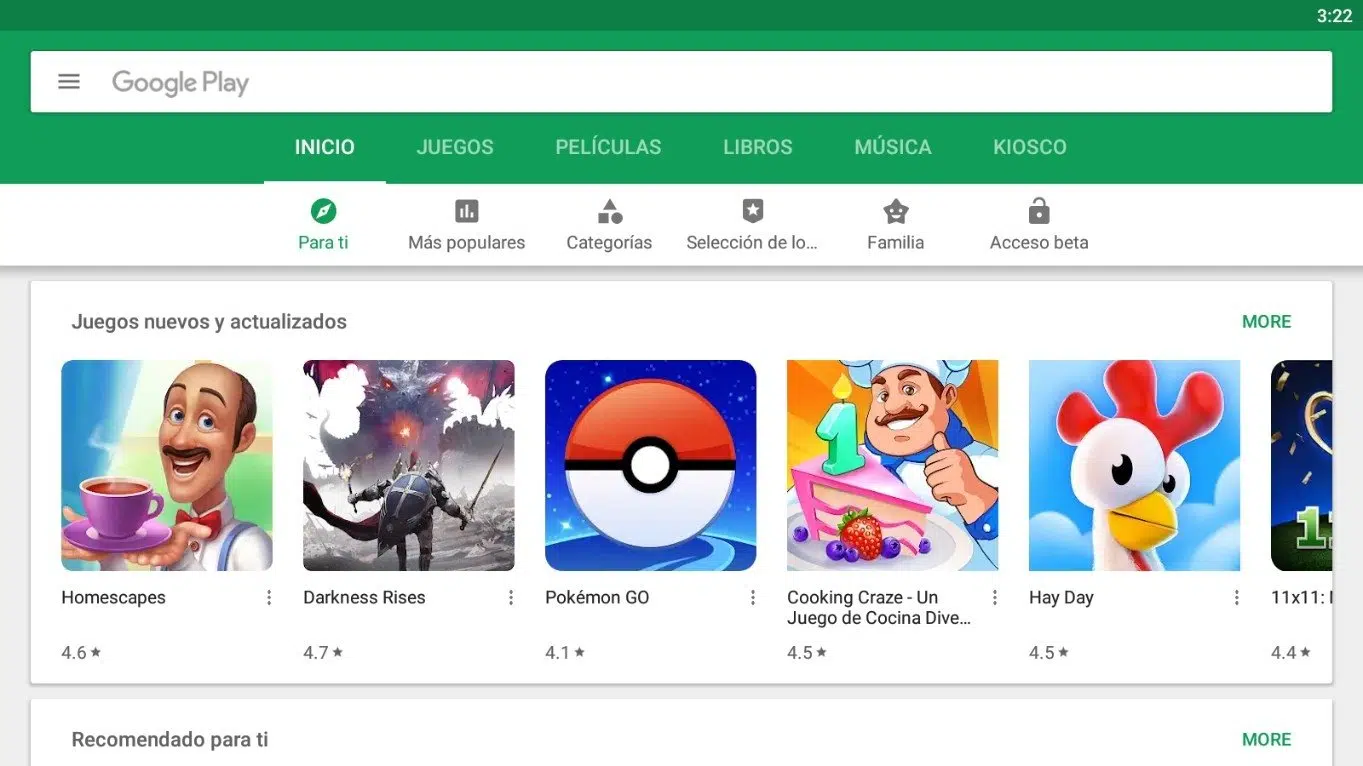
Google Play Store, Android kullanıcıları için en popüler uygulama mağazası olup, her türlü uygulama, oyun, film, kitap ve diğer dijital içeriği indirmelerine olanak tanır. Bununla birlikte, birçok kişi Android uygulamalarını daha büyük bir ekranda kullanmak veya klavye ve farenin rahatlığını tercih etmek nedeniyle Play Store'u bilgisayarlarına kurup kullanmak istiyor.
Windows bilgisayardan Play Store'a erişmenin çeşitli yolları vardır ; bazıları emülatör gerektirirken, diğerleri yerel araçları kullanır. Bu makalede, ihtiyaçlarınıza en uygun olanı seçebilmeniz için mevcut tüm yöntemleri ayrıntılı olarak açıklıyoruz.
Play Store'u bilgisayarınıza neden indirmelisiniz?
Play Store'u bilgisayara indirip kurmanın kullanıcılara sunduğu avantajlardan bazıları şunlardır:
- Daha yüksek performans:Bazı oyunlar ve uygulamalar bir mobil cihazın sunabileceğinden daha fazla kaynak gerektirir, bu nedenle bunları bir bilgisayarda çalıştırmak daha iyi bir deneyim sağlar.
- Daha büyük ekran:Oyun oynamak veya içerikleri bir monitör veya dizüstü bilgisayar ekranında görüntülemek, cep telefonunda olduğundan daha rahattır.
- Klavye ve fare kullanımı:Bazı uygulamalar ve oyunlar için fiziksel kontroller dokunmatik ekrandan daha fazla hassasiyet sunar.
- Pil konusunda endişelenmeyin: Telefonlardan farklı olarak, PC'de uygulamaları kullanırken pil ömrü konusunda endişelenmenize gerek yok.
Emülatör ile PC'ye Play Store nasıl kurulur
Bilgisayarınızdan Google Play Store'a erişmenin en kolay ve en popüler yolu bir Android emülatörü kullanmaktır. Bu programlar bilgisayarınızda sanal bir Android ortamı yaratarak, herhangi bir Google Play uygulamasını akıllı telefonunuzmuş gibi çalıştırmanıza olanak tanır.
Play Store'a yüklemek için en iyi emülatörler
Windows ve Mac için birçok Android emülatörü mevcut , ancak bazıları uyumlulukları ve kullanım kolaylıkları açısından öne çıkıyor:
- BlueStacks: En popüler ve kurulumu kolay emülatörlerden biridir. Play Store önceden yüklenmiş olarak gelir.
- Nox Oyuncu: Video oyunları için mükemmel performans ve optimizasyon sunar.
- MEmu Oyna: Mobil oyunları PC'nizde sorunsuz bir şekilde çalıştırmak için mükemmeldir.
- Genymotion: Daha çok geliştiricilere yöneliktir, ancak Google Play'e de erişim sağlar.
BlueStacks ile Play Store'u yükleme adımları
Bilgisayarınızda Play Store'a erişmek için BlueStacks'i kullanmaya karar verirseniz, şu adımları izleyin:
- BlueStacks'ı indirin resmi web sitesinden.
- öykünücüyü yükleyin Kurulum sihirbazını takip edin.
- BlueStacks'i çalıştırın ve Google hesabınız ile giriş yapın.
- Erişmek Google Play Store Emülatörün içine girip istediğiniz uygulamaları indirin.
Emülatör olmadan Play Store nasıl kurulur
Eğer emülatör kullanmak istemiyorsanız, Play Store'u bilgisayarınıza yüklemek için alternatif yöntemler de mevcut, ancak bunlar daha fazla teknik bilgi gerektiriyor.
Windows 11 ile Google Play'i yükleyin
Windows 11, Windows için Android Alt Sistemi (WSA) sayesinde Android uygulamalarının yerel olarak yüklenmesine olanak tanır . Ancak varsayılan olarak yalnızca Amazon Appstore'u destekler. Play Store'u eklemek için şu adımları izleyin:
- Android için Windows Alt Sistemini Kaldır eğer zaten yüklüyse.
- İndir WSA'nın değiştirilmiş versiyonu güvenilir bir depodan.
- Play Store ve Google hizmetlerini içeren bu özel sürümü yükleyin.
- Windows Başlat menüsünden Play Store'a erişin ve Google hesabınızla oturum açın.
Android işletim sistemine sahip PC'niz için Play Store'u yükleyin
Bilgisayarınıza Android tabanlı bir işletim sistemi kurmanız da mümkün, bu sayede emülatörlere ihtiyaç duymadan Play Store'a erişebilirsiniz. Bazı seçenekler şunlardır:
- Android x86: Bilgisayarlarda Android çalıştırmak için tasarlanmış bir proje.
- BlueStacks İşletim Sistemi: İşletim sistemi olarak uyarlanmış emülatörün özel versiyonu.
- Remix OS: Bilgisayarlar için optimize edilmiş Android tabanlı bir sistem.
Uygulamaları güvenli bir şekilde indirmeye yönelik ipuçları
Hangi yöntemi seçerseniz seçin, bazı güvenlik önerilerine uymanız önemlidir :
- Resmi kaynaklardan emülatörleri veya sistemleri indirin kötü amaçlı yazılımlardan kaçınmak için.
- Yalnızca Play Store'dan uygulama yükleyin Güvenlik risklerini en aza indirmek için.
- Sistemi değiştirmekten kaçının ileri düzeyde bilginiz yoksa bilgisayarınıza zarar verebilirsiniz.
Play Store'u bilgisayarınıza kurduğunuzda, Android uygulamalarını daha büyük bir ekranda ve daha iyi performansla oynamanın keyfini çıkarmanız için birçok olanak ortaya çıkar. İster BlueStacks gibi bir emülatörle, ister Windows 11'deki gelişmiş araçlarla olsun, her düzeydeki teknik bilgiye uygun seçenekler mevcut.