- Zaman Bloklama, gününüzü net ve esnek hedeflerle bloklara ayırarak dikkat dağıtıcı unsurları azaltır ve odaklanmayı geliştirir.
- Google Takvim, sürdürülebilir bir zamanlama için bölgelere göre takvimler, tutarlı renkler, tekrarlayan bloklar ve tamponlar oluşturmanıza olanak tanır.
- Notion Takvim ile entegrasyon, etkinlikleri, görevleri ve notları çift yönlü senkronizasyon ve proje bağlamı ile merkezileştirir.
- Temel stratejiler: ertelemeyle mücadele, entegre toplantılar (Meet/Zoom), müsaitlik paylaşımı ve küresel görünümlerin kullanımı.
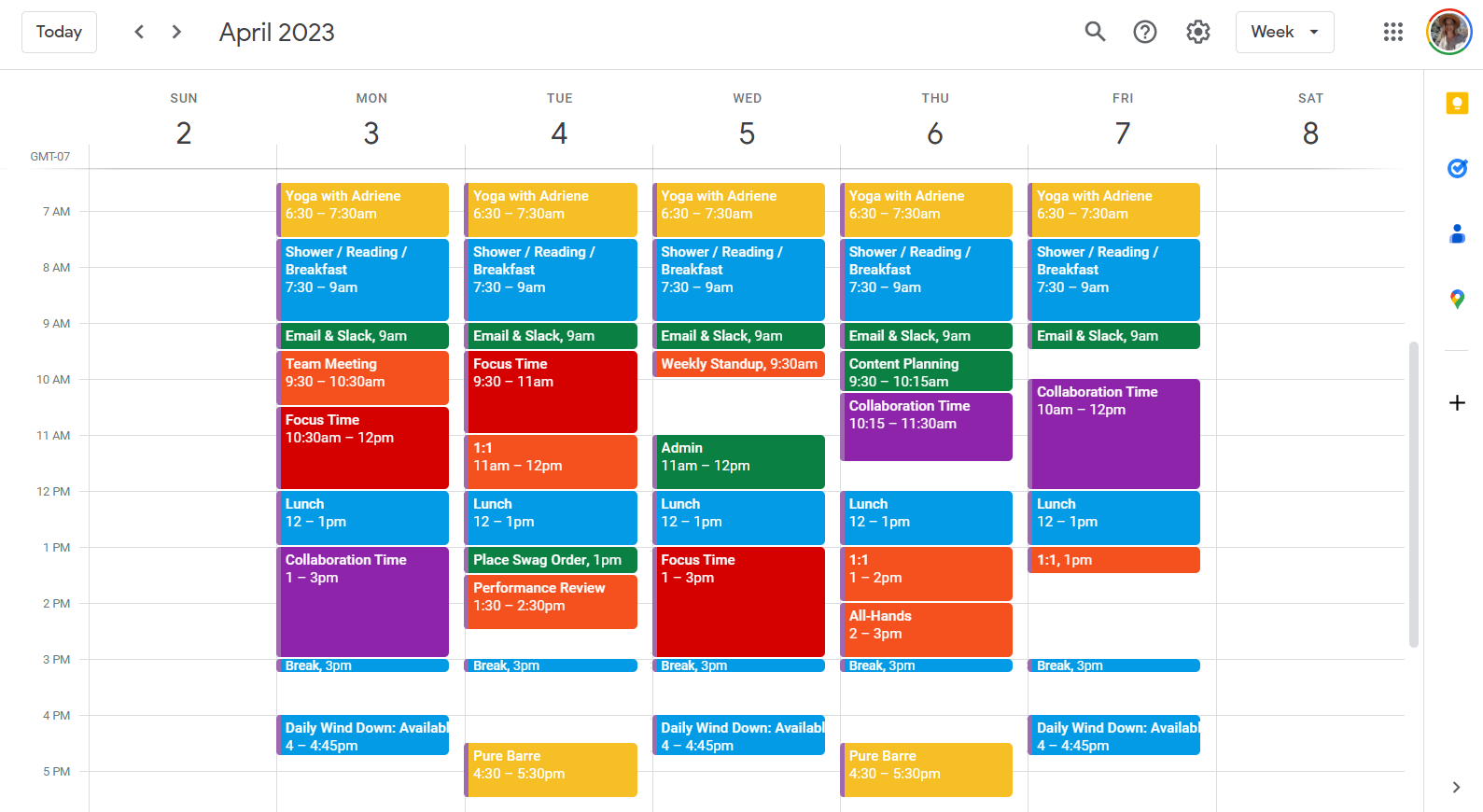
Gün nasıl da hızla geçiyor, ama yapılacaklar listeniz aynı uzunlukta kalıyor mu hiç? Google Takvim'e Zaman Bloklama özelliğini uygulayarak bu hissi tersine çevirebilir, programınızı bilinçli bir şekilde yönetebilir ve odaklanma ve sakinlikle verimliliğinizi artırabilirsiniz .
Bu kılavuzda, bu tekniğin tam olarak ne olduğunu, Google Takvim'de nasıl eksiksiz yapılandırılacağını, her şeyi kontrol altında tutmak için Notion Takvim ile nasıl senkronize edileceğini ve uygulamayı doğal, esnek ve etkili hale getirmek için bir dizi ipucu ve somut stratejiyi göreceksiniz.
Zaman Bloklama nedir ve neden fark yaratır?
Zaman bloklama, gününüzü planlamanın bir yoludur; bu yöntemde belirli zaman dilimlerini çok özel aktiviteler için ayırır ve bunlara bağlı kalmaya kararlı olursunuz. Kesintilerle dolu bir ortamda, bu yapı odaklanmanıza ve her zaman önemli olmayan acil görevlere kapılmaktan kaçınmanıza yardımcı olur.
Pratikte bu, gününüzü bölümlere ayırmak ve her birine net bir hedef atamak anlamına gelir: örneğin, e-postalar ve mesajlaşma için bir saat, bir proje üzerinde derinlemesine çalışma için iki saat, telefon görüşmeleri için yarım saat vb. Bu blok planlama, dikkat dağıtıcı unsurları azaltır ve "bakalım sonra ne olacak" zihniyetini ortadan kaldırarak verimliliğinizi artırır.
Dahası, katı olmak zorunda değil. En büyük avantajlarından biri, blokları ayarlama esnekliğidir : zamanında bitiremezseniz, görevi yeniden planlayabilirsiniz; öne geçerseniz, bir sonrakini öne alabilir veya bir mola ekleyebilirsiniz. Önemli olan, planın program tarafından belirlenmesi, ancak ona köle olmamaktır.
İkisini birbirinden ayırt etmek önemlidir: Zaman Bloklama, "her bloğa ne gireceğini" düzenlerken, zaman kutulama her görev için kesin bir zaman sınırı belirler . İkisini de birleştirebilirsiniz: bir blok atarsınız ve bu blok içinde, ne olursa olsun, zamanlayıcı çaldığında duracağınıza karar verirsiniz.

Zaman engelleme için Google Takvim ayarları
Temellerle başlayın: Google Takvim'e erişin ve önemli alanlarınız için (İş, Kişisel, Sağlık, Boş Zaman vb.) ayrı takvimler oluşturun. Bu ayrım, içerikleri bir bakışta etkinleştirmenize veya gizlemenize ve daha kolay okuma için farklı renkler uygulamanıza olanak tanır.
Bir blok eklemek için, net bir başlığa sahip bir etkinlik oluşturun ("Derin Çalışma – Proje X"), süresini ve rengini tanımlayın ve tekrarlayıcı olup olmadığını belirtin (örneğin, Pazartesi'den Perşembe'ye her sabah). Açıklamaya, bloğun amacını ve ulaşmayı beklediğiniz sonuçları ekleyin; bu şekilde ne zaman gerçekten bitirdiğinizi bileceksiniz ve hızlı notlara ihtiyacınız varsa, bilgisayarınız için Post-it benzeri bir uygulama yardımcı olabilir.
İşe yarayan kurulum ipuçları: Varsayılan görünümü hafta içi olarak ayarlayın, gerekirse hafta sonlarını gösterme seçeneğini etkinleştirin ve saat diliminizi kontrol edin. Başkalarının ne zaman müsait olduğunuzu görebilmesi için çalışma saatlerinizi ayarlayın. Bildirimleri akıllıca kullanın: bloğun başında ve bitişinden 5 dakika önce birer bildirim göndererek ilerlemeyi belgeleyin.
Rutinlerinizi otomatik pilotta çalıştırın. Tekrarlayan görevler için (haftalık planlama, yönetim, ölçüm incelemesi) yinelenen bloklar oluşturun ve bunaltıcı olmaması için bloklar arasında boşluk bırakın. Birden fazla zaman diliminde çalışıyorsanız, toplantı çakışmalarını önlemek için çift zaman dilimi görünümünü etkinleştirin.
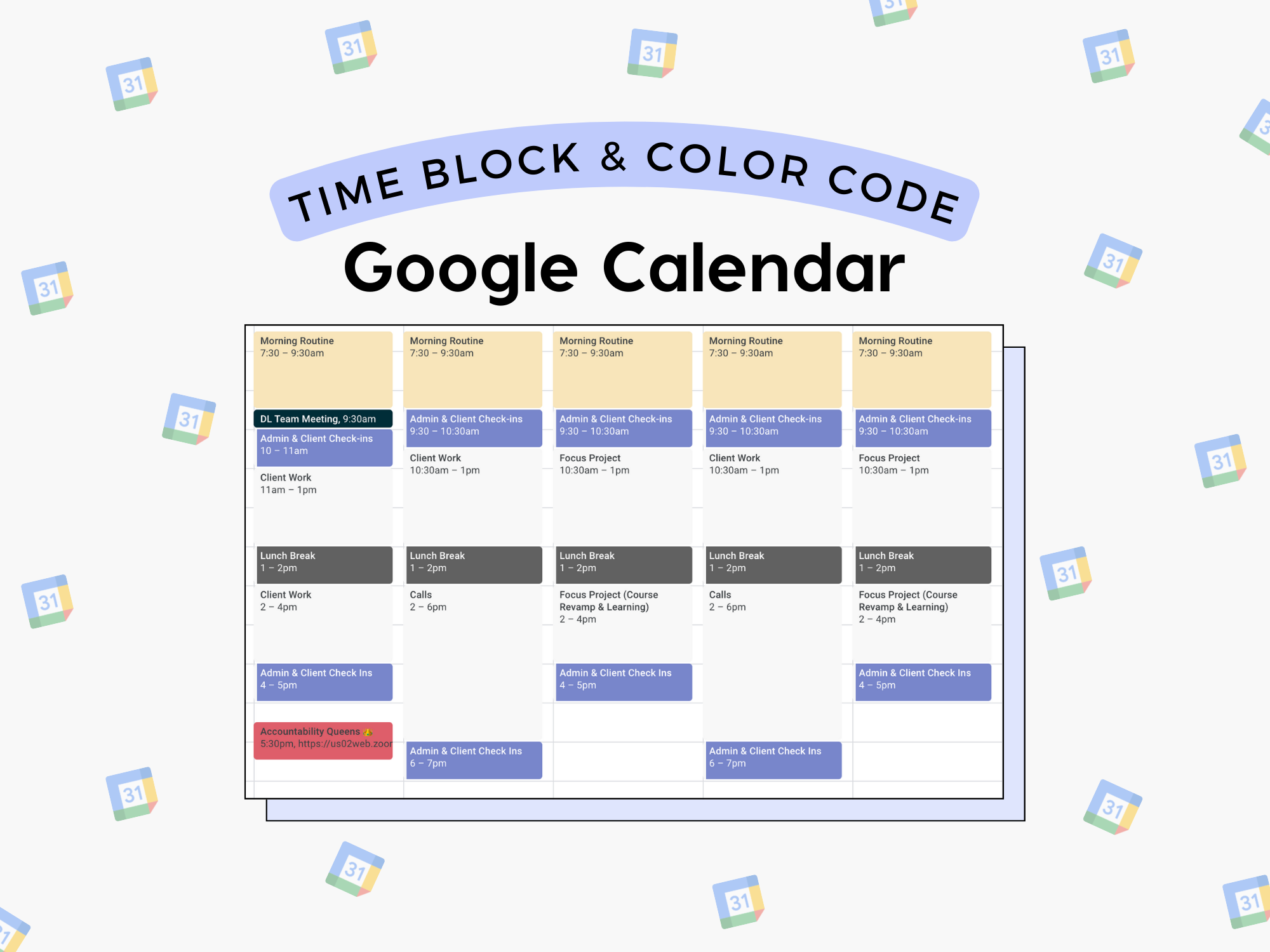
Küçük püf noktaları büyük fark yaratır: çalışma bloklarınıza fiiller verin ("Yaz," "Tasarla," "Gözden Geçir"), tutarlı renkler belirleyin (yeşil = odaklanma, mavi = toplantılar, turuncu = personel) ve "Planlama" ve "Uygulama" için ayrı takvimler kullanın. Bu şekilde, zamanınızın nereye gittiğini ve neleri ayarlayabileceğinizi hemen göreceksiniz .
Sonraki adım: Notion Takvimini Google Takvim ile entegre edin
Notion Takvimi ile Google Takvimi arasındaki entegrasyon, bilgileri merkezileştirmek için paha biçilmez bir avantaj sağlıyor. Google hesabınızı Notion Takvimi içinden bağlayın ve sihirbazı takip edin: Sadece birkaç tıklamayla, bulut sayesinde çift yönlü etkinlik senkronizasyonuna sahip olacaksınız; böylece birinde yaptığınız değişiklikler diğerinde de yansıtılacaktır.
Ne kazanırsınız? Notion Takvim, etkinlikleri görevler, notlar ve projelerle birlikte görüntülemenizi ve özelliklerle (durum, öncelik, atanan kişi) tek bir iş akışında çalışmanızı sağlar. Gününüzü bağlam içinde görselleştirerek karar verme kolaylaşır : bir blok uymuyorsa, sürükleyip bırakmanız yeterlidir.
Notion Takvim'den bir etkinlik planladığınızda, konukları, konumu ve görüntülü görüşmeyi ekleyebilir ve etkinliği toplantı gündemi veya belgeleri içeren bir Notion sayfasına bağlayabilirsiniz. Alternatif olarak, etkinliği Google Takvim'de oluşturabilir ve anında Notion Takvim'de görünmesini sağlayabilirsiniz; buradaki amaç her şeyin görünür ve senkronize kalmasını sağlamaktır.
Sorunsuz çalışma için öneriler: karmaşayı önlemek için senkronize edeceğiniz takvim sayısını sınırlayın, her iki uygulamadaki saat dilimini kontrol edin ve etkinlik oluşturmak için hangisinin "doğruluk kaynağı" olacağına karar verin. Bu, mükerrer kayıtları önleyecek ve takviminizi temiz tutacaktır.
Zaman engellemeyi en iyi şekilde değerlendirmek için pratik ipuçları
Önceden plan yapın. Her hafta (ideal olarak Cuma veya Pazar günleri) 20-30 dakika ayırarak çalışma alanınızı belirleyin ve her günün sonunda 5-10 dakika ayırarak ertesi günün programını ayarlayın . Böylece sabahları ne yapacağınızı bilerek, doğaçlama yapmadan işe başlayacaksınız.
Bloklar arasında boşluk bırakın. Geçişler, beklenmedik olaylar ve dinlenme için 10-15 dakikalık ara süreler ekleyin. Bu, "sahneler arasında nefes almak" gibidir: stresi azaltır, önceki sahneyi tamamlamanıza yardımcı olur ve odaklanarak ilerlemenizi sağlar.
Önemli olan şeylere öncelik verin. Önemli (ama acil olmayan) görevleri en enerjik olduğunuz saatlere planlayın. Eğer sabah insanıysanız, derinlemesine çalışmayı o saatlere ayırın; idari işleri daha az enerjik olduğunuz zamanlara bırakın ve mümkün olduğunca en verimli olduğunuz saatlerde toplantı planlamaktan kaçının .
Değerlendirin ve ayarlayın. Haftanın sonunda, neyin işe yaradığını, neyin yaramadığını ve iş yönetimini iyileştirmek için neleri değiştireceğinizi gözden geçirin . Zaman bloklama canlı bir uygulamadır: sürekli iyileştirme istisna değil, planın kendisidir .
İsterseniz günlerinize temalar atayabilirsiniz (örneğin, Pazartesileri planlama, Çarşambaları yaratıcılık, Perşembeleri müşteri) veya "çalışma modları" oluşturabilirsiniz (derin, hafif, yaratıcı). Google Takvim'de tutarlı etiketler veya renkler kullanarak haftanızın geri kalanını anında görebilirsiniz.
6 Etkili Zaman Engelleme Stratejisi
Bu altı kaldıraç, ertelemeyle mücadeleden daha iyi kararlar almak için gündeminizin net bir haritasını oluşturmaya kadar sisteminizi güçlendirmenize ve canlandırmanıza yardımcı olacaktır .
1. Erteleme: Nedenini anlayın ve bırakın.
Erteleme her zaman tembellik anlamına gelmez; çoğu zaman belirsizlik, korku veya netlik eksikliğinden kaynaklanır. Zaman bloklama yöntemi bu sorunu ele alır çünkü ne yapacağınıza ve ne zaman yapacağınıza karar vermenizi sağlayarak net bir bağlam ve hedef belirler. Bir blok belirli bir amaçla başladığında, zihnin harekete geçme olasılığı daha yüksektir.
- Büyük görevleri daha küçük parçalara bölün ve ilkini zamanlayın (örneğin, 25-50 dakika). İlerleme hissi, işi kolaylaştırır... geri kalanı daha az maliyetli.
- Bir görevi sürekli erteliyorsanız, yapma zamanınızı değiştirin veya yaklaşımınızı yeniden değerlendirin. Belki daha az zamana, farklı bir enerji zamanına veya daha fazla netlik.
Pomodoro tekniğini bir blok içinde (örneğin, 50/10) birleştirebilirsiniz. Bu, sonsuz seanslarda tükenmeden istikrarlı bir tempoyu korumanın basit bir yoludur.
2. Google Meet ve Zoom ile sorunsuz toplantılar
Video görüşmelerinizi akışı bozmayacak şekilde bloklar halinde entegre edin. Google Takvim'de bir etkinlik oluştururken, tek tıklamayla video konferans ekleyin ve bağlantıyı paylaşın. Konuklar kolayca katılabilir ve çoğu durumda odaya girmek için bir hesaba bile ihtiyaç duymazlar . Hangi takvimi seçeceğinizden emin değilseniz, Outlook'un Gmail'e göre avantajlarına göz atın.
- Google Meet: Etkinliği oluşturun ve "Google Meet Ekle"ye dokunun. Takviminizde toplantı planlamak için mükemmel, benzersiz ve paylaşılabilir bir bağlantı oluşturulacaktır.
- Notion Takvim'den Zoom: Zoom hesabınızı Notion Takvim'e bağlayın ve etkinlik planlarken doğrudan toplantılar oluşturun. Bu, lojistiği ve Uygulamalar arasında geçiş yapmaktan kaçınırsınız.
Ek ipucu: Etkinlik açıklamasını mini bir gündem olarak kullanın (hedefler, kararlaştırılacak noktalar, belgelere bağlantılar). Toplantıya bağlamla girer ve oturumu uzatmadan net anlaşmalarla ayrılırsınız .
3. Google ve Notion'daki takvimlerinizi özelleştirin
Görünümü doğru şekilde ayarlamak işin yarısıdır. Google Takvim'de birden fazla takvim oluşturun (İş, Kişisel, Eğitim vb.) ve bunlara kolayca tanınabilir renkler verin. Notion Takvim'de ise görev veya proje türlerine renkler atayın ve etkinlikler ile içerik arasında sorunsuz gezinme için bunları sayfalara veya veritabanlarına bağlayın.
- Google Takvim: İş türüne göre renkler, fiilli isimler ve yardımcı olması durumunda emojiler. Takvimleri bağlama göre gösterip gizleyerek her şeyi düzenli tutabilirsiniz. net bir görüş.
- Notion Takvimi: Her etkinliği bir Notion veritabanı veya sayfasıyla ilişkilendirin, özellikler ekleyin (öncelik, durum) ve derin odak, toplantılar ve etkinlikleri ayırt etmek için renkler kullanın. hafif görevler.
Basit bir gösterge belirleyin (örneğin, yeşil = odak noktası, kırmızı = son tarih, mor = toplantılar) ve buna sadık kalın. Gözünüz anlamı bir bakışta kavrayacak, inceleme sürecini hızlandıracak ve planlama hatalarını önleyecektir.
4. Oksijen kazanmak için bloklar arasındaki boşluklar
Bağlam değişikliğinin bir bedeli vardır. Çalışma blokları arasında esneme hareketleri yapmak, su içmek, notları gözden geçirmek veya bir sonraki göreve hazırlanmak için kasıtlı olarak 10-15 dakika ayırın. Bu küçük ara, yorgunluğu azaltır, çalışma belleğini geliştirir ve küçük bir sorun ortaya çıktığında her şeyin alt üst olmasını önler.
- Önceki görevi kapatmak (kararları not etmek, dosyaları kaydetmek) ve bir sonraki görevin başlangıcını ilerletmek (belgeleri açmak, bildirimleri sessize almak) için kenar boşluğunu kullanın.
- Bir blok daha fazlasını gerektiriyorsa, onu genişletin ve bir sonrakini yeniden ayarlayın. Önemli olan, sürdürülebilir bir sistem sürdürmek ve Duraklamadan sprintleri bir araya getirmeyin.
5. Uygunluğunuzu paylaşın ve "ping-pong"dan kaçının
Toplantıları koordine etmek, toplantının kendisinden daha uzun sürmemeli. Google Takvim'de, başkalarının doğrudan bir zaman dilimi seçebilmesi için randevu aralıkları oluşturarak müsaitliğinizi paylaşabilirsiniz. Notion Takvim'de ise açık zaman aralıklarınızı seçin, bir bağlantı oluşturun ve gönderin. Tüm bunlar, zaman bloklama sisteminizi bozmadan sorunsuz bir şekilde entegre olur.
- Google Takvim'de: Randevu saatlerini etkinleştirin ve bağlantıyı paylaşın. Randevu alanlar, mevcut zaman aralıklarınızı (kurallarınıza göre) ve sistemi görecek. örtüşmeleri önlemek otomatik olarak.
- Notion Takvim'de: Uygun dönemleri işaretleyin ve URL'yi paylaşın. Böylece, sürekli e-posta trafiğinden kurtulur ve programınızın kontrolünü elinizde tutarsınız. ne zaman ve nasıl buluşuyorsunuz.
Gizliliğiniz konusunda endişeleriniz varsa, etkinliklerinizin ayrıntılarını değil, yalnızca "Boş/Dolu" durumunu gösterin. Bu, programınızı korurken aynı zamanda müşterileriniz veya meslektaşlarınızla koordinasyonu kolaylaştırır .
6. Perspektifli kararlar almak için küresel bakış açısı
Google Takvim'de ihtiyaçlarınıza göre günlük, haftalık ve aylık görünümler arasında geçiş yapın: haftalık görünüm verimlilik için, aylık görünüm ise yoğun ve sakin dönemleri planlamak için. Notion Takvim, görevlerinizi ve notlarınızı etkinliklerinizle birlikte görmenize yardımcı olarak projeler ve taahhütler için tek bir kontrol paneli sunar.
- Google Takvim: Tek tıklamayla görünümler arasında geçiş yapın ve sizin için daha anlaşılırsa çalışma haftası görünümünü kullanın. Yoğunlukları daha fazla büyümeden fark edeceksiniz. yeniden dengeyi sağlayabileceksin.
- Notion Takvimi: Teslimatları, belgeleri ve etkinlikleri tek bir zaman çizelgesinde birleştirir. Her şeyi bir arada görmek, darboğazları tahmin etmeye ve niyetle plan yapmak.
Her hafta programınızı gözden geçirmek için belirli bir zaman dilimi ayırın: Zaman nereye gitti? Neleri başka bir zaman dilimine taşırdınız? Neleri devretmeli veya ortadan kaldırmalıydınız? Bu rutin sayesinde sisteminiz her hafta gelişir ve takviminiz gerçek önceliklerinizi yansıtır.
Üretkenliği artıran faydalı ekstralar
Kişisel organizasyon ve otomasyona daha derinlemesine girmek istiyorsanız, bilgi, iş akışları ve görevleri merkezileştirmek için Notion ile "İkinci Beyin" kursu gibi kaynaklara göz atın. Notion'ı ana kontrol panelinize nasıl dönüştüreceğinizi anlamak, zaman bloklama ve haftalık değerlendirmelerle mükemmel bir uyum sağlar.
Ayrıca, Notion'da proje yönetimi, görevleri otomatikleştirme araçları, yapılacaklar listesi uygulamaları, Sorumluluk (Accountability) kavramı ve Calendly gibi rezervasyon çözümlerine alternatifler hakkında içerikler de ilginizi çekebilir. İyi seçilmiş bir çalışma ekosistemi, her adımda sürtünmeyi azalttığı için iş akışınızı kat kat artırır.
Eğer bu avantajlar ilginizi çekiyorsa, HelloSoftware gibi özel teklifler sunan dijital ürün kulüpleri genellikle Notion ve diğer verimlilik araçlarında indirimler içeriyor . İyi araçlar kullanmak yöntemin kendisinin yerini almaz, ancak onu çok daha keyifli ve verimli hale getirir.
Google Takvim ile Zaman Bloklama yöntemini benimsemek ve bunu Notion Takvim ile entegre etmek, odaklanarak, sürprizlerden uzak ve önemli olan şeylere yer bırakarak çalışmanıza olanak tanır; bilinçli planlama, esneklik ve gözden geçirme ve ayarlama alışkanlığıyla, konsantrasyonunuzun, verimliliğinizin ve her şeyden önemlisi, zamanınızı neye ayırmanız gerektiği ve her gün nasıl değerlendirmek istediğiniz konusunda netliğinizin nasıl arttığını göreceksiniz.
