- Heroic Games Launcher, Epic, GOG ve Amazon oyun kütüphanelerini tek bir ücretsiz ve açık kaynaklı istemcide birleştiriyor.
- Bu program, mevcut oyunları yüklemenize, güncellemenize, onarmanıza, taşımanıza ve içe aktarmanıza, ayrıca harici oyunlar eklemenize olanak tanır.
- Wine, Proton, Crossover ve UMU ile entegrasyon sunarak Windows oyunlarını Linux, macOS ve Steam Deck'te çalıştırmayı mümkün kılıyor.
- Temalar, kategoriler, otomatik düzeltmeler ve bulut oyun senkronizasyonu gibi gelişmiş özellikler içerir.
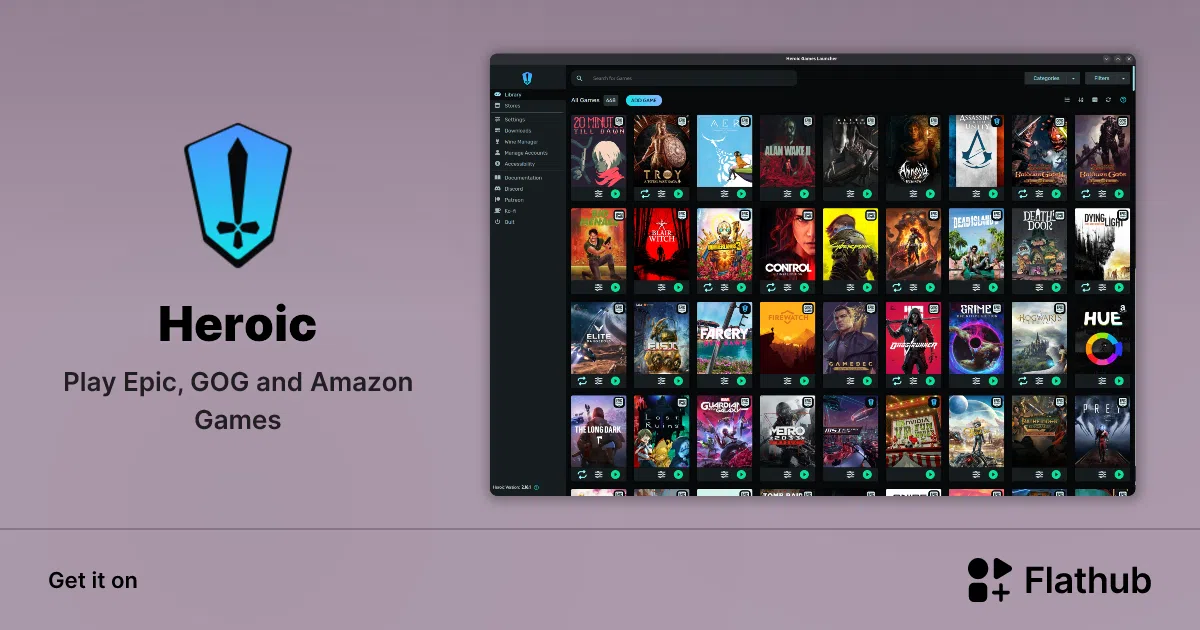
Eğer Epic Games, GOG, Amazon Games ve diğer platformlarda dağılmış oyunlarınız varsa , oynamak için birden fazla kez farklı istemciler arasında geçiş yapmak zorunda kalmışsınızdır. Her oyun oynamak istediğinizde birden fazla başlatıcı açmak, şifreleri hatırlamak ve tamamen farklı arayüzlerle uğraşmak gerçekten can sıkıcı.
Tüm bu karmaşadan kaçınmak için, neredeyse her şeyi tek bir yerde birleştiren açık kaynaklı bir oyun başlatıcısı olan Heroic Games Launcher var . Bununla, Linux, Windows veya macOS kullanıyor olsanız bile, Epic, GOG ve Amazon oyunlarınızı (ve ayrıca harici oyunları da) tek bir uygulamadan yönetebilir, kurabilir ve oynayabilirsiniz ve hatta Steam Deck gibi cihazlarda bile kullanabilirsiniz.
Heroic Games Launcher nedir ve neden kullanmaya değer?
Heroic Games Launcher, dijital oyun kütüphanelerinizi merkezileştirmek için tasarlanmış ücretsiz ve açık kaynaklı bir oyun istemcisidir . Epic Games Launcher, GOG Galaxy veya Amazon Games uygulaması gibi resmi istemcilere güvenmek yerine, Heroic bir "köprü" görevi görerek tüm oyunlarınıza tek, temiz ve oldukça sezgisel bir arayüzden erişmenizi sağlar.
Bu proje, işleyişini sağlamak için çeşitli teknolojilere dayanmaktadır: Epic Games Store oyunları için Legendary , GOG için gogdl adlı özel bir uygulama ve Amazon Games için Nile . Tüm bunlar, web teknolojileriyle oluşturulmuş modern bir arayüzle bir araya getirilmiştir; bu da programı platformlar arası hale getirir ve sürekli iyileştirmelere olanak tanır.
En büyük avantajlarından biri, oyunlarınızı listelemekle kalmayıp , aynı zamanda yüklemenize, güncellemenize, onarmanıza, sürücüler arasında taşımanıza, mevcut kurulumları içe aktarmanıza ve hatta desteklenen mağazaların hiçbirinde bulunmayan oyunları eklemenize olanak sağlamasıdır. Kısacası, PC oyun kütüphaneniz için komuta merkezi haline gelir.
Dahası, özellikle Linux ve Steam Deck'te Epic veya Amazon'un yerel yazılımlarını kullanmanın çoğu zaman sorun yarattığı durumlarda , resmi istemcilere çok ciddi bir alternatif haline geldi . Birçok kullanıcı zaten sistemlerinde olmazsa olmaz olarak görüyor.
Uyumlu platformlar ve temel gereksinimler
Heroic Games Launcher, platformlar arası uyumludur ve mevcut neredeyse tüm oyun ortamlarını kapsar. Şu platformlarda yerel olarak çalışır:
- LinuxUbuntu 20.04 LTS veya üzeri, Fedora 33 veya üzeri ve Arch Linux (ve Manjaro, Garuda, EndeavourOS gibi türevleri) ile birlikte, bazı manuel ayarlamalarla çalışabileceği diğer dağıtımlar da desteklenmektedir.
- steamosSteam Deck'te mevcut, Discover'dan kolayca indirilebilir.
- Windows 10 ve Windows 11.
- macOS 14 veya daha yeni sürümler.
Ekip ağırlıklı olarak bu sürümlere odaklanmış olsa da, Heroic genellikle birçok başka Linux dağıtımında da çalışır . Gereksinim, belirli minimum gereksinimleri karşılamanızdır (örneğin, AppImage veya tar.xz gibi bağımlılık içermeyen formatlarda curl gibi araçlara sahip olmanız). Linux'a geçmeniz gerekiyorsa, bilgisayarınızı USB sürücüsünden Linux'a dönüştürme kılavuzumuzu takip edebilirsiniz . Takılıp kalırsanız, Discord sunucularında birinin size yardımcı olması oldukça yaygındır.
Linux'ta Heroic, yazılım merkezlerine (Discover, Pop!_Shop, vb.) sahip masaüstü bilgisayarlarda kurulumu büyük ölçüde kolaylaştıran Flathub'da mevcuttur. Ayrıca DEB tabanlı dağıtımlar için paketler , AUR'da heroic-games-launcher-bin gibi RPM paketleri, nixpkg sürümleri (heroic ve heroic-unwrapped) ve klasik AppImage ve tar.xz formatları da bulunmaktadır.
Windows'ta, WinGet ( "winget install Heroic" komutunu kullanarak) veya klasik .exe yükleyici aracılığıyla, kısayollar içeren kurulum sürümü veya taşınabilir sürümden birini kullanarak yükleyebilirsiniz . macOS'ta en kolay yol, bir cask ile Homebrew üzerinden yüklemektir, ancak doğrudan Uygulamalar klasörüne sürükleyebileceğiniz bir .dmg imajı da mevcuttur.
Desteklenen ve birleştirebileceğiniz mağazalar ve kütüphaneler.
Projenin özü , çeşitli dijital mağazalardan gelen kütüphaneleri birleştirme yeteneğinde yatmaktadır . Heroic şu anda şunlarla uyumludur:
- Epic Oyun MağazasıLegendary aracılığıyla.
- YECÜC (Eski Güzel Oyunlar), gogdl uygulamasının sayesinde.
- Amazon Oyunları ve Nile aracılığıyla Amazon Prime Gaming.
Uygulama içindeki her bir hizmete giriş yaparak, Mağazalar bölümünden tüm oyunlarınızı görüntüleyebilir ve yönetebilirsiniz . Heroic, kütüphane bilgilerinizi indirir ve gerçek zamanlı olarak güncel tutar; böylece yeni bir oyun edindiğinizde veya bir oyunu kaldırdığınızda değişiklik otomatik olarak yansıtılır.
Resmi olarak entegre edilmiş mağazalara ek olarak, Heroic harici oyunlar eklemenize olanak tanır : Tarayıcı uygulamaları veya diğer mağazalardan (IndieGala, vb.) başlatıcılar da dahil olmak üzere herhangi bir yürütülebilir dosyayı kaydedebilirsiniz, böylece bunlar koleksiyonunuzda başka bir oyunmuş gibi görünür.
Tüm bunlar, Heroic'in yalnızca Epic, GOG ve Amazon için değil, aynı zamanda bilgisayarınıza yüklediğiniz tüm bireysel oyunlar için de birleşik bir ön uç görevi görmesini sağlıyor ; bu da yıllar içinde farklı klasörlerde oyun biriktirdiyseniz çok kullanışlı.
Her sisteme Heroic Games Launcher'ı yüklemek.
Heroic'i kurmak oldukça kolaydır ve en iyi yanı, kullanmak için her mağazanın resmi istemcilerine ihtiyacınız olmamasıdır . Sadece Heroic'i kurun ve ardından program içinde Epic, GOG ve Amazon kimlik bilgilerinizi girin.
Linux'ta en çok önerilen yöntem , bağımlılık yönetimini basitleştirdiği ve hızlı güncellemeler sağladığı için Flathub'dan Flatpak kullanmaktır . Yerel paketleri tercih ediyorsanız, Ubuntu/Debian gibi dağıtımlar için .deb dosyasını indirebilir ve çift tıklayarak veya terminal üzerinden "sudo dpkg -i Heroic*amd64.deb" komutuyla çalıştırabilirsiniz. Fedora ve benzeri dağıtımlarda ise "sudo dnf install ./heroic-*.x86_64.rpm" komutuyla yüklenen bir .rpm dosyası bulunmaktadır .
Arch Linux ve türevleri için Heroic ekibi, AUR'dan yalnızca heroic-games-launcher-bin paketini resmi olarak desteklemektedir. Bunu aklınızda bulundurmanız önemlidir, çünkü diğer resmi olmayan paketleri kullanırsanız ve bir sorun yaşarsanız, destek ekibi sizi o paketin sorumlusuna yönlendirecektir.
Daha "manuel" ortamlarda, bir AppImage (indirin, "chmod +x" ile çalıştırma izinleri verin ve çalıştırın) ve basitçe çıkarıp ortaya çıkan klasörden "kahraman" ikili dosyayı çalıştıracağınız bir tar.xz dosyanız vardır. Her iki durumda da, curl gibi temel araçların kurulu olduğundan emin olmanız gerekir , aksi takdirde olağandışı davranışlarla karşılaşabilirsiniz.
Windows'ta , zaten WinGet kullanıyorsanız, `winget install Heroic` komutuyla Heroic'i çalıştırabilirsiniz. Aksi takdirde, grafiksel yükleyiciyi (Kurulum) veya taşınabilir sürümü sürümler sayfasından indirebilirsiniz. Kurulum, masaüstünüzde ve Başlat menüsünde kısayollar oluşturarak Heroic'i diğer programlar gibi açmanızı sağlar.
macOS'ta , Homebrew kullanıcısıysanız, "brew install --cask --no-quarantine heroic" gibi bir komut kullanarak bir cask ile yükleyebilirsiniz. Alternatif olarak, .dmg imajını indirebilir , çift tıklayarak bağlayabilir ve "Heroic" uygulamasını Uygulamalar klasörünüze sürükleyebilirsiniz.
Heroic'in başlıca özellikleri ve avantajları
Heroic, basit bir oyun listesi olmanın ötesinde, kütüphanelerinizi yönetmek ve Linux, Windows ve macOS'ta deneyimi geliştirmek için sunduğu çok kapsamlı özelliklerle öne çıkıyor.
Öncelikle, birleşik kütüphane yönetimi sunuyor : Epic, GOG ve Amazon'dan oyunları aynı kontrol panelinden yükleyebilir, güncelleyebilir, kaldırabilir, onarabilir ve taşıyabilirsiniz. Başka istemcilerle zaten yüklü oyunlarınız varsa, Heroic bu kurulumları içe aktarmanıza olanak tanıyarak yinelenen indirmeleri önler. Bu, özellikle sabit diskleriniz doluysa ve sisteminizde zaten bulunan 100 GB'lık bir oyunu tekrar indirmek istemiyorsanız çok kullanışlıdır.
Ayrıca , birden fazla oyunu beklemede bırakmanıza ve ayarlarınıza bağlı olarak bunları art arda veya paralel olarak indirmenize olanak tanıyan bir indirme kuyruğu da içerir . Bu, örneğin bilgisayarınızı formatladıktan sonra büyük bir oyun kütüphanesini hazırlamayı çok daha kolaylaştırır.
Arayüz açısından Heroic, filtreler, arama, favoriler, oyunları gizleme seçenekleri ve özel temalar desteği sunuyor. Renkleri ve görsel stili özelleştirebilir, ayrıca koleksiyonunuzu kendiniz tanımladığınız kategorilere ayırabilirsiniz ; bu, bağımsız oyunlar, AAA oyunlar ve çeşitli uygulamaların bir karışımına sahipseniz çok kullanışlıdır.
Bir diğer önemli özellik ise, orijinal mağazanın izin vermesi koşuluyla, bulut kayıt senkronizasyonudur . GOG ve Epic'teki birçok oyun bulut kayıt özelliği sunmaktadır ve Heroic, kayıtlarınızı otomatik veya manuel olarak yüklemek ve indirmek için bu hizmetlere bağlanabilir. Uyumlu her oyunun ayarlarında özel bir "Bulut Kayıtları" sekmesi bulacaksınız.
Windows Oyunlarında Wine, Proton, Crossover ve UMU Kullanımı
Heroic'in Linux ve macOS'ta bu kadar popüler olmasının nedenlerinden biri, Wine, Proton ve Crossover kullanarak Windows oyunlarını çalıştırabilmesidir . Bu, Microsoft'un işletim sistemi için tasarlanmış oyunları diğer ortamlarda, giderek artan uyumluluk seviyeleriyle oynamanıza olanak tanır.
Linux'ta Heroic, Wine ve Proton sürüm yöneticilerini entegre eder; bunlar arasında Wine-GE ve Proton-GE gibi özel sürümler de bulunur . Geliştirici gloriouseggroll tarafından sürdürülen bu sürümler, sinematiklerin görüntülenmemesi, hassas DRM, küçük hatalar vb. gibi yaygın sorunları çözen yamalar ve ek kodekler içerir. İstemci üzerinden "Wine-GE-Latest" ve "Proton-GE-Latest" sürümlerini indirerek her zaman en güncel ve en uyumlu seçeneğe sahip olabilirsiniz.
Ayrıca Heroic, Lutris, Heroic ve Bottles gibi projeler tarafından desteklenen, Proton'un üzerinde birleşik bir Linux katmanı olan UMU Launcher ile entegre edilebilir . Deneysel özelliklerde "UMU'yu Proton çalışma zamanı olarak kullan" seçeneğini etkinleştirmek, gelecekte birçok oyunun daha tutarlı bir şekilde çalışmasını sağlayarak topluluk çabalarını merkezileştirir.
macOS'ta program, Apple'ın işletim sistemi için optimize edilmiş, Wine tabanlı ticari bir çözüm olan Crossover'ı destekler . Bu sayede Heroic'i birleşik bir başlatıcı olarak , Crossover'ı ise uyumluluk katmanı olarak kullanarak birden fazla Windows oyununu çalıştırabilirsiniz.
Varsayılan olarak, Heroic'in "Oyun Varsayılanları" bölümünden genel Wine/Proton sürümünü değiştirebilirsiniz ; örneğin, tüm oyunlar için Proton-GE-latest'i seçebilirsiniz. Bununla birlikte, her oyun için Wine veya Proton sürümünü ayrı ayrı ayarlamak da mümkündür; bu, belirli bir oyunun yalnızca belirli bir sürümle doğru şekilde çalıştığı durumlarda kullanışlıdır.
Mod veya ek yardımcı programlar yüklemeniz gereken durumlarda, Heroic, her oyunun wineprefix'i içinde .exe dosyalarını çalıştırmanıza olanak tanır . Sadece yürütülebilir dosyayı belirtin ve sihirbaz, sanki Windows'taymışsınız gibi, oyunun yalıtılmış ortamında dosyayı başlatacaktır.
Önerilen başlangıç ayarları (özellikle Steam Deck ve Linux'ta)
Heroic'i kurduktan sonra, özellikle Steam Deck kullanıyorsanız veya bilgisayarınızda birden fazla disk varsa, genel ayarları düzenlemek için birkaç dakika ayırmanızda fayda var. Bu küçük bir çaba olsa da, ileride yaşayacağınız sorunlardan sizi kurtaracaktır.
Ayarlar → Genel menüsünde , "Varsayılan Kurulum Yolu"nu size uygun bir konuma değiştirmeniz önerilir. Örneğin, Steam Deck kullanan birçok kullanıcı, oyunların varsayılan olarak oraya yüklenmesi için microSD kartlarının kök dizininde "Heroic" adlı bir klasör oluşturur. Bu, konsolun dahili depolama alanının aşırı yüklenmesini önler.
Aynı bölümde, yeni Wine ön ekleri için klasörü tanımlayabilirsiniz . Heroic, her oyun için bir Wine ön eki oluşturur; bu, yapılandırmaları birbirinden ayırır ve bir oyunun diğerini bozmasını önler. Belirli bir yol belirtmek (Steam Deck kullanıyorsanız microSD kartta da), her şeyin düzenli kalmasına yardımcı olur ve sisteminizde bulunan diğer Wine ortamlarıyla karışmasını önler.
Özellikle Heroic'in Steam kütüphanenizdeki oyunlarınıza kısayollar eklemesini istiyorsanız, Steam klasör yolunun doğru şekilde algılandığından emin olmak iyi bir fikirdir. Epic Games alanı yalnızca Windows'ta veya diğer başlatıcılardan önceki kurulumları kullanıyorsanız önemlidir, bu nedenle sizin için geçerli değilse boş bırakabilirsiniz.
Genel ayarların en altında, kısayollar için çeşitli onay kutuları göreceksiniz: Masaüstünde kısayollar oluştur, Başlat menüsünde kısayollar oluştur ve oyunları otomatik olarak Steam'e ekle . Geleneksel bir bilgisayarda, masaüstü ve Başlat menüsü kısayollarını devre dışı bırakmak ve her şeyin Heroic üzerinden çalışmasına izin vermek genellikle uygundur; ancak Steam Deck'te, oyunları Steam'e ekleme seçeneğini işaretlemek faydalı olacaktır, çünkü bu, Steam'in yerleşik kontrolcü yönetiminden yararlanmanıza ve Oyun Modunda çok rahat bir şekilde oynamanıza olanak tanır.
Bir sonraki faydalı adım, Ayarlar → Oyun Varsayılanları'na gidip Proton-GE-latest'i (veya tercih ettiğiniz sürümü) varsayılan olarak seçmektir , çünkü bu genellikle modern oyunlarda daha iyi sonuçlar verir. Eğer harici bir grafik kartına sahip bir dizüstü bilgisayarda oynuyorsanız, güçlü GPU'nun kullanımını zorlamak için "Diğer" sekmesindeki "Ayrı Grafik Kartını Kullan" seçeneğini etkinleştirebilirsiniz.
Gelişmiş özellikler: başarılar, otomatik düzeltmeler ve oyun bazlı ayarlar
Heroic sadece temel özelliklerle sınırlı kalmıyor; özellikle her şeyin ayrıntılı bir şekilde tanımlanmasını sevenler için deneyimi geliştiren gelişmiş özellikler de içeriyor.
Ayarlar → Gelişmiş bölümünde , GOG'un başarılarınızı ve diğer istatistiklerinizi hesabınızda doğru şekilde kaydetmesi için gerekli olan "Comet Desteği" gibi seçenekleri etkinleştirebileceğiniz deneysel özellikler bölümünü bulacaksınız . Başarılarınızı korumak istiyorsanız bu seçeneği etkinleştirmek neredeyse zorunludur.
Bir diğer şiddetle tavsiye edilen özellik ise "Bilinen düzeltmeleri otomatik olarak uygula" seçeneğidir. Bu özellik, Heroic'in ProtonDB'de bulabileceğiniz özelliklere benzer şekilde, belirli oyunlara bilinen düzeltmeleri otomatik olarak uygulamasını sağlar , ancak doğrudan başlatıcıya entegre edilmiştir. Bu sayede, her sorunlu oyun için başlangıç parametreleri veya özel ayarlarla manuel olarak uğraşmanıza gerek kalmaz.
"UMU'yu Proton çalışma ortamı olarak kullan" seçeneğinden zaten bahsetmiştik, ancak tekrar etmekte fayda var: Bu seçeneği etkinleştirmek, Heroic'i Linux'ta oyun oynamanın geleceğiyle uyumlu hale getiriyor, çünkü UMU, Proton'un farklı projelerde nasıl başlatıldığını birleştiriyor . Bir oyunla ilgili sorun yaşarsanız, her zaman Wine veya Proton'un eski bir sürümüne geri dönebilirsiniz, ancak genel eğilim UMU'ya doğru ilerliyor.
Her oyunun detay sayfasında, seçenekler simgesi aracılığıyla bireysel ayarlara erişebilirsiniz : o oyuna özel Wine/Proton sürümünü değiştirebilir, başlatma parametrelerini düzenleyebilir, çözünürlüğü ayarlayabilir veya diğer şeylerin yanı sıra özel grafik kartının kullanımını zorunlu kılabilirsiniz. Bir oyun genel ayarlarla sorunsuz çalışmıyorsa, doğru kombinasyonu genellikle burada bulabilirsiniz.
Aynı alanda, bulut kaydı özelliği olan oyunlar için "Bulut Kayıtları" sekmesi bulunur . Kayıt dosyalarınızın yerel yolunu görebilir, Heroic klasörü doğru şekilde algılamazsa (Epic Games'te bazen olduğu gibi) değiştirebilir, senkronizasyon modunu (İndir/Yükle, yalnızca tek yönlü vb.) seçebilir ve senkronizasyon bozulursa "Zorla Yükle" veya "Zorla İndir" seçeneklerini kullanabilirsiniz. Çok dikkatli olun: Zorla İndir seçeneğini yanlış kullanmak yerel kayıt dosyalarınızı silebilir , bu nedenle tıklamadan önce iki kez düşünün.
Oyun ekleme, oynama ve DLC'leri yönetme nasıl yapılır?
Kahramanlık seviyesine ulaştığınızda, oynamaya başlama süreci oldukça basittir . Öncelikle, oyunlarınızın bulunduğu mağazalara giriş yapmanız gerekiyor: Epic, GOG ve Amazon. Epic'te, bir giriş yöntemi başarısız olursa, genellikle deneyebileceğiniz alternatif bir yöntem bulunur.
Giriş yaptıktan sonra, kütüphanelerinizin Heroic'e entegre edildiğini göreceksiniz. Her oyun durumunu (kurulu olup olmadığını) gösterir ve ayrıntılarına tıkladığınızda, kurulum boyutu ve Linux'ta ProtonDB ve Steam Deck ile uyumluluk gibi bilgileri görebilirsiniz. Heroic ayrıca, hangi Proton sürümünün en iyi çalıştığı konusunda diğer kullanıcıların geri bildirimlerini okuyabilmeniz için ProtonDB'ye doğrudan bağlantılar da içerir.
Bir oyunu yüklemek için indirme düğmesine tıklamanız yeterlidir. Oyun indirme sırasına eklenecek ve yapılandırdığınız varsayılan yol kullanılarak indirilmeye başlanacaktır. Yüklenen oyunlar listenin en üstünde görünecek ve resimleri artık gri renkte olmayacak, böylece hangi oyunların oynanmaya hazır olduğunu hızlıca belirleyebilirsiniz.
Oyun sayfasından veya ana görünümden, oyunu doğrudan başlatmak için "Oynat" düğmesine tıklayabilirsiniz. Steam Deck'in bir istisnası var: Epic Games oyunlarının Steam'in Oyun Modunda doğru şekilde çalışabilmesi için en az bir kez Masaüstü modunda çalıştırılması gerekir . Bu, wineprefix'lerin ve dahili bağımlılıkların doğru şekilde yapılandırılmasını sağlar.
Ana görünümünüzden oyunları gizlemek istiyorsanız, filtreler ve kategoriler sistemini kullanabilirsiniz ; böylece örneğin yalnızca belirli bir mağazadan veya yüklediğiniz oyunları görürsünüz. Bu, oyun kütüphaneniz büyümeye başladığında ve her şeyi aynı anda görmek istemediğinizde kullanışlıdır.
DLC'lere gelince , Heroic her oyunun seçeneklerinde "Kurulumu Değiştir" menüsü sunuyor; burada dilleri, beta sürümlerini ve ek içeriği seçebilirsiniz. Bu genellikle GOG oyunlarında çok iyi çalışır: DLC'leri seçersiniz ve başka bir sorun olmadan indirilirler. Epic'te ise durum daha karmaşık; çoğu durumda çalışır, ancak (Alan Wake 2'de bildirildiği gibi) DLC'nin doğru şekilde yüklenmediği veya Heroic'in Epic'ten yanıt beklerken takılıp kaldığı oyunlar da vardır. Oldukça yaygın bir çözüm, DLC'yi içerecek şekilde oyunu kaldırıp yeniden yüklemektir .
Oyun güncellemeleri otomatik olarak yönetilir , bu nedenle bunları günlük olarak kontrol etmenize gerek yoktur. Yeni bir sürüm mevcutsa, Heroic bunu algılar ve disk alanı ve diğer faktörleri her zaman dikkate alarak oyunu buna göre günceller.
Herhangi bir noktada bozulmuş bir kurulumu onarmanız gerekirse, oyun seçeneklerinden "Doğrula" veya "Onar" işlevlerini kullanabilir , ayrıca oyunu baştan indirmek zorunda kalmadan başka bir klasöre veya depolama sürücüsüne taşıyabilirsiniz.
Heroic ayrıca, resmi Epic veya GOG Galaxy istemcisi tarafından zaten yüklenmiş oyunları senkronize etmenize olanak tanır , böylece başlatıcıyı değiştirdiğinizde kurulumlarınızı kaybetmezsiniz. Program belirtilen yolları tarar ve uyumlu oyunlar bulursa bunları kendi veritabanına ekler.
Heroic Deck'in Steam'deki varlığı ve diğer oyun başlatıcılarıyla ilişkisi
Steam Deck'te Heroic, Epic, GOG ve Amazon'dan oyunları oynamanın en iyi yollarından biri olarak ün kazandı . Lutris veya Steam dışı başlatıcılar gibi alternatifler mevcut olsa da, birçok kullanıcı Heroic'in özellikle daha az karmaşık bir deneyim tercih edenler için daha gelişmiş bir arayüz ve daha basit bir iş akışı sunduğu konusunda hemfikir.
Steam Deck'e yüklemek, Masaüstü moduna geçmek ve Keşfet mağazasını açmak kadar kolaydır; burada Heroic yüklenmeye hazır olarak görünür. İçeri girdikten sonra, oyunları otomatik olarak Steam'e ekleme seçeneğini seçmek neredeyse zorunludur: bu, oyun modunda oyunları doğrudan Steam kütüphanenizden başlatmanıza, kontrolcü ayarlarından ve tipik konsol arayüzünden yararlanmanıza olanak tanır.
Ek bir avantaj olarak, Heroic, GOG'daki başarımları ve hem GOG hem de Epic'teki bulut kayıtlarını destekleyerek kayıtlı oyunlarınızı güvende tutmayı kolaylaştırır. Bulut kayıtlarının mevcut olmadığı veya alanınızın tükendiği durumlarda (GOG'un genellikle yaklaşık 400 MB'lık bir sınırı vardır), Ludusavi gibi harici araçlar yine de iyi bir seçenektir.
Genellikle dolaşımda olan kılavuzlar ve öneriler ilk bakışta biraz teknik görünse de, gerçek şu ki, ilk ayarlar yapılandırıldıktan sonra (kurulum yolları, Proton-GE sürümü, UMU etkinleştirilmiş vb.), Heroic'in günlük kullanımı, başlatıcıyı açmak, bir oyun seçmek ve "Oynat" düğmesine basmaktan ibarettir. Eğer kurcalamayı sevmiyorsanız, geri kalanına neredeyse hiç dokunmanıza gerek kalmayacak.
Genel olarak, Heroic Games Launcher, oyun koleksiyonu birden fazla mağazaya dağılmış ve resmi istemcilere bağlı kalmadan Linux, Windows veya macOS'ta oynamak isteyen herkes için güçlü bir çözüm olarak kendini kanıtlamıştır . Kütüphaneleri merkezileştirir, kurulum yönetimini basitleştirir, bulut kayıtları, başarılar ve otomatik düzeltmeler gibi ek özellikler ekler ve özellikle Steam Deck gibi cihazlara çok uygundur; bu da onu modern PC oyun ekosisteminin önemli bir bileşeni haline getirir.
