- IPv6, IPv4 adres kıtlığı sorununu çözüyor ve NAT'a bağımlı kalmadan gelişmiş ağ iletişimi sağlıyor.
- İstikrarlı bir dağıtımın anahtarı, internet servis sağlayıcısının sunduğu doğru IPv6 bağlantı türünü seçmektir.
- VLAN'lar ve /48 önekli ağlarda, /64 segmentasyonu, ACL'ler aracılığıyla kendi kendine yapılandırmayı ve kontrolü kolaylaştırır.
- Windows gibi istemciler ve sistemler, IPv4/IPv6 tercihini gözden geçirmeyi ve yalnızca gerektiğinde ayarlamayı gerektirir.
Gelişmiş bir ağda IPv6'ya geçiş artık "sonra" yapılacak bir şey değil: uzaktan çalışma, daha fazla cihaz, bulut hizmetleri ve IPv4 kıtlığı, er ya da geç ele almanız gereken bir değişiklik olduğu anlamına geliyor. İyi haber şu ki, doğru planlama ile, kurumsal veya gelişmiş ev ağınızda IPv6'yı sorunsuz bir şekilde devreye alabilir ve performans, güvenlik ve ölçeklenebilirlik açısından gerçek avantajlarından yararlanabilirsiniz.
Bu makalede, IPv6'nın ne olduğu, IPv4 ile nasıl uyum sağladığı (çift yığın, geçiş), tipik yönlendiricilerde (ASUS, Omada, UniFi, FRITZ!Box, vb.) nasıl yapılandırılacağı, kurumsal bir /48'lik bölümün VLAN'lara nasıl bölüneceği, IPv6 menülerinde hangi seçeneklerin seçileceği, NAT yerine ACL'lerle erişimin nasıl kontrol edileceği ve her şeyin beklendiği gibi çalışması için Windows gibi sistemlerde bilmeniz gereken özel ayarlar gibi detaylara ineceğiz.
IPv6 nedir ve neden şimdi etkinleştirmelisiniz?
IPv6, IP protokolünün modern sürümüdür ve IPv4'ün yerini kademeli olarak almak ve her şeyden önce kamuya açık IP adreslerinin tükenmesi sorununu çözmek için tasarlanmıştır. IPv4 32 bitlik adresler (yaklaşık 4.294 milyar teorik adres) kullanırken, IPv6 128 bit kullanır ve bu da astronomik bir sayı olan 340 sekstilyon mertebesinde adres anlamına gelir.
Pratikte bu, neredeyse her cihaza, sanal makineye, konteynere veya hizmete benzersiz bir genel IP adresi atayabileceğiniz anlamına gelir; bu da NAT, portlar ve karmaşık çevirilerle uğraşma zahmetini büyük ölçüde ortadan kaldırır. Ayrıca, IPv6, otomatik yapılandırma, ağ bölümlendirme ve gelişmiş hizmetler için destek konusunda yerleşik iyileştirmeler içerir.
Bir web sitesine bağlandığınızda , alan adı ağdaki hedefi tanımlayan bir IP adresine (v4 veya v6) çözümlenir. IPv4 ile 192.168.1.1 veya 10.0.0.1 gibi adresler görmeye alışkınsınızdır. IPv6'da ise format onaltılıktır ve iki nokta üst üste ile ayrılmış bloklar halinde temsil edilir, örneğin 2001:db8:abcd:1::1.
Günümüzde çoğu operatör, IPv6'yı çift yığın modunda kullanıyor; yani istemciye aynı anda hem IPv4 hem de IPv6 adresleri sağlıyorlar. Sistem ve uygulamalar, tercih politikalarına göre hangi protokolü kullanacaklarını seçiyor ve genellikle IPv6 kullanılabilir ve işlevsel olduğunda ona öncelik veriyorlar.
IPv6 bağlantı türleri ve geçiş mekanizmaları
Yönlendiricinizde herhangi bir ayarı değiştirmeden önce , İnternet Servis Sağlayıcınızın (İSS) hangi tür IPv6 bağlantısı sunduğunu bilmeniz gerekir. Bu türü genellikle yönlendiricinizin WAN veya İnternet bölümünde seçmeniz gerekecektir. Bilmiyorsanız, İSS'nize sorun, çünkü bu, ağınızda doğru IPv6 yapılandırması için çok önemlidir.
En yaygın ev ve iş yeri yönlendirici türleri arasında şunlar yer almaktadır:
- Yerli (Bazen "Yerel" veya kısaca "IPv6" olarak adlandırılır): Operatör, özel tüneller olmadan, bir IPv6 önekini doğrudan yönlendiricinize yönlendirir. Bu ideal durumdur ve yönetimi en kolay olanıdır.
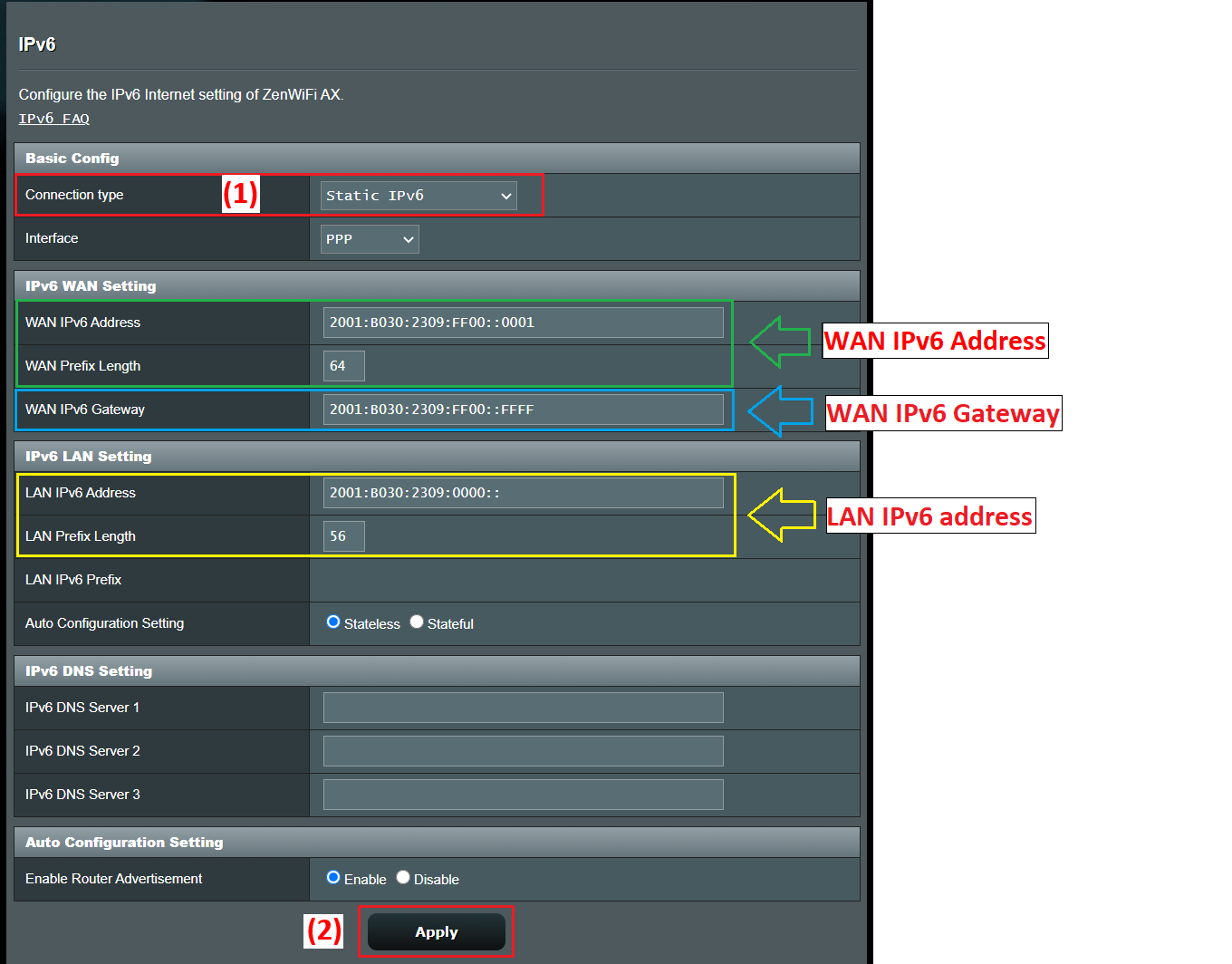
- Statik IPv6İnternet servis sağlayıcısı size sabit bir blok (örneğin, /48 veya /56) atar ve siz de yönlendiricinin WAN arayüzünde adresi ve ön eki manuel olarak yapılandırırsınız.
- ŞifreliYönlendirici bir "köprü" görevi görür ve arkasındaki cihazın IPv6 yapılandırmasını doğrudan almasını sağlar (WAN üzerinden otomatik IP'nin olduğu bazı senaryolarda tipiktir).
- 6to4, 6in4 ve 6rd tünelleriSağlayıcı veya ara altyapı henüz yerel IPv6'yı desteklemediğinde IPv6 paketlerini IPv4 içine kapsülleyen geçiş mekanizmaları. Örneğin, 6rd, 6to4'e benzer "hızlı" durumsuz bir dağıtım varyantıdır.
- FLET'in IPv6'sı gibi özel hizmetler: Japonya'da yaygın olarak kullanılmaktadır; burada bazı sağlayıcılar, yönlendiricide belirli yapılandırma şablonları gerektiren kendi çözümlerini uygulamaktadır.
Her durumda, asıl önemli nokta öncelikle IPv4 WAN bağlantısını (otomatik IP, PPPoE, statik IP vb.) yapılandırmak ve ardından ilgili IPv6 türünü seçmektir. Birçok yönlendirici, bağlantı türünü doğru bir şekilde algıladığında bazı IPv6 parametrelerini otomatik olarak doldurur.
Tipik bir yönlendiricide (örneğin, ASUS) IPv6'yı yapılandırmak
ASUS yönlendiricisini örnek alalım , çünkü menüleri diğer birçok markada göreceğiniz menülere oldukça benziyor. Genel akış genellikle çok benzer: web arayüzüne erişin, WAN ayarlarını yapın ve ardından Gelişmiş Ayarlar içindeki belirli IPv6 bölümüne gidin.
Bu tip yönlendiricilerde IPv6'yı etkinleştirmek için tipik adımlar şunlardır:
- Bilgisayarı yönlendiriciye bağlayın. Kablo veya WiFi üzerinden bağlanarak, LAN IP adresi (örneğin 192.168.1.1) veya http://www.asusrouter.com gibi belirli bir URL aracılığıyla web arayüzüne erişebilirsiniz.
- Yönetici konsolunda oturum açın Cihazın kullanıcı adı ve şifresiyle. Bunları unuttuysanız, tek seçeneğiniz yönlendiriciyi fabrika ayarlarına sıfırlayıp yeniden yapılandırmaktır.
- Öncelikle IPv4 WAN bağlantı türünü doğrulayın. WAN > İnternet Bağlantısı bölümünde, PPPoE, otomatik IP (DHCP), statik IP vb. kullanıp kullanmadığınızı görebilirsiniz.
- IPv6 menüsüne girin Gelişmiş ayarlar bölümünden yukarıdakine göre IPv6 Bağlantı Türünü seçin.
Örneğin, tipik bir kombinasyon genellikle şöyledir:
- Eğer IPv4 WAN devredeyse PPPoEIPv6 türünü seçin YerliYönlendirici, operatörden IPv6 bilgilerini almak için PPPoE oturumunu kullanacaktır.
- Eğer IPv4 WAN ise Statik IP, seçmek Statik IPv6 IPv6 bölümünde, ISS'nizin size verdiği adresi, ön eki, ağ geçidini ve DNS'i manuel olarak girin.
- Eğer IPv4 WAN devredeyse Otomatik IP (DHCP)Birçok rehber, şunu kullanmayı önermektedir: Şifreli Böylece IPv6 yapılandırması, ihtiyaç duyan cihaza doğrudan iletilir veya otomatik olarak yönetilir.
Değişiklikler uygulandıktan sonra , yönlendirici genellikle ağ hizmetini kısmen yeniden başlatır. IPv6 parametrelerini aldığınızı doğrulamak için hızlı bir yol, tekrar giriş yapıp IPv6 LAN yapılandırma bölümünü kontrol etmektir: atanmış adresler ve önekler görüyorsanız, IPv6 WAN kısmı çalışıyor demektir.
Gerçek bağlantıyı doğrulamak için , tarayıcınızın ve sağlayıcınızın protokolü doğru şekilde destekleyip desteklemediğini analiz eden ve çift yığın modunda çalışıp çalışmadığınızı, DNS hataları olup olmadığını veya yalnızca IPv4'e sahip olup olmadığınızı size bildiren test-ipv6.com gibi bir test sayfasına gitmeniz önerilir.
VLAN'lar ve /48 önekli gelişmiş ağlarda IPv6'nın dağıtımı
Birden fazla VLAN'ın bulunduğu ofisler ve UniFi veya Omada tipi ekipmanlar gibi daha ciddi ortamlarda , internet servis sağlayıcısı genellikle /48 gibi büyük bir statik ön ek sağlar. Buradan itibaren, sizin göreviniz bu bloğu /64 alt ağlarına (veya platform destekliyorsa diğerlerine) bölmek ve bunları her bir VLAN'a veya mantıksal segmente atamaktır.
Diyelim ki sağlayıcınız size 2001:b33f:f33d::/48 gibi bir /48 adresi veriyor ve yönlendiricinizin WAN arayüzünde 2001:b33f:f33d::2 adresini kullanıyorsunuz, ISS'nizin yönlendiricisi ise 2001:b33f:f33d::1 oluyor. Bu WAN yapılandırması sadece giden bağlantıdır. Önemli olan, bu /48 adresini LAN tarafında nasıl dağıttığınızdır.
IPv6'da, otomatik yapılandırma (SLAAC) ve diğer özelliklere olanak sağlamak için önerilen boyut olduğundan, her Katman 2 bağlantısında /64 ile çalışmak çok yaygındır. /48 ile başlayarak, 2^(64-48) = 65.536 kullanılabilir /64 alt ağına sahip olursunuz; başka bir deyişle, her VLAN'a, misafir Wi-Fi ağına, DMZ'ye vb. rahatlıkla blok atamak için fazlasıyla yeterli sayıda alt ağa sahipsiniz.
Yönlendiricinizin LAN arayüzü ayarlarında (örneğin, bir UniFi veya Omada ağ geçidinde), "IPv6 adresi" veya "IPv6 öneki" alanı ve /64 ile /127 arasında alt ağ maskesi uzunlukları sunan bir açılır menü göreceksiniz. Çok özel bir durumunuz olmadığı sürece, genellikle /64'te bırakmanız önerilir.
Fikir aşağı yukarı şöyle :
- VLAN 10 (kurumsal ağ): 2001:b33f:f33d:10::/64
- VLAN 20 (misafirler): 2001:b33f:f33d:20::/64
- VLAN 30 (sunucular): 2001:b33f:f33d:30::/64
- VLAN 40 (laboratuvar/IoT): 2001:b33f:f33d:40::/64
Her VLAN'da, yönlendiricinin /64 öneki içinde geçerli bir adresi olacaktır ve bu adres istemciler için ağ geçidi görevi görecektir; örneğin, VLAN 10 için 2001:b33f:f33d:10::1, VLAN 20 için 2001:b33f:f33d:20::1 ve benzeri. Birçok cihazın "Ağ Geçidi IP/Alt Ağı" olarak etiketlediği alan, tam olarak bu yönlendirici adresini ve önekin uzunluğunu (/64) ifade eder.
Müşterilere gelince , genellikle atanan /64 alt ağı içinde tek bir global IPv6 adresi alırlar; bu adres ya SLAAC, DHCPv6 ya da her ikisinin birleşimi (IP adresi için SLAAC ve DNS gibi ek parametreler için DHCPv6) yoluyla elde edilir. Çok özel durumlar dışında (örneğin, DHCPv6-PD kullanarak ön ekleri dağıtan dahili yönlendiriciler) genellikle tüm alt ağlar tek tek cihazlara atanmaz.
Adres alanını birden fazla VLAN arasında bölüştürürken , tüketim konusunda endişelenmek yerine (çok sayıda ön ekiniz var), şemayı düzenli ve anlaşılması kolay hale getirmekle ilgilenirsiniz: ön ekin son 16 bitinde VLAN numaraları kullanın, dahili hizmetler için ardışık aralıklar ayırın, konukları, IoT'yi ve üretimi iyi farklılaştırılmış bloklarla ayırın, vb.
Arayüzlerde otomatik yapılandırma, DAD ve gelişmiş IPv6 parametreleri
Bir arayüzde (LAN, VLAN, tünel vb.) IPv6'yı etkinleştirdiğinizde , birçok sistem varsayılan olarak oldukça iyi ayarlanmış gelişmiş parametreleri ayarlamanıza olanak tanır. Ağınızda çok özel bir gereksiniminiz olmadığı sürece bunlara dokunmamak genellikle en iyisidir.
Bu parametrelerden biri, IPv4'teki TTL'ye eşdeğer olan "atlama sınırı"dır: bir paketin atılmadan önce geçebileceği maksimum yönlendirici atlama sayısı. En yaygın varsayılan değer 64'tür ve bu değer genellikle büyük ağlarda bile fazlasıyla yeterlidir.
Bir diğer yaygın ayar ise DAD (Çift Adres Algılama) iletim sayısıdır . IPv6, bir adresin ağda tekrar kullanılmadığını kontrol etmek için bir işlem yürütür. Tipik değer 1'dir; bu, minimum kontrol seviyesini korurken yapılandırma süresini azaltır. 0 olarak ayarlanması, çift adres algılamayı devre dışı bırakır; bu, genellikle yüksek düzeyde kontrol edilen senaryolar dışında önerilmez.
Çoğu kontrol cihazında ve yönlendiricide, arayüzü düzenlerken bu parametreleri özel bir IPv6 sekmesinde bulabilirsiniz. Belgelerde genellikle, tam olarak neyi ve neden değiştirdiğinizi bilmediğiniz sürece varsayılan değerleri bırakmanız önerilir.
IPv6'da erişim kontrolü ve güvenlik: NAT yerine ACL'ler
IPv4'ten en önemli farklardan biri , IPv6'nın NAT'ı aynı şekilde kullanmamasıdır. Her cihaz, internetten doğrudan küresel olarak yönlendirilebilir adreslere sahip olabilir, bu nedenle ilk güvenlik hattı, NAT'ın yan etkisi yerine ağ geçidinin güvenlik duvarı/ACL'si olur.
Omada tipi ağ geçitlerinde , IPv6 erişim kontrol listesi (ACL) işlevi çok önemlidir. Bu işlev, yöneticinin kaynak adresine, hedef adresine, portlara veya protokollere göre trafiği filtreleyen kurallar tanımlamasına ve her trafik türüne izin verilip verilmeyeceğine karar vermesine olanak tanır.
Varsayılan olarak, birçok Omada ağ geçidi, IPv6 trafiği söz konusu olduğunda harici ağlardan dahili ağlara erişimi zaten engeller; bunun nedeni, dahili adresleri "gizleyecek" bir NAT'ın olmamasıdır. Başka bir deyişle, açıkça güvenlik açıkları oluşturmadığınız sürece, internetten yerel ağınıza erişim tamamen engellenir.
Tipik IPv6 erişim kontrolü senaryoları için çeşitli yapılandırma seçenekleri mevcuttur:
- İnternet üzerinden iç ağa erişimi engelleyin.Genellikle varsayılan olarak engellenir, ancak IPv6'da ek ACL'ler kullanarak politikayı gözden geçirebilir veya daha da sıkılaştırabilirsiniz.
- Dahili sunucuya erişime izin verin. (Örneğin, bir sunucu VLAN'ındaki bir web sunucusu): Dahili bir IPv6 adres grubu (my_server) ve harici bir istemci veya aralık grubu (my_client) tanımlanır ve bu trafiğe izin vermek için WAN-IN türünde bir ACL kuralı oluşturulur.
- Belirli cihazlar için internet erişimini kısıtla (Örneğin, çocuk bilgisayarları veya IoT cihazları): Bu istemcileri (children_pc) içeren bir IPv6 grubu ve İnterneti temsil eden başka bir grup oluşturulur ve bu grup için LAN->WAN ACL kuralı Reddetme modunda eklenir.
Omada'daki iş akışı şu şekilde özetlenebilir: IPv6 WAN bağlantısını doğru şekilde yapılandırın, LAN'larda/VLAN'larda IPv6 modunu etkinleştirin ve ayarlayın, ilgilendiğiniz adresler veya aralıklarla IPv6 grupları tanımlayın ve son olarak, bu gruplara bağlı olarak trafik yönünü (GİRİŞ, ÇIKIŞ, LAN->WAN), politikayı (İzin Ver/Reddet), protokolleri ve kaynak/hedef çiftlerini seçtiğiniz ağ geçidi ACL kurallarını oluşturun.
Ağ geçidi belleniminin güncel olduğundan emin olmak önemlidir , çünkü en modern IPv6 erişim kontrol özellikleri sistem yazılımının yeni sürümlerini gerektirebilir.
Ev ve küçük ofis ortamlarında IPv6'yı etkinleştirme
Ev veya küçük bir ofis ortamında , IPv6 etkinleştirme süreci genellikle göründüğünden daha az korkutucudur. Önemli olan, internet servis sağlayıcınızın hattınızda zaten IPv6 desteği sunması ve yönlendiricinizin bunu doğru şekilde tanımasıdır.
Genel adımlar şöyle olacaktır :
- Tedarikçinizle teyit edin. Bağlantınızın IPv6'yı desteklediğinden ve hangi modda (çift yığın, yalnızca NAT64 ile IPv6, vb.) çalıştığından emin olun. Ayrıca ekipmanınızı veya aygıt yazılımınızı değiştirmeniz gerekip gerekmediğini de sorun.
- Yönlendiricinin IPv6'yı desteklediğinden emin olun.Bu durum, FRITZ!Box, ASUS yönlendiriciler, TP-Link Archer (C, AX, vb.), Omada, UniFi gibi modern ekipmanlarda yaygındır.
- Yönlendiricinin web arayüzüne erişin. (Üreticiye bağlı olarak 192.168.1.1, 192.168.0.1 veya başka bir IP adresi) girin ve gelişmiş seçeneklerde veya ağ menüsünde IPv6 bölümünü arayın.
- IPv6'yı etkinleştirin ve bağlantı türünü seçin. İnternet servis sağlayıcısı tarafından belirtilenler: DHCPv6, yerel IPv6 ile PPPoE, statik IP, 6rd tüneli, vb.
- Değişiklikleri uygulayın ve gerekirse yeniden başlatın.Ardından, internet bağlantınızın zaten IPv6 kullanıp kullanmadığını test-ipv6.com gibi bir web sitesiyle kontrol edin.
Çoğu modern işletim sisteminde (Windows 10/11, macOS, Linux, Android, iOS) IPv6 varsayılan olarak etkinleştirilmiştir. Örneğin Windows'ta, ağ bağdaştırıcısı özelliklerine gidip "İnternet Protokolü Sürüm 6 (TCP/IPv6)" kutusunun işaretli olduğundan emin olmanız yeterlidir.
Yönlendirici ön eki doğru şekilde duyurduktan ve istemciler IPv6'yı etkinleştirdikten sonra, her cihaz, cihazın kendisinde herhangi bir şeye dokunmaya gerek kalmadan otomatik olarak genel ve bağlantı yerel adresini alacaktır.
Windows'un bakış açısı: IPv4/IPv6 tercihi ve kısmi devre dışı bırakma
Windows tarafından yönetilen ortamlarda , sistemin RFC 3484'te açıklanan adres seçme mantığını uyguladığını ve aynı makinenin bir DNS adıyla ilişkili birden fazla IP adresine (IPv4 ve IPv6) sahip olması durumunda hangi adresin kullanılacağına karar veren bir önek tablosu tuttuğunu bilmek önemlidir.
Varsayılan olarak, Windows, genel tekil adres mevcut olduğunda ve bağlantı düzgün olduğunda IPv6 kullanma eğilimindedir , ancak IPv4 ile de paralel olarak sorunsuz bir şekilde çalışabilir.
Bazı yöneticiler , özellikle ad çözümlemesi veya eksik IPv6 yapılandırmalarıyla ilgili sorunlardan şüphelenildiğinde, ağ sorunlarını teşhis etmek için IPv6'yı devre dışı bırakmayı veya kısıtlamayı tercih eder . Microsoft, sistem kayıt defteri aracılığıyla IPv6 kullanımını izlemek için merkezi bir mekanizma sağlar.
İlgili kayıt defteri anahtarı şudur:
HKEY_LOCAL_MACHINE\SYSTEM\CurrentControlSet\Services\Tcpip6\Parameters\DisabledComponents
Bu , 0x00 (varsayılan davranış, IPv6 tamamen etkin) ile 0xFF (sistem kendi görevleri için dahili olarak IPv6'yı kullanmaya devam etse de, çoğu arayüzde IPv6'yı etkili bir şekilde devre dışı bırakır) arasında değişebilen bir REG_DWORD değeridir .
Bazı kullanışlı ayarlar şunlardır :
- IPv6 yerine IPv4'ü tercih edin.: değer 0x20 (ondalık olarak 32). IPv6'yı etkin tutar ancak önek politikalarını, mevcut olduğunda IPv4'ün seçilmesini sağlayacak şekilde değiştirir. Bu, IPv6'yı tamamen devre dışı bırakmaktan daha tercih edilebilir olarak kabul edilir.
- Tünel dışı arayüzlerde IPv6'yı devre dışı bırakın.: 0x10 (16 ondalık basamaklı) değeri, yerel arayüzleri etkiler.
- Tünel arayüzlerinde IPv6'yı devre dışı bırakın.: 0x01 değeri (1 ondalık basamak), 6to4, ISATAP veya Teredo gibi geçiş teknolojileri istenmiyorsa kullanışlıdır.
- Neredeyse her yeri kapatın.: 0xFF (255 ondalık sayı), tünellerde ve yerel arayüzlerde IPv6'yı devre dışı bırakır; ancak sistem, geri döngü ve dahili kullanımlar için ::1'i korur.
Bu değeri bir yönetim konsolundan değiştirmek için şu komutu kullanabilirsiniz:
reg add "HKEY_LOCAL_MACHINE\SYSTEM\CurrentControlSet\Services\Tcpip6\Parameters" /v DisabledComponents /t REG_DWORD /d <valor> /f
Windows, bu alanda bir bit maskesi kullanarak hangi bileşenlerin devre dışı bırakılacağına karar verir: tüneller, 6to4, ISATAP, Teredo, yerel arayüzler, IPv4 tercihi vb. Her bit, farklı işlevler için doğru (1) veya yanlış (0) olarak yorumlanır ve 0x20, 0x10, 0x01 veya 0x11 gibi belirli kombinasyonlar, Microsoft tarafından belgelenen yaygın senaryolara karşılık gelir.
Bu anahtarın, arayüz özelliklerindeki "İnternet Protokolü Sürüm 6 (TCP/IPv6)" onay kutusunun durumunu değiştirmediğini anlamak önemlidir ; yani, kayıt defteri düzeyinde IPv6'yı sınırlandırmış veya devre dışı bırakmış olsanız bile onay kutusunun işaretli olduğunu görebilirsiniz. Bu beklenen davranıştır.
Belirli bir arayüzden IPv6'yı kaldırmak istiyorsanız şunları yapabilirsiniz:
- Bağdaştırıcının ağ özelliklerinde IPv6 onay kutusunu kaldırın.
- PowerShell'i şu şekilde bir komutla kullanın:
Disable-NetAdapterBinding -Name "NombreDeMiAdaptador" -ComponentID ms_tcpip6
Ayrıca, Windows, bilgisayarın genel IPv4 adreslerine sahip olması durumunda 6to4 gibi teknolojileri otomatik olarak etkinleştirir. Bu tünel arayüzlerinin oluşturulmasını veya IPv6 adreslerinin DNS'ye otomatik olarak kaydedilmesini istemiyorsanız, DisabledComponents değerini 0x01 olarak ayarlayarak veya 6to4, ISATAP ve Teredo'yu devre dışı bırakan Grup İlkesi ayarlarını kullanarak bunları devre dışı bırakabilirsiniz.
Yönlendirici modelleri ve IPv6 desteği
IPv6 desteği, orta ve üst düzey ev ve küçük işletme yönlendiricilerinin neredeyse tamamına kademeli olarak yaygınlaştı. ASUS, AVM FRITZ!Box, TP-Link (Archer ve Omada serisi) ve diğer SD-WAN çözümleri gibi markalar, genellikle en son ürün yazılımı güncellemelerinde tam IPv6 desteği sunmaktadır.
Örneğin, TP-Link Archer ekosisteminde farklı senaryolara yönelik birçok model bulunmaktadır (AX57, C1200, C5400, AX55, C4, C5200, AX53, C5, AX10, C2, AX51, AX96, A2200, TL-WR1043N V5, C80, AXE95, C8, AX10000, C3150, C9, AX50, C6, C7, AX90, AX6000, C5400X, C25, C24, A20, A64, C60, C2600, A1200, C21, C20, C64, AX1800, AX206, C59, C58, AX4200, C3200, C900, A2, AX75, AX4400, C3000, AX73, C50, A10, A54, AX4800, C1900, C55, C54, A2300, TL-WR841N V14.20, AXE75, A6, A7, AX72, AXE5400V, AXE200 Omni, A5, GX90, A8, A9, AX68, C2300, AX5300, C1210, AX23, AX20, C4000, AX21, AX3000V, A3000, C2700, AXE300, AX1500, AX60, AX11000, AX3200, AX3000...).
Bu modellerin çoğunda , IPv6 desteği veya belirli özellikler (örneğin, DHCPv6-PD, tünelleme, IPv6 ebeveyn denetimi, gelişmiş ACL'ler vb.) aygıt yazılımı güncellemeleriyle iyileştirilmiştir. Üreticinin indirme merkezini kontrol etmek, cihazınızın donanım sürümünü doğrulamak ve son zamanlarda nelerin eklendiğini görmek için veri sayfasını veya sürüm notlarını okumak iyi bir fikirdir.
Ayrıca, bazı ürünlerin ve özelliklerin bulunabilirliğinin bölgeye göre değiştiğini de unutmayın ; bu nedenle, belirli IPv6 özelliklerine sahip bir model ülkenizde mevcut olmayabilir veya başka bir bölgedekiyle tam olarak aynı özelliklere sahip olmayabilir.
Destek, ürün yazılımı ve işlevsel testler
IPv6 ile çalışırken, ekipmanınızın yazılımını güncel tutmak özellikle önemlidir: DHCPv6 uygulamasındaki hatalar, RA (Yönlendirici Duyuruları) arızaları, 6rd/6to4 tünelleriyle ilgili sorunlar veya ACL'lerle uyumsuzluklar hayatınızı önemli ölçüde zorlaştırabilir.
Üreticiler genellikle sürücülerin, aygıt yazılımlarının, yardımcı programların ve kılavuzların indirmelerini destek merkezlerinde (örneğin, ASUS İndirme Merkezi veya FRITZ!Box destek portalı) merkezileştirirler. Sürüm notlarını düzenli olarak kontrol etmek, IPv6, güvenlik ve performansla ilgili iyileştirmeler hakkında ipuçları verecektir.
Herhangi bir önemli yapılandırma değişikliğinden sonra (IPv6'yı etkinleştirme, önekleri değiştirme, ACL'leri ayarlama, Windows istemcilerinde IPv4/IPv6 tercihini değiştirme vb.) minimum bir dizi test yapılması önerilir:
- Yalnızca IPv6 adreslerine çözümlenen veya IPv6'ya öncelik veren sitelere gidin.
- Bağlantı durumunu, DNS'i, sızıntıları ve geçişi kontrol etmek için test-ipv6.com gibi araçlar kullanın.
- Hem dahili hem de harici IPv6 adreslerine ping ve traceroute testleri uygulayın.
- Güvenlik duvarı/ACL kurallarının IPv6 trafiğinde beklendiği gibi çalıştığını doğrulayın.
Bir şey çalışmıyorsa , tipik bir teşhis planı, yapılandırılmış bağlantı türünü kontrol etmeyi, LAN ön eklerinin doğru olup olmadığını doğrulamayı, istemcilerin geçerli adresler alıp almadığını kontrol etmeyi, aygıt yazılımını güncellemeyi ve nihayetinde müdahale eden eski yapılandırmaları ortadan kaldırmak için yönlendiriciyi fabrika ayarlarına sıfırlamayı içerir.
Bu senaryoda, IPv6 artık o "garip" şey olmaktan çıkıyor ve ağ kaynak kutunuzdaki sıradan bir araç haline geliyor: doğru yapılandırıldığında, çok daha temiz bir adresleme şeması sunuyor, bazı hizmet yayınlama senaryolarını basitleştiriyor ve ACL'ler ve güvenlik duvarlarıyla iyi korunduğunda, IPv4'e kıyasla ek bir risk oluşturmaktan ziyade, daha modern tasarımı sayesinde tam tersi bir avantaj sağlıyor.