- LM Studio, basit bir grafik arayüzüyle gelişmiş dil modellerini yerel olarak çalıştırmanıza olanak tanır ve GGUF gibi optimize edilmiş formatlarla uyumludur.
- İyi bir performans için AVX2 destekli modern bir CPU, en az 16 GB RAM ve Mac'te Apple Silicon işlemci önerilir.
- Sohbet, RAG, Geliştirici modu ve Sistem İstemi'nin birleşimi, modelin davranışı ve özel belgelerin kullanımı üzerinde büyük bir kontrol sağlar.
- Bilgisayarınızda LLM çalıştırmak, tamamen bulut tabanlı hizmetlerle karşılaştırılması zor olan gizlilik, özerklik ve özelleştirme olanakları sağlar.
Üretken yapay zeka artık büyük şirketlerin tekelinde değil ve bugün herkes kendi bilgisayarından doğrudan gelişmiş dil modelleriyle deney yapabilir. LM Studio gibi araçlar sayesinde, buluta bağımlı kalmadan veya verilerinizi üçüncü taraflarla paylaşmadan ChatGPT tipi modellerle sohbet etmek, özetler oluşturmak, belgeleri analiz etmek veya metinler üretmek mümkün.
LM Studio'yu Windows veya Mac'e nasıl kuracağınızı ve standart bir ev bilgisayarında sorunsuz çalışması için nelere ihtiyacınız olduğunu merak ettiyseniz , bu kılavuz size eksiksiz bir yol gösteriyor: gereksinimler, adım adım kurulum, modelleri indirme, sohbet modunu kullanma, özel belgelerinizle çalışmak için RAG ve donanımınızdan en iyi şekilde yararlanmak için gelişmiş seçenekler.
LM Studio nedir ve yerel olarak kullanılmaya neden değer?
LM Studio, terminalde komut yazmaya gerek kalmadan, net bir grafik arayüzü kullanarak kendi bilgisayarınızda Dil Modellerini (LLM) kolayca çalıştırmak için tasarlanmış bir masaüstü uygulamasıdır . Modelleri indirmenize, belleğe yüklemenize ve çevrimiçi bir sohbet kullanıyormuş gibi onlarla etkileşim kurmanıza olanak tanır; üstelik her şey kendi makinenizde gerçekleşir.
Llama.cpp, KoboldAI veya benzeri komut satırı araçlarını kullanmaya kıyasla en büyük fark, kullanım kolaylığıdır. Argümanlar, yollar ve komut dosyalarıyla uğraşmak yerine, LM Studio size iyi organize edilmiş menüler ve bölümler sunar: Modeller sekmesi, Sohbet sekmesi, Ayarlar, Geliştirici modu vb. Bu da onu daha az teknik bilgiye sahip kullanıcılar veya doğrudan sonuca ulaşmak isteyenler için ideal hale getirir.
LM Studio'nun bir diğer önemli avantajı, hem CPU hem de GPU'da yerel yürütme için optimize edilmiş, yaygın olarak kullanılan bir standart olan GGUF modelleriyle çalışmasıdır. Bu, daha iyi performans, daha düşük bellek tüketimi ve LLaMA, Mistral, Falcon, Granite ve popüler depolarda bulunan diğer birçok modelle uyumluluk anlamına gelir.
Yerel olarak çalıştığı için LM Studio önemli bir gizlilik avantajı sunar : yazdıklarınız ve soru sormak için kullandığınız belgeler bilgisayarınızda kalır. Hassas bilgileri buluta göndermenize gerek kalmaz, bu da onu sözleşmeler, iç raporlar, akademik notlar veya diğer hassas içeriklerin yönetimi için ideal bir seçenek haline getirir.
İster bir geliştirici, ister bir öğrenci, isterse de yapay zekâ ile uğraşmak isteyen meraklı bir kişi olun , LM Studio her iki dünyanın da en iyisini bir araya getiriyor: günlük görevler için kullanım kolaylığı ve modellerin davranışları üzerinde daha fazla kontrol sahibi olmak isteyenler için gelişmiş özellikler (Geliştirici modu, yerel API, üretim parametreleri vb.).
LM Studio'yu yüklemeden önce Windows ve Mac'te sistem gereksinimleri
LM Studio'yu indirmeden önce, özellikle sorunsuz bir deneyim yaşamak ve sürekli çökmelerden ve bitmek bilmeyen beklemelerden kaçınmak istiyorsanız, bilgisayarınızın belirli minimum gereksinimleri karşıladığından emin olmanız çok önemlidir. İki temel bileşen işlemci (CPU) ve RAM'dir.
Windows PC'lerde orta ölçekli oyunları sorunsuz çalıştırmak için en az 16 GB RAM önerilir . 8 GB ile daha küçük oyunları deneyebilir ve temel testler yapabilirsiniz, ancak hızda ve yükleyebileceğiniz oyunların boyutunda sınırlamalar olduğunu fark edeceksiniz. 16 GB ile durum önemli ölçüde iyileşir ve daha büyük oyunlar için 32 GB veya daha fazlası daha da iyidir.
Windows'taki işlemciyle ilgili olarak, AVX2 komutlarını desteklemesi önemlidir . Çoğu modern Intel ve AMD işlemci bunu destekler, ancak doğrulamak iyi bir fikirdir. Bunu yapmak için şunları yapabilirsiniz:
- "Sistem Bilgileri" aracını açın Windows'dan (Başlat menüsünden arayabilirsiniz).
- "İşlemci" bölümünü bulun ve CPU'nuzun tam adını yazın.
- Intel'in ARK web sitesine veya üreticinin özellikler sayfasına gidin. (AMD veya diğerleri) ve işlemcinizi tam adıyla arayın.
- Teknolojiler veya talimat uzantıları bloğunda AVX2'nin listelenip listelenmediğini kontrol edin. Listelenmişse, LM Studio'yu iyi performansla kullanabilirsiniz.
Mac'lerde durum biraz farklı ama bazı yönlerden daha basit . LM Studio, Apple Silicon işlemcili bilgisayarlar için optimize edilmiştir : M1, M2, M3, M4 ve bunların varyantları. Bu çipler, yerel modellerde mükemmel performans ve düşük güç tüketimi sunarak bu tür görevler için oldukça önerilen bir platform haline gelmektedir.
Eğer Intel işlemcili eski bir Mac'iniz varsa, LM Studio en iyi seçenek olmayabilir çünkü desteği Apple Silicon'a odaklanmıştır. Bu tür makineler için, LLM modellerini yerel olarak çalıştırmanıza olanak tanıyan ve bu mimariye daha uygun olan başka bir araç olan Msty oldukça ilgi çekici bir alternatiftir. Her durumda, M1 çipi veya daha yeni bir işlemciye sahip bir Mac'iniz varsa, LM Studio güvenli bir tercihtir.
CPU ve RAM'e ek olarak, özellikle metin oluşturmayı hızlandırmak istiyorsanız, özel bir GPU veya Apple Silicon'a entegre edilmiş bir GPU faydalı olacaktır. LM Studio, bu kaynaklardan yararlanarak saniyeler içinde yanıtlar sunabilir. Ayrıca, her model birkaç yüz MB'tan birkaç GB'a kadar değişebildiğinden, yeterli disk alanına da ihtiyacınız olacak.
LM Studio'yu Windows ve Mac'e adım adım indirin ve kurun
Bilgisayarınızın minimum gereksinimleri karşıladığını doğruladıktan sonra, bir sonraki adım resmi LM Studio web sitesinden yükleyiciyi indirmektir. İşlem, dosyanın çalıştırılma biçiminde küçük farklılıklar dışında, Windows ve macOS'ta çok benzerdir.
Öncelikle, resmi LM Studio web sitesine (lmstudio.ai) gidin ve indirme bölümünü bulun. Windows, macOS ve hatta Linux sürümlerini göreceksiniz. İşletim sisteminize uygun olanı seçmeniz yeterlidir.
Windows'ta indirdiğiniz dosya tipik bir çalıştırılabilir dosya veya yükleyici olacaktır . Daha sonra kolayca bulabilmeniz için Masaüstü veya İndirilenler gibi uygun bir klasör seçin. Edge veya Chrome gibi tarayıcılar kullanıyorsanız, tarayıcının çalıştırılabilir bir dosya olduğu için güvenlik nedenleriyle dosyayı engellemiş olma ihtimaline karşı indirme çubuğunu kontrol edin.
macOS'ta indirme işlemi genellikle .dmg dosyası veya benzeri bir dosya olarak gelir . Windows'ta olduğu gibi, dosyayı kolayca erişebileceğiniz bir klasöre kaydedin. İndirdikten sonra, dosyayı çift tıklayarak bağlayın ve istendiğinde LM Studio simgesini Uygulamalar klasörüne sürükleyin.
Her iki sistemde de LM Studio kurulum sihirbazı oldukça basittir . Windows'ta, yükleyiciye çift tıklayın ve sihirbazın adımlarını izleyin: lisansı kabul edin, kurulum klasörünü seçin ve hepsi bu kadar. İşleri karmaşıklaştırmak istemiyorsanız tüm seçenekleri varsayılan ayarlarında bırakabilirsiniz.
Kurulum sırasında LM Studio genellikle varsayılan bir model indirmenizi önerir ; bu genellikle Meta'dan Llama 3.2 1B gibi hafif bir model veya benzer temel bir modeldir, böylece başka bir şey aramak zorunda kalmadan sohbete başlayabilirsiniz. Birçok kurulum ayrıca DeepSeek R1 gibi popüler modelleri indirmenizi de önerir.
Kurulum tamamlandıktan sonra, LM Studio'yu doğrudan açmak için kutuyu işaretleyebilir veya Windows'ta Başlat menüsünden ya da Mac'te Launchpad ve Uygulamalar bölümünden uygulamayı bulabilirsiniz. Uygulama bazı dahili ayarları hazırladığı için ilk çalıştırma normalden biraz daha uzun sürebilir.
LM Studio'nun ilk lansmanı ve arayüzün keşfi
LM Studio'yu ilk kez açtığınızda, herkesin birkaç dakika içinde alışabileceği şekilde tasarlanmış sade bir arayüz göreceksiniz . Genellikle bir karşılama ekranı belirir ve kurulum şeklinize bağlı olarak, sohbeti test etmeye başlamak için önceden seçilmiş bir şablon kullanılabilir olacaktır.
Varsayılan olarak, LM Studio ilk kurulum sırasında yüklediğiniz modeli yükleyecektir . Bu model genellikle küçüktür ve fazla RAM gerektirmez; bu da donanımınızı zorlayabilecek daha büyük modelleri indirmeden önce her şeyin doğru çalıştığını doğrulamak için mükemmeldir.
Yan menüde "Modeller", "Sohbet" ve ayarlar gibi önemli bölümler bulacaksınız . "Modeller" bölümünden mevcut modelleri arayabilir, indirebilir ve yönetebilirsiniz; "Sohbet" bölümünden ise şu anda aktif olan modelle sohbet edebilirsiniz; ayarlar alanında ise gelişmiş parametreler, Geliştirici modu ve diğer seçenekleri bulabilirsiniz.
LM Studio'nun en büyük avantajlarından biri, İspanyolca (İspanya) dahil olmak üzere istediğiniz herhangi bir dilde modelle sorunsuz bir şekilde iletişim kurabilmenizdir . Mesajınızı veya sorunuzu metin kutusuna yazıp Enter tuşuna basmanız yeterlidir; model yanıt oluşturmaya başlayacaktır.
Önceden yüklenmiş modele ek olarak, modeller bölümündeki arama simgesine (genellikle büyüteçle temsil edilir) tıklayarak doğrudan uygulamadan diğer modelleri arayabilirsiniz . Orada IBM'in Granite'i ve farklı ailelerden diğer alternatifler (LLaMA, Mistral, Falcon, vb.) gibi listeler göreceksiniz.
LM Studio'da modeller nasıl indirilir ve değiştirilir
LM Studio'dan en iyi şekilde yararlanmak için kendinizi varsayılan modelle sınırlamayın ; farklı LLM'leri denemek, karşılaştırmak ve ihtiyaçlarınıza en uygun olanı seçmek (yaratıcı yazarlık, kavram açıklama, teknik analiz vb.) işin eğlenceli tarafıdır.
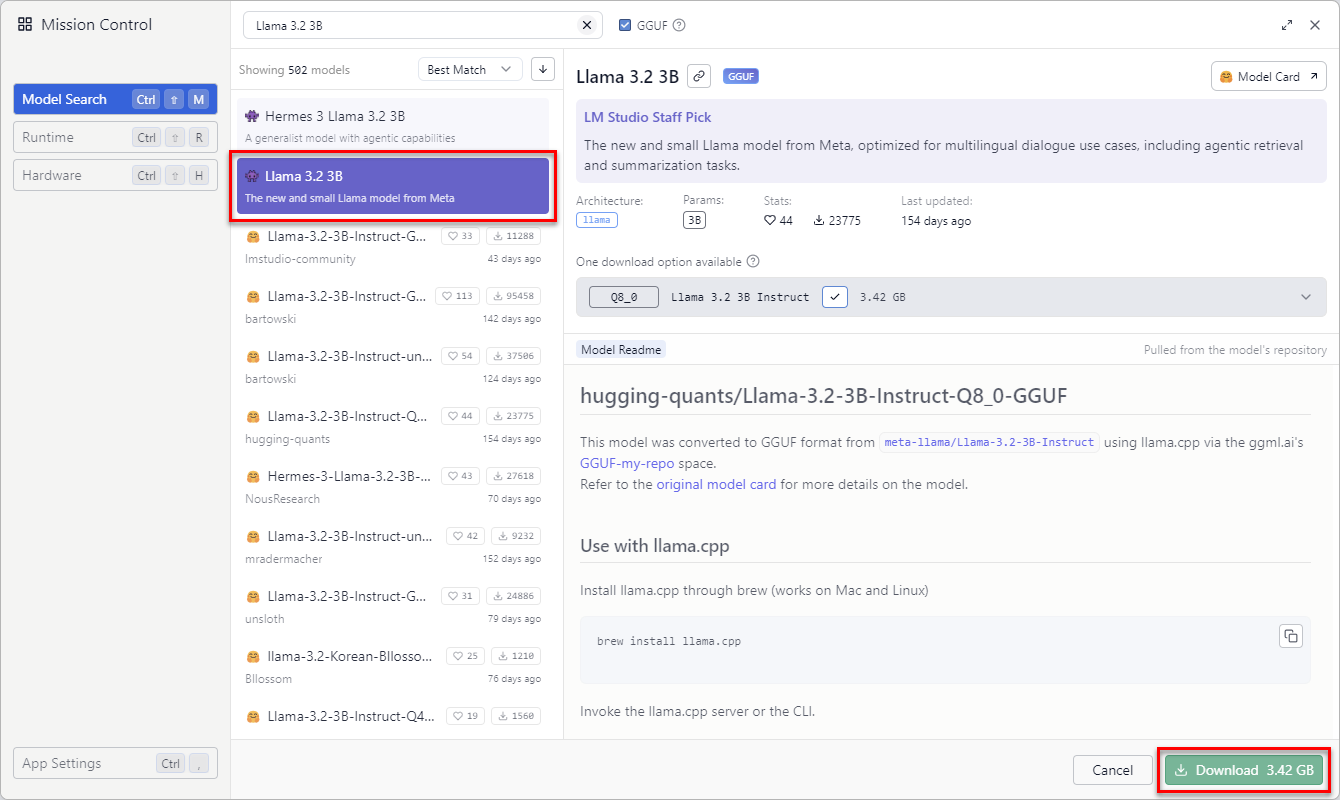
“Modeller” sekmesinde bir arama çubuğu ve mevcut modellerin bir listesini göreceksiniz . İlgilendiğiniz ailenin adını (örneğin, Mistral 7B, LLaMA 2 veya belirli bir varyant) girebilirsiniz ve LM Studio size uyumlu seçenekleri GGUF formatında, indirmeye hazır olarak gösterecektir.
Size uygun bir model bulduğunuzda, sürümlerini görmek için üzerine tıklayın . Genellikle boyut ve niceleme seviyesine (bellek tüketimini ve yanıt kalitesini etkiler) bağlı olarak farklı varyantlar görüntülenir. En yeni veya önerilen sürüm genellikle listenin en üstünde yer alır.
Donanımınıza uygun doğru sürümü seçtiğinizden emin olun : Eğer az RAM'iniz varsa, daha küçük veya daha fazla nicelleştirilmiş bir sürüm ilginizi çekebilir; eğer bol kaynağınız varsa, genellikle daha iyi metin kalitesi performansı sunan daha ağır varyantları tercih edebilirsiniz.
İndirme işlemini başlatmak için "İndir" düğmesine basmanız yeterlidir . İndirme durumunu gösteren bir ilerleme çubuğu göreceksiniz; indirme süresi dosya boyutuna ve internet bağlantı hızınıza bağlı olacaktır. Tamamlandığında, model listenizde görünecektir.
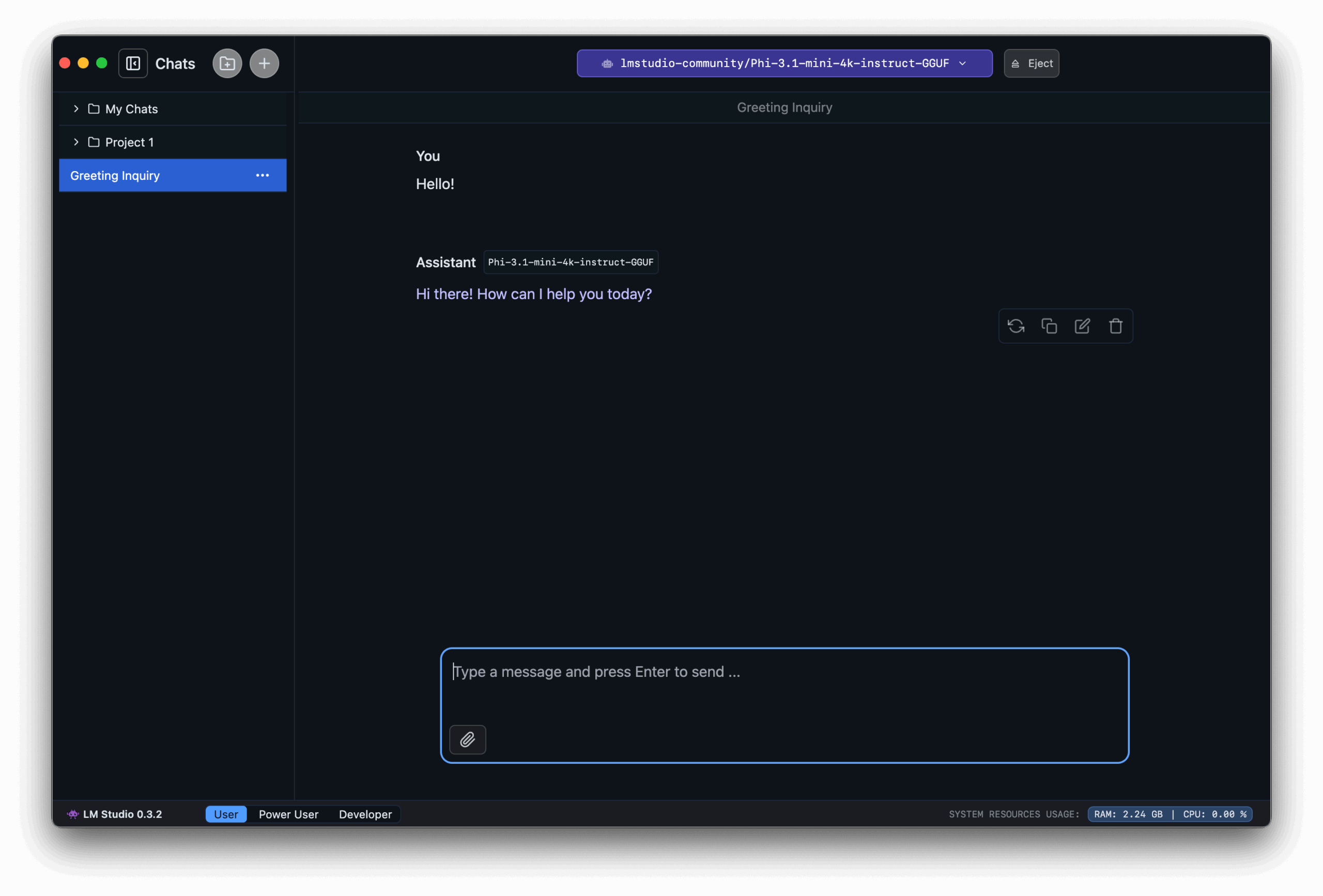
İndirdiğiniz modellerden herhangi birini kullanmak için "Sohbet" sekmesine gidin . Üst kısımda genellikle "Sohbet etmek istediğiniz modeli seçin" gibi bir açılır menü bulunur; buradan yüklü tüm modeller arasından seçim yapabilirsiniz. Denemek istediğiniz modeli seçin ve bundan sonra sohbet yanıtları o belirli model tarafından oluşturulacaktır.
Performanslarını karşılaştırmak için birkaç model indirmekten çekinmeyin : bazıları daha hızlı ancak daha az doğru, diğerleri daha yavaş ancak çok detaylı olacaktır. Ancak, her modelin disk alanı kapladığını ve RAM ile CPU tükettiğini unutmayın, bu nedenle hangilerini gerçekten kullandığınızı gözden geçirmek ve ihtiyacınız olmayanları silmek iyi bir fikirdir.
Sohbeti kullanma, pratik örnekler ve temel parametreleri kontrol etme
LM Studio'nun sohbet bölümü , modellerle etkileşim kurmak için doğal giriş noktası olduğundan, zamanınızın çoğunu burada geçireceksiniz . Geleneksel bir sohbete çok benzer şekilde çalışır: bir mesaj yazarsınız, Enter tuşuna basarsınız ve yerel model tarafından oluşturulan bir yanıt alırsınız.
Başlangıç için çok basit bir örnek, modele aracın kendisi hakkında şu gibi bir soru sormak olabilir : "LM Studio nedir ve ne işe yarar?"; birkaç saniye içinde modelin, bulut hizmetlerine bağlanmaya gerek kalmadan dil modellerini yerel olarak çalıştırmak için kullanılan bir uygulama olduğunu, deney, geliştirme veya öğrenme görevleri için ideal olduğunu nasıl açıkladığını göreceksiniz.
LM Studio'nun ayarlarında, yanıtlarınızın stilini büyük ölçüde etkileyen parametreler bulacaksınız . Bunlardan en önemlisi sıcaklıktır: düşük değerler (örneğin, 0.1-0.3) daha sade, tutarlı ve tekrarlanabilir yanıtlar üretirken; yüksek değerler (0.8-1.0) daha yaratıcı ve çeşitli metinler oluşturur, ancak aynı zamanda daha fazla dağılma veya hata yapma riski de taşır.
Diğer yaygın parametreler arasında, her üretim adımında kaç kelime veya belirteç seçeneğinin dikkate alınacağını kontrol eden Top-K ve Top-P bulunur. Bunları ayarlamak, hassasiyet ve çeşitlilik arasındaki dengeyle oynamanıza olanak tanır: daha kısıtlayıcı değerler yanıtı daha "katı" ve odaklı hale getirirken, daha geniş değerler daha yaratıcı yanıtlara kapı açar.
Ayrıca oluşturulacak maksimum belirteç sayısını ve maksimum bağlamı, yani yanıtların uzunluğunu ve modelin önceki konuşma veya girdi metnini ne kadar dikkate alacağını da değiştirebilirsiniz . Bu sınırları artırmak genellikle uzun diyaloglarda veya kapsamlı özetlerde tutarlılığı artırır, ancak daha fazla bellek ve işlem süresi tüketimi pahasına olur.
Dosyaları ekleyin ve kendi belgelerinizden yararlanmak için RAG'ı kullanın
Herhangi bir dil modelinin zayıf yönlerinden biri, yalnızca eğitim sırasında öğrendiklerini bilmesidir . Dosyalarınıza veya yakın zamanki özel bilgilerinize doğrudan erişimi yoktur, bu nedenle varsayılan olarak sözleşmelerinize, notlarınıza veya kişisel raporlarınıza dayalı soruları yanıtlayamaz.
İşte burada Geri Alma Destekli Üretim (RAG) devreye giriyor ve kendi belgelerinizi yüklemenize ve bunları modelin yanıtlarının temeli olarak kullanmanıza olanak tanıyor. LM Studio bu işlevselliği içeriyor, böylece büyük miktarda metni kopyalayıp yapıştırmak zorunda kalmadan doğrudan dosyalarınız hakkında sorular sorabilirsiniz.
LM Studio'da aynı anda en fazla 5 dosya ekleyebilirsiniz ve toplam dosya boyutu en fazla 30 MB'ı geçmelidir . Desteklenen formatlar arasında PDF belgeleri , Word DOCX dosyaları, TXT metin dosyaları ve CSV elektronik tabloları bulunur. Bu esneklik, içerikleri dönüştürmeye gerek kalmadan birçok farklı içerik türüyle çalışmanıza olanak tanır.
Belgelerinizi yükledikten sonra, sorularınızda çok spesifik olmanız en iyisidir . Örneğin, PDF formatında bir kira sözleşmesi yüklediyseniz, şöyle bir soru sorabilirsiniz: "Yüklenen sözleşmeye göre, kira sözleşmesini feshetmek için ne kadar süre önceden bildirimde bulunmam gerekiyor?" Spesifik ayrıntılar eklemek, sistemin belgenin ilgili bölümünü bulmasına ve size özel bir yanıt vermesine yardımcı olur.
Model, sorgunuzu belgelerden çıkarılan bilgilerle birleştirerek , prensip olarak yalnızca genel eğitimine dayalı bir yanıttan çok daha gerçekçi bir yanıt üretecektir. Bu işlemi farklı belgelerle tekrarlayabilir, farklı komutlar deneyebilir ve sonuçların nasıl değiştiğini görebilirsiniz.
Daha talepkar kullanıcılar için geliştirici modu ve gelişmiş ayarlar
Modelin davranışını daha detaylı kontrol etmek istiyorsanız , LM Studio, hem geliştiriciler hem de belirli iş akışlarını ince ayar yapan kullanıcılar için çok faydalı olan gelişmiş seçeneklere sahip bir "Geliştirici" modu sunar.
Bu moddan, örneğin, sıcaklığı, Top-K ve Top-P ayarlarını hassas bir şekilde ayarlayabilir , nesil başına maksimum token sayısını tanımlayabilir ve CPU ile GPU arasında kaynakların nasıl tahsis edileceğini optimize edebilirsiniz. Bu değişiklikler, makinenizde yaratıcılık, hassasiyet ve performans arasında denge kurmada büyük fark yaratabilir.
Geliştirici modunun bir diğer önemli özelliği de "Sistem İstemi" belirleme yeteneğidir : modelin konuşma boyunca davranışını yönlendiren başlangıç bağlam mesajı. Burada ona "İspanyol iş hukuku konusunda uzmansınız", "Her zaman çok özlü cevap verin" veya "Tüm cevaplarınıza pratik örnekler ekleyin" gibi şeyler söyleyebilirsiniz.
İyi bir Sistem İstemi oluşturarak, modeli özel ihtiyaçlarınıza göre uyarlanmış uzmanlaşmış bir asistana dönüştürebilirsiniz : resmi e-postalar yazmak, programlama kavramlarını açıklamak, akademik çalışmalara yardımcı olmak, raporlar oluşturmak ve daha fazlası. Bu, RAG'ı iyi tanımlanmış talimatlarla birleştirdiğinizde özellikle güçlüdür.
Unutmayın ki tüm bu ayarlar kaynak tüketimini de etkiler . Örneğin, çok geniş bir bağlam ve uzun yanıt süreleri RAM ve CPU kullanımını önemli ölçüde artırabilir; bu da daha az güçlü makinelerde daha uzun bekleme sürelerine yol açar. İdeal olarak, performansı önemli ölçüde etkilemeden iyi bir yanıt kalitesi elde ettiğiniz noktayı bulana kadar farklı ayarlarla deneme yapmalısınız.
LLM modellerini kendi bilgisayarınızda çalıştırmanın avantajları
LM Studio kullanarak dil modelleriyle yerel olarak çalışmanın, hem bireysel kullanıcılar hem de hassas bilgilerle ilgilenen profesyoneller için, her zaman bulut hizmetlerine güvenmeye kıyasla bir dizi önemli avantajı vardır.
En büyük avantajlardan ilki gizliliktir . Metinlerinizi veya belgelerinizi harici sunuculara yüklemek zorunda kalmadığınız için, veri sızıntısı veya yetkisiz kullanım riskini en aza indirirsiniz. Bu, sözleşmeler, şirket içi veriler, kişisel notlar veya gizli tutmayı tercih ettiğiniz herhangi bir içerikle çalışırken çok önemlidir.
İkinci avantaj ise özerklik . Şablonlarınızı indirip yapılandırdıktan sonra, internet bağlantısı kesilse veya çok yavaş olsa bile kullanmaya devam edebilirsiniz. Dizüstü bilgisayarıyla seyahat eden ve kapsama alanının zayıf olduğu bölgelerde çalışanlar veya harici bir hizmetin kullanılabilirliğine bağımlı olmak istemeyenler için mükemmeldir.
Dahası, yerel çalıştırma, çalışma ortamınızı çok daha fazla özelleştirmenize olanak tanır . Hangi modelleri kuracağınızı, nasıl yapılandıracağınızı, her görev için hangi parametreleri kullanacağınızı seçebilir ve hatta farklı araçları birleştirebilirsiniz: günlük görevler için LM Studio, otomasyon için yerel API'sine bağlı Python komut dosyaları vb.
Bir diğer ilginç husus ise orta ve uzun vadede maliyet tasarrufu sağlamasıdır . Eğer ihtiyaçlarınız en son teknolojiye sahip bulut tabanlı sistemler gerektirmiyorsa, orta düzeyde güçlü bir bilgisayar ve iyi seçilmiş yerel modeller fazlasıyla yeterli olabilir; böylece aylık ücretlerden veya ücretsiz hizmetlerdeki katı kullanım sınırlamalarından kaçınabilirsiniz.
Son olarak, LM Studio ve yerel modellerle çalışmak, üretken yapay zekanın nasıl çalıştığını içeriden dışarıya öğrenmenin harika bir yoludur . Farklı modeller indirerek, sıcaklığı ayarlayarak, RAG'ı test ederek ve Sistem İstemi ile etkileşim kurarak, bu teknolojiyle neler başarabileceğinizi ve gerçek sınırlamalarını çok daha derinlemesine anlarsınız.
LM Studio'dan en iyi şekilde yararlanmak için farklı modelleri denemeniz, RAM ve CPU üzerindeki etkilerini kontrol etmeniz , parametrelerini ayarlamanız ve uygulamayı her zaman en son sürüme güncel tutmanız önerilir. Bu şekilde, zaman içinde ortaya çıkan en son performans iyileştirmelerine, yeni özelliklere ve hata düzeltmelerine sahip olursunuz.
Yukarıda belirtilenlerin tümüyle, LM Studio, gizlilik, kontrol, esneklik ve grafik arayüzü sayesinde kullanıcı dostu bir öğrenme eğrisini bir araya getirerek, PC veya Mac'lerinde güçlü dil modelleri çalıştırmak isteyen herkes için çok kapsamlı bir araç haline geliyor. Deney yapmak, çalışmak, görevleri otomatikleştirmek veya sadece yapay zeka ile oynamak için olsun, bu modelleri kendi makinenizde çalıştırmak, sürekli olarak buluta bağımlı kalmadan çok çeşitli olanaklar sunuyor.