- VRAM tüketimini ve GPU yükünü her bir işlem bazında ayrıntılı olarak incelemek için hw-monitor ve nvtop gibi gelişmiş araçlar kullanılıyor.
- AMD, Intel ve NVIDIA donanımlarında doğru ölçümler elde etmek için Linux çekirdeği DRM alt sisteminin önemi.
- Ekran kartına bağlı olarak, nvidia-smi ile konsol üzerinden veya KDE Plasma gibi görsel arayüzler aracılığıyla izleme alternatifleri mevcuttur.

Linux dünyasına adım attıysanız ve makineniz üzerinde tam kontrol sahibi olmak istiyorsanız, hangi işlemin tüm kaynakları tükettiğini tam olarak görmenin her zaman kolay olmadığını biliyorsunuzdur . İster Avalonia üzerinde bir okul projesi kuruyor olun, ister sadece iş akışınızı optimize etmek istiyor olun, her uygulamanın ne kadar bellek ve işlem gücü kullandığını bilmek, sisteminizin çökmesini önlemek için çok önemlidir.
Gerçek şu ki, yakın zamana kadar grafik performansını izlemek oldukça zahmetliydi çünkü çoğu program yalnızca genel bir bakış sunuyordu. Ancak bugün, ayrıntılara inmemizi ve GPU ve VRAM yükünü artıranın GIMP mi, bir 3D render motoru mu yoksa arka planda çalışan bir işlem mi olduğunu belirlememizi sağlayan çok güçlü çözümler mevcut.

hw-monitor ile niteliksel sıçrama
En ilgi çekici yeni özelliklerden biri, özellikle 0.6 sürümüyle birlikte gelen hw-monitor'dur. Bu aracı öne çıkaran şey, her aktif işlem için GPU metriklerini ayrıntılı olarak gösterebilmesidir . Bu, simülasyonlar veya shader derlemesiyle çalışanlar için büyük bir rahatlama sağlıyor, çünkü daha önce sistemin devam edip etmeyeceğini görmek için programları körü körüne kapatmak zorunda kalıyorlardı.
Bu detay seviyesine ulaşmak için program, Linux çekirdeğinin DRM (Doğrudan İşleme Yöneticisi) sürücülerine güvenmektedir. Bu katman, grafik donanımına erişimi yönetir ve hw-monitor'ün AMD kartlar için AMDGPU , Intel i915 ve Xe ve NVIDIA kullanıcıları için açık kaynaklı Nouveau sürücüsü de dahil olmak üzere çok çeşitli donanımlarla uyumlu olmasını sağlar.
Donanım teknik özelliklerine ek olarak, bu araç XDG otomatik başlatma standardını kullanarak otomatik olarak başlayan uygulamaların çok pratik bir şekilde yönetilmesini de içerir . Bu sayede, başlangıç oturumunuzu temizleyebilir ve bilgisayarınızı açtığınız andan itibaren grafik kaynakları için rekabet eden görünmez programları kaldırabilirsiniz.

GPU araçlarının karşılaştırılması
Kartınıza ve terminalle ne kadar uğraşmaktan hoşlandığınıza bağlı olarak, donanımınızı izlemek için çeşitli seçenekleriniz vardır:
- nvidia-smi: NVIDIA kullanıcıları için temel ve kullanımı kolay bir araçtır. Mevcut yükü, watt cinsinden güç tüketimini ve daha fazlasını görmenizi sağlar. Her işlem tarafından kullanılan VRAMVerilerin otomatik olarak güncellenmesini istiyorsanız, bunu bir döngü içinde çalıştırabilirsiniz.
- nvtop ve nvitop: Daha görsel bir şey tercih ediyorsanız, bu araçlar harika. nvtop, aynı anda CPU ve GPU yükünün net bir görünümünü ve diyagramlarını sunar. Bu arada, nvitop arayüzü bir adım daha ileri taşıyorSıcaklık ve bellek kullanımını son derece erişilebilir hale getiriyor.
- KDE Plazma Sistem Monitörü: Masaüstüne entegre bir şey arayanlar için KDE monitörünün oldukça iyi bir GPU bölümü var, ancak... VRAM ile daha az doğru Önceki araçlarla karşılaştırıldığında.
Yazılım projesinde veri nasıl elde edilir?
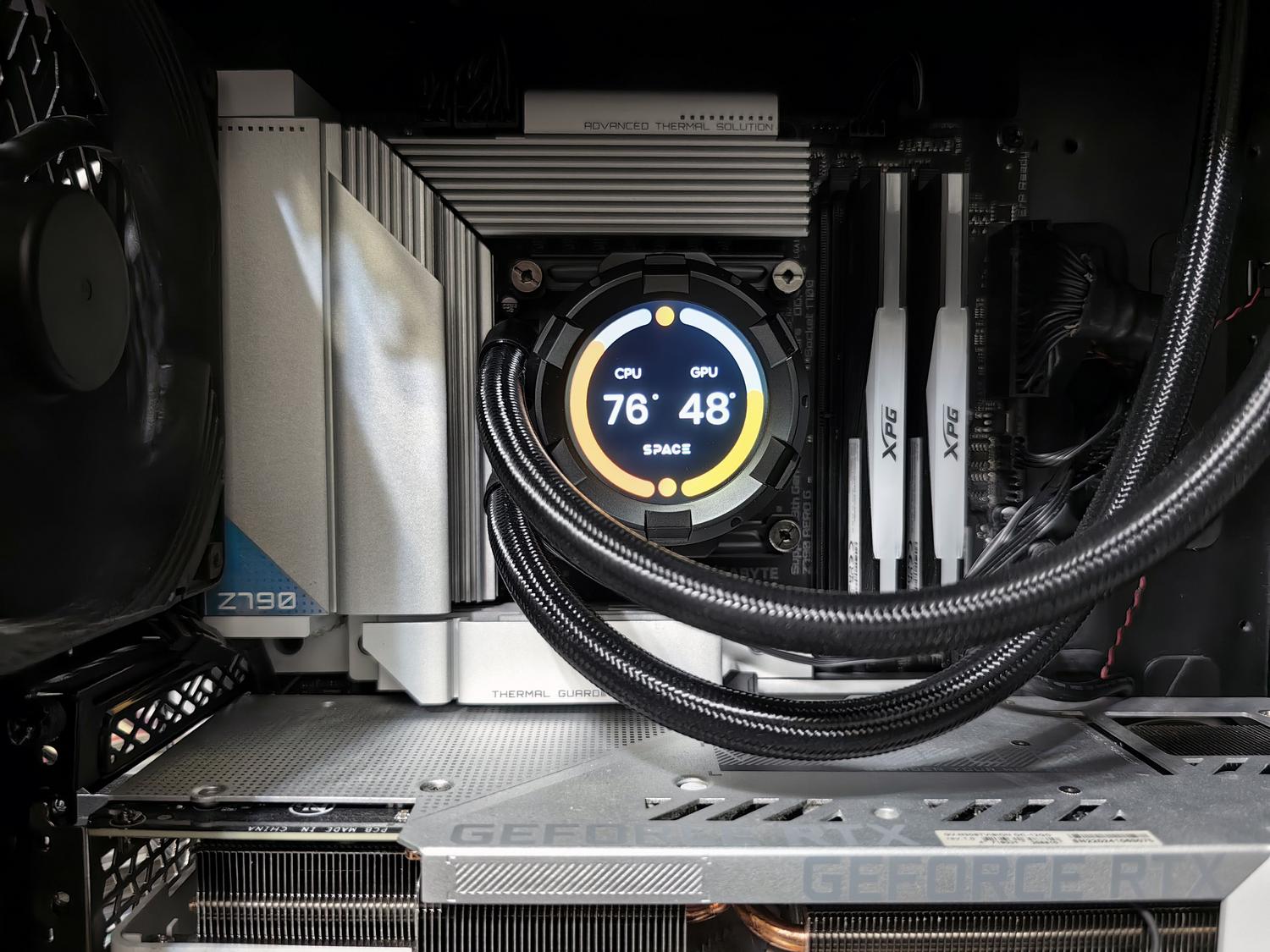
.NET veya Avalonia'da uygulama geliştiren ve bu verileri çıkarmaya ihtiyaç duyanlar için kilit nokta, çekirdek tarafından sunulan bilgilere erişmektir. Linux'ta bu ölçümlerin çoğu /proc dosya sisteminde bulunur veya DRM sürücü API'lerine yapılan çağrılar yoluyla elde edilir. CPU ve RAM kullanımı standart kütüphaneler aracılığıyla daha kolay elde edilirken, işlem başına GPU takibi, satıcıya özgü araçlarla etkileşim kurmayı veya çekirdek düğümlerini okumayı gerektirir.
VRAM ve işlem yükü üzerinde ayrıntılı kontrol sahibi olmak, performans sorunlarını tahmine dayalı olmadan teşhis etmenizi sağlar. Terminal araçlarını görsel monitörler ve başlangıç hizmetlerinin temiz yönetimiyle birleştirerek, herhangi bir kullanıcı, sistem belleğini aşırı yüklemeden donanımın tam potansiyelini kullanmasını sağlayarak, yaratıcı veya geliştirme iş istasyonunun verimliliğini en üst düzeye çıkarabilir.
