- Terminalden metin kaydetme, çıkma ve düzenleme için Nano'nun en etkili kısayollarına hakim olun.
- Tipik izin hatalarının üstesinden nasıl geleceğinizi ve kritik dosyaları güvenli bir şekilde nasıl yöneteceğinizi öğrenin.
- Arama, değiştirme, kopyalama, kesme ve uzak sunucularda çalışma gibi gelişmiş özellikleri keşfedin.
Terminalde bir dosyayı düzenlerken değişikliklerinizi nasıl kaydedeceğinizi veya çalışmanızı kaybetmeden nasıl çıkacağınızı bilemediğiniz oldu mu hiç? Merak etmeyin, yalnız değilsiniz. Nano editörü, komut satırına yeni başlayanlar için kullanım kolaylığı nedeniyle Linux ve Unix ortamlarında en yaygın kullanılan editörlerden biridir, ancak karmaşıklık veya sürprizlerle karşılaşmadan en iyi şekilde yararlanmak için öğrenilmesi gereken önemli ayrıntılar ve püf noktaları vardır.
Bu makalede, Nano'da dosyaları düzenlemek, kaydetmek ve kapatmak için bilmeniz gereken her şeyi adım adım ve net bir şekilde öğreneceksiniz; temel kısayollar, gelişmiş seçenekler ve sık karşılaşılan hataların çözümleri de dahil. Nano'nun terminalden sunduğu tüm özelliklerden tam olarak yararlanma konusunda gerçek bir uzman olmak istiyorsanız, okumaya devam edin çünkü çoğu eğitimde gözden kaçırılan önemli noktaları bulacaksınız.
Nano nedir ve neden bu kadar popüler?
Nano, dosyaları hızlı ve rahat bir şekilde düzenlemek isteyenlerin ihtiyaçlarını karşılamak için tasarlanmış, Linux ve Unix konsollarında çalışan bir metin editörüdür. Vim veya Emacs gibi araçların karmaşıklıkları olmadan. Popülaritesi sezgisel bir arayüze, açıkça görülebilen ekran klavye kısayollarına ve yapılandırma dosyalarını, betikleri, notları veya kodu dikkat dağıtıcı unsurlar olmadan yönetmek için temel işlevlere dayanmaktadır.
Linux dağıtımlarının büyük çoğunluğunda (Ubuntu, Debian, CentOS, Fedora ve diğerleri) varsayılan olarak bulunur ve giderek daha fazla kullanıcı, hafifliği ve kullanım kolaylığı nedeniyle uzak sunucularda veya sanal makinelerde bile onu tercih eder.
Nano'nun kurulu olup olmadığını nasıl anlarsınız ve nasıl kurulur
Çoğu Linux sisteminde Nano genellikle önceden yüklenmiş olarak gelir . Kontrol etmek için terminalde aşağıdaki komutu çalıştırmanız yeterlidir:
nano --version
Sürüm numarasıyla birlikte bilgi görüyorsanız, onu kullanabilirsiniz. Yüklü değilse, sisteminiz için uygun paket yöneticisini kullanmanız yeterlidir.
- Debian, Ubuntu veya türevlerinde:
sudo apt-get install nano - CentOS veya RHEL'de:
sudo yum install nano - Sistemlerde
dnf:sudo dnf install nano - macOS'ta genellikle varsayılan olarak kullanılabilir, ancak değilse:
brew install nano(Homebrew gerektirir)
Nano'da dosyalar nasıl açılır ve düzenlemeye nasıl başlanır
Mevcut bir dosyayı açmak veya Nano'yu kullanarak yeni bir dosya oluşturmak için terminale şunu yazmanız yeterlidir:
nano nombre_del_archivo.txt
Eğer dosya zaten mevcutsa, düzenlemeye hazır bir şekilde otomatik olarak açılacaktır. Eğer dosya mevcut değilse, Nano değişiklikleri kaydettiğiniz anda dosyayı oluşturacaktır.Ayrıca örneğin tam bir yol da belirtebilirsiniz nano /etc/mi_config.cfg o nano ~/documentos/nota.txt.
Bir dosyayı açıp ekranda imlecin hangi satır ve sütunda olduğunu görmek ister misiniz? Seçeneği ekleyin -c:
nano -c nombre_del_archivo.txt
Nano arayüzü: kısayollara nasıl gezinilir ve kısayollar nasıl görüntülenir
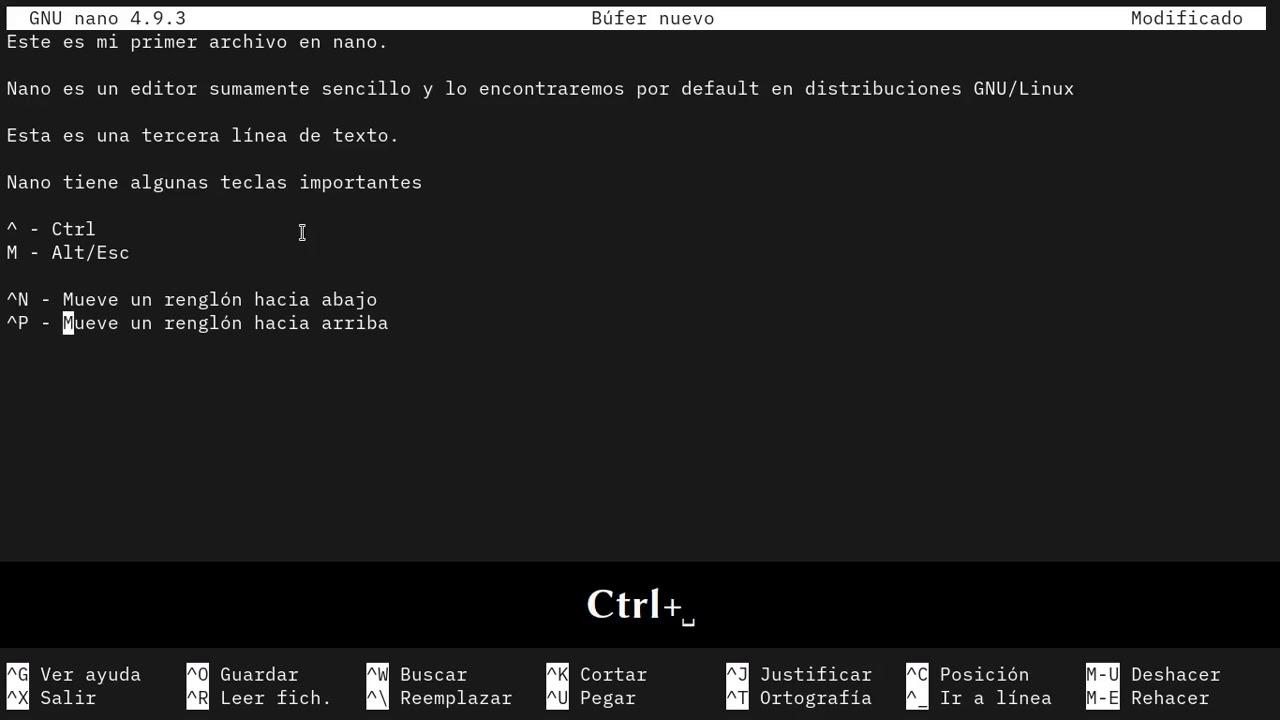
Nano, ekranın alt kısmında her zaman en kullanışlı klavye kısayollarının bir listesini göstermesiyle öne çıkıyor . Bu kısayollar genellikle bir harfin yanında ^ (Ctrl anlamına gelir) sembolüyle gösterilir ; örneğin, Ctrl + O için ^O .
- Yön okları: Metin içinde hareket etmek (yukarı, aşağı, sola, sağa).
- Ctrl + F ve Ctrl + B: Bir pozisyon ileri veya geri git.
- Ctrl + P ve Ctrl + N: Bir çizgide yukarı aşağı git.
- Ctrl + Y ve Ctrl + V: Sayfanın tamamında yukarı veya aşağı hareket edin.
Nano'da değişiklikler nasıl kaydedilir
Nano'da düzenlediklerinizi kaydetmek çok kolaydır:
- Ctrl + O (Yaz): Dosyayı orijinal adıyla kaydedin veya değiştirilmesine izin verin. Kombinasyona bastıktan sonra, adı soran bir satır belirir (yeni bir dosya olarak kaydetmek istiyorsanız değiştirebilirsiniz) ve sonra sadece basmanız gerekir Keşfet onaylamak
Kaydetmenin bir diğer avantajı da, belirli formatlarda kaydetmeniz gerekiyorsa DOS için Alt+D veya Mac için Alt+M tuşlarını kullanabilmenizdir . Yedekleme oluşturmak için Alt+B tuşlarını kullanın.
Bir sistem dosyasını düzenliyor ve izin hatası mı alıyorsunuz? "Erişim engellendi" mesajını alırsanız, büyük ihtimalle süper kullanıcı izinlerine ihtiyacınız vardır. Dosyayı kapatın (Ctrl + X), seçin Yok hayır kaydetmek isteyip istemediğinizi sorduğunda ve yeniden açtığınızda sudo nano /ruta/del/archivoMevcut değişikliklerinizi kaybetmek istemiyorsanız, bir kopyasını ana klasörünüze kaydedebilir ve ardından onu şu şekilde taşıyabilirsiniz: sudo mv.
Nano'dan nasıl çıkılır (kaydederek ve kaydetmeden)
Nano'dan çıkmak için evrensel komut şudur:
- Ctrl+X: Herhangi bir değişiklik yapıp yapmadığınızı onaylamanızı isteyecektir. Kaydetmediyseniz, tuşuna basarak kaydetmek isteyip istemediğinizi soracaktır. Y o Nve ardından kaydetmeyi seçerseniz dosya adı. Hiçbir şeyi düzenlemediyseniz, doğrudan çıkacaktır.
Kaydetme ve çıkma işlemini tek bir hamlede yapmanın bir kısayolu var mı? Şu anda yok. Önce kaydetmeniz (Ctrl+O) ve ardından çıkmanız (Ctrl+X) gerekiyor . Herhangi bir işlemi iptal etmek veya bir komutu kesmek için Ctrl+C kullanın.
Hızlı Düzenleme: Nano'da Kopyala, Kes ve Yapıştır
Nano, basit kombinasyonlarla metin düzenlemenize olanak tanır:
- Ctrl+K: Bir çizgiyi veya bloğu kesin.
- Alt+6: Seçili satırı veya bloğu kopyala.
- Ctrl + U: İmlecin bulunduğu yere yapıştır.
- Alt + A: Bir bloğu kopyalamak veya kesmek için seçimin nereden başlayacağını işaretler.
Örneğin, Alt + A ile seçim yapın , ok tuşlarıyla gezinin ve kesmek ( Ctrl + K ) veya kopyalamak ( Alt + 6 ) isteyip istemediğinize karar verin. Gerektiğinde Ctrl + U ile yapıştırın .
Nano'da metin bul ve değiştir
Belirli bir kelime veya ifadeyi bulmanız mı gerekiyor? basın Ctrl + W, kelimeyi veya ifadeyi yazın ve tuşuna basın KeşfetBir sonraki eşleşmeyi bulmak için tekrarlayın Ctrl + W veya kullan Alt + W.
Metni değiştirmek ister misiniz? Amerika Birleşik Devletleri Ctrl + \ ve değiştirilecek kelimeyi ve onun yerine geçecek kelimeyi girmek için adımları izleyin, yalnızca geçerli olanı değiştirmeyi seçebilirsiniz (Y) veya hepsi (A).
En yararlı Nano komutları ve işlevleri
- Ctrl+G: Nano yardımını açın.
- Ctrl+C: Bir eylemi iptal eder veya imleç konumunu görüntüler.
- Ctrl+U: Kestiğinizi veya kopyaladığınızı yapıştırın.
- Ctrl+L: Ekranı yeniden çizer.
- Ctrl+J: Paragrafı iki yana yaslayın.
- Ctrl+M: Satır sonu ekler.
- Ctrl + _: Belirli bir satıra atla.
- Ctrl+X: Nano'yu kapatın.
- Ctrl+R: Başka bir dosyadan içerik ekle.
- Ctrl+W: Metin arayın.
- Ctrl + Y ve Ctrl + V: Sayfalar arasında gezinin.
- Ctrl+T: Yazım denetimi.
Vaka Çalışmaları: Nano'da Dosyaları Düzenleme
Nano, yapılandırma dosyalarından ( /etc/ssh/sshd_config ) komut dosyalarına, HTML sayfalarına veya hızlı notlara kadar her şeyi düzenlemek için kullanışlıdır . Dosyayı açın, ihtiyacınız olanı değiştirin, Ctrl+O ile kaydedin ve Ctrl+X ile çıkın. Sistem dosyaları için, izin hatalarını önlemek için yönetici ayrıcalıklarıyla çalıştırın ( sudo nano /dosya/yolu ).
Bir püf noktası: seçeneği kullanın -w Nano'nun satır sonlarını desteklemeyen yapılandırma dosyalarında metni otomatik olarak sarmasını önlemek için. Kod düzenleyicileri ve yapılandırmaları hakkında daha fazla bilgi edinmek için şu eğitimimize göz atabilirsiniz: Brackets IDE nedir?.
Yaygın hatalar ve bunların nasıl çözüleceği
En sık karşılaşılan hata 'Yazma hatası: Erişim engellendi'. Bu, dosyayı değiştirme izninizin olmadığını gösterir. Çözüm, dosyayı kapatmak (Ctrl + X), kaydetmek istemediğinizi belirtmek (N) ve dosyayı yeniden açmaktır. sudoDeğişiklikleri saklamak istiyorsanız, bunları ana klasörünüze kaydedin ve şuraya taşıyın: sudo mv.
Kaydetmeyi unutup yanlışlıkla mı çıktınız? Nano, değişiklik yapıp yapmadığınızı her zaman onaylayarak kaydetmenize (Y) veya kaydetmemenize (N) izin verir.
Bu bilgi, kısıtlı izinlere veya hassas dosyalara sahip olduğunuz durumlarda bile güvenle düzenleme yapmanızı, kaydetmenizi ve çıkmanızı sağlayarak, karmaşık araçlara ihtiyaç duymadan terminal yönetiminde verimliliğinizi artıracaktır.
