- DCGM, dcgm-exporter ve Metricbeat'in birleşimi, Linux üzerinde NVIDIA GPU'larının bellek, sıcaklık ve performansının ayrıntılı olarak izlenmesine olanak tanır.
- Elastic Observability ve Kibana, darboğazları ve altyapı sorunlarını tespit etmek için GPU metriklerini CPU metrikleriyle birlikte analiz etmeyi ve görselleştirmeyi kolaylaştırır.
- Otomatik hızlandırma, güç profilleri ve GPU saat hızlarının ayarlanması, hem veri merkezlerinde hem de oyunlarda istikrarlı ve maksimum performans elde etmenin anahtarıdır.
- Linux'ta, üst düzey NVIDIA GPU'lar, özellikle zorlu oyunlarda ve 4K iş yüklerinde AMD'ye kıyasla daha iyi destek ve performans sunar.
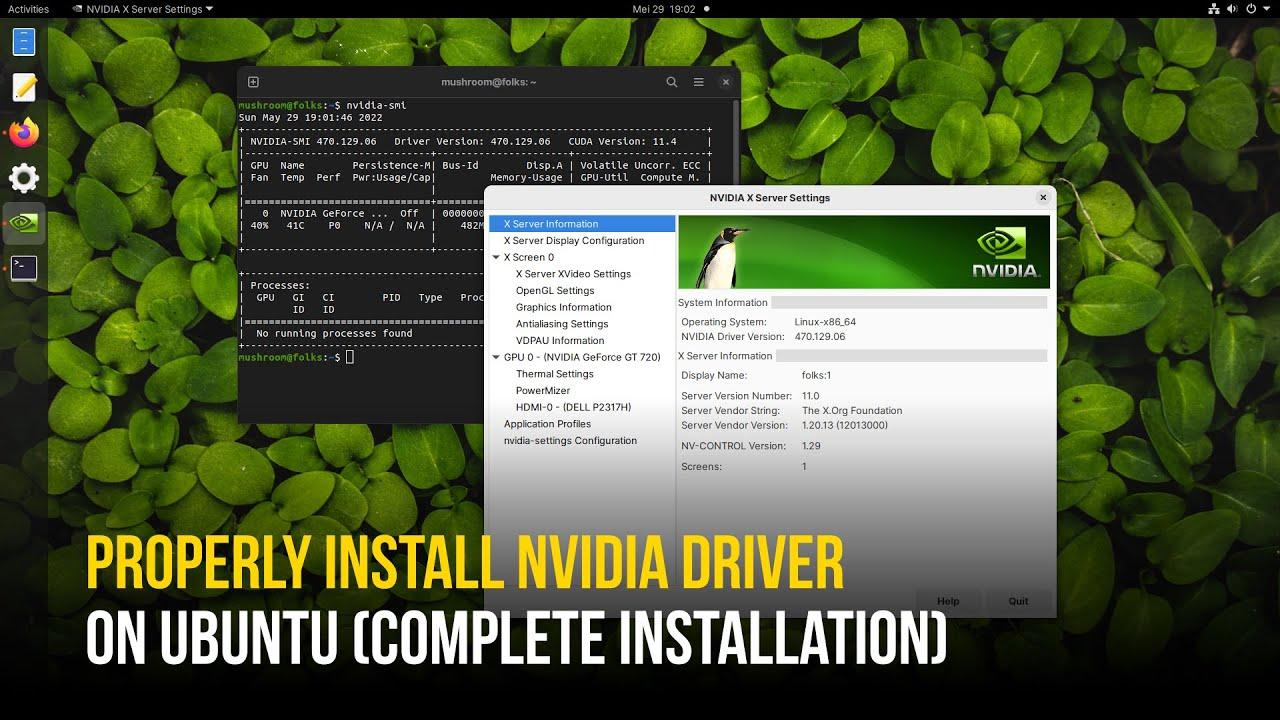
Linux üzerinde NVIDIA GPU'larla çalışıyorsanız, er ya da geç sisteminizin belleği, performansı ve iç istatistikleriyle ilgili neler olup bittiğini anlamanız gerekecektir . Oyun, makine öğrenimi, bilimsel simülasyonlar veya bir veri merkezi için olsun, bu verileri izlemek, yalnızca "çalışan" bir makine ile gerçekten optimize edilmiş bir platform arasındaki farkı yaratır.
Aynı zamanda, birçok kullanıcı NVIDIA GPU'larıyla Windows'a kıyasla Linux'ta daha iyi performans bekleyerek geliyor , ancak daha sonra her zaman beklenen sonuçları göstermeyen kıyaslama testleriyle karşılaşıyorlar. Buradaki kilit nokta, DCGM, dcgm-exporter, gpu-monitoring-tools gibi özel araçlardan ve Elastic gibi gözlemlenebilirlik çözümlerinden yararlanarak hem işletim sistemini hem de GPU yapılandırmasını nasıl izleyeceğinizi, yorumlayacağınızı ve ince ayar yapacağınızı bilmektir.
Linux'ta NVIDIA GPU performansı: beklentiler ve gerçeklik
RTX 4070 veya diğer üst düzey GPU'lar gibi modern bir ekran kartına sahip biri Linux'a geçmeyi düşündüğünde, forumlarda, Reddit'te, YouTube videolarında ve her türlü kılavuzda araştırma yapması çok yaygındır. Yıllardır Linux'un her zaman Windows'tan daha iyi performans gösterdiği fikri tekrarlandı, ancak ciddi kıyaslamalara ve karşılaştırmalı testlere bakıldığında gerçeklik çok daha inceliklidir.
Oyun dünyasında, Steam, Proton ve DXVK sayesinde Linux önemli ölçüde gelişti ve çoğu Windows oyunu bu platformda çalışabiliyor. Ancak, yüksek sistem gereksinimli oyunlarda sonuçlar incelendiğinde, özellikle oyunun yerel sürümü yoksa ve uyumluluk katmanlarına dayanıyorsa, Windows'takiyle aynı FPS seviyelerine her zaman ulaşılamıyor.
Oyun sektörünün dışında, NVIDIA GPU'lar yüksek performanslı altyapının temelini oluşturuyor : sinir ağı eğitimi, karmaşık fizik simülasyonları, görüntü işleme ve büyük veri merkezi iş yükleri. Bu bağlamda, Linux bellek kullanımını izlemek ve NVIDIA GPU'nun performansını en üst düzeye çıkarmak çok önemlidir ve işte burada iyi bir izleme sistemi fark yaratır.
Linux'ta performansın yalnızca GPU'ya değil, NVIDIA'nın tescilli sürücülerine, çekirdeğe, seçilen dağıtıma ve kartın güç ve saat ayarlarının birleşimine bağlı olduğunu da akılda tutmak önemlidir. Bu unsurlardan herhangi biri uyumsuzsa, çok güçlü donanımlarda bile kıyaslama testleri hayal kırıklığı yaratan sonuçlar gösterebilir.
Linux'ta GPU izleme neden bu kadar önemli?
NVIDIA GPU'ları artık sadece "oyun kartları" değil; veri merkezlerinde, genel bulutlarda ve yoğun işlem gücü gerektiren ortamlarda merkezi bir bileşen haline geldi . Birçok uygulamada, işlem gücünün büyük çoğunluğu CPU'dan ziyade GPU'dan gelir, bu nedenle performans ölçütlerini göz ardı etmek, ne işletmelerin ne de güçlü kullanıcıların göze alabileceği bir lükstür.
Bu senaryolarda, toplam bellek miktarınızı veya kurulu GPU modelini bilmek yeterli değildir. Gerçek zamanlı bellek kullanımını, GPU yükünü, sıcaklığı, güç tüketimini , saat hızlarını ve darboğazlar veya kararlılık sorunları hakkında ipuçları veren diğer dahili sayaçları görebilmek çok önemlidir.
Ayrıca, Linux , bilgi işlem kümelerinde, yüksek performanslı bilgi işlemde (HPC) ve bulut yapay zeka platformlarında baskın işletim sistemidir ; bu nedenle tüm izleme altyapısı genellikle onun etrafında döner. NVIDIA, metrikleri ortaya koymak için kendi yığınını sunar ve Elastic Observability gibi çözümler, bu verilerin merkezileştirilmesine, görselleştirilmesine ve son derece esnek bir şekilde akıllı uyarılar oluşturulmasına olanak tanır.
Google Cloud, AWS veya Genesis Cloud gibi sağlayıcılarla NVIDIA GPU'ları kullanıyorsanız , izleme yalnızca hataları tespit etmenize yardımcı olmakla kalmaz; aynı zamanda bulutta ödediğiniz hizmetin verimli bir şekilde kullanıldığını doğrulamanıza ve az kullanılan veya yanlış yapılandırılmış örneklerden kaynaklanan gereksiz maliyetlerden kaçınmanıza da yardımcı olur.
Bir diğer önemli nokta ise, CPU ölçümlerinin aksine, birçok GPU ölçümünün standart Linux araçlarına o kadar iyi entegre edilmemiş olmasıdır. Bu nedenle, NVIDIA Datacenter GPU Manager (DCGM) ve modern gözlem sistemleriyle entegre olan özel ölçüm dışa aktarıcıları gibi bileşenler özellikle kullanışlıdır.
Temel bağımlılıklar: NVIDIA sürücüleri, DCGM ve izleme araçları
NVIDIA'da optimize edilmiş Linux bellek istatistikleri elde etmek için ilk adım, iyi yapılandırılmış bir ortama sahip olmaktır: doğru sürücüler, GPU araçları ve verileri toplamak ve görselleştirmek için bir gözlem çözümü. Sistem, ölçümleri tutarlı bir şekilde görüntüleyemiyorsa, güzel grafiklere sahip olmanın bir anlamı yoktur.
Veri merkezi ortamlarında NVIDIA, bellek kullanımı ve sıcaklıktan ayrıntılı iç performans bilgilerine kadar çok çeşitli ölçümlerin toplanması için temel oluşturan Veri Merkezi GPU Yöneticisi (DCGM) sunmaktadır. Kurulum genellikle Ubuntu 18.04 ve diğer uyumlu sürümler gibi popüler dağıtımlar için paketlere dayanmaktadır.
NVIDIA tarafından açıklanan kurulum sürecinde, parametre gibi ayrıntılara dikkat etmek önemlidir. CUDA depolarındaTipik 64 bit sistemler için, komutun sonucu şu şekildedir: uname -a mimarinin x86_64Bu nedenle, paket sistemine eklenen satırların bu değeri doğru şekilde kullanması gerekir.
Debian/Ubuntu tabanlı bir dağıtıma CUDA deposunu eklemenin tipik bir örneği şöyle olabilir:
echo "deb http://developer.download.nvidia.com/compute/cuda/repos/$distribution/x86_64 /" | sudo tee /etc/apt/sources.list.d/cuda.list
Ayrıca belgelerde herhangi bir eksiklik olup olmadığını kontrol etmeniz de tavsiye edilir. resmi emirlerde yazım hatasıÖrneğin, değişkeni tanımlarken fazladan bir > sembolü kullanmak gibi. $distribution GPG anahtarlarının içe aktarıldığı satırda, çalıştırmadan önce düzeltilmesi gereken bir hata var:
sudo apt-key adv --fetch-keys https://developer.download.nvidia.com/compute/cuda/repos/$distribution/x86_64/7fa2af80.pub
Sürücüler ve DCGM yüklendikten sonra, standart nvidia-smi aracıyla GPU'nun temel durumunu kontrol edebiliriz . Bu araç, modeli, toplam ve kullanılan belleği, sıcaklığı ve o anda kartı kullanan işlemleri gösterir.
gpu-monitoring-tools ve dcgm-exporter'ı yükleme
Linux bellek ve NVIDIA GPU istatistiklerini Prometheus veya Elastic gibi harici sistemlerle entegre etmek için NVIDIA, dcgm-exporter bileşenini içeren gpu-monitoring-tools'u sunmaktadır. Bu yardımcı programlar Go kaynak kodu olarak dağıtılır, bu nedenle sisteminizde Go'nun kurulu ve düzgün şekilde yapılandırılmış olması gerekir .
Tipik bir senaryoda, Go indirilir ve kurulur. /usr/localTar.gz dosyasını çıkarın ve Go ikili dosyasını PATH'inize ekleyin. Ardından, resmi depoyu klonlayın:
cd /tmp

git clone https://github.com/NVIDIA/gpu-monitoring-tools.git

cd gpu-monitoring-tools/

sudo env "PATH=$PATH:/usr/local/go/bin" make install
Bu paketin temel bileşeni şudur: DCGM ihracatçısıBu bileşen, DCGM metriklerini Prometheus'un anlayabileceği bir biçimde sunar. Başlatıldığında, varsayılan olarak yerel bir adreste dinleyen bir HTTP sunucusu başlatır. localhost:9090 ve mevcut tüm ölçümleri sunar.
Hangi istatistiklerin görüntüleneceğine ilişkin yapılandırma , onlarca önceden tanımlanmış sayacı içeren /etc/dcgm-exporter/default-counters.csv dosyasında tanımlanır . Bunlar arasında GPU belleği, sıcaklık, güç tüketimi ve çeşitli dahili performans göstergeleriyle ilgili ölçümler bulunur . Daha ayrıntılı kontrol için, DCGM Kütüphanesi API dokümantasyonu, etkinleştirilebilecek ölçümlerin tam listesini ayrıntılı olarak açıklamaktadır.
dcgm-exporter'ı şu şekilde bir komutla başlattığınızda:
dcgm-exporter --address localhost:9090
DCGM'nin başarıyla başlatıldığını gösteren başlatma mesajları göreceksiniz. Bu bağlamda, DCP metrikleri gibi bazı modüllerin yüklenmemesiyle ilgili uyarılar almak yaygındır; fazla sorun yaratmadan göz ardı edilebilir Eğer kullanılmıyorlarsa.
Metricbeat Kullanarak Elastik Gözlemlenebilirlik ile Entegrasyon
NVIDIA GPU metrikleri dcgm-exporter aracılığıyla kullanıma sunulduktan sonra, bir sonraki mantıklı adım bu verileri bir gözlem platformuna göndermektir . Güçlü bir seçenek olan Elastic Observability, metrikleri toplamak ve bunları bir Elastic Cloud dağıtımında veya kendi kendine yönetilen bir yığında merkezileştirmek için Metricbeat gibi bileşenlerden yararlanır.
Bunu yapmak için öncelikle kurulumu yapılır. Linux sisteminde Metricbeat dcgm-exporter'ın çalıştığı yerde, en son sürüme karşılık gelen .deb paketini indirin ve aşağıdaki komutla kurun: dpkg -i ve ana dosya yapılandırıldı. /etc/metricbeat/metricbeat.yml Bu sayede, parametreler kullanılarak Elastic Cloud dağıtımına işaret edilir. cloud.id y cloud.auth.
Değeri cloud.id Genellikle bölgeyi ve Elastic dağıtımını tanımlayan kodlanmış bir biçime sahiptir, cloud.auth Kullanıcı adı ve şifreyi birleştirin, örneğin:
cloud.id: "staging:dXMtY2VudHJhbDEuZ2NwLmNsb3VkLmVzLmlvJDM4ODZkYmUwMWNjODQ2NDM4YjRlNzg5OWEyZDAwNGM5JDBiMTc0YzYyMTVlYTQwYWQ5M2NmMGY4MjVhNzJmOGRk"

cloud.auth: "elastic:J7KYiDku2wP7DFr62zV4zL4y"
(Elbette, gerçek bir ortamda kullanıcının kendi güvenli kimlik bilgileri kullanılacaktır.)
Metricbeat'in girişleri modülerdir ve bu durumda etkinleştirmemiz gerekiyor. Prometheus modülüÇünkü dcgm-exporter ölçümlerini bu formatta yayınlıyor. Etkinleştirme şu şekilde yapılır:
sudo metricbeat modules enable prometheus
Her şeyi devreye almadan önce, Metricbeat'in doğru şekilde yapılandırıldığından ve Elastic Cloud ile Prometheus uç noktasına bağlanabildiğinden emin olmak için bazı yapılandırma testleri çalıştırmak önerilir. Bu, aşağıdaki gibi komutlar kullanılarak yapılır:
sudo metricbeat test config

sudo metricbeat test output

sudo metricbeat modules list
Bu testler başarısız olursa, dokümantasyonu gözden geçirmeniz önerilir. Metricbeat sorun gidermeHatalar genellikle yanlış kimlik bilgileri, erişilemeyen uç noktalar veya doğru şekilde etkinleştirilmemiş modüllerle ilgili olduğundan, her şey doğrulandıktan sonra şu komutu çalıştırabilirsiniz:
sudo metricbeat setup
Varsayılan gösterge panellerini yüklemek ve gerekli indeks eşleştirmelerini tanımlamak için.
Son olarak, Metricbeat konsol çıktı modunda veya bir servis olarak şu komutla başlatılır:
sudo metricbeat -e
Bu, dcgm-exporter tarafından sunulan GPU metriklerinin sürekli olarak Elastic'e gönderilmesine ve orada depolanarak analiz edilmeye hazır hale gelmesine neden olacaktır.
Kibana'da bellek ve GPU ölçümlerini görselleştirme
Veriler Elastic Observability'ye aktıktan sonra, işin ilginç kısmı başlıyor: altyapınızda neler olup bittiğini gerçekten anlamak için GPU ve CPU metriklerini keşfetmek, filtrelemek ve çapraz referanslamak . Bu işlem öncelikle Elastic'in web tabanlı analiz ve görselleştirme arayüzü olan Kibana kullanılarak yapılır.
İlk adım, indeks kalıbının doğru olduğundan emin olmaktır. metricbeat-* Bölümde doğru şekilde yapılandırılmıştır. Yığın Yönetimi > Kibana > Dizin KalıplarıOradan deseni seçin ve Kibana'nın GPU ölçümleriyle ilgili yeni alanları algılayabilmesi için "Alan listesini yenile" seçeneğine tıklayın.
Prometheus modülü tarafından toplanan dcgm-exporter'dan gelen metrikler genellikle prometheus.metrics.DCGM_ gibi bir önekle görünür . Bu alanlar bellek kullanımı, boş bellek, GPU kullanım yüzdesi, sıcaklıklar, güç tüketimi ve diğer ilgili göstergeler hakkında istatistikler içerir.
Bu alanlar artık kullanılabilir olduğundan, Kibana'nın Keşfet görünümü, sunucuya, GPU adına veya zaman aralığına göre filtreleme yaparak anlık aramalar gerçekleştirmek için kullanılabilir . Ayrıca, gösterge panoları bölümünde, örneğin gün boyunca GPU bellek kullanımının gelişimini gösteren veya aynı grafikte farklı örnekleri karşılaştıran görselleştirmeler oluşturmak da mümkündür.
En pratik görünümlerden biri, CPU ve GPU performansını aynı ekranda karşılaştırmanıza olanak tanıyan Metrik Gezgini'dir . Bu, örneğin GPU'nun maksimum kapasitede çalışırken CPU'nun yetersiz kullanıldığı veya tam tersi durumların olduğu, potansiyel iş yükü dengeleme sorunlarını gösteren kalıpları tespit etmeye yardımcı olur.
Ayrıca, Envanter görünümü , büyük ölçekli dağıtımlarda kritik GPU kullanım noktalarını belirlemenize , hangi düğümlerin sınırında olduğunu, hangilerinin boşta olduğunu ve darboğazların nerede yoğunlaştığını tespit etmenize olanak tanır. Buradan, örneğin GPU belleği belirli bir süre boyunca belirli bir eşiği aştığında tetiklenecek uyarılar tanımlayabilirsiniz.
NVIDIA'ya göre temel izleme parametreleri
Linux üzerinde bir NVIDIA GPU ortamını optimize ederken tüm ölçümler eşit derecede önemli değildir. Üreticinin önerilerine göre, arızaları önlemek, performans düşüşünü tespit etmek ve güç tüketimini ince ayar yapmak için sürekli olarak izlenmesi gereken bazı temel parametreler vardır.
GPU sıcaklığı en belirgin göstergelerden biridir. Güvenli aralıkların üzerinde sürekli bir artış, soğutma sorunlarını, kirli fanları, kasa içindeki yetersiz hava akışını veya hatta sistemin maruz kaldığı yüke uygun olmayan bir termal tasarımı gösterebilir.
Bir diğer önemli ölçüt ise GPU güç tüketimidir . Bir kart aynı iş yükü için normalden daha fazla güç tüketmeye başlarsa, bu ortaya çıkan donanım sorunlarını veya aşırı agresif bir güç ayarını gösterebilir. Büyük ölçekli ortamlarda, bu veriler elektrik maliyetlerini kontrol etmek ve altyapı kapasitesini planlamak için de çok önemlidir.
Mevcut GPU saat hızları, sistemin sağlığı hakkında da çok şey ortaya koyar. Bu saat hızları ağır yük altında beklenen değerlerin altında kalıyorsa, bunun nedeni güç sınırlamaları, termal kısıtlama veya gerçek performansı engelleyen muhafazakar güç ayarları olabilir.
Stres testi veya doğrulama için NVIDIA aşağıdaki gibi araçlar sunmaktadır: dcgmproftester10Bu komutlar, yoğun GPU yüklerini simüle etmenize ve ölçümlerin nasıl tepki verdiğini doğrulamanıza olanak tanır. Tipik bir komut şöyle olabilir:
dcgmproftester10 --no-dcgm-validation -t 1004 -d 30
Bu, belirli DCGM doğrulamaları yapılmadan 30 saniye boyunca özel bir performans testi çalıştırır; sistemin basınç altında istikrarlı kalıp kalmadığını kontrol etmek için idealdir.
Bu ölçütleri Elastic'in uyarı yetenekleriyle birleştirerek, NVIDIA tarafından önerilen tavsiyeleri otomatikleştirmek , sıcaklık eşiklerinin aşılması, bellek kullanımının tehlikeli bir şekilde %100'e yaklaşması veya güç tüketiminin normal kıyaslamalara göre önemli ölçüde kontrolden çıkması durumunda bildirimleri tetiklemek mümkün olmaktadır.
Linux'ta NVIDIA GPU ayarlarını optimize etme
Pasif izlemenin ötesinde, Linux'ta NVIDIA GPU'larla daha istikrarlı ve birçok durumda üstün performans elde etmek için uygulanabilecek çeşitli ayarlamalar vardır . En önemli yönlerden biri, sürücünün kendisinde bulunan otomatik hızlandırma ve dinamik saat ölçeklendirme özelliklerinin yönetilmesidir.
Bazı GPU örneklerinde, NVIDIA sürücüsü, yük ve termal koşullara bağlı olarak GPU frekanslarını ayarlayan otomatik hızlandırma özelliğini kullanır . Bu, genel ortamlar için yararlı olsa da, maksimum performans ve tekrarlanabilir sonuçlar gerektiren senaryolarda, bu özellikleri devre dışı bırakmak ve saat hızlarını güvenli maksimum değerlerine manuel olarak ayarlamak daha tercih edilebilir olabilir.
Otomatik hızlandırmayı devre dışı bırakıp maksimum frekansları ayarlayarak, performans çalıştırmalar arasında çok daha tutarlı ve tahmin edilebilir hale gelir . Bu, özellikle çalıştırmalar arasındaki minimum varyasyonun çok önemli olduğu kıyaslama, donanım doğrulama, veri merkezleri ve yapay zeka platformlarında önemlidir.
Dikkat edilmesi gereken bir diğer nokta ise GPU'nun güç modudur. Linux'ta NVIDIA araçları, daha enerji verimli modlardan sürekli maksimum performans sunan modlara kadar değişen güç profillerini ayarlamanıza olanak tanır. Çok muhafazakar bir profil seçmek, güç tüketimini azaltmasına rağmen, oyunlardaki FPS'yi veya yoğun hesaplama görevlerindeki performansı önemli ölçüde sınırlayabilir .
Özellikle modern grafik kartlarına sahip ve Linux oyunları için tasarlanmış tüketici bilgisayarlarında, sürücülerin güncel olduğundan ve kalıcılık modu, güç sınırı ve saat profili ayarlarının istenen performans hedefleriyle uyumlu olduğundan emin olmak iyi bir fikirdir. Birçok olumsuz kıyaslama sonucu, büyük olasılıkla kötü optimize edilmiş fabrika ayarlarından kaynaklanmaktadır.
Linux ve NVIDIA GPU'lu oyunlar: mevcut durum
Linux hâlâ "oyun için doğru platform" olmadığı yönündeki kötü şöhretten muzdarip olsa da, gerçek şu ki, iyi bir NVIDIA GPU ve Steam ekosistemiyle , özellikle modern grafik API'lerinden yararlanırsanız, birçok oyunu Windows'a oldukça yakın bir deneyimle oynamak son derece mümkün.
Steam Play, Proton ve DXVK (Wine'ın özel bir türevi) kullanarak DirectX çağrılarını Vulkan'a çeviriyor ve bu sayede Windows için geliştirilmiş çok sayıda oyunun çalışmasını sağlıyor. Tam olarak yerel performansa her zaman ulaşılamasa da, FPS kaybı genellikle minimum düzeyde ve çoğu durumda çoğu kullanıcı için kabul edilebilir seviyededir.
Önceki nesil kartlarla ( NVIDIA GeForce GTX 980 Ti'dan TITAN RTX'e kadar ) ve AMD modelleriyle (Radeon RX Vega 56 veya Radeon VII gibi) karşılaştırıldığında, özellikle Linux'ta 4K çözünürlükte ve zorlu oyunlarda NVIDIA'nın Turing çekirdekli üst düzey GPU'larının öne çıktığı görülmüştür .
Bunun açıklayıcı bir örneği , Total War: Three Kingdoms gibi oyunlarda görülebilir ; burada test edilen 18 grafik kartının çoğu, düşük detay seviyesi korunduğunda 4K çözünürlükte istenen 60 FPS'ye ulaşabiliyor. Detay seviyesi orta seviyeye çıkarıldığında ise, Linux'ta bu eşiği sürekli olarak aşabilenler yalnızca RTX 2080 Ti veya TITAN RTX gibi çok güçlü modellerdir.
Counter-Strike: Global Offensive veya DOTA 2 gibi diğer oyunlar çok daha hoşgörülü bir davranış sergiliyor: Vulkan API'sinden yararlanarak, test edilen neredeyse tüm kartlar, analiz edilen aralıktaki daha az gelişmiş donanımlarda bile 4K çözünürlükte yüksek FPS oranlarıyla oyunları sorunsuz bir şekilde çalıştırabiliyor.
Deus Ex: Mankind Divided veya Dawn of War III gibi grafiksel olarak zorlu oyunlarda , 4K çözünürlükte yüksek ayarlarda oynamak için üst düzey ekran kartlarına duyulan ihtiyaç bir kez daha açıkça ortaya çıkıyor. Rise of the Tomb Raider veya A Total War Saga: Thrones of Britannia gibi oyunlarda ise , detay seviyesi düşük veya orta olarak ayarlandığında çoğu GPU 4K çözünürlüğü kaldırabiliyor; bu da NVIDIA'nın bu senaryolarda sürücüler ve Linux optimizasyonu konusunda AMD'ye göre avantajlı olduğu fikrini güçlendiriyor.
Bu testlerde tekrar eden bir tema, AMD'nin Linux oyun sürücülerinde hala iyileştirme alanı bulunması , NVIDIA'nın ise daha olgun bir destek ve daha tutarlı güncellemeler sunmasıdır. Linux'ta yüksek çözünürlüklü oyunlarda mümkün olan en iyi performansı arayanlar için bu, GPU seçerken önemli bir faktör olmaya devam etmektedir.
Özetle, Linux bellek istatistiklerinin ve NVIDIA GPU ölçümlerinin nasıl davrandığını anlamak, iyi bir sürücü yapılandırması ve izleme araçlarıyla birleştiğinde, ister oyun bilgisayarında, ister yapay zeka sunucusunda, isterse de tam kapasiteyle çalışan düzinelerce düğüme sahip bir veri merkezinde olsun, karttan çok daha fazla performans elde etmenizi sağlar.
Linux'ta bellek, performans ve NVIDIA GPU'larının durumunun ayrıntılı kontrolünün artık isteğe bağlı değil, hem üretim ortamları hem de talepkar kullanıcılar için temel bir bileşen olduğu açıkça görülüyor: iyi bir sürücü yığını ve DCGM, dcgm-exporter ile bir metrik dışa aktarma katmanı, Metricbeat ile veri toplama ve Kibana'da görselleştirme, GPU gücü ve saat hızının ince ayarıyla birleştiğinde, sadece performans gösteren bir sistem ile her watt ve her gigabayt kullanılabilir belleği sonuna kadar kullanan bir sistem arasındaki farkı gerçekten yaratıyor.