- Doğrulama işlemi NVIDIA Denetim Masası, GPU-Z aracı veya Windows Aygıt Yöneticisi kullanılarak gerçekleştirilebilir.
- Bu özelliğin çalışması için BIOS'ta CSM modunun devre dışı bırakılması ve UEFI modunun etkinleştirilmesi gerekmektedir.
- Anakart BIOS'unun ve ekran kartı VBIOS'unun en güncel sürümlerine sahip olmak şarttır.

Eğer oyunlarınızda birkaç FPS daha fazla elde etmenin yollarını arayan biriyseniz, Resizable BAR'ı duymuşsunuzdur muhtemelen . Temelde geleneksel 256 MB sınırını aşarak işlemcinin tüm video belleğine aynı anda erişmesini sağlayan bu teknoloji, oldukça iyi bir performans artışı sağlayabilir ve hatta kıyaslama sonuçlarını %10'a kadar iyileştirebilir.
Sorun şu ki, güçlü donanımlarda bile bu özellik her zaman varsayılan olarak etkinleştirilmiyor veya gerçek bir baş ağrısı olabilecek birkaç manuel ayarlama gerektiriyor. Her şeyin sorunsuz çalışması için, anakartınızın BIOS'u , ekran kartınızın bellenimi ve Windows'a yüklenen sürücüler arasında tam uyumluluk olması gerekiyor, çünkü bunlardan biri arızalanırsa işlev devre dışı kalacaktır.
Yeniden Boyutlandırılabilir Çubuğun etkinleştirilmiş olup olmadığını nasıl anlarsınız?
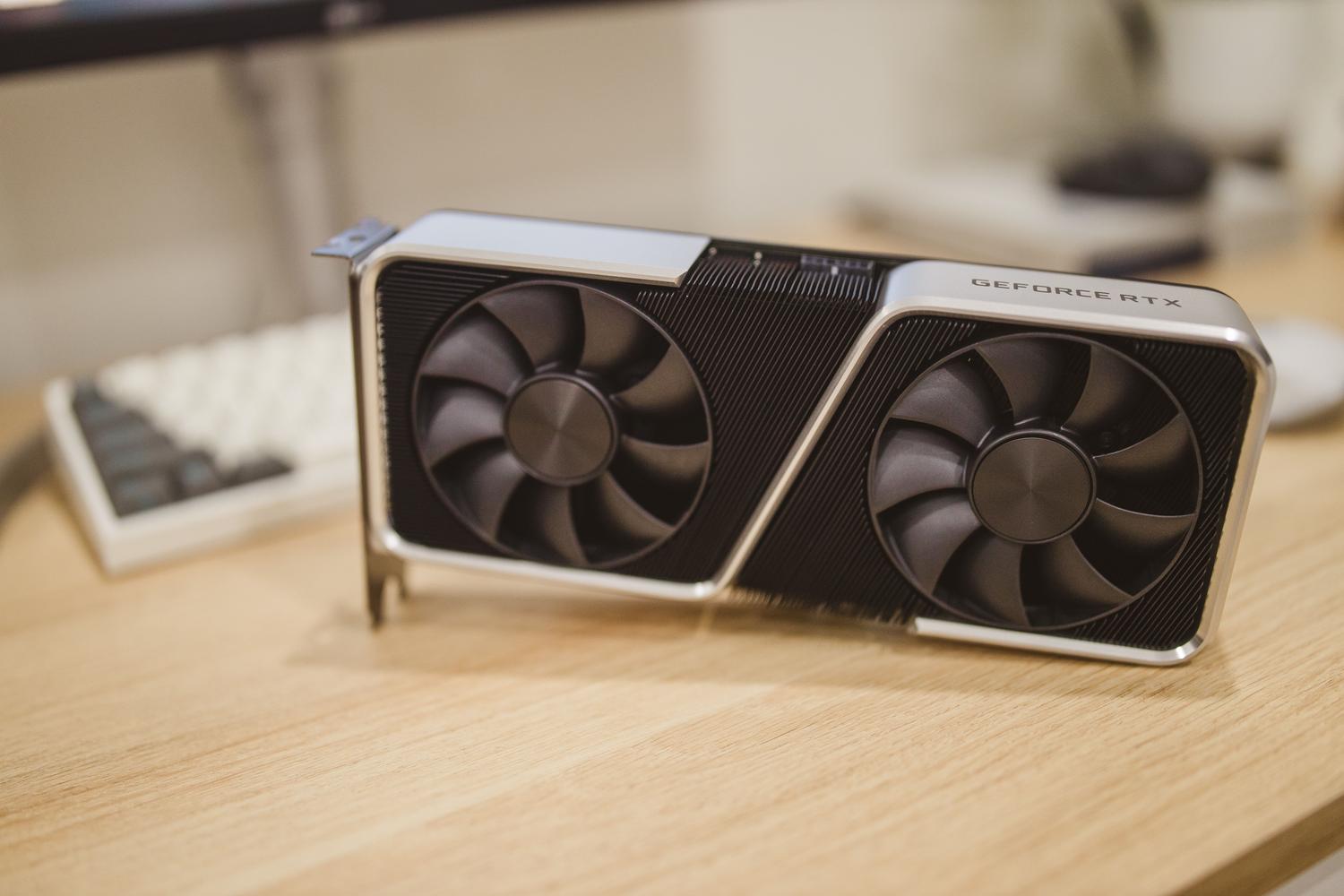
BIOS ayarlarıyla uğraşmadan önce en mantıklı şey, zaten çalışıp çalışmadığını kontrol etmektir. En hızlı yol, NVIDIA Kontrol Paneli'ni açmak , Yardım bölümüne ve ardından "Sistem Bilgileri"ne gitmektir. Listede Yeniden Boyutlandırılabilir Çubuk'un "Evet" olarak ayarlandığı görünüyorsa, bunu unutabilirsiniz. Bundan emin değilseniz veya daha teknik bir yaklaşımı tercih ediyorsanız, GPU-Z'yi indirebilirsiniz ; yönetici olarak çalıştırdığınızda, ana ekranda özelliğin etkin veya devre dışı olup olmadığını doğrulayan belirli bir bölüm göreceksiniz.
Daha titiz kullanıcılar için, Windows Aygıt Yöneticisi'nden kontrol etmenin bir yolu var . RTX'inizin özelliklerine erişip "Kaynaklar" sekmesine bakarsanız, bellek aralığını görebilirsiniz. ReBAR devre dışı bırakıldığında, aralık çok sınırlıdır, ancak etkinleştirildiğinde, bellek aralığının önemli ölçüde arttığını göreceksiniz ; bu da CPU ve GPU arasındaki iletişimin tamamlandığını gösterir.
BIOS ön koşulları ve yapılandırması
Eğer ReBAR'ın kapalı olduğunu fark ettiyseniz, ilk adım anakartınızın BIOS'una girmektir (genellikle başlangıçta Delete veya F2 tuşuna basarak). İşte önemli bir ayrıntı: ReBAR'ın çalışması için UEFI modunun etkinleştirilmiş ve "Start CSM" (Uyumluluk Destek Modülü) seçeneğinin tamamen devre dışı bırakılmış olması gerekir. Windows'u Legacy modunda kurduysanız, UEFI'yi ve dolayısıyla ReBAR'ı etkinleştirmek için işletim sistemini yeniden yüklemeniz gerekebilir.
Doğru moda geçtikten sonra, gelişmiş menüde " Above 4G Decoding" ve "Resizable BAR Support" seçeneklerini arayın . Öncelikle "Above 4G Decoding" seçeneğini etkinleştirmeniz gerekir; bunu yaptıktan sonra, "Resizable BAR" seçeneği kilidi açılacak ve "Otomatik" veya "Etkin" olarak ayarlayabileceksiniz. Çıkmadan önce F10 tuşuyla değişiklikleri kaydetmeyi unutmayın.
Kritik güncellemeler: BIOS ve VBIOS
Bazen, anakarttaki her şeyi etkinleştirseniz bile, GPU-Z yine de devre dışı olduğunu söyleyebilir. Bu genellikle grafik kartının VBIOS'unun (GPU'nun dahili bellenimi) güncel olmamasından kaynaklanır. Özellikle 3070, 3080 veya 3090 gibi RTX 30 serisi kartlarda, üretici (ASUS, MSI, Gigabyte vb.) tarafından sağlanan belirli bir bellenim güncellemesini yüklemeniz veya NVIDIA'nın Founders Edition aracını kullanmanız gerekebilir.
Benzer şekilde, anakartınızın BIOS'unu güncel tutmak çok önemlidir . Birçok üretici, bu teknolojiyle uyumluluğu ve kararlılığı artırmak için özel olarak güncellemeler yayınlamıştır. Ayrıca, yazılım çakışmalarını önlemek için en son Oyun Hazır sürücülerinin yüklü olduğundan emin olun.
NVIDIA Profile Inspector ile gelişmiş bir püf noktası
Bazı kullanıcılar, NVIDIA'nın bu özelliği belirli sürücü profillerinde varsayılan olarak devre dışı bıraktığını iddia ediyor. Bunu zorlamak için NVIDIA Profile Inspector adlı bir araç mevcut . İndirip çalıştırdıktan sonra, genel profili seçin ve "5 - Common" bölümünde rBAR - Enable seçeneğini arayın . Durumu "Devre Dışı"ndan "Etkin"e değiştirip değişiklikleri uyguladığınızda, bilgisayarınızı yeniden başlatmanıza gerek kalmadan anında performans artışı fark edebilirsiniz; ancak kararlılığı sağlamak için yeniden başlatma her zaman önerilir.
Sistemin en iyi şekilde çalışması için, CSM'nin devre dışı bırakılması, UEFI'nin etkinleştirilmesi ve BIOS'ta Above 4G Decoding ve ReBAR'ın etkinleştirilmesi işlemlerini koordine etmek, hem anakart BIOS'unun hem de ekran kartının VBIOS'unun güncel olduğundan emin olmak çok önemlidir. Bundan sonra hala şüpheleriniz varsa, GPU-Z veya NVIDIA Kontrol Paneli gibi araçlar, donanımınızın VRAM'i tam olarak kullandığını doğrulamanın en hızlı yoludur.