- PCIe geriye dönük uyumludur ve gerçek performans, aktif şeritlerin üretimine ve sayısına bağlıdır.
- Oyun oynarken, GPU x16 hızında çalışıyorsa PCIe 3.0/4.0'dan 5.0'a yükseltme FPS'yi pek değiştirmiyor.
- NVMe SSD'lerde PCIe 4.0 ve 5.0 hızları iki katına çıkarıyor ve yoğun veri akışlarını iyileştiriyor.
- Yuvalarınızı CPU-Z ve kullanım kılavuzuyla kontrol edin: Birçok fiziksel x16 yuvası elektriksel olarak x8'dir.
Oyun bilgisayarınız için hangi PCIe sürümünün en iyi olduğunu veya yuvalarınızın gerçek neslini nasıl belirleyeceğinizi merak ediyorsanız , doğru yerdesiniz. Burada, her neslin neler sunduğunu, şeritlerin performansı nasıl etkilediğini ve tüm bunların oyun oynama, video düzenleme veya yapay zeka ile çalışma üzerindeki etkisini ayrıntılı ve gereksiz bilgilerden arındırılmış bir şekilde açıklıyoruz.
Teoriyi açıklamanın yanı sıra, CPU-Z ve anakartınızın kullanım kılavuzu gibi araçları kullanarak PCIe yuvalarınızın sürümünü/neslini belirlemenin güvenilir yöntemlerini de inceleyeceğiz. Bu süreçte bazı efsaneleri de çürüteceğiz: örneğin, PCIe 5.0'a geçmenin FPS'yi sihirli bir şekilde artırdığı fikri, çünkü pratikte tam x16 yapılandırmasını korursanız oyun performansındaki iyileşme genellikle minimaldir.
PCIe nedir ve bir oyun bilgisayarında neden önemlidir?
PCI Express (PCIe), GPU'ları, NVMe SSD'leri ve diğer genişletme kartlarını anakarta bağlayan yüksek hızlı arayüzdür . Her yeni nesil (3.0, 4.0, 5.0…), bir önceki nesle kıyasla şerit başına bant genişliğini ikiye katlar ve geriye dönük uyumluluğu korur: farklı nesillerden cihazları ve yuvaları karıştırabilirsiniz ve her şey o bağlantıdaki en yavaş sürümün hızında çalışacaktır.
Oyun oynamak için öncelik genellikle anakart üzerindeki ilk x16 yuvasına (en üstteki) grafik kartını takmaktır; bu yuva genellikle tam x16 bağlantısına sahip ve doğrudan CPU'ya bağlıdır. Diğer yuvalar yonga setine bağlı olabilir veya SATA portları ve M.2 yuvalarıyla kaynakları paylaşabilir.
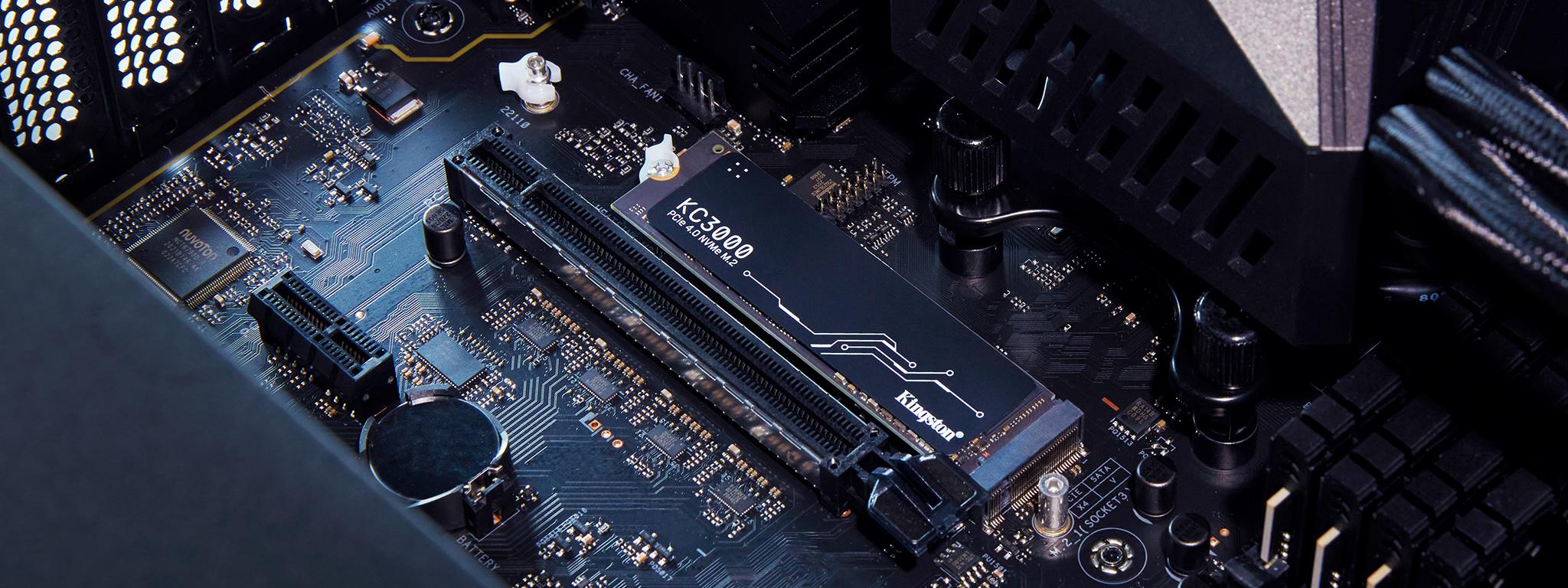
PCIe nesilleri ve gerçek bant genişliği: 3.0 - 4.0 - 5.0
PCIe 3.0'dan 4.0'a ve ardından 5.0'a geçtikçe, şerit başına bant genişliği iki katına çıkar. NVMe x4 SSD'ler için pratikte bu, PCIe 3.0'da yaklaşık 3,5–4 GB/s , PCIe 4.0'da 7–8 GB/s'ye kadar ve PCIe 5.0'da 14–16 GB/s'ye varan hızlar anlamına gelir . Büyük dosyaları taşırken, 8K video işlerken veya ağır veri kümeleriyle çalışırken önemli farklılıklar burada ortaya çıkar.
GPU'larla durum değişiyor. Oyunlarda, çok güçlü grafik kartlarıyla bile, PCIe 3.0 x16, 4.0 x16 ve 5.0 x16 arasındaki performans farkı genellikle küçüktür (tüm şeritlerin kullanılabilir olduğu test senaryolarında yaklaşık %2-6 ). Başka bir deyişle, grafik kartınızda 16 boş şerit varsa, 4.0'dan 5.0'a yükseltme FPS'nizi ikiye katlamaz.
Şerit sayısını sınırladığınızda fark daha belirgin hale gelir. Yapılandırma veya şerit eksikliği nedeniyle x8 veya x4 hızında çalışıyorsanız , etki nesile bağlıdır: PCIe 3.0 x4'te, özellikle profesyonel veya yapay zeka görevlerinde yoğun yükler altında yaklaşık %10'luk düşüşler görebilirsiniz. Oyun için 4.0 x8 veya 5.0 x8 hala oldukça yeterlidir.
Bu nedenle, bir platform seçerken tüm paketi göz önünde bulundurmakta fayda var: Hızlı bir NVMe PCIe 4.0 SSD, halihazırda x16 hızında çalışırken grafik kartı yuvasının PCIe sürümünü yükseltmeye takıntılı olmaktan çok daha fazla iş akışlarını hızlandırmak için daha yararlı olabilir.
Slot türleri: x1, x4, x8, x16 ve bunların kullanım amaçları
Anakartlar, farklı uzunluklarda PCIe yuvalarını bir araya getirir. x1 yuvası en kısa olanıdır ve hafif genişletmeler için uygundur: ses kartları, ağ kartları, ek bağlantı noktaları veya yüksek bant genişliği gerektirmeyen yakalama kartları. PCIe 4.0/5.0 ile, modern bir x1 yuvası bile orta düzeyde zorlu görevler için yeterli alan sunar.
x4 yuvası , birçok anakartın "gizli hazinesi"dir. RAID denetleyicileri, yüksek bant genişliğine sahip ağ kartları, daha gelişmiş yakalama kartları veya M.2/NVMe adaptörleri için kullanılır. Aslında, NVMe sürücüler fiziksel olarak M.2 form faktöründe olsalar bile, dahili olarak dört PCIe şeridi kullanırlar.
x8 ile başlayarak , daha eski nesillerde 4.0/5.0 olmadan biraz daha kısıtlı olabilecek bazı grafik kartları da dahil olmak üzere, daha zorlu cihazlara kapı açıyorsunuz . Mevcut platformlarda, x8 birçok meraklı donanım için oldukça sağlam bir performans sunuyor.
Elbette, en önemli yuva x16 yuvasıdır ve grafik kartları ile sunucu seviyesindeki ağ veya depolama genişletme kartları için tercih edilir. "Fiziksel x16" ve "elektriksel x16" arasındaki farka dikkat edin: birçok anakart, elektriksel olarak yalnızca x8 veya daha düşük bir değere sahip ikinci bir x16 yuvası içerir.
PCIe şeritleri, CPU veya yonga setine bağlantı ve bunların nasıl dağıtıldığı
İşlemcinizin kullanıma sunduğu PCIe şerit sayısı sınırlıdır: güç tüketimi açısından, GPU için 16 ve birincil SSD için 4 şerit olması yaygındır; geri kalan cihazlar yonga setine bağlıdır ve kaynakları paylaşır. HEDT veya sunucu platformlarında (Threadripper Pro, EPYC, Xeon), 64 veya daha fazla şerit olabilir, bu da birden fazla GPU ve birkaç x16 kartın daha az sınırlamayla çalışmasına olanak tanır.
Bir yuvanın CPU'ya mı yoksa yonga setine mi bağlı olduğu önemlidir. İlk x16 yuvası genellikle CPU'ya bağlıdır ve en iyi performansı gösterir. İkincil yuvalar, SATA portları ve M.2 yuvaları hatları paylaşabilir. Bir anakarttaki tüm M.2 yuvalarını doldurmak, bir PCIe yuvasını x8'e düşürebilir veya hatta bazı SATA portlarını devre dışı bırakabilir.
Genellikle ilk yuva tek bir GPU ile x16 hızında çalışır, ancak ikinci bir kart takıldığında (örneğin, üçüncü yuvaya) her ikisi de x8/x8 hızına geçer . PCIe 4.0/5.0 ile oyunlardaki performans kaybı minimum düzeydedir, ancak CPU, RAM ve GPU arasında çok fazla veri aktarımı yapan iş yükleri çalıştırıyorsanız bunu bilmekte fayda var.
Ayrıca "mekanik ve elektriksel" ayrımını da unutmayın: x16 yuvası x8 olarak kablolanmış olabilir. Donanım eklemeden önce, her yuvanın ne sağladığını görmek için anakartınızın belgelerini kontrol etmek iyi bir fikirdir, çünkü fiziksel uzunluk yanıltıcı olabilir.
PCIe yuvalarınızın sürümünü/neslini nasıl öğrenebilirsiniz?
Windows, "bu yuva PCIe 4.0 x16, şu yuva PCIe 3.0 x4…" gibi net bir liste göstermez. Ancak, bunu öğrenmenin iki güvenilir yolu vardır: CPU-Z kullanmak ve anakartınızın resmi teknik özelliklerine (web sitesi ve PDF kılavuzu) bakmak.
Hızlı yöntem: CPU-Z'yi taşınabilir modda kurun veya çalıştırın, "Anakart" sekmesine gidin ve anakartınızın hangi PCIe sürümünü kullandığını görmek için "Veri Yolu Özellikleri"ni kontrol edin. "Grafik Arayüzü" altında, GPU'nuzun şu anda kullandığı sürümü bulacaksınız. Bu genellikle ilk yuvayı (birincil grafik kartı için olan yuva) ifade eder, bu nedenle tüm yuvalar hakkında ayrıntılı bilgi için kılavuza başvurmak en iyisidir.
Anakartınızın tam modelini öğrenmek için, emin değilseniz Windows'ta "Sistem Bilgileri"ni açın (Başlat menüsüne adını yazıp Enter tuşuna basın) ve "Sistem Üreticisi" ve "Sistem Modeli"ni not edin. Bu bilgilerle resmi ürün sayfasına gidin: orada PCIe yuva tablosunu , hangi yuvaların hangileriyle bant genişliğini paylaştığını ve hangi yapılandırmalarda modların değiştiğini göreceksiniz.
Kullanım kılavuzlarında bulabileceğiniz gerçek dünya örnekleri: Bir MSI MEG X570 Unify anakartta, ilk yuvaya takılan tek bir GPU, PCIe 4.0 x16 olarak çalışır , ancak iki GPU (1. ve 3. yuvalar) takarsanız, her ikisi de PCIe 4.0 x8/x8 olur . Bir Gigabyte Aorus X670E'de, ilk yuva PCIe 5.0 x16 olarak gösterilebilir, ancak nesil ve etkin bant genişliği, takılı CPU'ya ve ek M.2 yuvaları takıp takmadığınıza bağlıdır.
Uyumluluk, mitler ve satın alma tavsiyeleri
Tüm PCIe ekosistemi geriye dönük uyumludur . 4.0 grafik kartı, 3.0 anakartta sorunsuz çalışır ve bunun tersi de geçerlidir; daha düşük hızda çalışır. x16'da oyun oynarken, 3.0, 4.0 ve 5.0 arasındaki fark genellikle küçüktür, bu nedenle CPU ve GPU'nuz çözünürlüğünüz ve ayarlarınız için yeterliyse darboğaz konusunda çok fazla endişelenmeyin.
Sürüm konusuna kimler gerçekten dikkat etmeli? 4K/8K video projeleri, yapay zeka veya veri bilimiyle çalışanlar veya birden fazla yüksek performanslı NVMe SSD'ye sahip iş istasyonları kuranlar. Bu durumlarda, PCIe 4.0 ve hatta 5.0 depolama, kopyalama sürelerinde ve ağır yüklerde gözle görülür bir fark yaratır .
Günümüzde bir bilgisayar topluyorsanız, PCIe 4.0 destekli bir anakart mevcut ihtiyaçlarınızın neredeyse tamamını karşılayacaktır. Çok zorlu iş akışları için en yeni SSD'leri kullanıyorsanız veya oyun performansındaki gerçek dünya iyileştirmelerinin şu anda sınırlı olduğunu bilerek gelecekteki nesil GPU'lar ve depolama birimleri için yer açmak istiyorsanız, PCIe 5.0'a yükseltmek geleceğe yönelik bir yatırım seçeneği olarak mantıklıdır.
PCIe 3.0 tamamen imkansız mı? Zaten sahipseniz ve oyun oynuyorsanız, mutlaka değil: boş bir x16 yuvasıyla yine de güçlü bir performans elde edersiniz. Ancak yeni bir anakart alacaksanız, çevre birimlerinizi ve depolama alanınızı yükseltirken geride kalmamak için PCIe 4.0 (veya 5.0) tercih etmek mantıklı olacaktır.
Tipik durumlar ve senaryolar: Neler bekleyebilirsiniz?
– PCIe 3.0 anakartınızda PCIe 4.0 ekran kartı kullanırsanız sorunsuz oynarsınız; kart 3.0 x16 hızında çalışacak ve çoğu oyunda çok küçük bir FPS farkı göreceksiniz. Önemli olan nokta, uyumluluğun garantili olması ve gerçek etkinin genellikle sadece veri yolu hızı için anakartınızı değiştirmeyi haklı çıkarmamasıdır.
– Birden fazla M.2 yuvasını doldurmak, ikinci x16 yuvasını x8'e düşürür: PCIe 4.0/5.0 ile oyunlarda etkisi çok azdır . Yoğun hesaplama ve aktarım görevlerinde hafif bir fark fark edebilirsiniz, ancak iş yükleriniz aşırı değilse yine de kullanabilirsiniz.
– NVMe SSD: 3.0 x4'ten 4.0 x4'e yükseltme, sıralı hızları iki katına çıkarır ve düzenleme ve yoğun yükleme sırasında tipik darboğazları ortadan kaldırır. 5.0 x4 ile çok daha hızlı olacaksınız, ancak günümüzde bu sıçrama en çok çok zorlu iş akışlarında fark ediliyor. Oyunlarda, yükleme süreleri yalnızca arayüz sayesinde önemli ölçüde azalmaz, çünkü başka darboğazlar da devreye girer.
– Karma sürümler: Bu uygundur. İdeal olarak, anakartınızı, GPU'nuzu ve ana SSD'nizi mevcut en yüksek sürüme ayarlamanız gerekir, ancak bu zorunlu değildir. Sistem, her bağlantı için otomatik olarak en düşük uyumlu hıza geçer.
Donanım seçimi: örnekler ve en iyi uygulamalar
Yüksek performans hedefliyorsanız, PCIe 4.0 zaten fiyat ve performans açısından harika bir denge sunuyor. Yaklaşık 7.000 MB/s hıza ulaşan SSD'ler mevcut (Samsung 980 Pro veya WD Black SN850X gibi modeller bilinen örneklerdir) ve modern GPU'lar (RTX 3000/4000 veya RX 6000/7000) 4.0'ı kolaylıkla işliyor. SSD'lerdeki PCIe 5.0, performans sınırını tekrar ikiye katlıyor, ancak iyi bir soğutma gerektiriyor ve yalnızca iş akışınız gerçekten bundan fayda sağlıyorsa mantıklı oluyor.
Anakartlarda, B550/X570 (AMD) veya Z690/Z790 (Intel) gibi yonga setleri PCIe 4.0'ı geniş kitlelere sunarken, daha yeni platformlar ilk GPU yuvasında ve/veya seçili M.2 yuvalarında PCIe 5.0'a kapı açıyor . Yine de, her zaman küçük yazıları kontrol edin: hangi şeritler CPU'ya gidiyor, hangileri yonga setine bağlı ve tüm yuvalar dolduğunda hangileri devre dışı bırakılıyor.
Pratik bir ipucu: CPU, GPU, RAM ve soğutmaya öncelik verin ve önümüzdeki 2-3 yıl boyunca gerçek kullanımınıza uygun bir PCIe sürümüne sahip bir anakart seçin. İyi bir belleğe ve sağlam bir 4.0 SSD'ye sahip olmak, hiçbir fark hissetmeyeceğiniz bir 5.0'ı zorlamaktan daha iyidir. Gereksiz pazarlamaya para ödemeden gelecekteki yükseltmeler için kapıyı açık bırakın.
Eğer ilginizi çeken yaygın bir senaryo varsa: MSI B450 anakart üzerinde GeForce RTX 3060 Ti (PCIe 4.0) gibi bir ekran kartı PCIe 3.0 hızında çalışacak ve mükemmel performans gösterecektir; oyunlarda x16'ya düşüş minimaldir ve sisteminizin geri kalanı uyumluysa, sırf bu nedenle anakartınızı değiştirmenize gerek yoktur.
SSS: PCIe hakkında yanıtlamanız gereken kısa sorular
PCIe tam olarak nedir ve neden bu kadar önemlidir?
Yüksek performanslı bileşenleri anakarta bağlayan standarttır. GPU'lar, SSD'ler ve genişletme kartları için maksimum bant genişliğini tanımlar; nesli ve şerit sayısı, kullanılabilir bant genişliğini belirler.
Tüm versiyonlar birbiriyle uyumlu mu?
Evet. PCIe geriye dönük uyumludur ve her bağlantıda en yavaş sürüme "geçer". Endişelenmeden farklı sürümleri bir arada kullanabilirsiniz, ancak bağlantının nesli veya şerit sayısı düşürülürse, etkili bant genişliği de azalacaktır.
Şimdi PCIe 5.0 satın almaya değer mi?
Bu, kullanım amacınıza bağlıdır. Eğer büyük dosyalar taşıyorsanız, 8K video düzenliyorsanız, yapay zeka ile çalışıyorsanız veya platformunuzun ömrünü birkaç yıl uzatmak istiyorsanız, mantıklıdır. Sadece oyun oynamak için PCIe 4.0 fazlasıyla yeterlidir ve 5.0'a geçiş bugün FPS'de çok az bir iyileşme sağlar.
Tüm bileşenlerimin aynı sürüm olması mı gerekiyor?
Hayır. Sistem mevcut olan her şeyle çalışır ve her bağlantı uyumlu sürüme ve şeritlere göre kendini ayarlar. İdeal olarak, anakart, GPU ve ana SSD'nin uyumlu olması gerekir, ancak her şeyin iyi performans göstermesi için bu şart değildir.
GPU'm için hangi yuva en iyisidir?
Üstteki x16 yuvası (işlemciye en yakın olan) genellikle doğru olanıdır. Bunun elektriksel bir x16 yuvası olup olmadığını görmek için kullanım kılavuzuna bakın. Birçok ikincil x16 yuvası aslında elektriksel bir x8 yuvasıdır.
Mekanik slot ile elektrikli slot arasındaki fark nedir?
Mekanik yönü, fiziksel uzunluktur (x1, x4, x8, x16). Elektriksel yönü ise fiilen bağlı şerit sayısıdır. x16 uzunluğundaki bir yuva yalnızca 8 aktif şeride sahip olabilir.
M.2 yuvaları ve SATA portları PCIe'yi nasıl etkiler?
Birçok anakartta, tüm M.2 yuvalarını doldurmak veya belirli SATA portlarını kullanmak, bazı PCIe yuvalarının şeritlerini kaybetmesine veya devre dışı kalmasına neden olabilir. Bu durum, kılavuzdaki uyumluluk matrisinde ayrıntılı olarak açıklanmaktadır.
PCIe Gen 4, NVMe SSD'leri hızlandırır mı?
Elbette. PCIe 3.0 x4 zaten bazı önde gelen NVMe sürücülerinde darboğaz oluşturmaya başlamıştı; 4.0 x4 ile performans tavanını ikiye katlıyor ve büyük veri transferlerinde darboğazlardan kaçınıyorsunuz . 5.0 x4 ile ise bir adım daha ileri gidiyorsunuz.
NVMe PCIe SSD'ler hangi form faktörlerini kullanır?
Tüketici uygulamalarında en yaygın olanı M.2 2280'dir. AIC (kart) ve U.2 de mevcuttur; ikincisi, sunucu kartlarıyla uyumluluğu nedeniyle iş ortamlarında yaygındır.
"Express Olmayan" PCI hala mevcut mu?
Evet, eski anakartlarda. PCIe ile uyumlu değil ve performansı önemli ölçüde düşük; modern sistemlerde neredeyse tamamen işlevsiz.
GPU'yu doğrudan yuvaya monte etmek istemiyorum, bir alternatif var mı?
Gerekli bant genişliğini karşılayan ve dikey montaja veya iyi havalandırma sağlayan diğer konumlara olanak tanıyan kaliteli bir PCIe yükseltici kullanabilirsiniz.
Özetle şunu söyleyebilirim: Oyun için en önemli şey, x16 hızında çalışan güçlü bir GPU ve yeterli kapasitede bir NVMe SSD'dir. PCIe neslinin FPS üzerindeki etkisi, işlemci, GPU veya grafik ayarlarından daha azdır; ancak depolama yoğun görevler için PCIe 4.0 (ve aşırı durumlarda 5.0) gerçek bir fark yaratabilir. PCIe sürümünü gerçek kullanımınıza göre seçin, kılavuzda her yuvadaki şerit sayısını doğrulayın ve platformu rahatlıkla kaldırabileceğinden daha fazla cihazla aşırı yüklememeye dikkat edin.
