- Erişim ve düzenlemeyi kontrol etmek için parola ve izinlerin uygulanması.
- Belgeleri statik görüntülere dönüştürerek görsel engelleme teknikleri.
- Hassas bilgileri korumak için sansürleme araçları ve filigran kullanımı.
- Windows ve macOS işletim sistemlerinde salt okunur izinlerin yapılandırılması.
Hassas veriler veya fikri mülkiyet içeren belgelerle çalışırken, hiçbir şeyi şansa bırakmamak çok önemlidir. Dosya göndermenin güvenli olduğuna sıklıkla inanırız, ancak gerçek şu ki, uygun önlemleri almazsak, dosyaya sahip olan herkes bilgileri değiştirebilir veya iznimiz olmadan dağıtabilir.
Neyse ki, dosyalarınızı korumanın hızlı ve ücretsiz çözümlerden profesyonel yazılımlara kadar birçok yolu var. Belgelerinizi meraklı gözlerden veya yetkisiz düzenlemelerden korumak için bilgisayar uzmanı olmanıza gerek yok , bu yüzden mevcut tüm seçenekleri inceleyelim.

Parola kullanarak erişimi kısıtlama yöntemleri
Dosyaları korumanın en klasik ve etkili yolu şifre kullanmaktır. Nitro PDF Pro gibi araçlar kullanıyorsanız, iki tür güvenlik arasında ayrım yapabileceğinizi göreceksiniz. Bir yandan, kullanıcının belgenin içeriğini görüntüleyebilmeden önce oturum açmasını gerektiren açılış şifresi vardır.
Öte yandan, izin şifreleri de vardır . Bunlar özellikle kullanışlıdır çünkü kişinin dosyayı açmasına izin verir, ancak belgeyi yazdırmak veya metni değiştirmek gibi eylemleri gerçekleştirmesini engeller. Temelde, kimin okuyabileceğine ve kimin düzenleyebileceğine siz karar verirsiniz.
Bir ekipte çalışıyorsanız, doğru şifreye sahip oldukları sürece birden fazla kullanıcının korumalı bir PDF dosyasına aynı anda erişebileceğini bilmek önemlidir . Bazı modern düzenleme programları, dosyanın genel güvenliğini tehlikeye atmadan gerçek zamanlı iş birliğine olanak tanır.

Görsel engelleme ve düzenlenemez formata dönüştürme
Bazen, birinin metni kopyalayıp yapıştırmasını engellemek istediğimiz için parola yeterli olmaz . Bunun için, yaygın dosya formatları kılavuzundan uygun olanı seçerek belgeyi resimlere dönüştürmek çok etkili bir yöntemdir . Her sayfayı JPG veya PNG dosyasına dönüştürerek, içerik statik hale gelir ve artık seçilebilir metin olmaz.
Görselleri elde ettikten sonraki adım, bunları yeni bir PDF dosyasına yeniden paketlemektir. Sonuç, taranmış bir belge gibi davranan bir dosyadır . Okuyucu bilgileri görebilir, ancak metni kolayca vurgulayamaz veya çıkaramaz; bu da intihal riskine karşı ek bir engel oluşturur.
Gelişmiş Teknikler: Gizleme, Filigran ve Silme
Eğer kalıcı olarak kaldırılması gereken belirli veriler varsa, sansürleme en iyi araçtır. Metni basitçe çizmekten farklı olarak, profesyonel sansürleme, bilgiyi dosyanın kodundan kalıcı olarak kaldırır ve yerine kaldırılamayan bir kutu (genellikle siyah) koyar.
Daha resmi ve güvenli bir görünüm kazandırmak için özel filigranlar ekleyebilirsiniz . "Gizli" gibi bir metin veya şirket logosu ekleyerek belgenin yazarlığını belirleyebilir ve yetkisiz bir orijinal olarak dağıtılmasını önleyebilirsiniz .
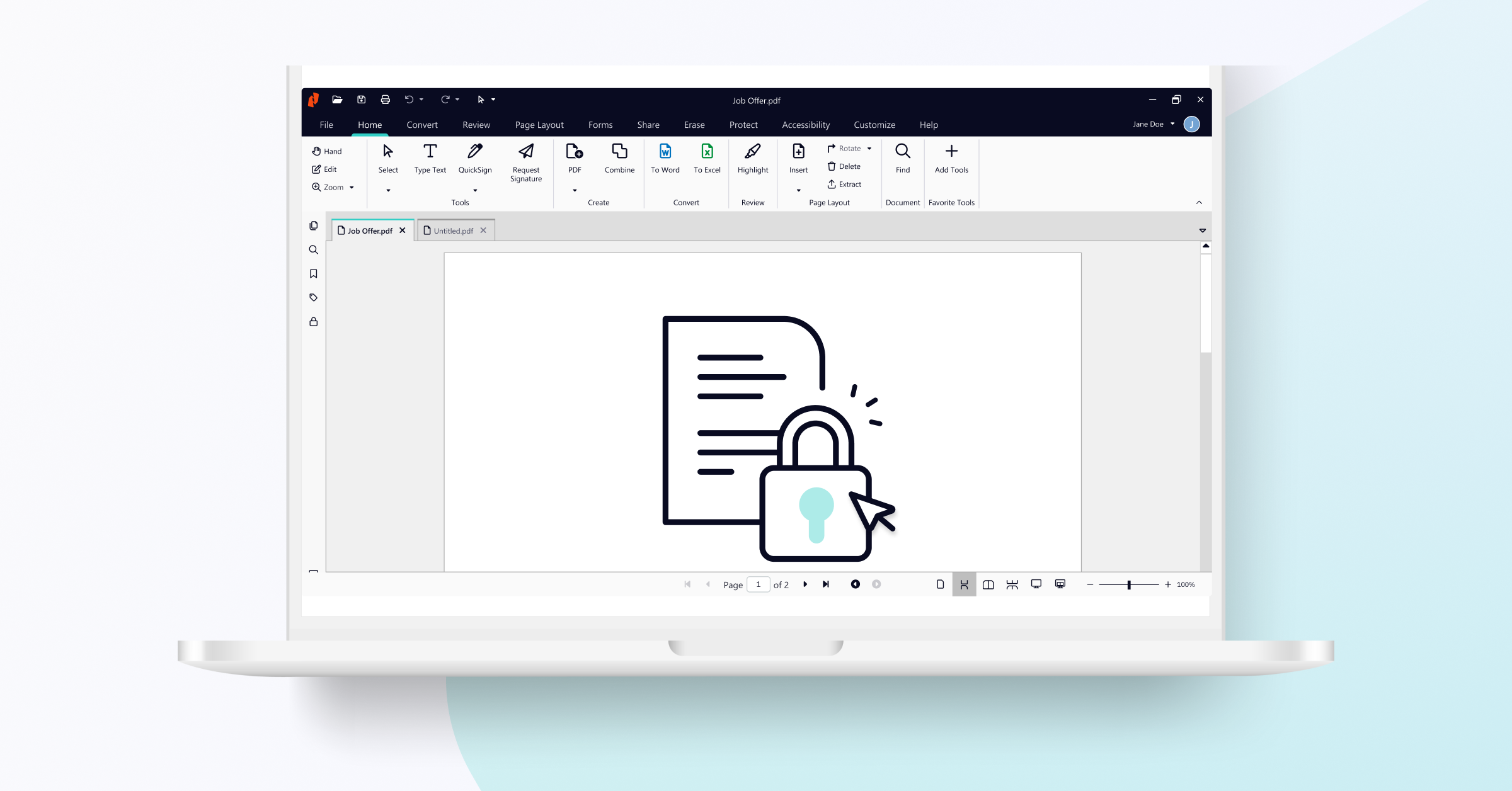
Bir hata yaptığımızda veya artık orada olmaması gereken veriler olduğunda, silme işlevi hayati önem taşır. Bu araç, ek açıklamaları, resimleri veya form alanlarını kalıcı olarak kaldırmanıza olanak tanıyarak, silinen bilgilerin nihai dosyada hiçbir izinin kalmamasını sağlar.
İşletim sisteminin sağladığı yerleşik koruma
Karmaşık programlar yüklemek istemiyorsanız, hem Windows hem de Mac temel seçenekler sunar. Windows'ta, dosyaya sağ tıklayın, Özellikler'e gidin ve Windows Dosya Yönetimi ile entegre olan Salt Okuma kutusunu işaretleyin . Bu, dosyanın yanlışlıkla değiştirilerek kaydedilmesini önler.
macOS'ta yönetim, paylaşım izinlerinin ayarlanabildiği "Bilgi Al" penceresinden yapılır . Bu daha basit bir önlem olsa da, PDFelement gibi sıkı yazdırma kısıtlamalarına izin veren düzenleyicilerle birleştiğinde, ortalama kullanıcı için oldukça sağlam bir koruma haline gelir.
Kopyalanmayı önlemek için görsele dönüştürmeyi, erişim anahtarları, filigranlar uygulamayı veya hassas verileri gizlemeyi seçsek de, amacımız her zaman bilgilerimizin bütünlüğünü korumaktır. İşletim sistemimizin salt okunur araçlarını kullanmak veya özel yazılımlara başvurmak, belgenin kontrolünün yalnızca bizim elimizde kalmasını sağlar.
