- VLC, ücretsiz video düzenleme için gizli araçlar içeriyor: filtreler, kırpma, filigranlama ve ses/görüntü düzeltme.
- Oynatıcı, formatları dönüştürmenize, DVD ve Blu-ray'leri kopyalamanıza, masaüstünüzü veya web kameranızı kaydetmenize ve podcast'leri ve çevrimiçi radyoları yönetmenize olanak tanır.
- Ayrıca YouTube videolarını, eksik veya sıkıştırılmış dosyaları oynatır ve web tarayıcısı aracılığıyla yerel ağ akışı ve uzaktan kontrol imkanı sunar.
- Klavye kısayolları, yer imleri ve gelişmiş altyazı yönetimi, VLC'yi eksiksiz bir hepsi bir arada multimedya merkezine dönüştürüyor.
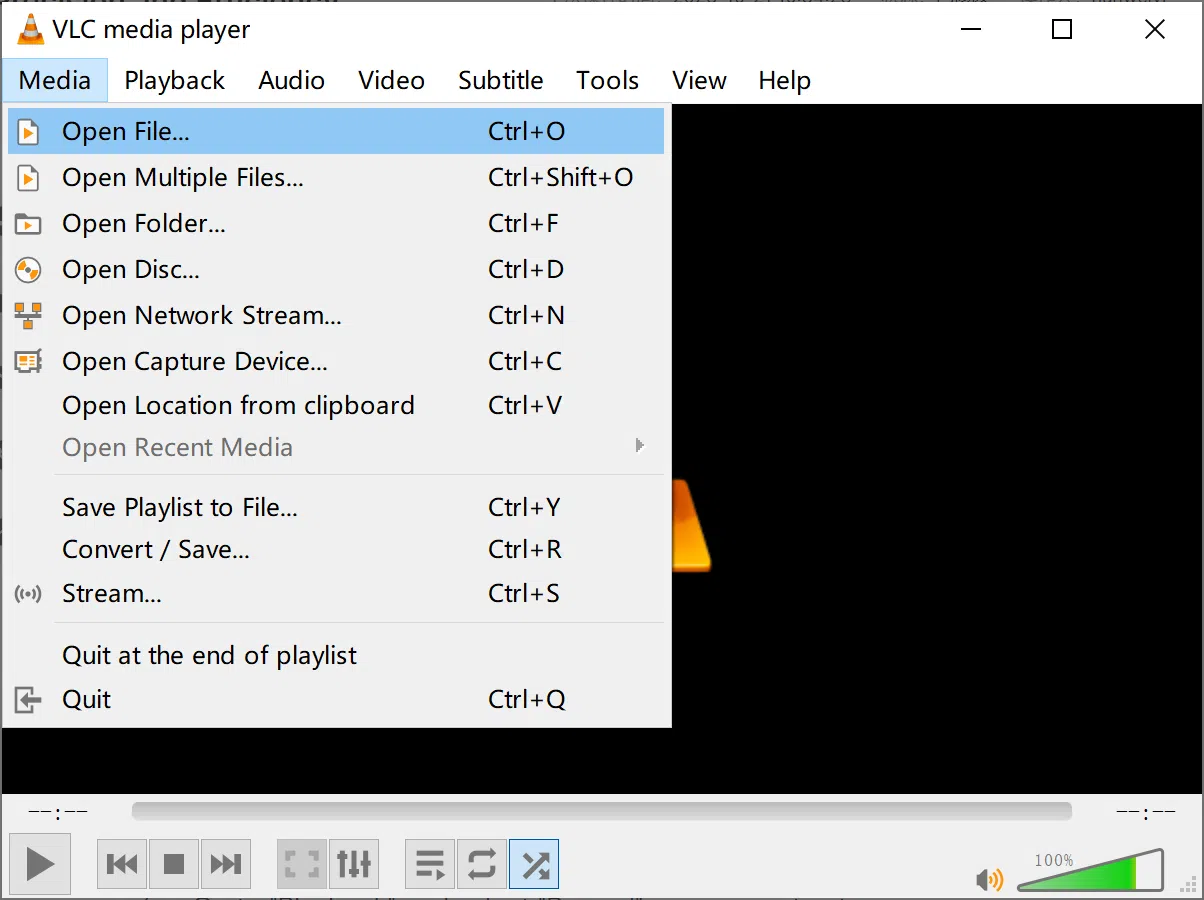
Bilgisayarınızı günlük olarak kullanıyorsanız, büyük olasılıkla VLC Media Player'ı zaten yüklemişsinizdir ve onu yalnızca videoları ve müzikleri hızlıca açmak için kullanıyorsunuzdur . İlginç olan şu ki, basit görünümünün ardında, VLC birçok kullanıcının hayal bile edemeyeceği şeyleri yapabilen neredeyse bir multimedya İsviçre çakısı gibidir.
VLC, neredeyse her formatı oynatmanın ötesinde, ücretsiz video düzenleme için mükemmel birçok özellik sunuyor : klipleri kırpma, filigran ekleme, renk düzeltme, dosya dönüştürme, ekran kaydı, DVD ve Blu-ray kopyalama, podcast yönetimi, YouTube videolarını oynatma ve "arama" ve çok daha fazlası. Tüm bunları lisans ücreti ödemeden, reklamsız ve yarım düzine ek program yüklemeye gerek kalmadan yapabilirsiniz.
Ücretsiz bir mini video düzenleyici olarak VLC: Bir oynatıcıdan çok daha fazlası

Çoğu insan temel işlemlere bağlı kalır: oynat tuşuna basıp başka bir şey yapmaz, ancak VLC, karmaşık profesyonel programlara girmeden videolarınızı cilalamak için gerekli olan temel unsurları kapsayan çeşitli düzenleme araçlarını entegre eder .
Sadece birkaç tıklamayla kayıtlarınızın parlaklığını, kontrastını, doygunluğunu, keskinliğini veya rengini ayarlayabilir , senkronize olmayan sesleri düzeltebilir, videonun belirli bölümlerini kırpabilir ve hatta biraz daha teknik bir şey istiyorsanız bunları hareketli masaüstü arka planı olarak ayarlayabilirsiniz.
Dahası, açık kaynaklı ve platformlar arası yapısı sayesinde, göreceğiniz her şey Windows, macOS ve Linux'ta çalışır ve birçok şey Android veya iOS'ta da garip kodeklerle uğraşmak zorunda kalmadan çalışır.
Ses ve video efektleri: Kliplerinizi düzeltin, geliştirin ve özelleştirin

VLC'nin en güçlü, ancak çoğu zaman gözden kaçan özelliklerinden biri de ses ve video düzenleme için "Efektler ve Filtreler" panelidir . Araçlar menüsünde yer alan bu panel, küçük, gerçek zamanlı bir düzenleme paneli olarak işlev görür.
Video sekmesinde , parlaklık, kontrast, gama ve doygunluk gibi parametreleri ayarlayabilirsiniz ; bu, karanlık, aşırı pozlanmış veya soluk renkli kayıtları kurtarmak için idealdir. Her şey oynatma sırasında canlı olarak uygulanır, bu nedenle sonuçtan memnun olup olmadığınızı anında görebilirsiniz.
Ayrıca keskinlik ekleme, görüntüyü kırpma, videoyu döndürme veya perspektifi değiştirme gibi kontrollere de sahipsiniz ; bu, telefonunuzu eğik tutarak kayıt yaptıysanız veya sahnenin belirli bir alanını kadraja almak istiyorsanız kullanışlıdır.
Ses bölümünde, çeşitli önceden ayarlanmış modlara (rock, caz, pop vb.) ve manuel kontrollere sahip bir grafik ekolayzır bulunur; bu, düz diyalogları veya çok fazla bas içeren müzikleri iyileştirmek için oldukça pratiktir.
Son olarak, senkronizasyon sekmesinde, görüntü, ses ve altyazılar arasındaki zaman farkını ayarlama seçeneğiniz bulunmaktadır . Ses ekranda gördüğünüzden önce veya sonra geliyorsa, orijinal dosyayı düzenlemek zorunda kalmadan bunu hassas bir şekilde düzeltebilirsiniz.
VLC'de video klipleri kırpın, yalnızca istediğinizi kaydedin
VLC'nin profesyonel video düzenleyicilerindeki gibi tipik bir "zaman çizelgesi" yok, ancak kayıt işlevi sayesinde yalnızca istediğiniz bölümleri kaydederek videoları kırpmanıza olanak tanıyor.
Püf noktası şu: Videoyu açın, kaydetmek istediğiniz noktaya atlayın ve oynatılırken kayıt seçeneğini etkinleştirin . O bölümün sonuna ulaştığınızda kaydı durdurun ve VLC yalnızca o parçayı içeren yeni bir dosya oluşturacaktır.
Bu yöntem , uzun videolardan kısa klipler çıkarmak için başka bir yazılım yüklemeye gerek kalmadan mükemmeldir ; örneğin, bir filmden yalnızca belirli bir anı, bir oyun videosundan önemli bir bölümü veya bir eğitim videosunun kilit noktasını saklamak için kullanılabilir.
Aynı yazı tipinden birden fazla parça kesmeniz gerekiyorsa, işlemi gerektiği kadar tekrarlayabilirsiniz . Sonuç olarak, her biri kendi parçasına sahip ve orijinal dosyadan tamamen bağımsız birkaç ayrı dosya elde edeceksiniz.
Çok gelişmiş işler için özel bir video düzenleme programına geçmek isteyebilirsiniz, ancak hızlı kurgular için VLC, ilerleme çubuğunu ve oynatma kontrollerini kullanırsanız ücretsiz, hafif ve şaşırtıcı derecede doğru bir çözümdür .
Videolarınıza filigran veya kalıcı metin ekleyin
Sosyal medyada video paylaşıyorsanız, içeriğinizi kişiselleştirmek için bir logo veya küçük bir filigran ekleyebilmek isteyeceksiniz . VLC, daha karmaşık düzenleme yazılımlarına ihtiyaç duymadan bunu yapabilir.
Araçlar > Efektler ve Filtreler menüsünden, video efektleri sekmesinde, PNG logo ekleyebileceğiniz veya özel metin ekleyebileceğiniz bindirme bölümünü bulacaksınız . Görüntüyü domine etmemesi için konumunu ve şeffaflık seviyesini seçebilirsiniz.
Filigran, VLC dosyayı oynatırken uygulanır; bu nedenle, oynatılan videoyu dışa aktarmak için kayıt işleviyle birlikte kullanırsanız , her karesine kalıcı olarak yerleştirilmiş bir logo veya metin içeren bir son klip elde edersiniz.
Bu , satıcılar, içerik oluşturucular veya müşterileriyle video paylaşan ve her zaman yanlarında isimlerinin veya markalarının yer aldığı küçük bir damga bulundurmak isteyen herkes için ideal bir çözümdür .
Bir videonun ekran görüntüsünü anında alın
Özellikle eğitim videoları oluşturuyorsanız veya hareketsiz görüntülere ihtiyacınız varsa, bir diğer kullanışlı özellik de klavye kısayoluyla kare yakalama özelliğidir . Windows ve Linux'ta bu işlem Shift+S ile, macOS'ta ise genellikle CMD+ALT+S ile yapılır.
Bu tuş kombinasyonuna basıldığında, VLC ekranda görünen karenin tam bir görüntüsünü oluşturur ve otomatik olarak anlık görüntüler için yapılandırılmış klasöre kaydeder (varsayılan olarak sisteme bağlı olarak genellikle Görüntüler veya kullanıcı klasörüdür).
Bu, küçük resimler oluşturmak, makaleleri resimlemek veya bir filmden belirli anları kaydetmek için harici düzenleyicilere veya manuel ekran kırpmaya başvurmaya gerek kalmadan harika bir yöntemdir.
Bir videoyu hareketli duvar kağıdı olarak kullanın
Masaüstünüzü kişiselleştirmek isterseniz, VLC herhangi bir videoyu canlı duvar kağıdı olarak ayarlamanıza olanak tanır . Profesyonel bir araçtan ziyade bir yenilik olsa da, şaşırtıcı derecede iyi çalışıyor.
Video çıkışını DirectX moduna (veya sisteminiz için eşdeğerine) ayarlayın, değişiklikleri kaydedin ve VLC'yi yeniden başlatın. Bir sonraki video oynatımınızda, video menüsünden animasyonlu arka plan olarak etkinleştirebilir ve tipik statik masaüstü arka planının yerini almasını sağlayabilirsiniz.
Pil ömrü sınırlı veya performansı düşük dizüstü bilgisayarlar için en çok önerilen seçenek olmasa da, çarpıcı bir görsel hile olarak veya bilgisayarınıza görsel olarak çekici bir arka plan kazandırmak için muhteşem görünebilir.
Bilgisayar ekranınızı sanki bir ekran yakalama aygıtıymış gibi kaydedin
VLC aynı zamanda basit bir ekran kaydedici görevi de görür; bu da birine bilgisayarda bir şeyin nasıl yapılacağını açıklamak veya daha karmaşık programlarla işleri zorlaştırmadan teknik bir sorunu göstermek için idealdir.
Kayıt cihazının açılış menüsünden masaüstü veya ekran modunu seçebilir ve kayıt kare hızını ayarlayabilirsiniz . Açıklamalar ve normal kullanım için genellikle 15 fps yeterlidir; daha fazla hareket içeren bir şey gösteriyorsanız, 30 fps çok daha akıcı görünecektir.
Ardından, çıktı profilini (örneğin, MP4) ve hedef dosyayı seçersiniz ve VLC masaüstünüzde olan her şeyi kaydetmeye başlar . İşiniz bittiğinde, oynatmayı durdurursunuz ve paylaşmaya hazır bir videonuz olur.
Profesyonel oyun kayıt araçlarının seviyesine ulaşmasa da, hızlı ve ücretsiz ekran kayıtları için Windows, macOS veya Linux'ta mükemmel çalışıyor .
Web kameranızdan kayıt yapın: Ekstra yazılıma ihtiyaç duymadan basit video
Web kameranızla birlikte düzgün bir kayıt programı gelmediyse veya başka bir şey yüklemek istemiyorsanız, VLC web kamerasından ve mikrofondan doğrudan video ve ses kaydedebilir.
Yakalama aygıtı menüsünde, uygun modu (genellikle Windows'ta DirectShow) seçin ve kameranızı ve ses kaynağınızı seçin . Ardından çözünürlük, saniyedeki kare sayısı gibi parametreleri ayarlayabilir veya isterseniz bu ayarları web kamerası yazılımına bırakabilirsiniz.
İki seçeneğiniz var: VLC'nin kameranın kaydettiği görüntüyü canlı olarak oynatmasını ve parçaları manuel olarak kaydetmesini sağlayabilirsiniz veya doğrudan dönüştürme/kaydetme işlemi başlatarak yakaladığınız her şeyi kesintisiz bir dosyaya dönüştürebilirsiniz.
Bu, daha kapsamlı ancak daha zahmetli çözümlere başvurmadan video mesajları, kısa sunumlar veya sosyal medya klipleri kaydetmenin hızlı bir yoludur.
Dönüştürücüler yüklemeden video ve ses dosyalarını dönüştürün
Az bilinen bir diğer özellik: VLC, gelişmiş araçların yerini almasa da günlük ihtiyaçların çoğunu karşılayan bir ses ve video format dönüştürücüsü içeriyor.
Dönüştürme/kaydetme menüsünden bir veya daha fazla dosya ekleyebilir ve çıktı profilini (MP4, MP3, OGG vb.) ve istediğiniz kodeği seçebilirsiniz . Daha da hassas ayarlamalar için çözünürlük, bit hızı veya ses ve video kodekleri gibi seçenekleri değiştirebilirsiniz.
Bu sistem fiziksel diskler için de geçerlidir: bir DVD, CD veya Blu-ray seçtikten sonra, hangi video ve ses parçalarını bir dosyaya "kaydetmek" istediğinizi seçebilir ve diske sürekli bağlı kalmadan izleyebileceğiniz dijital bir kopya oluşturabilirsiniz.
Bu sayede VLC, format değiştirmek için başka bir program yüklemenize gerek kalmadan, ücretsiz bir dosya dönüştürücü ve kopyalama aracı haline geliyor.
Dijital kopyalar oluşturmak için DVD'leri, CD'leri ve Blu-ray'leri kopyalayın
Hâlâ iyi bir fiziksel disk koleksiyonunuz varsa, VLC'nin video DVD'lerinden, müzik disklerinden hatta Blu-ray disklerinden içerik çıkarabilmesi ve sabit diskinize dijital bir kopyasını kaydetmesi harika bir özellik.
Dönüştürme aracındaki disk bölümüne gidin, medya türünü (DVD, CD, Blu-ray) belirtin ve kaydetmek istediğiniz parçaları ve bölümleri seçin . Ardından çıktı formatını ayarlayın ve dönüştürmeyi başlatın.
Dizüstü bilgisayarınızda, cep telefonunuzda veya tabletinizde film ve müzik izlemek için idealdir; böylece kılıfı yanınızda taşımak zorunda kalmazsınız ve her zaman optik sürücüye ihtiyaç duymazsınız.
VLC ile YouTube videolarını oynatın ve "indirin"
VLC ayrıca çevrimiçi içerikleri de oynatabiliyor ve en önemli özelliklerinden biri de YouTube videolarını tarayıcıyı açmadan doğrudan URL'lerinden oynatıcıya yüklemek .
Video URL'sini kopyalayın, VLC'de ağ konumu seçeneğini açın ve oynatmayı başlatmak için bağlantıyı oraya yapıştırın . Bu, VLC'nin filtrelerini, ekolayzırını ve diğer özelliklerini akış içeriği üzerinde kullanmanıza olanak tanır.
Dosyayı kaydetmek istiyorsanız, codec bilgilerine gidip konum alanında görünen doğrudan video akışı adresini kopyalayabilirsiniz . Bunu tarayıcınıza yapıştırarak, dosyayı doğrudan tarayıcıdan yerel bir video dosyası olarak kaydedebilirsiniz.
Özel bir indirme sitesi kullanmak kadar kolay değil, ancak tüm süreç zaten yüklü olan araçlarla yapılıyor ve ayrıca oynatma akışını kendiniz kontrol etme avantajına da sahip oluyorsunuz.
Eksik ve sıkıştırılmış dosyaları sıkıştırmadan oynatın
Bir diğer son derece pratik özellik ise VLC'nin video dosyalarını eksik veya ZIP, RAR veya ISO arşivinin içinde olsalar bile açabilmesidir . Bu, hızlı kontrollerde size çok zaman kazandırır.
Büyük bir dosya indiriyorsanız ve indirme işlemi yeterince ilerlemişse (yaklaşık %10), tüm işlemin bitmesini beklemeden içeriğin doğru olup olmadığını kontrol etmek için dosyayı doğrudan VLC ile açabilirsiniz .
Benzer şekilde, bir video sıkıştırılmışsa, sıkıştırılmış dosyayı oynatıcıya sürüklemeniz yeterlidir ; VLC, manuel olarak açma işlemi yapmadan ve geçici kopyalarla ekstra yer kaplamadan dosyayı dahili olarak oynatmaya çalışacaktır.
Çalma listeleri, podcast'ler ve çevrimiçi radyo
Video düzenlemenin yanı sıra, VLC podcast'ler ve çevrimiçi radyo istasyonları için de mükemmel bir yönetim aracıdır . "VLC" denildiğinde akla ilk gelen şey olmayabilir, ancak bu özellik mevcut ve gerçekten çok iyi çalışıyor.
Oynatma listesi görünümünden, İnternet bölümünden, favori podcast'lerinizin RSS besleme URL'lerini ekleyebilirsiniz . Eklendikten sonra, mevcut bölümlerin bir listesini göreceksiniz ve bunları tıpkı yerel bir dosya gibi oynatabilirsiniz.
Radyo istasyonlarında da benzer bir durum söz konusu: Eğer yayın yapan istasyonun adresini biliyorsanız, ağ URL'sini açıp medya kitaplığınıza kaydederek her zaman çalma listenizde elinizin altında bulundurabilirsiniz.
Bu sayede VLC, podcast'ler, radyo ve diğer yayın akışlarıyla uyumlu, videolarınızı izlediğiniz aynı arayüzden erişebileceğiniz çevrimiçi ses merkeziniz haline gelir.
Eğer evinizde birden fazla cihazınız varsa, VLC'yi yerel ağınızda bir yayın sunucusu olarak kullanabilirsiniz . Bu, bir bilgisayarın içerik için "sunucu", diğerinin ise içeriği uzaktan oynatan "istemci" görevi gördüğü anlamına gelir.
Akış seçeneğini kullanarak, paylaşmak istediğiniz dosyayı veya oynatma listesini seçebilir, yayın yöntemini yapılandırabilirsiniz ve ağdaki diğer cihazlar, VLC veya başka bir uyumlu istemci kullandıkları sürece bu içeriği görüntülemek için bağlanabilirler.
Ayrıca VLC, etkinleştirildikten sonra mobil telefonunuzdaki, tabletinizdeki veya başka bir bilgisayarınızdaki tarayıcıdan oynatıcıyı kontrol etmenizi sağlayan bir web arayüzü sunar . Web arayüzünü etkinleştirmeniz, bir parola belirlemeniz ve güvenlik duvarınızdan erişime izin vermeniz yeterlidir.
Ardından, ilgili yerel adresi (örneğin, bilgisayarın kendisinde http://localhost:8080/) girerek, ana bilgisayarın önünde fiziksel olarak bulunmanıza gerek kalmadan duraklatabilir, parçaları atlayabilir, değiştirebilir veya yeni dosyalar yükleyebilirsiniz .
Yer imleri, gelişmiş altyazılar ve görsel merak uyandırıcı özellikler
VLC , içerik görüntüleme ve düzenleme işlemlerini çok daha kolaylaştıran birçok küçük ayrıntıyla da dolu . Bunlardan biri de özel yer imi sistemi.
Video izlerken yer imi yöneticisini açabilir ve belirli anlarda referans noktaları oluşturabilirsiniz . Daha sonra, bu yer imine çift tıklayarak doğrudan o sahneye atlayabilirsiniz; bu, bir eğitimin önemli kısımlarını veya bir filmden en sevdiğiniz anları gözden geçirmek için mükemmeldir.
Altyazı yönetimi de oldukça gelişmiş: SRT dosyalarını manuel olarak ekleyebilir, oynatıcıya sürükleyip bırakabilir veya VLC'nin otomatik olarak yüklemesi için video ile aynı klasöre aynı adla koyabilirsiniz.
Klavyeden altyazıları gerçek zamanlı olarak ileri veya geri alabilir , etkinleştirebilir veya devre dışı bırakabilir, birden fazla altyazı olduğunda parçalar arasında geçiş yapabilir ve gördüğünüzle senkronize olana kadar zamanlamayı ayarlayabilirsiniz.
Daha gösterişli bir şey isterseniz, VLC'de ASCII sanat çıktısı gibi filtreler bulunur; bu filtre videoları pikseller yerine metin karakterleriyle görüntüler veya kendi ekranınızı yakalayıp oynatıcı içinde tekrar oynatarak sonsuz pencerelerden oluşan "Inception" efektini yaratmak gibi görsel hileler de mevcuttur.
VLC'yi tam hızda düzenlemek ve yönetmek için klavye kısayolları
Yukarıdakilerin hepsi, birkaç temel klavye kısayolunu öğrenirseniz çok daha kolay hale gelir . Hepsini ezberlemenize gerek yok, sadece en sık kullandıklarınızı bilmeniz yeterli.
Örneğin, çok basit tuş kombinasyonlarıyla tam ekrana geçip çıkabilir, duraklatabilir, kare kare ilerletebilir, altyazıları açıp kapatabilir, ses parçasını değiştirebilir, sesi yükseltip alçaltabilir, hatta oynatma hızını bile değiştirebilirsiniz.
Ayrıca , dosyaları, ağ ortamlarını, fiziksel diskleri, efektler ve filtreler penceresini, yer imleri yöneticisini veya çalma listesini hızlıca açmak için kısayollar da bulunmaktadır ; bu sayede alıştıktan sonra birçok tıklamadan tasarruf edersiniz.
Tüm bu özellikler, VLC'yi hızlı ve kolay bir medya oynatıcısından çok daha fazlası haline getiriyor . Menülerini keşfedip gizli araçlarını denerseniz, tek kuruş harcamadan veya bilgisayarınızı gereksiz programlarla doldurmadan neredeyse tüm multimedya içeriğinizi düzenleyebileceğinizi, dönüştürebileceğinizi, yakalayabileceğinizi, kopyalayabileceğinizi ve yönetebileceğinizi göreceksiniz.