- Tkinter, grafiksel arayüzler oluşturmak için kullanılan standart Python kütüphanesidir.
- Çok çeşitli widget'ları bünyesinde barındırıyor ve çok platformlu.
- Kullanım kolaylığı sayesinde hem yeni başlayanlar hem de uzmanlar için ideal bir tercihtir.
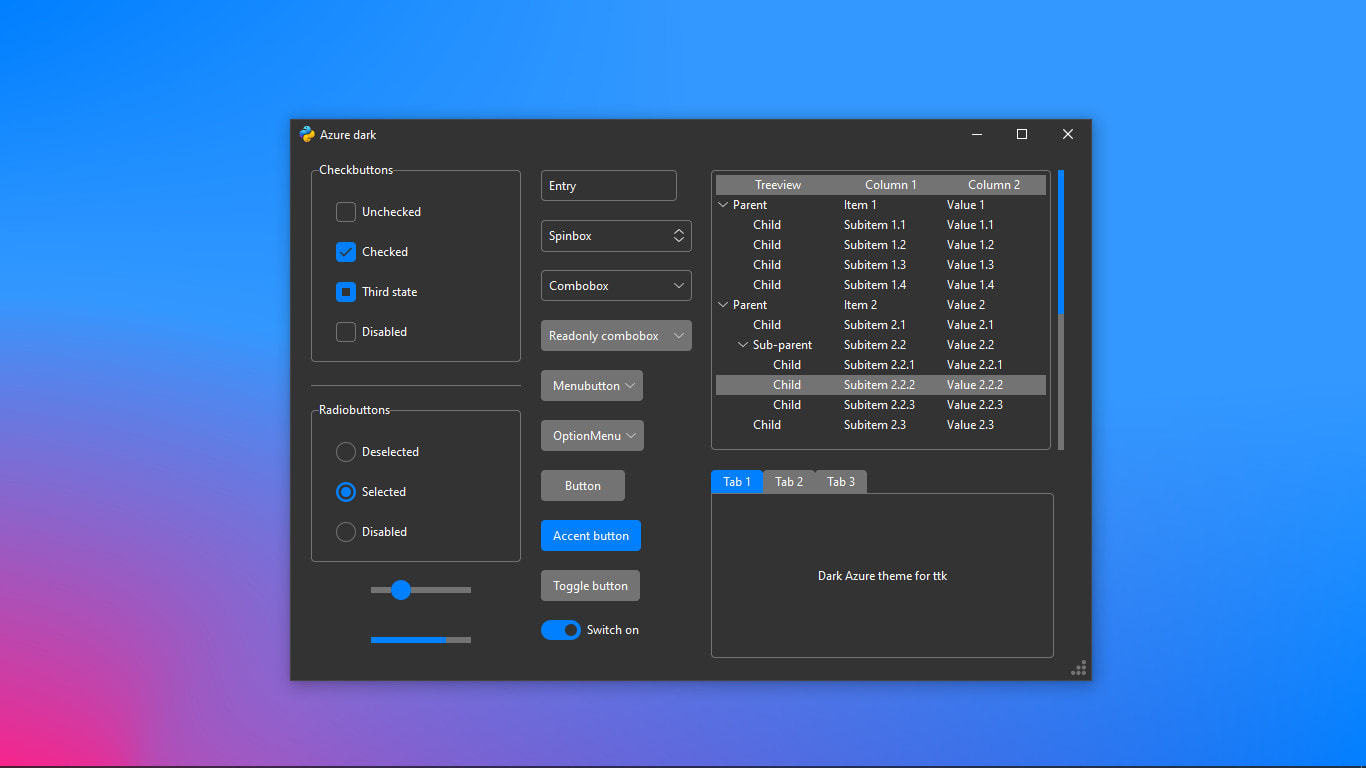
Tkinter, Python dünyasında grafiksel kullanıcı arayüzleri (GUI) oluşturmak için önde gelen araç haline geldi. Programlarınızı basit konsolun ötesinde görsel olarak canlandırmak istediyseniz, bu sizin için mükemmel bir araç. Bu kütüphane, Windows, Linux ve macOS için görsel, sezgisel ve kullanımı kolay uygulamalar geliştirmek isteyenler arasında son derece popülerdir.
Tkinter neden her seviyeden programcı arasında bu kadar popüler? Temel olarak, diğer dillerde gerçek bir baş ağrısı olabilen şeyleri inanılmaz derecede kolaylaştırıyor: pencereler, düğmeler, metin kutuları veya etkileşimli menüler oluşturmak . Düşük seviyeli rutinlere dalmaya veya özel bileşenler kurmaya gerek yok: Python, Tkinter'ı standart paketinin bir parçası olarak zaten içeriyor, bu nedenle GUI'niz üzerinde hemen çalışmaya başlayabilirsiniz.
Tkinter nedir ve ne için kullanılır?
Tkinter, Python'ın grafiksel kullanıcı arayüzleri (GUI) oluşturmak için kullandığı standart kütüphanedir . Tcl/Tk teknolojisi üzerine kurulu olan bu kütüphane , pencereler, düğmeler, menüler, metin kutuları ve her türlü görsel öğeyi oluşturmak için basit, Python'a özgü bir katman sağlar . Python'ın en eski sürümlerinden beri var olması, olağanüstü istikrarına ve platformlar arası uyumluluğuna katkıda bulunur.
Tcl/Tk, 1988 yılında John Ousterhout tarafından hızlı ve taşınabilir GUI tasarımı amacıyla oluşturuldu. Tkinter, Python'a özel bir uyarlama olarak ortaya çıktı ve basit masaüstü uygulamaları veya karmaşık olmayan üretkenlik araçları geliştirmek isteyenler için tercih edilen bir seçenek haline geldi.
Tkinter'in temel özellikleri
- Basitlik ve düşük öğrenme eğrisi: Sadece birkaç satır kod yazarak pencereler oluşturmaya ve grafik öğeler eklemeye başlayabilirsiniz. Python öğreniyorsanız veya karmaşık çerçevelere çok fazla yatırım yapmadan hızlı araçlar geliştirmek istiyorsanız idealdir.
- çoklu: Python doğru şekilde yüklenmişse, uygulamanız Windows, macOS ve Linux'ta aynı derecede iyi çalışacaktır. İşletim sisteminin yerel kontrolleriyle entegrasyon, tutarlı ve profesyonel bir görünüm sağlar.
- Hafif ve hızlı: Python'a entegre edildiği ve minimum bağımlılıklara sahip olduğu için, orta düzey bilgisayarlarda bile Tkinter uygulamalarının yüklenmesi ve çalıştırılması hızlıdır.
- Çok çeşitli widget'lar: Düğmeler, etiketler, tek veya çok satırlı metin kutuları, açılır menüler, kaydırma çubukları, sekmeler… ve modülle birlikte ttk (Temalı Tk) ile modern temalı widget'ların keyfini çıkarabilir ve görünümlerini isteğinize göre yapılandırabilirsiniz.
- Sağlam olay modeli: Ana döngü ile çalışır (
mainloop()) herhangi bir kullanıcı eylemini (tıklamalar, tuşlar, vb.) dinleyen ve gerçek zamanlı olarak yanıt veren bir sistemdir. - Genişletilebilir ve birleştirilebilir: Kendi özel widget'larınızı oluşturabilir ve Tkinter'ı diğer Python kütüphaneleriyle (örneğin resimler için Pillow veya grafikler için Matplotlib) birleştirerek programınızın yeteneklerini genişletebilirsiniz.
Tkinter nasıl kullanılır? Başlangıç ve temel yapı
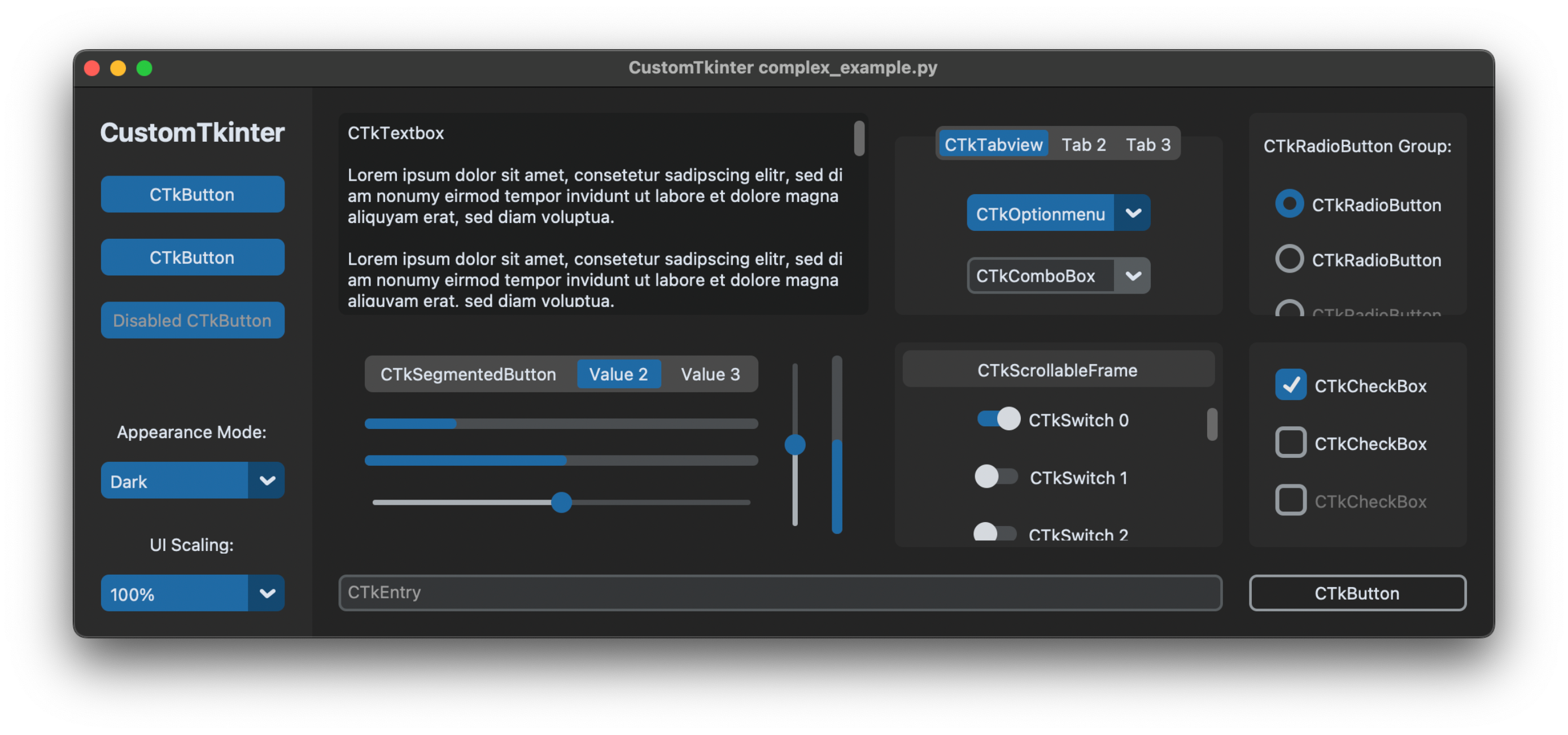
Tkinter'ı kullanmaya başlamak, modülü içe aktarmak ve bir ana pencere oluşturmak kadar basittir. Python, en yaygın olanı olmak üzere çeşitli içe aktarma yöntemlerine izin verir. import tkinter as tk, bileşenlere önek ile başvurmayı kolaylaştırır teşekkürler. geliştirme sırasında.
import tkinter as tk

# Crear la ventana principal
ventana = tk.Tk()
ventana.title("Mi primera aplicación con Tkinter")
ventana.geometry("300x200")

# Mostrar la ventana, manteniéndola abierta
ventana.mainloop()
Yöntem mainloop() anahtardır: Pencereyi açık tutan ve herhangi bir etkileşimi yönetmek için sürekli yenileyen ana döngüdür.
Tkinter Temelleri: Widget'lar ve Hiyerarşi
Herhangi bir Tkinter GUI'sinin özü widget'lardır . Widget, düğmeler, etiketler, metin kutuları, listeler, menüler vb. gibi görsel ve etkileşimli herhangi bir öğedir.
Widget hiyerarşisi: Tkinter, bileşenleri bir ağaç yapısında düzenler. Ana (veya kök) pencere, diğer öğeleri barındıran kapsayıcıdır. Çerçeveleriniz (Frame) diğer bileşenleri gruplandırır ve böylece arayüzünüzü hiyerarşik ve düzenli bir şekilde oluşturur.
Temel örnek: Etiket ve düğme
import tkinter as tk

root = tk.Tk()
root.title("Ejemplo de widgets")

etiqueta = tk.Label(root, text="¡Hola, Tkinter!")
etiqueta.pack()

boton = tk.Button(root, text="Cerrar", command=root.destroy)
boton.pack()

root.mainloop()
Bu örnekte, etiket y el düğme yöntemi kullanılarak ana pencereye eklenir pack(), biri geometri yöneticileri Tkinter'den (birlikte) grid() y place()).
Geometri yöneticileri: paketleme, ızgaralama ve yerleştirme
Widget'lar oluşturulduğunda sihirli bir şekilde ortaya çıkmazlar: Tkinter'a onları nasıl ve nereye yerleştireceğini söylemeniz gerekir. Bunun için üç ana geometri yöneticisi vardır:
- paketi: Öğeleri eklendikleri sıraya göre sıralı olarak (yukarıdan aşağıya veya soldan sağa) yerleştirir. Seçenekler:
side,fill,expand... - Kafes: Widget'ları tablo gibi satırlar ve sütunlar halinde düzenler. Formlar veya yapılandırılmış düzenler için oldukça kullanışlıdır.
- yer: X ve y koordinatlarını kullanarak mutlak konumlara izin verir. Sadece çok özel arayüzler için önerilir.
Paket yöneticisi seçenekleri
- çapa: Widget'ın alanınız içinde nereye sabitleneceğini belirtir (
n,s,e,w,center, Vb.) - genişletmek: Boole (
0/1) böylece widget kullanılabilir alanı kaplar. - doldurmak: Nasıl genişletilir (
x,y,both,none). - ipadx/ipady, padx/pady: Piksel cinsinden iç/dış dolgu.
- yan: Konteynere göre konum (
left,right,top,bottom).
Tkinter'da etkinlikler ve geri aramalar nasıl çalışır?
Tkinter olay odaklı bir modeli takip ediyor: Widget'lar, kullanıcı eylemlerine (tıklamalar, tuş vuruşları, vb.) widget adı verilen işlevleri kullanarak yanıt verebilir. geri aramalarıBelirli olayları yönteme bağlayabilirsiniz bind() ve olay gerçekleştiğinde çalıştırılacak fonksiyonu geçir.
Örnek olarak, bir widget'ın üzerine gelindiğinde arka plan rengini değiştirmek için:
def cambiar_color(evento):
    etiqueta.config(bg='yellow')

etiqueta.bind('', cambiar_color)
Fonksiyonun aldığı olay nesnesi, olayı oluşturan widget, fare konumu, basılan tuşlar vb. gibi yararlı bilgiler içerir.
Widget'larla ilişkili değişkenler: çift yönlü kontrol
Bazı bileşenler, değerlerini özel Tkinter değişkenlerine bağlamanıza olanak tanır ve bu sayede arayüz ile kod mantığınız arasında veri senkronizasyonu kolaylaşır. Bu değişkenler (StringVar, IntVar, DoubleVar, BooleanVar) bunlarda yapılan herhangi bir değişikliğin otomatik olarak widget'a yansıtılmasına ve tam tersine izin verir.
texto_usuario = tk.StringVar()
entrada = tk.Entry(root, textvariable=texto_usuario)
En çok kullanılan widget'lar ve ana seçenekleri
Etiket
- Metin veya görselleri görüntüleyin. Seçenekler:metin, bg, fg, yazı tipi, görüntü.
Düğme
- Bir eylemi seçeneğiyle tetikleyin komuta. Ayrıca durumu şu şekilde de yönetebilirsiniz: belirtmek, bildirmek (normal/engelli).
Giriş (Tek satırlık metin girişi)
- Düz metin girmek için. Seçenekler: şov (şifreler için), almak(), sil ().
Metin (Çok Satırlı Metin Kutusu)
- Birden fazla satırı görüntülemenize veya yakalamanıza olanak tanır. Yöntemler: ekle (), almak(), sil ().
- İkili seçimlere izin verir. Bunlar normalde şu şekilde işlenir:
IntVaroBooleanVar.
Combobox (ttk ile açılır liste)
- Listeden bir seçenek seçin. Modülün bir parçasıdır. ttk.
Tkinter'da Gelişmiş Seçenekler ve Özelleştirme
Seçenek Ayarları
Widget'ların görünümü ve davranışı hem oluşturuldukları sırada hem de daha sonra değiştirilebilir. Anahtar sözcüklerle argümanlar geçirebilir, seçenek adlarını sözlük dizinleri olarak değerlendirebilir veya şu yöntemi kullanabilirsiniz: config()Grafiksel arayüzler hakkındaki bilginizi genişletmek için nasıl çalıştığını inceleyebilirsiniz Grafiksel kullanıcı arayüzü nedir ve nasıl çalışır?.
boton = tk.Button(root, text="Enviar", fg="white", bg="blue")
boton.config(state="disabled")
Standart ve widget'a özgü seçenekler için Tk man sayfalarına bakın. Ayrıca bir widget'ın hangi seçenekleri desteklediğini de öğrenebilirsiniz. widget.config() o widget.keys().
Seçenekler için veri türleri
Seçenekler renk (ada veya onaltılık değere göre), Boole (0/1, evet/hayır), yazı tipi ({Arial 12 bold}), mesafe (10 o 5c (santimetre cinsinden) ve daha fazlası. Türler, widget'ın işlevselliğine ve seçeneğin niteliğine bağlı olarak değişir. İlgili kavramları daha iyi anlamak için şu adresi ziyaret edebilirsiniz: komut satırı arayüzü ve metin kontrolü.
Windows ve çok seviyeli yönetim
Tkinter, iletişim kutularını, alt formları veya mesajları görüntülemek için ek (alt) pencereler oluşturmayı kolaylaştırır. Sınıfını kullanın Toplevel ana pencereden bağımsız yeni pencereler oluşturmak.
def abrir_secundaria():
    secundaria = tk.Toplevel(root)
    secundaria.title("Ventana secundaria")
    tk.Label(secundaria, text="¡Soy una ventana hija!").pack()
Tkinter'de görseller ve multimedya
Sınıflar sayesinde görüntü görüntüleme mümkündür PhotoImage y BitmapImagePNG, GIF, PGM veya PPM (Tk 8.6'dan itibaren yalnızca PNG) yükleyebilirsiniz. Grafiksel arayüz hakkında daha ayrıntılı bilgi için ayrıca bkz. Wazuh nedir?.
img = tk.PhotoImage(file="ruta/a/imagen.png")
etiqueta = tk.Label(root, image=img)
etiqueta.pack()
Önemli: Etiket ekranda göründüğü sürece, Python değişkeninde resme bir referans tutmalısınız, aksi takdirde resim kaybolacaktır.
Pencere yönetimi ve idaresi
Şu gibi yöntemleri kullanın: title(), geometry(), iconphoto() y protocol() Pencereyi kapatırken görünümü, başlığı, simgeleri ve davranışı kontrol etmek için de ziyaret edebilirsiniz. Windows 11'de CPU sıcaklığı nasıl kontrol edilir Grafiksel uygulamalar geliştirirken bilgisayarınızın performansının yönlerini daha iyi anlamak için.
Komut wm Tk'ler sınıf yöntemlerine çevrilir Wm Tkinter'de Python betiğinizden pencere özelliklerini derinlemesine kontrol etmenize olanak tanır.
Geliştirmeleriniz için pratik seçenekler
Sıfırdan fonksiyonel uygulamalar oluşturmak istiyorsanız, temel adımlar şunlardır:
- Tkinter'ı içe aktar
- Ana pencereyi oluştur
- Etiketler, butonlar, metin girişleri gibi widget'lar ekleyin…
- Geometri yöneticisi ile widget'ları düzenleyin (
pack,grid...) - Gerektiğinde olayları ve geri aramaları ayarlayın
- Widget'ların görünümünü ve işlevselliğini özelleştirin
- Ana döngüyü yürütün
Pratik örnek: Temel hesap makinesi
import tkinter as tk
from tkinter import messagebox

operacion = ""
def click_boton(valor):
    global operacion
    if valor == "=":
        try:
            resultado = eval(operacion)
            entrada.set(resultado)
            operacion = str(resultado)
        except Exception:
            messagebox.showerror("Error", "Operación inválida")
            operacion = ""
            entrada.set("")
    elif valor == "C":
        operacion = ""
        entrada.set("")
    else:
        operacion += str(valor)
        entrada.set(operacion)

ventana = tk.Tk()
ventana.title("Calculadora")
ventana.geometry("400x400")
ventana.resizable(False, False)
entrada = tk.StringVar()

campo_texto = tk.Entry(ventana, textvariable=entrada, font=("Arial", 20), justify="right", bd=10)
campo_texto.grid(row=0, column=0, columnspan=4, padx=10, pady=10)

botones =
fila = 1
columna = 0
for boton in botones:
    tk.Button(
        ventana,
        text=boton,
        font=("Arial", 18),
        width=5,
        height=2,
        command=lambda b=boton: click_boton(b)
    ).grid(row=fila, column=columna, padx=5, pady=5)
    columna += 1
    if columna > 3:
        columna = 0
        fila += 1

ventana.mainloop()
Bu örnek, görsel bir arayüzün iş mantığıyla nasıl kompakt ve işlevsel bir şekilde birleştirileceğini göstermektedir. Her düğmenin olayı yönetilir, işlemler değerlendirilir ve kullanıcıya hatalar hakkında bilgi verilir.
Tkinter'da iş parçacıkları, alt süreçler ve olay modeli
Python ve Tcl/Tk, iş parçacıklarını ele alma biçimleri açısından büyük farklılıklara sahiptir. Uygulamanızda iş parçacıkları kullanacaksanız, şunu unutmayın: Her Tkinter nesnesi, onu oluşturan iş parçacığı tarafından yönetilmesi gereken belirli bir Tcl yorumlayıcısıyla ilişkilendirilir.Birden fazla iş parçacığı ve birden fazla yorumlayıcı oluşturabilmenize rağmen, tek bir örneğini korumak yaygın ve en güvenli yoldur. Tk() Uygulama başına paralel mantığı dikkatlice yönetin ve ana döngüyü engellemeyin. Daha fazla bilgi için Wazuh hakkında bilgi edinebilirsiniz.
Uzun görevler gerçekleştirmeniz gerekiyorsa, şunları kullanmayı düşünün: after() görevleri ertelemek veya işlemleri ayrı iş parçacıklarında başlatmak, sonuçları yalnızca arayüze göndermek after() Çatışmaları önlemek için.
İyi uygulamalar ve faydalı kaynaklar
- Kolay bakım için iş mantığını grafiksel arayüzden ayrı tutun.
- Bir widget'ın seçenekleri hakkında sorularınız varsa, şunu kullanın:
widget.config()Mevcut yapılandırmayı kontrol etmek için. - Ayrıntılı bilgi için lütfen resmi Python belgelerine ve Tk man sayfalarına bakın.
- Modülü kullanmayı düşünün ttk Daha modern arayüzler ve tema desteği için.
Python'da hızlı ve kolay bir şekilde grafiksel kullanıcı arayüzleri oluşturmak istiyorsanız Tkinter mükemmel bir araçtır. Ek bir şey yüklemenize gerek yoktur; sağladığı kontroller çoğu proje için fazlasıyla yeterlidir ve diğer kütüphanelerle birleştirerek olanaklarını her zaman genişletebilirsiniz. İster yeni başlayan biri olun, ister günlük işleriniz için işlevsel araçlar oluşturmak isteyin, Tkinter konsoldan görsel dünyaya dakikalar içinde geçmenizi sağlar. Bu güçlü standart Python modülüyle hayal gücünüzün ne kadar ileri gidebileceğini keşfedin, test edin ve keşfedin.
Indeks
- 1 Tkinter nedir ve ne için kullanılır?
- 2 Tkinter'in temel özellikleri
- 3 Tkinter nasıl kullanılır? Başlangıç ve temel yapı
- 4 Tkinter Temelleri: Widget'lar ve Hiyerarşi
- 5 Geometri yöneticileri: paketleme, ızgaralama ve yerleştirme
- 6 Tkinter'da etkinlikler ve geri aramalar nasıl çalışır?
- 7 Widget'larla ilişkili değişkenler: çift yönlü kontrol
- 8 En çok kullanılan widget'lar ve ana seçenekleri
- 9 Tkinter'da Gelişmiş Seçenekler ve Özelleştirme
- 10 Windows ve çok seviyeli yönetim
- 11 Tkinter'de görseller ve multimedya
- 12 Pencere yönetimi ve idaresi
- 13 Geliştirmeleriniz için pratik seçenekler
- 14 Pratik örnek: Temel hesap makinesi
- 15 Tkinter'da iş parçacıkları, alt süreçler ve olay modeli
- 16 İyi uygulamalar ve faydalı kaynaklar