- Erişilebilirlik menüsü aracılığıyla kaydırma hareketlerini basit dokunma hareketleriyle değiştirme.
- Simgeleri sürüklemeye gerek kalmadan çağrıları yanıtlamak için bağımsız yapılandırma.
- Telefonu ters çevirmek veya ekranı kapatmak gibi fiziksel hareketler kullanarak bildirimleri hızlıca susturabilirsiniz.

Eminim daha önce sizin de başınıza gelmiştir: Telefonunuz veya alarmınız çalar ve alarmı cevaplamak veya kapatmak için ekranda kaydırma hareketi yapmaya çalıştığınızda cihaz yanıt vermez. Bazen bunun nedeni ellerimizin ıslak veya biraz kirli olması ve simgeyi ekranda sürükleme hareketinin zaman kaybına veya bizi hayal kırıklığına uğratan bir kabusa dönüşmesidir.
İyi haber şu ki, Samsung Galaxy cihazları bizi ekranla boğuşmaya zorlamıyor. One UI'nin özelleştirme seçenekleri sayesinde, kaydırma hareketlerini basit dokunuşlarla değiştirebilir veya akıllı hareketler kullanarak gürültüyü kolayca susturabiliriz. Çok daha akıcı bir kullanıcı deneyimi için telefonunuzu nasıl kişiselleştirebileceğinizi görelim.
Kaydırma hareketlerini basit bir dokunuşla nasıl değiştirebilirsiniz?
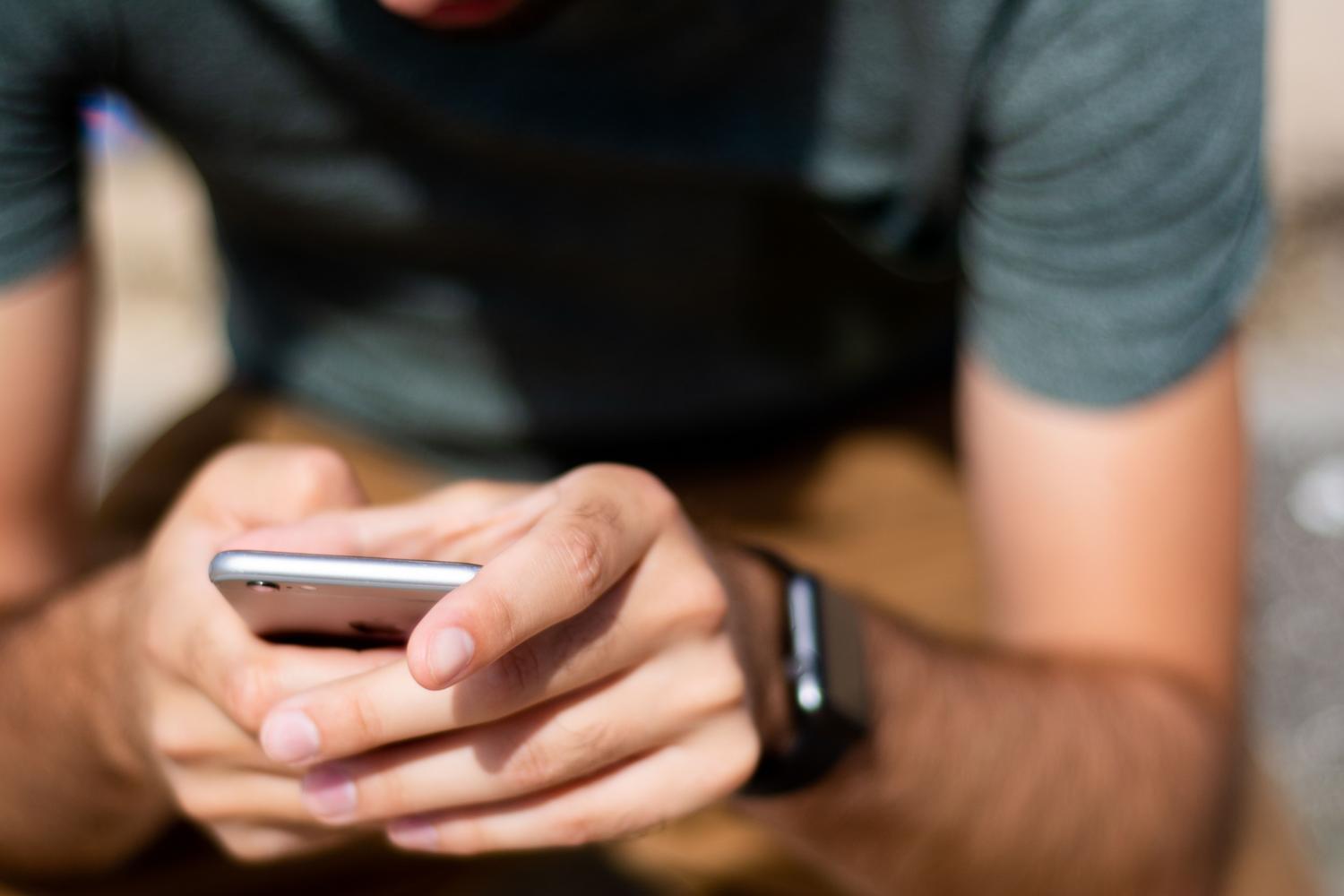
Eğer bir aramayı cevaplamak veya bir bildirimi kapatmak için kaydırma hareketi yapmak sizi rahatsız ediyorsa, gerçek bir kurtarıcı olan bir erişilebilirlik özelliği mevcut. Temel olarak, bu özellik sistemin kaydırma hareketi gerektirmek yerine hızlı bir dokunuşu algılamasını sağlayarak etkileşimi çok daha doğrudan ve verimli hale getiriyor.
Bu seçeneği etkinleştirmek için ayarlar menünüzde şu adımları izlemeniz yeterlidir:
- Uygulamasını girin ayarlar ve bölümünü arayın Accesibilidad.
- "Bağlantı" adlı bölüme erişin. Etkileşim ve el becerisi.
- One UI 9 kullanıyorsanız, bu seçeneği doğrudan göreceksiniz. Kaydırma hareketini tek dokunuşla değiştirin.Etkinleştirin ve işlem tamam.
- Önceki sürümlerde (örneğin One UI 8.5), bu özellik menü içinde yer alabilir. AsistenteEğer yolunuz karıştıysa, en kolay yol Ayarlar arama çubuğundaki büyüteç simgesini kullanarak "Kaydırma hareketini tek dokunuşla değiştir" yazmaktır.
Alarmlar için kaydırma hareketini kullanmayı tercih ediyor ancak aramaları dokunarak yanıtlamak istiyorsanız, aynı Etkileşim ve Beceri ekranında Aramaları Yanıtla ve Sonlandır menüsünü bulacağınızı ve bu davranışı bağımsız olarak ayarlayabileceğinizi belirtmekte fayda var .
Hareketlerle cep telefonunuzu anında sessize almanın püf noktaları
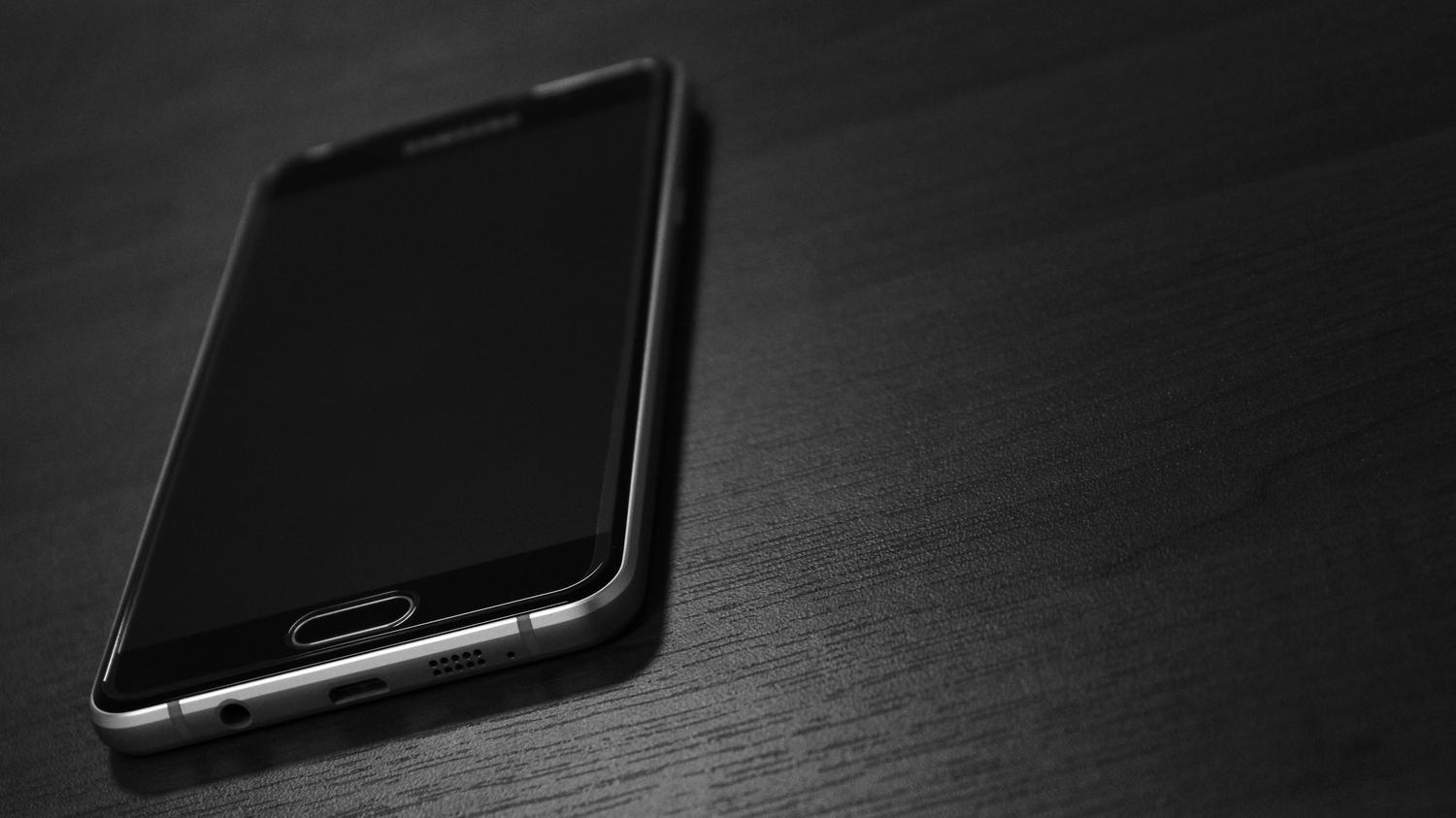
Bazen cevap vermek veya alarmı kapatmak istemeyiz, sadece telefonu kilidini açmadan veya yan düğmelerle uğraşmadan anında susmasını isteriz . Bunun için Samsung, beklenmedik toplantılar veya uyandığınızda bir anlık huzura ihtiyaç duyduğunuz zamanlar için ideal olan "Hareketli Sessizlik" adlı bir araç sunuyor.
Bunu yapmanın iki çok basit yolu var: Telefonunuzu masaya yüzü aşağı bakacak şekilde koyabilirsiniz veya elinizde tutuyorsanız ekranı avucunuzla kapatabilirsiniz . Bunun çalışması için şu adımları izleyerek etkinleştirmeniz gerekir:
- Aç ayarlar cihazın.
- Bölüme git gelişmiş özellikleri.
- menüye girin hareketler ve jestler.
- anahtarı çevir Hareketlerle sessize alma.
Cihazınızın düzgün çalışmadığını düşünüyorsanız veya garip hatalarla karşılaşıyorsanız, Samsung Members uygulamasını kullanabileceğinizi unutmayın . Buradan, destek ekibinin donanımınızda veya yazılımınızda neler olup bittiğini anonim olarak analiz edebilmesi için ayrıntılı raporlar ve teknik sorular gönderebilirsiniz.
Galaxy telefonumuzla nasıl etkileşim kurduğumuz üzerinde tam kontrol sahibi olmak, deneyimi çok daha kullanışlı hale getiriyor. İster yanlışlıkla dokunmaları önlemek için tek dokunuşla yanıtları yapılandırmak olsun , ister gürültüyü hızlıca susturmak için hareketleri kullanmak olsun, bu One UI seçenekleri telefonun günlük kullanım kolaylığını dönüştürüyor.