- En popüler tarayıcılar için yerleşik yapılandırma yöntemleri.
- Daha agresif ve etkili bir bloklama için özel uzantıların kullanımı.
- Kötü amaçlı yazılım yüklenmesi ve kimlik avı gibi güvenlik risklerinin önlenmesi.
- Güvenilir sitelerde geçerli pencerelerin açılmasına izin vermek için istisna yönetimi.
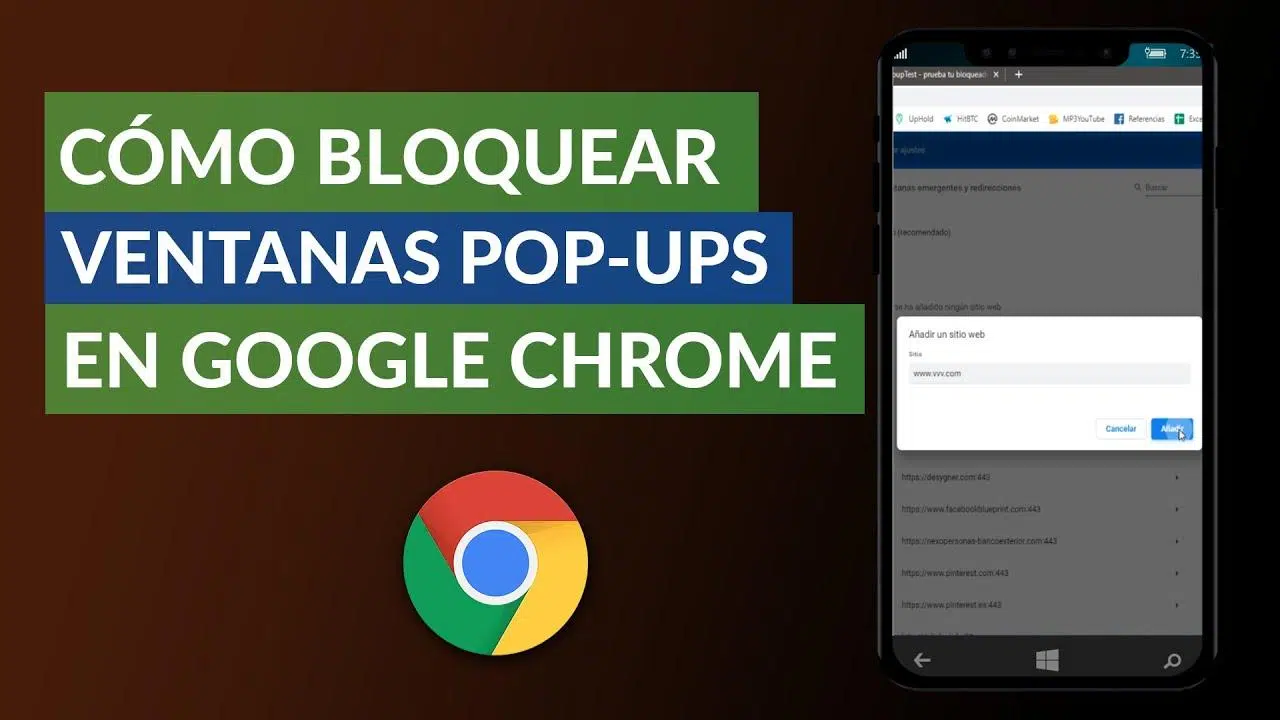
Eminim bu durum sizin de başınıza binlerce kez gelmiştir: İlginç bir makale okuyorsunuz veya internetten bir şey satın almaya çalışıyorsunuz ve aniden, bam!, bir pencere açılıyor ve size bir bültene abone olmanızı istiyor veya hiç ilgilenmediğiniz bir ürünü satmaya çalışıyor. Açılır pencereler olarak bilinen bu müdahaleler , gerçek bir baş ağrısı olabilir ve tarama deneyiminizi tamamen bozabilir.
Ancak dikkat edin, bu sadece görsel bir rahatsızlık değil. Bazen bu açılır pencereler, siz fark etmeden cihazınıza sızmak üzere tasarlanmış kötü amaçlı yazılımların (malware) giriş kapısıdır. Bu nedenle, bunları nasıl durduracağınızı bilmek sadece bir kolaylık meselesi değil; kişisel verilerinizi ve bilgisayarınızın sağlığını korumak için temel bir güvenlik önlemidir .

Pop-up'lar tam olarak nedir ve neden bu kadar sinir bozucudurlar?
Konuya gelecek olursak, açılır pencerelerin kullanıcının izni olmadan otomatik olarak açılan ikincil pencereler olduğunu anlamamız gerekiyor. Bazen yüzen kutular şeklinde görünürler, bazen yeni sekmeler açarlar ve en agresif durumlarda, ana pencerenizin arkasında gizli kalan ve yalnızca ziyaret ettiğiniz web sitesini kapattığınızda görünür hale gelen açılır pencereler haline gelirler.
Bu tür sitelerin bu kadar sinir bozucu olmasının nedeni, genellikle görmek istediğimiz içeriği gizlemeleridir . Dahası, sıklıkla inanılmaz ödüller vaat eden aldatıcı bağlantılar veya tehlikeli programlar yüklemenizi sağlamak için tasarlanmış sahte virüs uyarıları içerirler. Google bile bunu kötü bir uygulama olarak kabul etmiş ve bu teknikleri kötüye kullanan web sitelerinin arama motoru sıralamasını düşürmektedir .

Google Chrome'da pop-up'lar nasıl devre dışı bırakılır
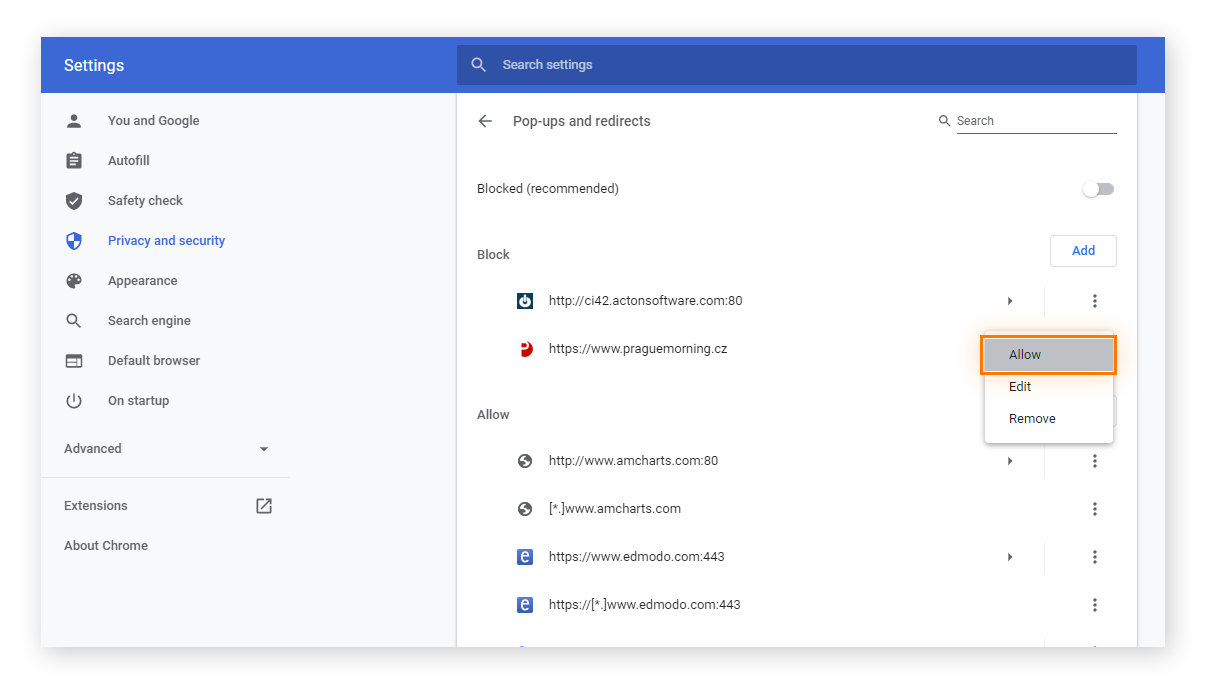
Chrome varsayılan olarak çoğu açılır pencereyi engellemek üzere yapılandırılmıştır, ancak bazen bazıları engeli aşamaz veya izinleri ayarlamamız gerekebilir. Bunu yönetmenin en kolay yolu, sağ üst köşedeki üç nokta menüsüne gidip Ayarlar'ı seçmek ve ardından Gizlilik ve Güvenlik bölümüne gitmektir.
Oraya vardığınızda, Site ayarlarına gidin ve Açılır pencereler ve yönlendirmeler bölümünü bulun . Burada, tarayıcının bunları otomatik olarak engellemesi için "İzin verilmiyor" seçeneğini seçebilirsiniz. Eğer meşru bir web sitesinin (bazı bankalar gibi) çalışması için bu açılır pencerelere ihtiyacı olduğunu görürseniz, sitenin adresini izin verilenler listesine yazarak istisnalar ekleyebilirsiniz .
Açılır pencereleri engelledikten sonra bile hala rahatsız edici bildirimler alıyorsanız, büyük olasılıkla sitenin bildirimlerine abone olmuşsunuzdur . Bunu kaldırmak için, söz konusu web sitesine gidin, URL'nin yanındaki bilgi simgesine tıklayın ve bildirim iznini Engelle olarak değiştirin.

Microsoft Edge ve Mozilla Firefox'ta engelleme ayarları
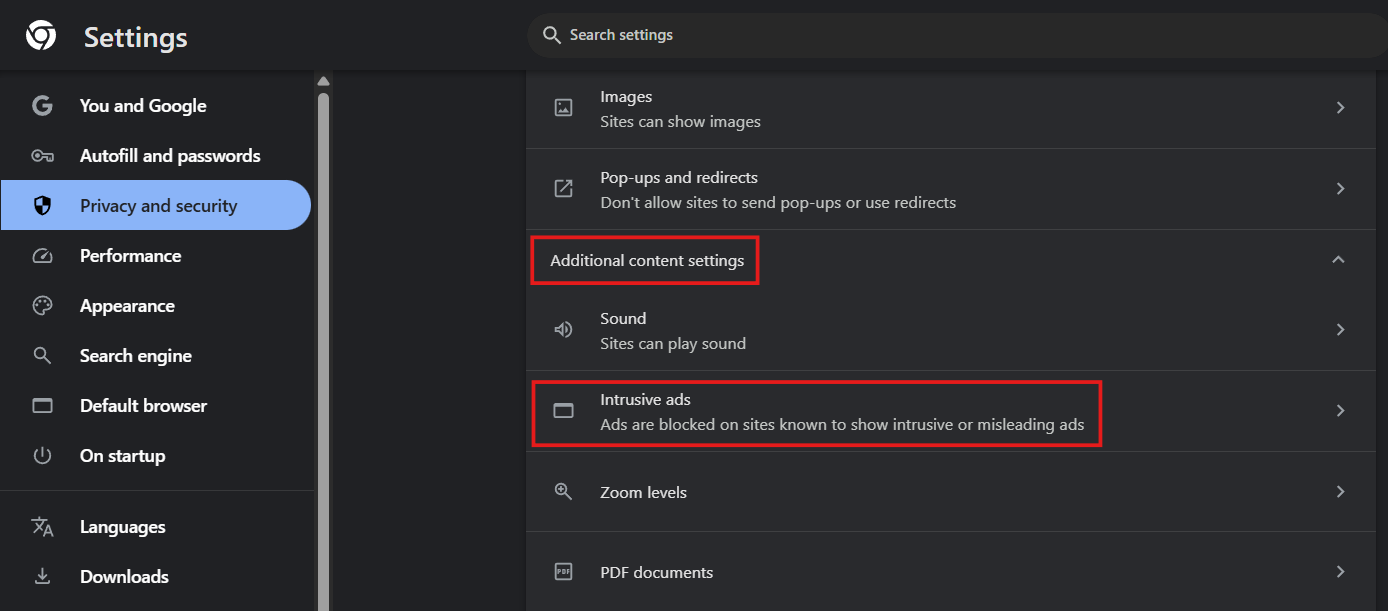
Microsoft Edge kullanıcısıysanız, işlem oldukça benzerdir. Ayarlar'a , ardından Gizlilik, arama ve hizmetler'e gidin ve Site izinleri seçeneğini arayın. Orada, önerilen engelleme düğmesini etkinleştirmeniz gereken Açılır pencereler ve yönlendirmeler bölümünü bulacaksınız . Gizliliğinizi iyileştirmek için ayarlayabileceğiniz diğer devre dışı bırakılmış Edge özellikleri de vardır.
Firefox'ta da işlem aynı derecede basittir. Tercihler'e gidin , ardından Gizlilik ve Güvenlik sekmesine geçin ve İzinler bölümüne kadar aşağı kaydırarak "Açılır pencereleri engelle" kutusunu işaretleyin . Diğer tarayıcılarda olduğu gibi, Firefox da tamamen güvendiğiniz alan adları için bir istisna listesi yönetmenize olanak tanır.

Tam karantina için gelişmiş araçlar ve eklentiler
Bazen, yerleşik tarayıcı ayarları, karmaşık JavaScript kodu kullanan agresif reklamlara karşı yetersiz kalabiliyor. Bu durumlarda, özel bir eklenti yüklemek idealdir. uBlock Origin , hafif, verimli ve çok az sistem kaynağı tükettiği için şu anda mevcut en iyi seçenek olabilir.
uBlock Origin ile hedefli engelleme yapabilirsiniz . Tarayıcının algılamadığı rahatsız edici bir öğe görünürse, Engelle Öğesi işlevini kullanabilir , fareyle müdahale eden pencereyi seçebilir ve bir daha asla görünmemesi için bir kural oluşturabilirsiniz. Diğer bilinen alternatifler arasında, tarama arayüzünü temizlemede oldukça etkili olan AdBlock ve Popper Blocker da bulunmaktadır.
Cihazınızı tamamen güvende tutmak için, yalnızca açılır pencereleri engellemek yeterli değildir. Tarayıcınızı en son sürüme güncellemek çok önemlidir, çünkü güncellemeler genellikle yeni tehditlere karşı güvenlik yamaları içerir. Ayrıca, resmi bir antivirüs yazılımıyla tarama yapmadıysanız, kişisel bilgilerinizi isteyen veya ciddi bir sistem hatası konusunda uyarıda bulunan herhangi bir açılır pencereye karşı her zaman dikkatli olun.
Eğer karşınıza çıkan web sitesi adeta bir açılır pencere mayın tarlası gibiyse, yapılacak en akıllıca şey siteyi hemen terk etmektir . Şüpheli görünen düğmelerle etkileşime girmeyin veya pencereleri kapatmaya çalışmayın, çünkü bazen kötü amaçlı bir reklamın üzerindeki "X" işaretine tıklamak bile arka planda kötü amaçlı yazılım indirmesini tetikleyebilir.
Tarayıcı ayarlarını düzenli tutmak, uBlock gibi güçlü eklentiler kullanmak ve dikkatli tıklama davranışı sergilemek, rahatsız edici reklamlardan etkilenmeden veya bilgisayarınızın güvenliğinin tehlikeye atılmadan internette gezinmenin en etkili stratejisidir.
