- Kalıcı USB Live kurulumu ile harici sürücüye yapılan tam sistem kurulumu arasındaki temel fark.
- Sistem sorunsuz çalışmasını sağlamak için gereken teknik donanım gereksinimleri arasında okuma hızı ve USB 3.0 standardı yer almaktadır.
- Kullanım amacına uygun olarak hafif ve sağlam dağıtım sistemlerinin seçilmesinin önemi, güvenlik ve düşük kaynak tüketimine öncelik verilmesiyle ortaya konmaktadır.
Muhtemelen siz de bu durumu yaşamışsınızdır: GNU/Linux dünyasını denemek istiyorsunuz, ancak Windows önyüklemenizi bozmaktan veya sabit disk bölümlerinizde bir felaket yaratmaktan korkuyorsunuz. Çok yaygın bir senaryo: Windows'un yanına Linux kurarak çift önyükleme yapmaya çalışıyorsunuz , yanlışlıkla silmemeniz gereken bir şeyi siliyorsunuz ve aniden bilgisayarınız açılmıyor, bu da sizi büyük bir korkuya sürüklüyor. İşte bu yüzden işletim sistemini cebinizde taşıma seçeneği , risk almadan esneklik arayan herkes için adeta bir kurtarıcıdır.
Harici bir sürücüye Linux dağıtımı kurmak sadece teknik bir merak konusu değil; aynı zamanda mükemmel bir güvenlik stratejisi de olabilir . Bankacılık işlemleriniz veya hassas verilerinizin işlenmesi için tamamen izole edilmiş ve kötü amaçlı yazılımlardan arındırılmış bir ortamın, günlük bilgisayarınızla hiçbir şekilde etkileşime girmeden kullanılabileceğini hayal edin. En basit seçenekten en sağlam kuruluma kadar bunun nasıl kurulacağına bakalım.

Linux'u USB belleğe taşımanın farklı yolları
Ayrıntılara girmeden önce bir şeyi açıklığa kavuşturalım: önyüklenebilir bir USB sürücü, kurulu bir sistemle aynı şey değildir. Bir yandan, kalıcı depolama alanına sahip Canlı USB'lerimiz var. Bu seçenek , Linux'u bilgisayarlarına kurmadan denemek isteyenler için harika ; ISO dosyasını yakmak ve kalıcı depolama alanını etkinleştirmek için Rufus gibi bir araç kullanıyorsunuz. Bu, bilgisayarınızı yeniden başlattığınızda bile dosyalarınızın ve ayarlarınızın kaydedilmesini sağlar , ancak yine de tam bir işletim sistemine denk gelmeyen sınırlı bir ortamdır.
Öte yandan, harici bir sürücüye tam kurulum seçeneğimiz de var . İşte sihir burada gerçekleşiyor; harici USB sürücüyü veya SSD'yi, bilgisayarın dahili sabit diskiymiş gibi kullanıyoruz. Aradaki fark çok büyük, çünkü sistemi yönetme , karmaşık yazılımlar yükleme ve çekirdeği istediğiniz gibi yapılandırma konusunda tam özgürlüğe sahipsiniz; tıpkı bilgisayara kurulmuş gibi davranıyor.
Doğru donanım: Herhangi bir flash bellek yeterli olmaz.
Sisteminizin son derece hızlı çalışmasını ve sürekli donmamasını istiyorsanız, çekmecenizde duran eski USB belleğinizi kullanamazsınız. Sorunsuz bir deneyim için, ideal olarak 150 MB/sn'nin üzerinde yüksek okuma ve yazma hızlarına sahip bir sürücüye ihtiyacınız var. Genellikle darboğaz veri aktarım hızı olduğundan, USB 3.0 standardını veya hatta USB Type-C'yi tercih etmek en iyisidir .
Depolama kapasitesine gelince, bazı dağıtımlar daha azıyla da çalışabilse de, sorunsuz bir şekilde çalışmak için ideal olarak en az 16 GB veya 32 GB'a sahip olmalısınız. Bütçeniz el veriyorsa, harici bir SSD en iyi seçenektir, çünkü geleneksel USB sürücülere kıyasla önemli ölçüde daha fazla kararlılık ve hız sunarak sistemi yoğun bir şekilde kullanmanıza ve sorun yaşamamanıza olanak tanır.

Kullanım amacına göre yerleşim planı seçimi
Tüm Linux dağıtımları aynı değildir. Amacınız maksimum güvenlik ise (örneğin çevrimiçi bankacılık için), çok fazla kaynak tüketmeyen hafif ve kararlı bir dağıtım seçmek en iyisidir. Xfce veya MATE gibi masaüstü ortamları, basit ve anlaşılır oldukları için idealdir. Çok sağlam seçenekler arasında Xubuntu, Ubuntu MATE veya Linux Mint'in hafif sürümleri veya daha saf bir şey arıyorsanız Debian bile yer alabilir.
Eksiksiz kurulum için adım adım kılavuz
Gerçek bir USB kurulumu gerçekleştirmek için iki sürücüye ihtiyacınız olacak: biri kurulum dosyası (önyüklenebilir medya) olarak görev yapacak, diğeri ise sistemin kurulacağı sürücü. Öncelikle, tercih ettiğiniz Linux dağıtımının ISO dosyasını indirin ve Rufus veya benzeri bir araç kullanarak ilk USB sürücüsüne yazdırın . Ardından, her iki sürücüyü de bilgisayarınıza bağlayın ve Windows başlamadan önce önyükleme tuşuna (genellikle F9, F10 veya F12) basarak kurulum programından önyükleme yapın.
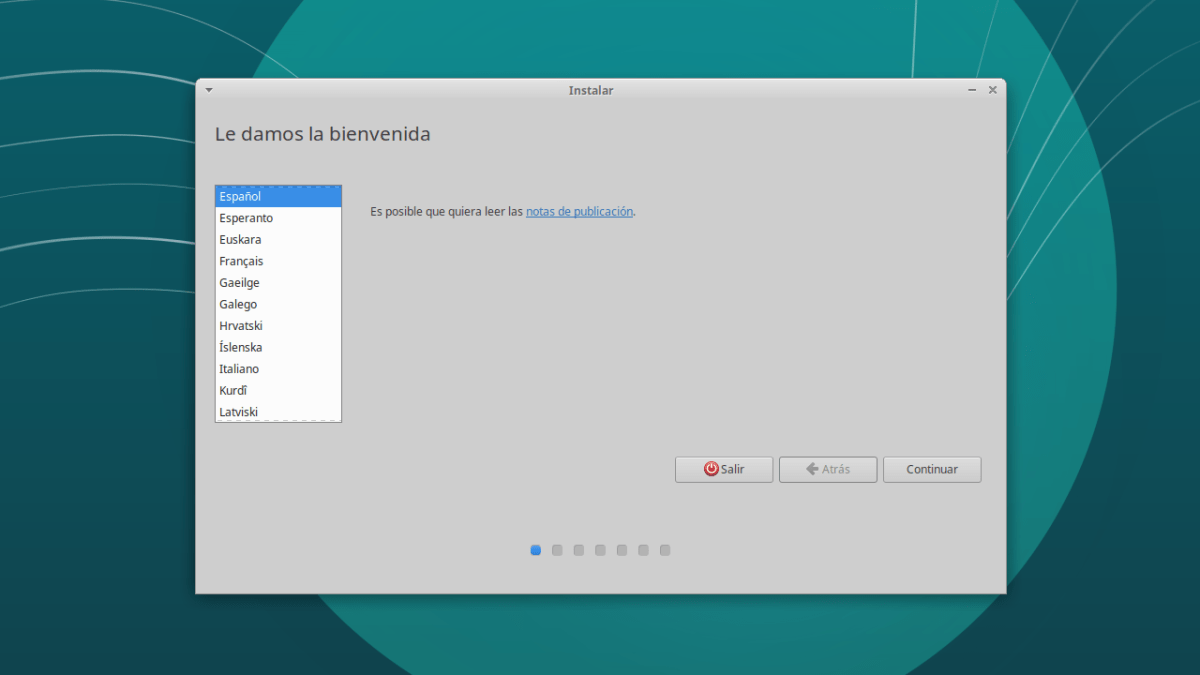
Canlı ortama girdikten sonra, yükleyiciyi başlatın ve dil ve klavye istemlerini izleyin. Kritik an, kurulum türünü seçerken gelir: bölümleri manuel olarak yönetmek için "Daha fazla seçenek"i seçmelisiniz . Burada hata yapmamak ve dahili sabit sürücüye (genellikle /dev/sda) dokunmamak çok önemlidir. Harici USB sürücünüzü (bu /dev/sdb veya /dev/sdc olarak görünecektir) belirleyin ve bağlama noktası kök dizinde (/) olan birincil bir bölüm oluşturun.
Birçok kişinin gözden kaçırdığı önemli bir ayrıntı, önyükleyici veya GRUB'dur. Önyükleyicinin bilgisayarın dahili sabit sürücüsüne değil, USB sürücüsüne kurulduğundan emin olmalısınız . Eğer sabit sürücüye kurarsanız, USB sürücüsü takılı olmadan bilgisayar açılmaz ve bir hata oluşursa, Linux GRUB önyükleyicisini geri yüklemeniz gerekebilir . Bunu doğruladıktan sonra, kurulumu tamamlayın ve bilgisayarınızı yeniden başlatın.

Son yapılandırma ve ortam optimizasyonu
Harici işletim sisteminiz çalışmaya başladıktan sonra, ince ayarlarını yapmanın zamanı geldi. Güvenliği sağlamak için ilk adım, terminal veya yazılım yöneticisi aracılığıyla bekleyen tüm güvenlik güncellemelerini çalıştırmaktır. Bağlantıyı güvence altına almak için UFW (Uncomplicated Firewall) gibi araçlar kullanarak sistem güvenlik duvarını etkinleştirmeniz şiddetle tavsiye edilir .
Bu ortamı kritik görevler için kullanıyorsanız, Firefox tarayıcısını çerezleri veya şifreleri kaydetmeyecek şekilde yapılandırın ve tarama geçmişini devre dışı bırakın. Şifrelerinizi güvenli bir şekilde yönetmek için Seahorse gibi şifre yöneticilerini kullanabilirsiniz . Buradaki altın kural sadeliktir: güvenlik açıklarından kaçınmak ve sistemin sorunsuz çalışmasını sağlamak için yalnızca kesinlikle gerekli olanları yükleyin.
Taşınabilir bir Linux sistemi kurmak, donanım kalitesine ve bölümlendirmeye ve önyükleyiciye titizlikle dikkat etmeyi gerektirir. Çalışma ortamını ana sistemden ayırarak, bilgisayarınızı cebinizde taşıyabilme esnekliği kazanmanın yanı sıra, en hassas işlemleriniz için aşılmaz bir güvenlik bariyeri oluşturarak bilgisayarın dahili sabit diskine zarar gelme riskini de ortadan kaldırırsınız.
