- VeraCrypt, güçlü şifreleme (AES, Serpent, Twofish) özelliğine sahip, ücretsiz, açık ve platformlar arası bir yazılımdır.
- Konteynerlere, USB/bölüm şifrelemesine ve sistem diski korumasına izin verir.
- AES-NI ile performans mükemmeldir ve günlük kullanım sorunsuzdur.
- Gizli birimler ve 4 GB'tan büyük dosyalar için destek gibi gelişmiş seçenekleri içerir.
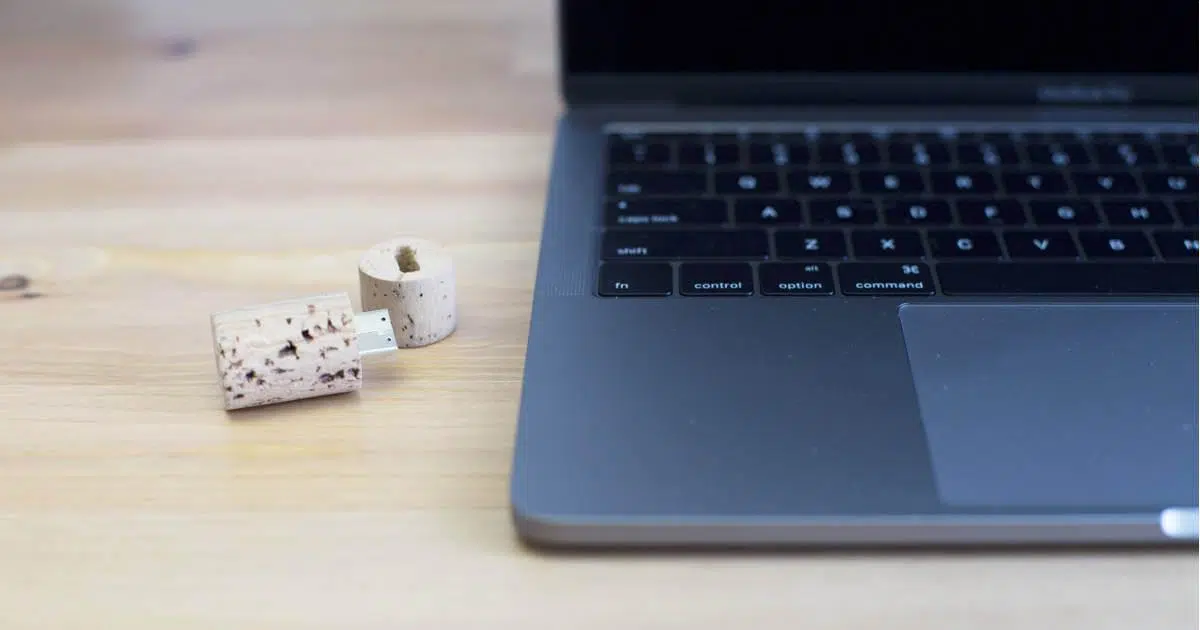
USB sürücülerinizi güçlü bir şifrelemeyle korumak, günlük hayatta gerçek bir fark yaratan güvenlik alışkanlıklarından biridir. Ücretsiz ve kendini kanıtlamış bir çözüm olan VeraCrypt ile, minimum zahmetle ve gizliliği garanti eden modern algoritmalarla şifrelenmiş konteynerler oluşturabilir veya tüm disklerinizi koruyabilirsiniz.
TrueCrypt yıllarca standart olsa da, geliştirilmesi durduruldu ve bugün mirası, kodunu koruyan, iyileştirmeler ekleyen ve Windows, macOS ve Linux için kullanılabilen VeraCrypt'te yaşıyor. Verilerinizi evde, ofiste veya bulutta meraklı gözlerden korumak istiyorsanız, işte adım adım talimatlar, öneriler ve alternatifler içeren eksiksiz bir kılavuz.
Neden bugün VeraCrypt'i seçmelisiniz?
On yıl önce TrueCrypt, USB sürücüleri ve sabit diskleri şifrelemek için önde gelen araçtı, ancak 2014 yılında geliştiricileri projeyi durdurdu ve son sürüm (7.2) yalnızca mevcut disklerin şifresini çözmeye izin veriyor, yeni diskler oluşturmaya olanak tanımıyor . Bu ayrılıktan VeraCrypt ortaya çıktı ve hataları düzelterek, kodu denetleyerek ve performansı iyileştirerek geliştirmeye devam etti.
VeraCrypt ücretsiz, açık kaynaklı ve platformlar arası (Windows, macOS, Linux) bir şifreleme çözümüdür. Şeffaflığının yanı sıra, mevcut donanımlarla gerçek uyumluluk ve üç çok güçlü şifreleme algoritmasını (AES, Serpent ve Twofish ) destekler . Kodu erişilebilir olduğundan, kara kutu veya potansiyel arka kapılar içermeyen yazılımları tercih edenlere güven verir.
Bir diğer önemli neden ise performanstır. Modern işlemcilerde, AES şifrelemesi AES-NI sayesinde hızlandırılır ve performans kaybı en aza indirilir. Bu özelliğe sahip sistemlerde, okuma ve yazma hızları standart sürücülerin performansını kolayca aşabilir , bu da şifrelemeyi günlük kullanımda neredeyse sorunsuz hale getirir.
İndirme, kurulum ve ilk kurulum
VeraCrypt'i resmi web sitesinden indirin: Windows, macOS, Linux için kurulum dosyalarını ve hatta kaynak kodunu bulacaksınız. %100 ücretsiz bir programdır ve isterseniz, taşınabilir sürümünü seçerek bir USB sürücüde taşıyabilir ve istediğiniz yerde kurulum yapmadan kullanabilirsiniz.
Kurulumdan sonra, arayüzü İspanyolca olarak ayarlamanız önerilir. Windows'ta, "Ayarlar" > "Dil" bölümüne gidin ve "İspanyolca"yı seçin. Bu küçük ayrıntı, kılavuzdaki adımları izleyecekseniz işleri kolaylaştırır ve şifreleme seçeneklerini veya dosya sistemlerini yapılandırırken hatalardan kaçınmanıza yardımcı olur.
Önemli uyarı: USB sürücünüzün tamamını şifreleyecekseniz veya içinde bir kapsayıcı oluşturacaksanız, verilerinizi yedekleyin çünkü bazı işlemler sürücüyü biçimlendirecektir. Başlatmadan önce, sürücüyü silin veya saklamak istediğiniz verileri kaldırın, böylece daha sonra şifrelenmiş birime aktarabilirsiniz.
Şifrelemenin temel özellikleri ve etkinliği
VeraCrypt, verilerinizi korumak için birden fazla yol sunar. "Sanal disk" görevi gören şifrelenmiş bir kapsayıcı dosya oluşturabilir, bir bölümü veya tüm aygıtı (USB, SD kart, harici sabit disk) şifreleyebilir ve hatta sistem bölümünü koruyarak tüm işletim sisteminin şifrelenmiş olarak başlatılmasını sağlayabilirsiniz.
- Bir dosyadaki şifrelenmiş kapsayıcılar: Verileri kolayca taşımak, e-posta yoluyla göndermek veya FTP/Samba'ya yüklemek için idealdir. Bağlandığında diğer sürücüler gibi davranan tek bir dosyayı kopyalarsınız.
- USB ve SD kart şifrelemesi: Cihazın tamamını veya bir bölümü şifreler. Windows'ta bir "biçimlendir" istemi göreceksiniz; bunu yapmayın. Parola/anahtar kullanarak VeraCrypt ile bağlayın, normal şekilde erişeceksiniz.
- Sistem disk şifrelemesi: BitLocker'a benzer şekilde, sisteminizi, profillerinizi ve belgelerinizi korumak için bilgisayarınızdaki tüm diski/SSD'yi şifreler.
- Gerçek zamanlı şeffaflık: Şifreleme/şifre çözme anında yapılır; normal bir klasörmüş gibi çalışırsınız.
- Hızlandırılmış performans:Eğer CPU'nuz AES-NI'yi destekliyorsa, AES algoritması hızlanmakta ve okuma ve yazma önemli ölçüde iyileşmektedir.
- Gizli hacim: Zorlama senaryoları için ek bir katman; hassas alanı açığa çıkarmadan sahte bir şifreyi ortaya çıkarabilirsiniz.
Etkinliği açısından bakıldığında, sağlam algoritmaların, sık denetimlerin ve platformlar arası esnekliğin birleşimi, VeraCrypt'i hem kullanıcılar hem de işletmeler için son derece güvenilir bir seçenek haline getiriyor. Kullanım kolaylığı yıllar içinde gelişirken, şifreleme, karma oluşturma ve kimlik doğrulamayı ihtiyaçlarınıza göre ince ayar yapmanıza olanak tanıyan gelişmiş özelleştirme seçeneklerini de koruyor.
Artıları ve eksileri: İyi ve bilmeniz gerekenler
Avantajları arasında ücretsiz ve açık kaynaklı olması, İspanyolca desteği, yüksek güvenliği ve Windows, Linux ve macOS ile uyumluluğu öne çıkıyor. Ayrıca farklı algoritmalar ve kullanım modları (konteynerler, bölümler, sistem) seçmenize olanak tanıyarak verilerinizi nasıl koruyacağınız konusunda size tam kontrol sağlıyor.
Olumsuz yanı ise, özellikle gizli birimler veya tüm sürücüleri şifreleme gibi özelliklerden yararlanmak istiyorsanız, biraz öğrenme süreci gerektirmesidir. Ayrıca, tek tek dosyaları şifrelemek için, yalnızca birkaç belgeyi geçici olarak korumanız gerekiyorsa, parola korumalı sıkıştırma (7-Zip gibi) kullanmak daha pratik olabilir.
Adım adım kılavuz: Şifrelenmiş bir kapsayıcı oluşturma
Bu yöntem, şifrelenmiş verilerinizi içeren bir dosya oluşturur ve bu dosya, sisteme bağlandığında yeni bir sürücü olarak görünür. Başlamak için kullanışlı bir yoldur: taşınabilir, basittir ve belleğinizin bölüm yapısını değiştirmekten kaçınır.
- VeraCrypt'i açın ve tıklayın «Hacim yarat»Oluşturma sihirbazı açılacaktır.
- seçmek «Şifrelenmiş bir dosya kabı oluşturun» ve “İleri” ile devam edin.
- seçmek Ortak VeraCrypt Birimi (standart) ve devam ediyor.
- "Ses Konumu" altında, dokunun "Dosya Seç", flash sürücünüze veya diğer klasöre gidin ve ona bir isim verin (örneğin, “encrypted_data.vc”).
- "Şifreleme Algoritması" bölümünden çıkabilirsiniz AES (genel kullanım için önerilir) ve “Karma Algoritma”da varsayılan değer (SHA‑512) veya iyi bir güvenlik/hız dengesi arıyorsanız SHA‑256.
- tanımlayın konteynır boyutu (örneğin 300 MB, 2 GB vb.)
- Erişim yöntemini seçin: şifre ve/veya anahtar dosyasıGüçlü bir parola genellikle yeterlidir, ancak anahtar dosyaları kullanarak işleri bir üst seviyeye taşıyabilirsiniz.
- "Anahtar dosyasını kullan"ı etkinleştirirseniz, üzerine tıklayın «Anahtar Dosyalar…» ve ardından "Oluştur"a tıklayın. Farenizi pencerede yaklaşık 30 saniye gezdirin ve anahtar dosyasını oluşturun (bu entropiyi artırır). Bu dosyayı güvenli ve kolay fark edilmeyen bir yere kaydedin.
- Asistan sizden şunu isteyecektir: dosya sistemi: 4 GB'tan büyük dosyalara ihtiyacınız varsa, exFAT veya NTFS kullanın; değilse FAT geçerlidir.
- Tıklayın "Biçim"İşiniz bittiğinde "Tamam" ile onaylayın ve "Çıkış" ile kapatın.
Anahtar dosyası yaklaşımını kullanan daha ayrıntılı bir kılavuz tercih ederseniz, bu adımlar diğer kılavuzlarda numaralandırılmış olanlara (16-36) eşdeğerdir: "Şifrelenmiş sanal disk oluştur" seçeneğini seçin, yolu ve adı tanımlayın, AES şifrelemesini onaylayın, boyutu ayarlayın (örneğin, 300 MB), "anahtar dosyası kullan" seçeneğini etkinleştirin , fareyi hareket ettirerek rastgelelik ekleyerek dosyayı oluşturun, göze çarpmayan bir yere kaydedin, anahtar dosyası kutusuna ekleyin, biçimi seçin (büyük dosyalarla çalışıyorsanız NTFS) ve bitirmeden önce kapsayıcıyı biçimlendirin .
Birimi bağlayın, kullanın ve bağlantısını kesin
Oluşturulan konteyner ile ana pencerede "Dosya Seç "e tıklayın, konteyneri ve kullanılabilir bir sürücü harfini seçin. Ardından "Bağla"ya tıklayın, parolayı ve yapılandırdıysanız anahtar dosyasını girin ve birime normal bir diskmiş gibi erişin.
Kopyaladığınız her şey, ek bir işlem gerektirmeden anında şifrelenecektir. İşiniz bittiğinde, VeraCrypt'e geri dönün ve sürücüyü kapatmak için "Bağlantıyı Kes" veya "Tümünü Bağlantıyı Kes" seçeneğine tıklayın . Bu, USB sürücüsünü çıkardığınızda veya bilgisayarınızı kapattığınızda birimin erişilemez kalmasını sağlar.
Gizli Hacim: Ne Zaman ve Nasıl Kullanılır?
Gizli bir disk birimi, inkar edilebilirliği artırır. Bir parola ile "harici" bir disk birimi ve bunun içinde farklı bir parola ile "gizli" bir disk birimi oluşturursunuz. Anahtarı açıklamak zorunda kalırsanız, yem olarak yalnızca harici disk birimini açabilirsiniz. Gizli disk birimi, doğru şekilde yapılandırılırsa ve dikkatli kullanılırsa tespit edilemez.
- Asistan > «Hacim yarat» > «Şifrelenmiş bir dosya kabı oluştur».
- seçmek «Gizli VeraCrypt Birimi» ve sıfırdan oluşturmak için “Normal Mod”.
- Öncelikle dış birimi oluşturun: şifrelemeyi, karmayı, boyutu, parolayı/anahtarı ve formatı tanımlayın.
- Sihirbaz daha sonra dahili olanı oluşturur: şifrelemesini/karmasını seçer, harici olandan daha küçük bir boyuttadır ve kendi parolasını ayarlar.
Önemli: Harici birimi asla gizli birimin ayrılmış alanının ötesine doldurmayın. Örneğin, harici birim 50 MB ve gizli birim 25 MB yer kaplıyorsa, 25 MB'lık tamponu aşar ve gizli alanı bozar . Yanlışlıkla üzerine yazılmasını önlemek için her zaman bir tampon alanı bulundurun.
Tüm bir USB flash sürücüyü (veya bir bölümü) şifreleyin
USB sürücüsünün tamamını şifrelemek istiyorsanız, işlem aynı şekilde ilerler, ancak (veri koruma modunu seçmediğiniz sürece) biçimlendirilecektir. Bu, USB sürücüsünün tamamını şifrelenmiş depolama alanı olarak kullanırken ve tek tek kapsayıcıları yönetmek istemediğinizde kullanışlıdır.
- USB'yi takın, VeraCrypt'i açın ve seçin «Hacim yarat».
- seçmek «İkincil bölümü/sürücüyü şifrele» (sistem olanı değil).
- “Common VeraCrypt Volume” (veya gerekirse “Hidden”) seçeneğini seçin ve devam edin.
- Tıklayın "Cihaz seç", USB belleğin bölümünü seçin (örneğin, E:) ve kabul edin.
- Sihirbaz iki seçenek sunuyor: Şifrelenmiş birim oluşturun ve biçimlendirin (hızlı, her şeyi siler) veya “Verileri korurken bölümü şifrele” (daha yavaş, dosyaları kaybetmemeye çalışır).
- Şifreleme ve karma seçin (AES + SHA‑512/256 güvenli bir seçenektir), kimlik doğrulamasını parola ve/veya anahtar dosyasıyla tanımlayın ve tuşuna basın "Biçim".
İşlem tamamlandıktan sonra, Windows sürücünün "erişilemez" olduğunu gösterebilir. Bu normaldir: VeraCrypt üzerinden parolanızı kullanarak sürücüyü bağlamanız gerekir . Bunu yaptığınızda, iki sürücü harfi göreceksiniz: donanım sürücü harfi (örneğin, E:) ve bağlanan şifrelenmiş birim için olan diğer harf (örneğin, F:). Her zaman VeraCrypt tarafından bağlanan sürücü harfiyle çalışın.
Sistem diskini şifrele (şifre altında önyükleme)
Hassas bilgiler içeren dizüstü veya masaüstü bilgisayarlar için, Windows bölümünü veya tüm diski şifrelemek harika bir önlemdir. Ancak, önceden bir yedekleme oluşturduğunuzdan ve kurulum sihirbazı tarafından sağlanan kurtarma diskini sakladığınızdan emin olun, çünkü bu, bir sorun olması durumunda sisteminize tekrar erişmenizi sağlayacaktır.
- Asistan > «Hacim yarat» > «Tüm sistem bölümünü/sürücüsünü şifrele».
- Mod seçin Normal u Oculto (İkincisi zorlayıcı durumlar için gizli bir işletim sistemi yaratır).
- Yalnızca Windows bölümünü mü yoksa tüm diski mi şifreleyeceğinizi belirleyin.
- Çoklu önyüklemeniz varsa bunu belirtin; yoksa "Tek Önyükleme"yi seçin.
- Şifreleme ve karma seçin, parolanızı tanımlayın ve oluşturun kurtarma diski.
- Sihirbaz bir test çalıştıracak ve yeniden başlatmanın ardından Windows yüklenmeden önce sizden parolanızı isteyecektir.
Performans açısından, AES ve AES-NI desteğiyle dezavantaj minimum düzeydedir. Modern sistemlerde şifreleme gücü o kadar yüksektir ki, SSD'ler bile bu sınıra ulaşamaz . Bu nedenle, AES genellikle çoğu senaryoda varsayılan öneridir.
Windows'ta Alternatifler: EFS, Anahtarlı ZIP ve Yardımcı Programlar
Windows 10/11'de yalnızca yerel bir klasörü korumanız gerekiyorsa, sistem Özellikler > Gelişmiş bölümünden erişilebilen EFS'yi ("Verileri güvence altına almak için içeriği şifrele") entegre eder. Bu seçenek, kullanıcı düzeyinde şifreleme yapar, böylece oturum açtığınızda dosyalar şeffaf bir şekilde açılır.
Bir veya birkaç parola korumalı dosyayı paylaşmak için 7-Zip hızlı ve kolaydır: AES-256 şifrelemesiyle bir ZIP/7z arşivi oluşturursunuz ve e-posta ile göndermeye veya ek koruma için buluta yüklemeye hazırdır. Toplu şifreleme sağlamaz, ancak ara sıra kullanım için mükemmel çalışır.
Anvi Folder Locker gibi diğer yardımcı programlar, sağ tıklama ile klasörleri parola ile korumayı ve gizlemeyi kolaylaştırır. Bunlar basit araçlardır, ancak gerçekten hassas veriler için VeraCrypt birim şifrelemesi veya tam disk şifrelemesi daha yüksek teknik güvenlik sunar.
Hızlı bir karşılaştırma: BitLocker (Windows Pro/Enterprise) yerleşiktir ve "açın ve unutun" mantığıyla çalışır; bilgisayarınızı sorunsuz bir şekilde şifrelemek için idealdir, ancak tescilli bir yazılımdır. 7-Zip, AES-256 şifrelemesiyle tek tek paketler için uygundur. VeraCrypt ise birden fazla sistemde konteynerler ve diskler için en esnek, açık kaynaklı ve güçlü seçenektir .
Ubuntu'da Disks aracıyla bir USB'yi koruyun
Linux kullanıyorsanız, Ubuntu'da bulunan Disks yardımcı programı sayesinde başka hiçbir şey yüklemeden LUKS + Ext4 kullanarak bir USB sürücüsünü biçimlendirebilir ve şifreleyebilirsiniz.
- USB'yi bağlayın ve açın diskler; listeden hafızanızı seçin.
- Ayarlar düğmesine basın ve seçin Biçim Hacmi.
- Sıfırlarla (yavaş) üzerine yazmak istiyorsanız Güvenli Silme'yi işaretleyin ve Tür'de seçin «Şifrelenmiş, Linux uyumlu (LUKS + Ext4)».
- Güçlü bir parola girin (büyük harf, küçük harf, sayılar ve semboller) ve birime bir etiket atayın.
- basın "Biçim" ve tamamlanmasını bekleyin. Süre, USB'nin boyutuna ve hızına bağlıdır.
İşlem tamamlandığında, Ubuntu'ya bağlandığında parola istenerek monte edilecek bir USB sürücünüz olacak. İş akışınız Linux tabanlıysa ve yerel LUKS uyumluluğu istiyorsanız bu iyi bir alternatiftir.
Şifreleme Ne Zaman Yapılmalı: Kullanım Örnekleri ve Düzenlemeler
Şifreleme birçok durumda etkili bir bariyer oluşturur. Belgelerinizi buluta yüklüyorsanız, bunları önceden şifreleyerek barındırmak, olası bir güvenlik ihlalinin sağlayıcı üzerindeki etkisini azaltır. Paylaşımlı bilgisayarlarda, diğer kullanıcıların gizlice bilgi edinmesini engeller. Ve kötü amaçlı yazılım içeri girmeyi başarsa bile, anahtar olmadan hassas bilgilerinizi okuyamaz.
Hesaplara erişim söz konusu olduğunda da bu durum çok önemlidir: Saldırgan kimlik bilgilerini çalarsa ve şifrelenmemiş dosyalara erişirse, zarar daha büyük olur. Parolaları ve şifreleme anahtarlarını yönetmek için prosedürlerin olması, olayların kapsamını sınırlar ve en az ayrıcalık politikalarıyla iyi bir şekilde bütünleşir.
Yasal olarak, bazı kuruluşlar kişisel veya özellikle hassas verileri (ideoloji, sağlık, üyelikler) şifrelemek, kara para aklama karşıtı gerekliliklere uymak veya ticari sırları korumak zorundadır. İspanya'daki tarihsel düzenlemeler (LOPD ve GDPR çerçevesindeki sonraki gelişmeler), kriptografik materyallerin işlenmesi için sağlam önlemler, anahtar yönetimi ve prosedürler gerektirmektedir . Şifreleme her seviyede her zaman zorunlu değildir, ancak genellikle en kritik seviyelerde gereklidir.
Son olarak, USB belleklerde veya harici sabit disklerde bilgi taşıyan biriyseniz, kayıp riski gerçektir. Bu sürücüleri şifrelemek, kayıp veya hırsızlık durumunda etkiyi en aza indirir, çünkü anahtar olmadan veriler üçüncü şahıslar için erişilemez hale gelir.
Akılda tutulması gereken sınırlamalar ve riskler
Şifrelemenin en büyük zaafı, anahtarın veya anahtar dosyasının kaybolmasıdır: bunlar olmadan çıkış yolu yoktur. Parola yöneticileri kullanın ve kurtarma anahtarlarınızın güvenli (ve yedekli) yedeklerini alın. Ayrıca performansı da göz önünde bulundurun: şifreleme kaynak tüketir, ancak AES-NI ile modern sistemlerde etkisi çok düşüktür.
Uyumluluğu göz önünde bulundurun: tüm sistemler tüm formatları ve kapsayıcıları okuyamaz. Windows, macOS ve Linux arasında geçiş yapacaksanız önceden plan yapın ve uygun dosya sistemlerini seçin (büyük dosyalar için exFAT/NTFS). Şifrelenmiş bir dosyanın bozulmasının onu kurtarılamaz hale getirebileceğini unutmayın , bu nedenle düzenli yedeklemeler yapın.
Bazı çözümler şifre çözme yazılımına dayanır. Sürüm dosyalarına erişiminizi sağlayın ve kurtarma işleminizin çalıştığını periyodik olarak kontrol edin. Basit bir kontrol, aylar sonra bilgisayarınızı veya işletim sisteminizi değiştirdiğinizde ve eski dosyalara erişmeniz gerektiğinde size sorun yaşatmayabilir.
Bu ipuçlarını uygulamaya koyarsanız, beklediğiniz korumaya sahip olacaksınız: çantanızda taşıyabileceğiniz taşınabilir depolama birimlerinden, güvenlik, performans ve günlük kullanım kolaylığı arasında mükemmel bir denge sağlayan, parola korumalı sürücülere kadar.
