- Ubuntu'nun yavaşlığı genellikle arka planda çalışan işlemlerin, temizlik eksikliğinin ve kötü optimize edilmiş yapılandırmaların bir kombinasyonundan kaynaklanır.
- Önyükleme ayarlarını, belleği (takas, zram, swappiness) ve grafik ortamını optimize etmek, eski donanımlarda bile büyük iyileştirmeler sağlar.
- Düzenli temizlik, tarayıcı kontrolü ve süreç izleme, uzun vadeli performansı sürdürmenin anahtarıdır.
Ubuntu bilgisayarınızın açılışı çok uzun sürüyorsa, tarayıcıyı açtığınızda donuyorsa veya pencereler arasında geçiş yaparken yavaş çalışıyorsa, bu sadece teknik bir sorun değil: sistemin yanıt vermesini beklerken gerçek zaman kaybediyorsunuz . "Ubuntu yavaş" hissi, özünde kendi donanımınız üzerindeki kontrolünüzü kaybetmekten kaynaklanıyor.
Ubuntu'nun yavaş çalışmasını önlemek için optimizasyon yapmak, sadece terminal meraklılarına özgü isteğe bağlı bir görev değil; mevcut bilgisayarınızdan en iyi şekilde yararlanmanın ve yeni donanıma tek kuruş harcamadan planlı eskimeye karşı koymanın çok pratik bir yoludur . İyi düşünülmüş birkaç ince ayar ile, yavaş çalışan bir Ubuntu'yu, hatta birkaç yıllık bilgisayarlarda bile hızlı bir makineye dönüştürebilirsiniz.
Ubuntu neden zamanla yavaşlıyor?
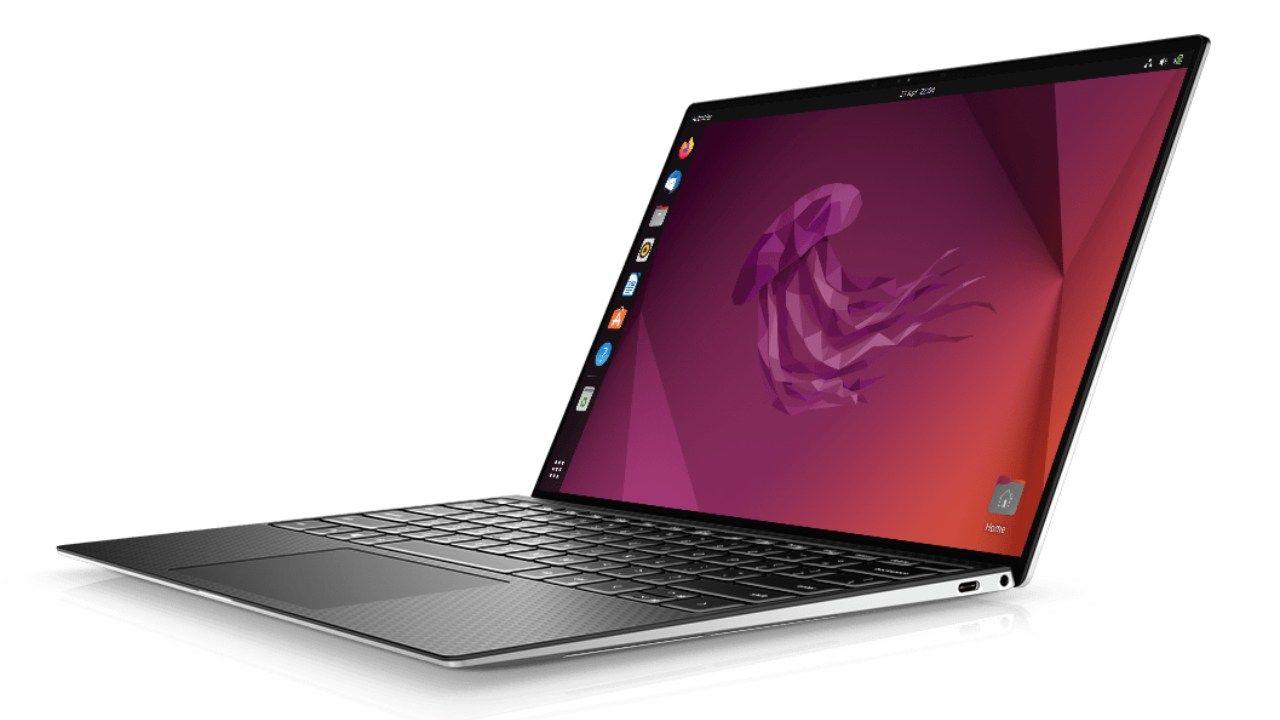
Çoğu zaman, yavaş çalışan bir Ubuntu sisteminin tek bir nedeni yoktur, daha ziyade biriken küçük faktörlerin toplamından kaynaklanır : farkında olmadan başlangıçta yüklenen programlar, arka plan hizmetleri, artık dosyalar, kötü optimize edilmiş yapılandırmalar... Tüm bunlar performansı gün geçtikçe düşürür.
Yüklediğiniz her uygulama sistemde bir iz bırakır ve birçoğu, pencere açık olmasa bile çalışmaya devam eden arka plan işlemleri ekler . Bulut senkronizasyon istemcileri, otomatik güncellemeler, yazdırma hizmetleri, çeşitli arka plan programları… Yeni bir kurulumda yaklaşık 150-200 işlem olabilir; aylarca kullanımdan sonra bu sayı kolayca ikiye katlanabilir.
Ne kadar çok aktif işlem varsa, gerçekten kullandığınız iş için o kadar az RAM kalır ve işlemci görevler arasında geçiş yaparken o kadar çok çalışmak zorunda kalır. Buna 15 sekme açık bir tarayıcı, bazı kaynak yoğun uygulamalar ve talepkar bir masaüstü ortamı eklediğinizde, sonuç yavaş bir sistem olur.
Zamanla biriken dosyalar ve paketler de etki yaratır : eski APT önbellekleri, artık ihtiyaç duyulmayan sahipsiz paketler, aylar önce kaldırdığınız programların yapılandırmaları, asla temizlenmeyen resim küçük resimleri... Tüm bunlar yer kaplar ve disk okuma ve yazma işlemlerini zorlaştırır; bu durum özellikle mekanik sabit disklerde ve az RAM'e sahip bilgisayarlarda kritik öneme sahiptir.
Bellek azaldığında, Ubuntu fiziksel RAM'den önemli ölçüde daha yavaş olan takas alanına (disk takas belleği) daha fazla güvenir . Eski donanımlarda veya yalnızca 2-4 GB RAM ile bu etki hemen fark edilir: sistem her pencereyi açmadan önce "düşünmeye" başlar.
Ubuntu'nuz çok yavaş çalışıyorsa yapabileceğiniz en iyi 3 hızlı işlem
Zamanınız kısıtlıysa ve hızlı bir performans artışı istiyorsanız, çoğu Ubuntu sisteminde genellikle anında etki gösteren üç çok basit işlem vardır:
1. APT ile derinlemesine sistem temizliği
Bir terminal açın ve şunu çalıştırın:
sudo apt autoremove && sudo apt autoclean && sudo apt clean
Bu kombinasyon, yetim kalmış paketleri, indirilen paketlerin eski sürümlerini kaldırır ve APT önbelleğini tamamen temizler. Aylardır bakımı yapılmamış sistemlerde, birkaç gigabaytlık alanı kolayca geri kazanabilir ve okuma/yazma hızlarını önemli ölçüde düşürebilirsiniz.
2. Programları otomatik başlatmadan kaldırın.
Ubuntu menüsünden şunu girin: Ayarlar > Uygulamalar > Başlangıç uygulamaları (Veya Dash'te "Başlangıç Uygulamaları"nı arayın.) Her bir girişi tek tek inceleyin ve başlangıçta ihtiyacınız olmayan her şeyi devre dışı bırakın: e-posta istemcileri, bulut senkronizasyonu, ofis paketleri vb. Başlangıçta daha az şeyin yüklenmesi, daha verimli çalışma anlamına gelir. Varsayılan olarak çok daha hızlı önyükleme süresi ve daha az RAM tüketimi..
3. Gereksiz yazılımları ve kullanmadığınız uygulamaları kaldırın.
Ubuntu Yazılım Merkezi veya Synaptic'i açın ve hiç kullanmadığınız programları bulun: önceden yüklenmiş oyunlar, gereksiz araçlar, ihtiyaç duymadığınız mesajlaşma uygulamaları... Bunları tamamen kaldırmak için şunları kullanabilirsiniz:
sudo apt remove --purge nombre-del-paquete
`-purge` seçeneği yapılandırma dosyalarını da siler. Kaldırdığınız her uygulama disk alanını boşaltır ve olası arka plan işlemlerini azaltarak sistemin daha sorunsuz çalışmasına yardımcı olur.
Başlangıç ayarları ve hizmetleri: nelerin yükleneceğini kontrol etme
Hızlı bir genel bakışın ötesinde, bilgisayarınızı açtığınızda tam olarak nelerin başlatıldığını eleştirel bir şekilde incelemek için birkaç dakika ayırmaya değer . Önyükleme süresi, sisteminizin sağlığının çok net bir göstergesidir.
GNOME ortamlarında yeniden açabilirsiniz. Başlangıçtaki uygulamalar (ayrıca şuradan) gnome-session-properties (Alt + F2 tuşlarını kullanırsanız) her bir girdiyi analiz edin. Birçok bulut tabanlı program, dosya senkronizasyon programı, not yöneticisi veya parola yöneticisi bunu yapabilir. İzin alınmadan başa ekleniyorlar.Her durumda kendinize şu soruyu sorun: Bilgisayarı başlattığınız anda açık olması mı gerekiyor yoksa ihtiyaç duyduğunuzda manuel olarak açabilir misiniz?
Başlangıç hizmetini devre dışı bırakmak, onu kaldırmak anlamına gelmez; yalnızca en başından itibaren bellek ve CPU kaynaklarını almasını engeller . Eski dizüstü bilgisayarlarda, bu azalma birkaç saniye daha hızlı önyükleme süreleri ve masaüstüne ulaştığınızda anında bir akıcılık hissi anlamına gelebilir.
Ubuntu 22.04 ve türevlerini çalıştıran sistemlerde, özellikle Intel sistemlerde, çekirdek önyüklemesi sırasında IOMMU seçeneğiyle ilgili bir performans sorunu da belgelenmiştir. Bu sürümün yayınlanmasından bu yana olağandışı çökmeler veya yavaş davranışlar fark ederseniz, GRUB içinden Intel CPU'nuz için IOMMU'yu devre dışı bırakmayı deneyebilirsiniz.
Bunu yapmak için ayarları düzenleyin:
sudo nano /etc/default/grub
GRUB_CMDLINE_LINUX_DEFAULT ifadesinin geçtiği satırı bulun ve sonuna aşağıdaki parametreyi ekleyin:
intel_iommu=off
Satır şu şekilde görünecektir:
GRUB_CMDLINE_LINUX_DEFAULT="quiet splash intel_iommu=off"
Değişiklikleri kaydedin, nano'dan çıkın ve yeni yapılandırmayı şu komutla uygulayın:
sudo update-grub
sudo reboot
Yeniden başlatmanın ardından, bu donanım ve sistem sürümü kombinasyonuna sahip birçok bilgisayar, çevre birimleri ve aygıtları yönetirken daha sorunsuz bir performans sergiliyor.
Gelişmiş temizlik: önbellekler, geçici dosyalar ve BleachBit
Temel APT komutlarına ek olarak, gereksiz dosyalar ve çeşitli kalıntılar nedeniyle giderek yavaşlayan Ubuntu'yu kapsamlı bir şekilde temizlemek için ek araçlar ve püf noktaları da mevcuttur .
Çok popüler bir yardımcı program olan BleachBit , resmi depolarda mevcuttur. Uygulama önbelleklerini temizleyebilir, çerezleri silebilir, tarayıcı geçmişini, geçici dosyaları, eski günlükleri ve daha fazlasını basit bir arayüzle temizleyebilir.
Yüklemek için terminali açın ve şu komutu çalıştırın:
sudo apt install bleachbit
BleachBit hem Linux hem de Windows için mevcuttur, reklam yazılımı veya casus yazılım içermez, 60'tan fazla dili destekler ve hatta silinen dosyaların kolayca kurtarılamaması için boş disk alanının üzerine yazmanıza olanak tanır. Hem grafik arayüzü hem de komut satırı arayüzü sunar, böylece daha hassas kontrol istiyorsanız otomatik temizleme işlemlerini komut dosyalarına entegre edebilirsiniz .
BleachBit'i ilk kez açtığınızda, bir başlangıç kurulum penceresi ve kategori listesi (tarayıcılar, sistem, APT vb.) göreceksiniz. Yalnızca temizlemek istediğiniz öğeleri seçin ve "Temizle"ye tıklayın. Bazı seçenekler çok agresiftir (örneğin, belirli yapılandırma girdileri), bu nedenle herhangi bir kutuyu işaretlemeden önce her açıklamayı dikkatlice okuyun.
BleachBit'e ek olarak, bilmeniz gereken manuel temizleme işlemleri de mevcuttur. Örneğin, terminalden yerel kullanıcı önbelleğini ve eski küçük resimleri silebilirsiniz:
sudo rm -rf ~/.cache
sudo rm -rf ~/.thumbs (birçok modern dağıtımda böyledir) ~/.thumbnails)
Unutmayın ki önbelleği temizlemek, uygulamaların ilk açılışında biraz daha uzun sürmesine neden olabilir , çünkü bu işlemler sırasında bilgiler yeniden oluşturulur. Ancak karşılığında, artık hiçbir amaca hizmet etmeyen eski verileri kaldırmış olursunuz. Bu temizleme işlemini şunlarla birleştirin:
sudo apt autoclean && sudo apt clean && sudo apt autoremove
Böylece çok daha net bir sisteme sahip olacaksınız, bu da disk yükünü ve olası darboğazları azaltacaktır.
Disk alanını yönetme: Disk analizcisi ve yüklü paketler
Ubuntu yavaşladığında ve disk neredeyse dolduğunda, yapılacak ilk şey, alanı gerçekten neyin işgal ettiğini anlamaktır . Bunun için, yerleşik araç olan "Disk Analizcisi" (bazen "Disk Kullanımı" olarak da adlandırılır) çok değerlidir.
Uygulamalar menüsünden bulun ve çalıştırın. Kontrol etmek istediğiniz diski veya klasörü seçin ve analizin tamamlanmasını bekleyin. Hangi dizinlerin ve dosyaların en çok gigabayt yer kapladığını gösteren grafiksel bir gösterim göreceksiniz . Bu, unutulmuş yedeklemeleri, devasa indirme klasörlerini, sanal makineleri ve diğer depolama "canavarlarını" hızlı bir şekilde bulmanızı sağlar.
Sorunun nerede olduğunu belirledikten sonra, dosya yöneticisinden veya terminalden dosyaları manuel olarak silebilirsiniz. Artık kullanmadığınız çok fazla paket yüklü olduğundan şüpheleniyorsanız , sistemdeki her şeyi şu komutla listeleyebilirsiniz:
apt list --installed | less
Ok tuşlarıyla gezinin ve / tuşunu kullanarak belirli adları arayın . Gereksiz paketleri belirlediğinizde, bunları şu komutla kaldırın:
sudo apt remove --purge nombre-del-paquete
Yine de en iyi yaklaşım, acele etmemek ve sistem bileşenlerini rastgele silmekten kaçınmaktır . Kullanıcı programlarına, kullanmadığınız oyunlara, test araçlarına vb. odaklanın. Bu bile size çok zaman kazandıracaktır.
Ubuntu'nun görsel ağırlığını azaltma ve GNOME'u optimize etme yöntemleri
Masaüstü ortamı, algılanan akıcılık üzerinde büyük bir etkiye sahiptir. GNOME modern ve şık bir görünüm sunar, ancak animasyonları ve grafik efektleri eski bilgisayarlarda veya mütevazı grafik kartlarına sahip olanlarda kaynak tüketimini artırabilir.
İlk ve oldukça etkili bir adım , Ubuntu uygulama mağazasında bulunan GNOME Tweaks'i yüklemektir :
sudo apt install gnome-tweaks
Uygulamayı açtığınızda, Animasyonlar bölümüne gidin ve bunları devre dışı bırakın. Ayrıca arayüz ölçeğini ayarlayabilir, şeffaflık efektlerini azaltabilir ve görsel ayrıntıları değiştirerek ortamı daha az kaynak tüketir hale getirebilirsiniz. Masaüstü biraz daha düz görünecektir, ancak karşılığında pencereler çok daha sorunsuz açılacak ve hareket edecektir.
Terminal kullanmadan GNOME'u daha da özelleştirmek isterseniz, uygulama mağazasını ve grafiksel uzantıları kullanabilirsiniz. Ubuntu Uygulama Mağazası (Ubuntu Yazılımı), tüm GNOME uzantılarını görsel bir biçimde merkezileştiren Uzantı Yöneticisi'ni sunar.
“Uzantı Yöneticisi”ni (Matthew Jakeman tarafından oluşturulan mavi yapboz parçası simgeli uygulama) aratarak yükleyin. İçeri girdikten sonra, önceden yüklenmiş uzantıları görebilir ve yenilerini arayabilirsiniz. İş akışınızı ve sistemin genel kullanım kolaylığını iyileştirmek için çok faydalı olan bazı uzantılar şunlardır:
- Panelden Dash: Windows'a benzer şekilde, dock ve üst çubuğu tek bir özelleştirilebilir panelde birleştirir.
- Çalışma Alanı GöstergesiAktif çalışma masaüstünü net bir şekilde gösterir ve alanlar arasında geçişi kolaylaştırır.
- ArcMenüWindows tarzı veya klasik bir uygulama menüsü ekler; bu menü, standart dock'tan daha doğrudan bir kullanım sunar.
- Tepsi Simgeleri: Yeniden YüklendiArka planda çalışan uygulamalar için tepsi simgelerini getirir.
- Sadece MükemmellikBu özellik, GNOME arayüzünde ihtiyaç duymadığınız öğeleri gizlemenize, değiştirmenize veya devre dışı bırakmanıza olanak tanır.
- GSConnectMobil cihazı masaüstüyle entegre eder (bildirimler, dosya gönderme, multimedya kontrolü vb.).
Yalnızca gerçekten değer katan eklentileri etkinleştirmek, GNOME'u gereksiz özelliklerle aşırı yüklemeden kendi zevkinize göre özelleştirmenizi sağlar . Bir eklenti yükledikten sonra bir şeyin daha kötü çalıştığını fark ederseniz, eklenti yöneticisinden devre dışı bırakmanız yeterlidir.
Bellek kullanımı: swap, zram, zswap ve swappiness ayarları
Ubuntu'nun bellek yönetimi şekli, özellikle sık sık birçok tarayıcı sekmesi açıyorsanız, kaynak yoğun IDE'lerle çalışıyorsanız veya video oyunları geliştiriyorsanız fark yaratır. İşte bu noktada geleneksel takas (swap), zram ve zswap gibi kavramlar devreye giriyor.
Klasik takas yöntemi, RAM dolduğunda belleğin bir kısmının boşaltıldığı bir dosya veya disk bölümü kullanmayı içerir. Bu yöntem işe yarar, ancak yavaştır. Bunu iyileştirmek için, RAM'in bir bölümünü sıkıştırılmış bir takas aygıtı olarak ayıran zram gibi teknikler mevcuttur : sistem "dolu" olduğunda, diske doğrudan erişmek yerine, verileri bellekte sıkıştırır ; bu da genellikle HDD'ye veya hatta birçok SSD'ye yazmaktan daha hızlıdır.
Ubuntu'da zram'ı şu komutla etkinleştirebilirsiniz:
sudo apt install zram-config
Yeniden başlatmanın ardından, sistem yükü hafifletmek için otomatik olarak zRAM aygıtları oluşturacaktır. Yoğun programlama veya oyun geliştirme yapan birçok kullanıcı, örneğin, 4 GB zRAM'i LZ4 sıkıştırma (hızlı) ve daha büyük bir disk takas alanını (8 GB veya benzeri) yedek olarak bir arada kullanır. Bu kurulumla, bellek baskısı orta düzeyde kaldığı sürece sistem sorunsuz çalışmaya devam edecektir.
Bir diğer önemli parametre ise swappiness'tir ; bu parametre, çekirdeğin her şeyi RAM'de tutmak yerine takas belleğini kullanmaya ne kadar erken başlayacağını gösterir. Varsayılan değer genellikle sunucular için tasarlanmış 60'tır, ancak masaüstü bilgisayarlar için çok agresiftir.
Güncel değerinizi görmek için şunu çalıştırın:
cat /proc/sys/vm/swappiness
Eğer değer 60 ise, muhtemelen 10 veya 15'e düşürmek isteyeceksiniz. Bunu geçici olarak şu şekilde yapabilirsiniz:
sudo sysctl vm.swappiness=10
Kalıcı olmasını istiyorsanız, sistem yapılandırma dosyasını düzenleyin:
sudo nano /etc/sysctl.conf
Sonuna ekleyin:
vm.swappiness=10
Kaydedin ve kapatın. Güvenlik açısından öncelikle yedekleme yapmanız önerilir:
sudo cp /etc/sysctl.conf /etc/sysctl.conf.backup
Bir sorun oluşursa, orijinal dosyayı her zaman şu şekilde kurtarabilirsiniz:
sudo mv /etc/sysctl.conf.backup /etc/sysctl.conf
Ubuntu , takas belleği kullanımını azaltarak verileri mümkün olduğunca uzun süre RAM'de tutmaya çalışacak ve yalnızca RAM azaldığında takas belleğini kullanacaktır; bu da genellikle çok daha hızlı yanıt veren bir masaüstüyle sonuçlanır.
SSD, GRUB ve küçük ayarlamalar bir araya gelince büyük fark yaratıyor.
SSD kullanıyorsanız, otomatik TRIM bakımının etkinleştirildiğinden emin olmanız önemlidir . TRIM, sürücünün silinmek üzere işaretlenmiş blokları daha iyi yönetmesine ve zaman içinde performansı korumasına yardımcı olur.
TRIM zamanlayıcısının durumunu görüntülemek için şunu çalıştırın:
systemctl status fstrim.timer
Eğer etkin değilse veya devre dışı bırakılmışsa, şu komutla etkinleştirebilirsiniz:
sudo systemctl enable fstrim.timer
Bu sayede Ubuntu, SSD'yi arka planda optimize etmek için haftalık bir görev planlayacaktır. Bilgisayarınızda hala mekanik bir sabit sürücü (HDD) varsa, bu ayar sizin için geçerli değildir.
Performansı iyileştirebileceğiniz bir diğer alan ise önyükleme yöneticisi olan GRUB'dur . Varsayılan olarak, sistem başlamadan birkaç saniye önce menüyü gösterir. Aynı Ubuntu kurulumunu sık sık başlatıyorsanız, bu bekleme süresini azaltabilir, hatta tamamen ortadan kaldırabilirsiniz.
Yapılandırma dosyasını düzenleyin:
sudo nano /etc/default/grub
GRUB_TIMEOUT satırını bulun ve değerini ayarlayın:
- 5 (veya hangisini tercih ederseniz) kendinize birkaç saniyelik bir tolerans payı tanımak için.
- 0 Ubuntu'yu menü göstermeden doğrudan başlatmak için.
- -1 Bir seçenek belirleyene kadar menüyü süresiz olarak beklemede bırakabilirsiniz.
GRUB'u şu komutlarla kaydedin, kapatın ve güncelleyin:
sudo update-grub
Bununla ömrünüze fazladan dakika katamazsınız, ancak güç düğmesine bastığınız andan çalışmaya başladığınız ana kadar geçen toplam süreyi biraz kısaltırsınız ki bu asla kötü bir şey değildir.
Hız kazanmak için masaüstü ortamını değiştirin.
Hizmetleri, önbellekleri ve belleği ne kadar optimize ederseniz edin, bazı bilgisayarlar yine de birincil masaüstü ortamının (GNOME, eski sürümlerde Unity vb.) çok fazla kaynak tükettiğini fark eder . Bilgisayarınız 6-8 yıldan daha eski ise veya 4 GB'tan az RAM'e sahipse, daha hafif bir ortama geçmek en etkili çözüm olabilir.
Ubuntu ekosistemi içinde en çok önerilen seçenekler şunlardır:
- Xubuntu (XFCE)Eksiksiz, modern ve aynı zamanda çok hafif bir ortam. Boşta çalışırken genellikle 400 ila 500 MB RAM tüketir.
- Lubuntu (LXQt)Daha da hafif olan bu model, 2 GB RAM'e sahip veya çok eski bilgisayarlar için idealdir ve boşta çalışma modunda 300-350 MB bellek tüketir.
Önceden yüklenmiş bir Ubuntu'ya XFCE eklemek için:
sudo apt install xubuntu-desktop
LXQt için:
sudo apt install lubuntu-desktop
Kurulum sırasında hangi oturum yöneticisini kullanmak istediğiniz sorulabilir; tercih ettiğiniz seçeneği belirleyin. İşlem tamamlandıktan sonra oturumu kapatın ve ana ekranda, kullanıcı adınızın yanında bulunan simgeden (dişli çark veya benzeri) yeni ortamı seçin.
Aynı anda birden fazla ortamı kurulu tutabilir ve gerektiğinde aralarında geçiş yapabilirsiniz; ancak her biri 1 ila 2 GB arasında disk alanı kaplar. Birini kullanmaya karar verdikten sonra, önceki ortamı kaldırmak disk alanını boşaltır ve kalan paketleri azaltır.
Pencere yöneticinizi tamamen değiştirmek istemiyorsanız, mevcut kurulumunuzdan daha hafif bir pencere yöneticisi (OpenBox veya Fluxbox gibi) tercih edebilirsiniz, ancak bu durumda görsel deneyim biraz daha az kusursuz olacaktır.
Grafik sürücüleri ve görsel performans
Masaüstü efektleri ve oyunlardaki ve 3D uygulamalardaki performans, kullandığınız grafik sürücüsüne büyük ölçüde bağlıdır . Sisteminiz doğru sürücüyü kullanmıyorsa, takılmalar, aşırı CPU kullanımı veya genel olarak yavaş bir arayüzle karşılaşabilirsiniz.
Kontrol etmek için Ayarlar > Yazılım ve güncellemeler > Ek sürücüler bölümüne gidin . Ubuntu daha sonra kartınız için mevcut seçenekleri size gösterecektir.
- Grafiklerde IntelGenellikle doğru çekirdek sürücüsü zaten kullanımda olur ve hiçbir şeye dokunmanıza gerek kalmaz.
- Kartlarda AMD / ATI3D hızlandırmayı iyileştirmek için, mümkünse önerilen tescilli sürücüyü seçmek genellikle tavsiye edilir.
- Grafiklerde NVIDIAEn iyi performansı elde etmek için neredeyse her zaman en yüksek numaralı (en yeni) tescilli sürücüyü seçmek tercih edilir.
Değişikliği uyguladıktan sonra sisteminizi yeniden başlatın. Doğru sürücülerle masaüstü daha akıcı hareket eder ve GPU yoğun uygulamalar daha iyi yanıt verir , bu da genel olarak yavaşlık hissini azaltır.
Pratikte, hemen hemen her sistemde en fazla kaynak tüketen program web tarayıcısıdır. Firefox, Chrome veya Chromium, sekmeler , eklentiler ve kaynak yoğun web siteleri bir araya geldiğinde kolayca 2-4 GB RAM tüketebilir.
Bunları hafifletmek için bazı basit alışkanlıklar ve düzenlemeler yapılabilir:
- Sekme sayısını kontrol edinAynı anda 10-12 sekme açık olduğunda, veri kullanımınız hızla artacaktır. Kullanmadığınız her şeyi kapatın ve yer işaretlerine veya kaydedilmiş oturumlara güvenin.
- İhtiyacınız olmayan eklentileri devre dışı bırakın.Her uzantı küçük bir yerleşik programdır. Firefox'ta kontrol edin.
about:addonsChrome/Chromium'da şuraya gidin:chrome://extensions. - Hafif bir reklam engelleyici kullanın.uBlock Origin gibi, ağır komut dosyalarının ve banner'ların yüklenmesini engelleyen ve tükettiğinden daha fazla kaynak tasarrufu sağlayan uygulamalar mevcuttur.
- İhtiyaçlarınız basitse, aşağıdaki gibi daha hafif alternatifleri değerlendirin: Midori o FalkonBu durum genellikle çok daha az bellek tüketir.
Firefox'ta ince ayarlar yapmak isterseniz, şunu açabilirsiniz: about:config ve bazı gelişmiş parametreleri ayarlayın:
- tarayıcı. sessionhistory.max_entries: Sekme başına çok uzun bir geçmiş kaydı tutmaması için sayıyı 50'den 10'a düşürün.
- tarayıcı.önbellek.bellek.kapasitesi: RAM'deki önbellek boyutunu sınırlar (örneğin, yaklaşık 50 MB için 51200).
Unutmayın, bu değişikliklerin geçerli olması için tarayıcıyı yeniden başlatmanız gerekiyor. Çok fazla değişiklik yaparsanız, her zaman varsayılan ayarlara geri dönebilirsiniz.
Tarayıcı dışında, tüm özelliklere ihtiyaç duymadığınızda hafif uygulamaları tercih etmek de iyi bir fikirdir . Bazı örnekler:
- AbiWord Basit metinler için LibreOffice Writer yerine.
- Gnumeric Sadece temel elektronik tablolarla çalışıyorsanız LibreOffice Calc yerine bunu kullanabilirsiniz.
- Geany veya Fare Altlığı Hızlı kod veya metin düzenleme için ağır IDE'lere kıyasla.
- Serap veya Geeqie Görüntüleri görüntülemek için, Shotwell gibi yöneticilerden daha az kaynak tüketirler.
- Clementine veya Cesur Diğer alternatiflere göre daha ekonomik müzik çalarlar olarak.
Bu alternatiflerle birkaç aracı değiştirmek , gerçek kullanımda yüzlerce megabayt RAM tasarrufu sağlayabilir ; bu da düşük güçlü makineler için paha biçilmez bir değerdir.
İşlem öncelikleri ve Ananicy arka plan programı
İnce ayarları seviyorsanız ve genellikle aynı anda birçok uygulama açık tutuyorsanız, işlemci ve G/Ç önceliklerini ayarlayarak genel sistem performansını iyileştirebilirsiniz. Bunu yapmanın oldukça otomatik bir yolu Ananicy (ANother Auto NICe daemon) kullanmaktır .
Ananicy, arka planda çalışan ve türlerine (multimedya, oyunlar, terminaller vb.) göre önceden tanımlanmış kuralları süreçlere uygulayan bir arka plan işlemidir; böylece en önemli olanlar, her seferinde komutu manuel olarak değiştirmenize gerek kalmadan öncelik kazanır. nice o renice.
Bunu yüklemek için öncelikle bazı araçlara ihtiyacınız var:
sudo apt install git make schedtool
Ardından resmi depoyu klonlayın:
git clone https://github.com/Nefelim4ag/Ananicy.git
cd Ananicy
Dizin içeriğini kontrol edin ve Debian/Ubuntu için paketi oluşturun:
sudo ./package.sh debian
İşlem tamamlandığında, ortaya çıkan paketi yükleyin:
sudo dpkg -i ./ananicy-*.deb
Sisteminizi yeniden başlatın; Ananicy, bu aşamadan sonra öncelikleri akıllıca yeniden ayarlayarak , kullandığınız uygulamaların yanıt süresini daha az kritik görevlere göre iyileştirecektir.
İzleme: Körlemesine optimizasyon yapmayın.
Sırf değişiklik olsun diye aceleyle değişiklik yapmadan önce, belirli bir anda kaynakları neyin tükettiğini anlamak çok önemlidir . İzleme, size zaman kazandırır ve bozuk olmayan bir şeyi "düzeltmenizi" önler.
Ubuntu, varsayılan olarak Sistem İzleyicisi'ni içerir ; bu uygulamaya uygulama aramasından veya birçok masaüstünde Ctrl + Alt + Delete tuşlarına basarak erişilebilir. Bununla, gerçek zamanlı olarak şunları görebilirsiniz:
- En çok işlemci gücü kullanan işlemler hangileri?
- Her program ne kadar RAM kullanıyor?
- Disk ve ağ etkinliği.
CPU veya bellek kullanımına göre sıralayın ve sürekli çalışan bilinmeyen işlemleri kontrol edin . Bu, ihtiyacınız olmayan ve devre dışı bırakmanız gereken bir hizmet olabilir veya nadir durumlarda kötü amaçlı yazılım bile olabilir.
Daha gelişmiş bir şey istiyorsanız, htop'u kurabilirsiniz :
sudo apt install htop
htop
Top uygulamasının geliştirilmiş bir versiyonu olup, renkler, yapılandırılabilir sütunlar ve kullanışlı kısayollar içerir. Örneğin:
- F6Sıralama yaptığınız sütunu değiştirin (CPU, bellek, süre vb.).
- F9Seçilen işlemi sonlandırmak için sinyal gönder.
- F10 oq: dışarı çıkmak.
Kök kullanıcı tarafından çalıştırılan sistem işlemlerini ne olduklarını bilmeden sonlandırmaya dikkat edin: Ubuntu'yu kararsız hale getirebilirsiniz . Emin değilseniz, öncelikle işlem adını internette aramanız en iyisidir.
Düzenli bakım: tek seferlik bir çözüm değil, bir disiplin.
Yukarıda bahsedilenlerin tümü , sistem zaten yavaşlamışken son dakika düzeltmesi yapmak yerine, rutin bir bakım görevi haline getirildiğinde çok daha iyi sonuç verir . Birkaç düzenli alışkanlıkla, Ubuntu yıllarca çevik kalacaktır.
Mantıklı bir plan şöyle olabilir:
Aylık bakım (yaklaşık 10 dakika)
- Hızlı bir APT temizliği yapın:
sudo apt autoremove && sudo apt autoclean. - Şüpheli yeni işlemleri tespit etmek için Sistem İzleyicisine göz atın.
- Gizlilik ayarlarınızdan tarayıcı önbelleğini temizleyin.
- Kullanılabilir disk alanını aşağıdaki komutla kontrol edin:
df -h.
Üç aylık bakım (yaklaşık 30 dakika)
- Başlangıçta uygulamaları gözden geçirin ve yakın zamanda eklenmiş olan her şeyi kaldırın.
- Yüklediğiniz yazılımları kontrol edin ve son üç ayda kullanmadığınız her şeyi kaldırın.
sudo apt remove paquete). - durumunu kontrol edin
fstrim.timerSSD kullanıyorsanız. - Tüm sistemi aşağıdakiyle güncelleyin:
sudo apt update && sudo apt upgrade.
Yıllık bakım (2-4 saat)
- Sistemde çok fazla yama, test ve değişiklik varsa, temiz bir kurulum yapmayı düşünün.
- Mevcut masaüstü ortamınızın donanımınıza hala uygun olup olmadığını yeniden değerlendirin.
- Timeshift veya Clonezilla gibi araçlar kullanarak tam sistem yedeğinizi alın.
- Güvenlik hususlarını gözden geçirin: parolalar, SSH erişimi, güvenlik duvarı vb.
Takviminizde hatırlatıcılar ayarlarsanız, Ubuntu'nun o kadar kötü hale gelip saatlerce sorun gidermekle uğraşmak zorunda kalacağınız aşırı bir duruma düşmekten kaçınmış olursunuz.
Bununla birlikte, yardımcı olabilecek sağduyulu ipuçları da var: sistemi düzenli olarak güncelleyin, sık kullanıyorsanız Firefox geçmişini ve önbelleğini temizleyin, RAM ve işlemci kaynaklarınız düşükken aşırı kaynak tüketen uygulamalardan kaçının ve bütçeniz el veriyorsa, mekanik sabit sürücü kullanıyorsanız belleği yükseltmeyi veya SSD'ye geçmeyi düşünün.
Tüm bu ayarlamalar ve alışkanlıklarla, birkaç yıllık bir bilgisayar bile şaşırtıcı derecede iyi performans gösterebilir ve Ubuntu'nuz "yavaş ve hantal" bir sistem olmaktan çıkıp, tekrar hızlı, verimli ve her şeyden önemlisi kontrolünüz altında bir araç haline gelir. Sonuç olarak, performans sihirli bir durum değildir; sisteminizi nasıl koruduğunuzun ve yönettiğinizin doğrudan bir sonucudur.