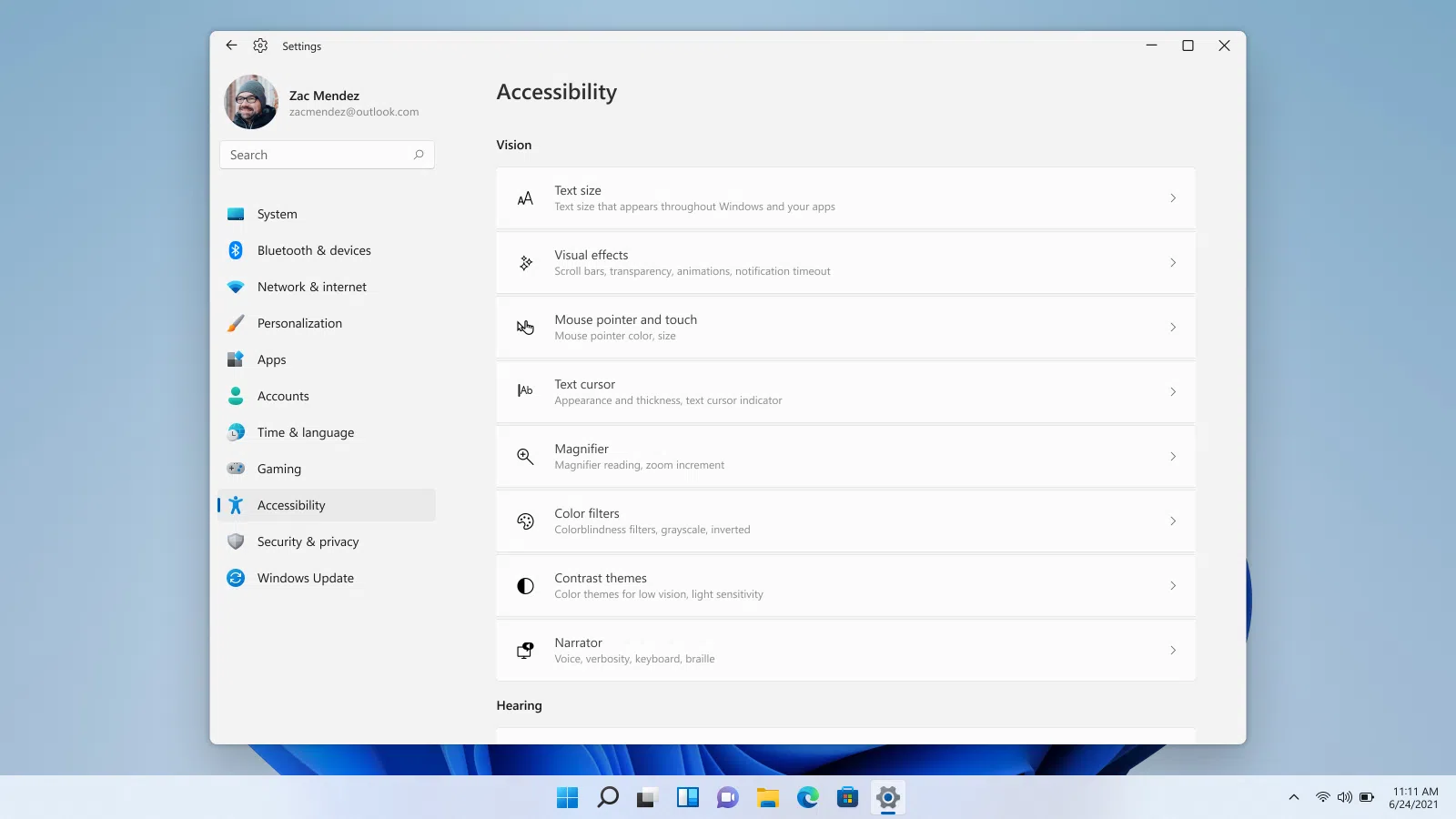
- Windows, erişilebilirliği üç ana blokta gruplandırır: görme, işitme ve etkileşim; bu gruplara entegre edilmiş ve giderek daha kapsamlı araçlar sunar.
- Anlatıcı, büyüteç, renk filtreleri, canlı altyazılar ve ses kontrolü gibi özellikler, sistemin farklı engellilik durumlarına uyarlanmasını sağlar.
- Klavye, fare ve gözle kontrol seçenekleri, geleneksel etkileşime alternatifler sunarak hareket kabiliyeti kısıtlı kullanıcıların özerkliğini artırır.
- Windows erişilebilirlik özellikleri, konforu, verimliliği ve ortamın kişiselleştirilmesini artırarak engelli olmayan kullanıcılar için de faydalıdır.
Windows'ta erişilebilirlik, neredeyse bilinmeyen bir özellik olmaktan çıkıp sistemin temel bir bileşeni haline geldi. Bugün hem Windows 10 hem de Windows 11, görme, işitme veya motor engeli olan kişilerin bilgisayarı çok daha bağımsız bir şekilde kullanmalarını sağlamak için tasarlanmış çok sayıda araç içeriyor.
Bu özellikler sadece belirli ihtiyaçları olan kullanıcılar için değil: birçoğu herkes için konforu, verimliliği ve genel kullanıcı deneyimini iyileştirmek için inanılmaz derecede faydalı . Yazı tipi boyutundan rahatsızsanız, belirli animasyonları takip etmekte zorlanıyorsanız veya bilgisayarınızı sesinizle kontrol etmeyi tercih ediyorsanız, erişilebilirlik seçenekleri hayat kurtarıcı olacaktır.
Windows'ta erişilebilirlik nedir ve nasıl bir evrim geçirmiştir?
Windows'ta erişilebilirlik dediğimizde , işletim sisteminin farklı görme, duyma ve bilgisayar kullanım biçimlerine uyum sağlamasına olanak tanıyan tüm yerleşik özelliklerden bahsediyoruz. Amaç, ekranı göremeyen, tek kulağı işitme güçlüğü çeken veya fareyi kullanmakta zorlanan birinin dışlanmadan bilgisayarı kullanmaya devam edebilmesidir.
Yıllarca Windows bu alanda Apple'ın çok gerisinde kaldı. Windows 7 gibi eski sürümlerde, Anlatıcı ve Büyüteç gibi araçlar çok basitti ve çoğu durumda yalnızca çok özel ihtiyaçları karşılıyordu . Gerçek atılım Windows 10 ile gerçekleşti ve erişilebilirliğin kurulumdan itibaren dahil edildiği Windows 11'de pekiştirildi.
Günümüzde Windows'un oldukça eksiksiz bir ekosistem sunduğunu söyleyebiliriz: gelişmiş ekran okuyucu, büyüteç, renk filtreleri, yüksek kontrastlı temalar, altyazılar, konuşma tanıma, klavye ve fare kontrolü, göz takibi ve daha fazlası. Tüm bunlar, yapılandırmayı kolaylaştırmak için ihtiyaç türüne göre gruplandırılmıştır.
Windows 10 ve Windows 11'de erişilebilirlik seçeneklerine nasıl erişilir?
Sistemdeki modern sürümlerde Microsoft, tüm erişilebilirlik özelliklerini oldukça belirgin bir yere yerleştirmiştir. Windows 10'da menüye " Erişim Kolaylığı" adı verilirken, Windows 11'de sadece "Erişilebilirlik" adı verilmiştir , ancak temel felsefe aynıdır.
Windows 11'de en hızlı yol, Windows + I kısayolunu kullanarak Ayarlar uygulamasını açmaktır . Sol sütunda Erişilebilirlik bölümünü göreceksiniz. İçeride her şey üç ana bölüme ayrılmıştır: Görme, İşitme ve Etkileşim. Her kategori, renk filtreleri, altyazılar ve ses kontrolü gibi ilgili ayarları gruplandırır.
Belirli bir araca erişmenin bir diğer çok pratik yolu da Windows'un yerleşik arama özelliğini kullanmaktır . Arama kutusunu açın ve "erişilebilirlik" veya özelliğin adını (örneğin, "Anlatıcı", "Büyüteç" veya "Altyazılar") yazın. Sistem genellikle sizi doğrudan o aracın belirli ayarlar sayfasına götürecektir.
Windows 10'da işlem oldukça benzer: Başlat menüsünden Ayarlar'a erişin ve içeri girdikten sonra Erişilebilirlik'i seçin . Orada aynı fikirleri göreceksiniz: görme, işitme ve etkileşim için ayrı seçenekler, ancak Windows 11'dekinden biraz farklı bir arayüzle.
Görme ile ilgili erişilebilirlik seçenekleri
Görme bölümü muhtemelen en kapsamlı olanıdır. Görme engelliler, az görenler, kısmi görme yetisine sahip olanlar veya belirli renkleri ayırt etmekte zorlananlar için tasarlanmıştır, ancak ayarları ekranda gördüklerini daha da özelleştirmek isteyen herkes için de faydalıdır.
Ekran ayarları, metin boyutu ve ölçeklendirme
Karşılaşacağınız ilk ayarlamalardan biri metin boyutudur. Windows 11, hem sistemde hem de birçok uygulamada kullanılan yazı tipi boyutunu önemli ölçüde artırmanıza olanak tanır. Presbiyopi sorunu olanlar veya monitörden uzakta çalışanlar için bu değişiklik büyük bir fark yaratır.
Ayarlar bölümündeki Görüntü kısmında, metin boyutunun yanı sıra genel arayüz ölçeğini de bulabilirsiniz. Orada her şeyi (pencereler, menüler, simgeler) daha büyük veya daha küçük gösterebilirsiniz. Ölçek ve metin boyutunu birleştirerek, monitörünüz ve gözleriniz için ideal dengeyi bulmak kolaydır .
Bu ayarlar ayrıca parlaklığı, gece modunu ve masaüstü arka planını da kontrol eder. Görme yetisi düşük olan bazı kişiler , masaüstündeki simgeleri daha iyi ayırt edebilmek için arka plan görüntüsü istemezler ; bu nedenle Windows, onlara sade, daha nötr bir arka plan kullanma olanağı sunar.
İmleç, fare işaretçisi ve metin imleci
Bir diğer önemli bölüm ise imleç ve işaretçi ayarlarıdır . Burada fare işaretçisinin boyutunu ve rengini değiştirerek herhangi bir arka plana karşı daha görünür olmasını sağlayabilirsiniz. Görme yetisi sınırlı olan veya fareyi kolayca gözden kaçıran kullanıcılar için, işaretçiyi büyütmek ve parlak bir renk vermek neredeyse şarttır.
Ayrıca, yazarken yanıp sönen dikey çubuk olan metin imlecinin kalınlığını da ayarlayabilirsiniz. Daha kalın hale getirmek , nereye yazdığınızı bulmayı çok daha kolaylaştırır ; bu da görme bozukluğunuz olduğunda veya ekranda çok fazla metin olduğunda oldukça kullanışlıdır.
Windows ayrıca dokunmatik ekranlı cihazlardaki dokunma göstergelerinin görünümünü kontrol etmenize de olanak tanır. Ekrana dokunduğunuzda görünen dairelerin veya işaretlerin nasıl görüntüleneceğini ayarlayabilir ve buradan gelişmiş fare ve dokunmatik yüzey ayarlarına da erişebilirsiniz.
Büyüteç: esnek ekran büyütme
Büyüteç aracı , klasik bir Windows erişilebilirlik özelliğidir, ancak son sürümlerde büyük ölçüde geliştirilmiştir. İşlevi, ekrana fiziksel olarak bakmaya gerek kalmadan içeriğin daha büyük görünmesi için ekranın bir bölümünü büyütmektir.
Büyüteç özelliğini Ayarlar'dan veya doğrudan Windows + Artı (+) kısayoluyla etkinleştirebilirsiniz . Çalıştırıldıktan sonra, yakınlaştırma düzeyini seçebilir, ne kadar büyütmek istediğinizi belirleyebilir ve Windows ile otomatik olarak başlatılıp başlatılmayacağına karar verebilirsiniz. Hatta hemen ihtiyacınız varsa oturum açma ekranında görünmesini bile sağlayabilirsiniz.
Büyüteç görünümü oldukça esnektir: tam ekran, kayan pencere veya belirli bir alana sabitlenmiş olarak kullanılabilir. Ayrıca, neyi izlemesi gerektiğini de yapılandırabilirsiniz: fare, klavye odağı, metin yazdığınız konum veya ekran okuyucu kullanıyorsanız Anlatıcı imleci bile. Büyütülmüş metni daha görünür hale getirmek için kenar yumuşatma veya kontrastı artırmak için renk ters çevirme gibi seçenekler de mevcuttur.
Renk filtreleri, yüksek kontrast ve kontrast temaları
Renk körlüğü veya diğer renk görme sorunları olanlar için Windows, özel renk filtreleri içerir . Bunları Erişilebilirlik menüsünden etkinleştirebilir ve çoğu durumda, yaptığınız işe bağlı olarak aralarında hızlıca geçiş yapmak için bir klavye kısayolu atayabilirsiniz.
Bu filtrelerin yanı sıra Windows 10'da yüksek kontrast seçeneği ve Windows 11'de kontrast temaları bulunur . Bunlar sadece renkleri tersine çevirmekle kalmaz; arka planları, metni ve arayüz öğelerini akıllıca ayarlayarak aralarındaki farkları daha belirgin hale getiren eksiksiz temalardır. Görme bozukluğu veya ışık hassasiyeti olan kişiler için tasarlanmış olsalar da, birçok kişi bunları daha rahat buldukları için kullanmaktadır.
Anlatıcı: Dahili ekran okuyucu
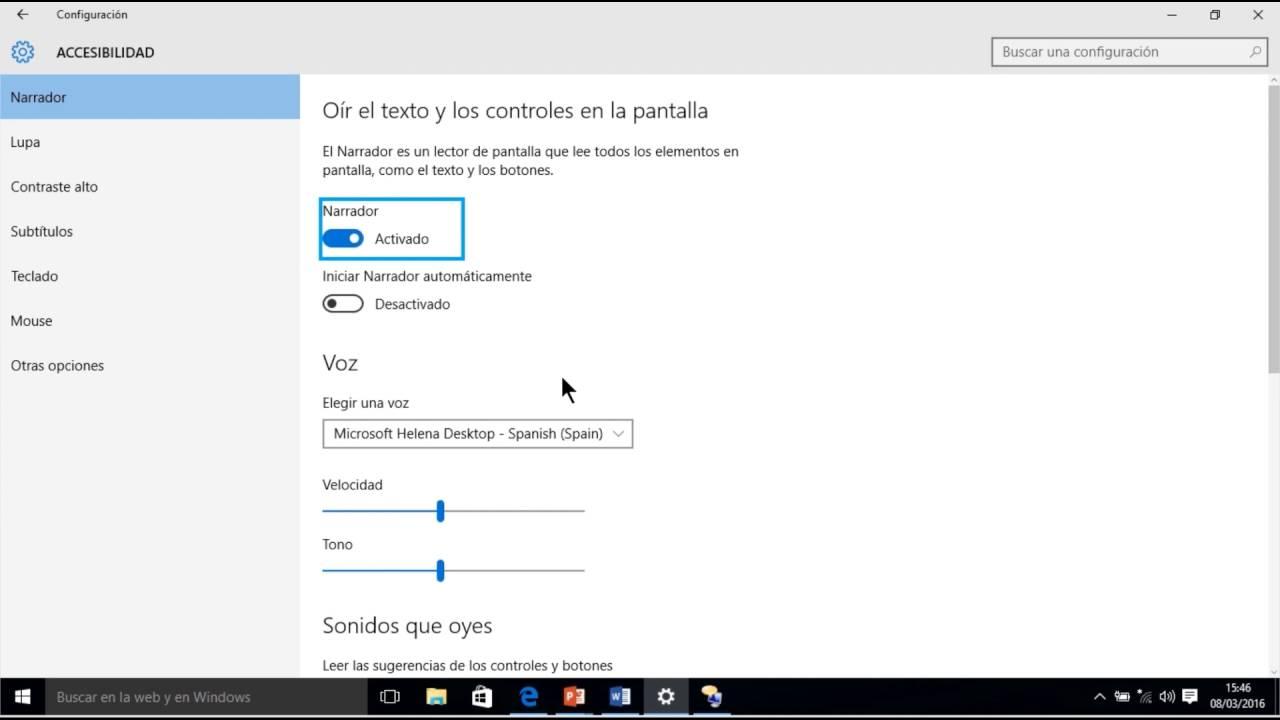
Narrator , Windows'un yerleşik ekran okuyucusudur ve ekrandaki her şeyi konuşmaya dönüştüren bir araçtır. Bununla , ekrana bakmanıza gerek kalmadan belgeleri okuyabilir, web sayfalarında gezinebilir, menülerde dolaşabilir ve genel olarak bilgisayarınızı kontrol edebilirsiniz.
Erişilebilirlik menüsünden veya Windows + Ctrl + Enter kısayoluyla etkinleştirilebilir . İlk kez açıldığında, açıklamalar ve hızlı başlangıç kılavuzuna bağlantılar içeren bir karşılama ekranı görünür. Aynı sayfadan, Narrator'ın oturum açmadan önce mi yoksa sonra mı başlatılacağına ve simge durumuna küçültülmüş olarak mı görüntüleneceğine karar verebilirsiniz.
Anlatıcının ayarları oldukça kapsamlıdır. Diğer şeylerin yanı sıra, kullanılan sesi değiştirmenize, yeni sesler eklemenize ve hızı, tonu ve ses seviyesini ayarlamanıza olanak tanır . Ayrıca, Anlatıcı konuşurken diğer uygulamalardan gelen sesin zayıflamasını ve ses çıkış cihazını da kontrol edebilirsiniz.
Sistemin "nasıl konuştuğuna" gelince, duyurduğu bilgilerin ayrıntı düzeyini (örneğin, yalnızca metni mi yoksa biçimlendirmeyi de mi okuyacağınızı), büyük harflere veya diğer stillere verdiği önemi, harflerin fonetiğini sağlayıp sağlamayacağını, noktalama işaretlerindeki duraklamalara nasıl saygı duyduğunu ve arayüz öğeleri hakkında ne tür bağlamsal yardım sağladığını tanımlayabilirsiniz.
Yazma geri bildirimi için özel bölümler bulunmaktadır: Anlatıcının her karakteri, her kelimeyi, her ikisini birden veya hiçbirini okumasını isteyip istemediğinizi belirtebilir, ayrıca işlev veya gezinme tuşlarına bastığınızda sizi uyarmasını isteyip istemediğinizi de ayarlayabilirsiniz. Ayrıca, Caps Lock etkinleştirildiğinde sesli bir uyarı da vardır; bu, Caps Lock açıkken yanlışlıkla büyük metin blokları yazmaktan kaçınmak için çok kullanışlıdır.
Klavyede, hangi tuşun Anlatıcı değiştirici (özel kısayollar için) olarak işlev göreceğini, bu tuşun kilitli mi yoksa basılı tutulması mı gerekeceğini ve özel kısayollar oluşturmak isteyip istemediğinizi seçebilirsiniz. Dokunmatik klavye kullanırken de özel seçenekler mevcuttur.
Anlatıcı, uyumlu bir Braille ekranı veya Braille satırı kullanarak Braille alfabesiyle de çalışabilir . Son olarak, tüm ayarlarınızı Microsoft hesabınızla senkronize etme özelliği sunarak yaptığınız değişikliklerin tüm cihazlarınızda uygulanmasını sağlar ve ayrıca Microsoft'a hata raporları gönderme seçeneği de içerir.
İşitme ile ilgili erişilebilirlik seçenekleri
İşitme engelli kullanıcılar için geliştirilen araçlar öncelikle sesin nasıl yönetildiğine ve uyarılar veya konuşma içerikleri olduğunda görsel alternatifler sunmaya odaklanmaktadır. Görme engelliler için geliştirilenlere kıyasla sayıları daha az olsa da, Windows 11 ile birlikte önemli ölçüde gelişmişlerdir.
Ses ve mono ses ayarları
Hem Windows 10 hem de Windows 11'de, Erişilebilirlik menüsünden genel sistem ses seviyesini ve belirli aygıtların veya uygulamaların ses seviyesini kontrol edebilirsiniz. Bu özellik, örneğin, her uygulamaya tek tek girmeden bir görüntülü görüşmenin ses seviyesini artırmak ve bir oyunun ses seviyesini azaltmak için kullanışlıdır.
Çok ilginç bir seçenek de mono sestir. Eğer bir kişi bir kulağıyla diğerinden daha iyi duyuyorsa veya sadece tek kulaklık kullanabiliyorsa, mono sesi etkinleştirmek sol ve sağ kanalları karıştırarak sesin hiçbir bölümünün kaybolmamasını sağlar. Bu sayede, çalınan sesi tam olarak anlamak için stereo ayrımına bağlı kalmazsınız.
İsteğe bağlı altyazılar ve canlı altyazılar
Windows, altyazı bölümünde metnin rengini, şeffaflığını, stilini ve boyutunu, ayrıca kenarlık ve arka plan gibi efektleri ayarlamanıza olanak tanır. Bunlar, zaten altyazı içeren videolar ve içerikler için klasik isteğe bağlı altyazılardır, ancak kullanıcının görsel ihtiyaçlarına uyarlanmıştır.
Windows 11, canlı altyazı özelliğiyle bir adım daha ileri gidiyor . Bu özellik, bilgisayarınızın hoparlörlerinden gelen herhangi bir sesi dinleyebilir ve gerçek zamanlı olarak ekranda metin olarak yazıya dökebilir. Altyazı kutusunu istediğiniz yere taşıyabilirsiniz, böylece engel teşkil etmez ve yapay zeka özelliklerine sahip bazı bilgisayarlarda, içeriği anında çevirmek bile mümkündür.
Bu özellik işitme engelli veya işitme güçlüğü çeken kullanıcılar için çok önemlidir, ancak aynı zamanda sessizce video izlemeniz, başkalarını rahatsız etmeden bir sunumu takip etmeniz veya metni kullanarak başka bir dildeki sesi daha iyi anlamanız gerektiğinde de çok faydalıdır.
Ayrıca, Erişilebilirlik bölümünde, sistem uyarıları çaldığında görsel uyarılar görüntülemenizi sağlayan ayarlar bulunur; böylece sesi duyamıyorsanız ekranda bir bildirim veya yanıp sönen bir ışık görürsünüz.
Etkileşim ve hareketlilik için erişilebilirlik seçenekleri
Etkileşim bölümü, geleneksel klavye ve fare kullanımına alternatifleri bir araya getiriyor. El ve kol hareket kabiliyeti sınırlı olan kişilere yönelik olsa da, bilgisayarınızı kontrol etmenin diğer yollarını keşfetmek istiyorsanız da ilginizi çekebilir.
Ses kontrolü ve ses tanıma
Bu bölümde ses seçenekleri yer almaktadır. Windows, metin dikte etme ve bazı sistem işlevlerini konuşarak kontrol etme için konuşma tanıma özelliğini entegre eder. Windows 11'de, sesli yazma ve kontrol komutlarını yapılandırabileceğiniz , ayrıca Cortana gibi asistanlarla entegrasyonu (hala mevcut olduğu yerlerde) ayarlayabileceğiniz Ses adlı özel bir bölüm bulunmaktadır.
Sesli dikte, mikrofona söylediklerinizi yazı alanlarında, belgelerde veya mesajlarda metne dönüştürmenizi sağlar. Yazmakta zorlanıyorsanız, yazmaktan çabuk yoruluyorsanız veya konuşmak yazmaktan daha hızlıysa çok pratik bir seçenektir.
Klavye: Ekran tuşları, özel tuşlar ve kısayollar
Klavye bölümündeki temel işlevler, karmaşık tuş vuruşlarına olan ihtiyacı azaltmayı amaçlamaktadır. Bunlardan en bilineni, monitörde sanal bir klavye görüntüleyen ve fare, dokunmatik yüzey, ağız işaretçisi veya diğer işaretleme aygıtlarıyla yazmanıza olanak tanıyan ekran klavyesidir .
Ayrıca, Ctrl + Alt + Delete veya Windows + başka bir tuş gibi kısayolları aynı anda tüm tuşlara basılı tutmak zorunda kalmadan kullanmanızı sağlayan özel tuşları da etkinleştirebilirsiniz. Bu, aynı anda birden fazla tuşa basılı tutmakta zorlanıyorsanız veya bunu yapamıyorsanız çok kullanışlıdır . Windows ayrıca Caps Lock, Num Lock veya Scroll Lock tuşlarına basıldığında ses çıkarabilir, böylece bunların etkin olup olmadığını her zaman bilirsiniz.
Tuşlara basılı tutulduğunda tekrarlama hızını, tekrarlamadan önceki ilk gecikmeyi ve yanlışlıkla tuş vuruşlarını önlemeye yardımcı olan diğer seçenekleri yapılandırmak için belirli ayarlar mevcuttur. Ayrıca, Print Screen aracını tuşa bastığınızda doğrudan açılacak şekilde yapılandırabilirsiniz; bu da birden fazla klavye kısayoluna aşina olmayan kişiler için ekran görüntüsü almayı çok daha kolay hale getirir.
Klavyeden fare ve işaretçi kontrolü
Fare bölümünde, en dikkat çekici erişilebilirlik özelliği, imleci sayısal tuş takımı kullanarak kontrol edebilme özelliğidir. Fare tuşlarını etkinleştirerek , sayısal tuş takımı imleci hareket ettirmek, tıklamak ve sürüklemek için kullanılabilir; bu da fiziksel fare kullanamayan biri için alternatif bir işaretleme yöntemi sağlar.
Buradan ayrıca standart fare ayarlarına da erişebilir, işaretçi hızını değiştirebilir, solak kullanıcılar için düğmeleri değiştirebilir veya görünümü düzenleyebilirsiniz. İşaretçi boyutu ve renk ayarlamalarıyla birlikte bu, her kullanıcı için özelleştirilmiş bir deneyim oluşturmanıza olanak tanır.
Göz kontrolü ve izleme teknolojileri
Windows'un son sürümlerinde göz takibi için bir bölüm ortaya çıktı . Çoğu durumda hala önizleme veya beta aşamasında olan bu teknoloji, göz hareketlerini izleyen harici cihazlarla kullanılmak üzere tasarlanmıştır. Buradaki fikir, kullanıcının ekrandaki belirli noktalara bakarak imleci hareket ettirebilmesi ve eylemler gerçekleştirebilmesidir.
Bununla birlikte, üçüncü taraf cihazlarla entegre edilebilen göz takibi ve metinden sese dönüştürme seçeneklerinden de bahsediliyor. Bu çözümler, özellikle klavye veya fareyi geleneksel şekilde kullanamayan, hareket kabiliyeti çok sınırlı kişiler için oldukça önemlidir. Henüz diğer özellikler kadar yaygın olmasalar da, Erişilebilirlik menüsünde yer almaları, Microsoft'un bu alana açıkça önem verdiğini gösteriyor.
Eğitim ve meslek ortamında erişilebilirlik
Windows, okullarda ve işletmelerde en yaygın kullanılan işletim sistemi olmaya devam ediyor ve Erişilebilirlik menüsü, fırsat eşitliğinin sağlanmasında hayati bir rol oynuyor. Başlat > Ayarlar > Erişilebilirlik menüsünden hem öğretmenler hem de yöneticiler, bilgisayarı her öğrencinin veya çalışanın ihtiyaçlarını karşılayacak şekilde hızlıca ayarlayabilirler.
Eğitimde, Görme bloğu genellikle metin boyutunu artırmak, yüksek kontrastlı temalar uygulamak veya görme engelli veya az gören öğrenciler için Anlatıcıyı yapılandırmak için kullanılır. İşitme bloğu ise ses kanallarını ayarlamak, altyazıları etkinleştirmek ve bunları erişilebilir sınıf materyalleriyle entegre etmek için kullanılır.
Etkileşimde, ekran klavyeleri, klavye tabanlı fare kontrolü ve sesli erişim gibi özellikler, motor beceri güçlüğü çeken öğrenciler için çok önemlidir. İş ortamlarında ise, fiziksel engelli kişilerin herkesle aynı dijital ortamı kullanarak işlerini yapmalarına olanak tanır; bu da sisteme entegre edilmiş çok özel uyarlamalarla mümkün olur.
Bütün bu araçlar bir araya getirildiğinde, Microsoft'un herkesin bilgisayarı aynı şekilde kullanmadığını ve erişilebilirliğin ek bir özellik değil, dijital dünyaya katılmak için gerekli bir koşul olduğunu anladığını gösteriyor; bu durum ister öğrenim görmek, ister çalışmak, isterse de evde bilgisayarının keyfini çıkarmak olsun fark etmiyor.
