- Sorun genellikle sistem süreçleri, grafik sürücüleri veya üçüncü taraf zamanlanmış görevler nedeniyle oluşan görsel bir aksaklıktır.
- Birçok vaka, bilgisayarın kilidi açıldığında çalışan Google Chrome tarayıcısının belirli bir bileşeniyle bağlantılıdır.
- Dosya Gezgini'ni yeniden başlatmaktan Windows Zamanlayıcısı'ndaki görevleri devre dışı bırakmaya kadar çeşitli çözümler mevcuttur.
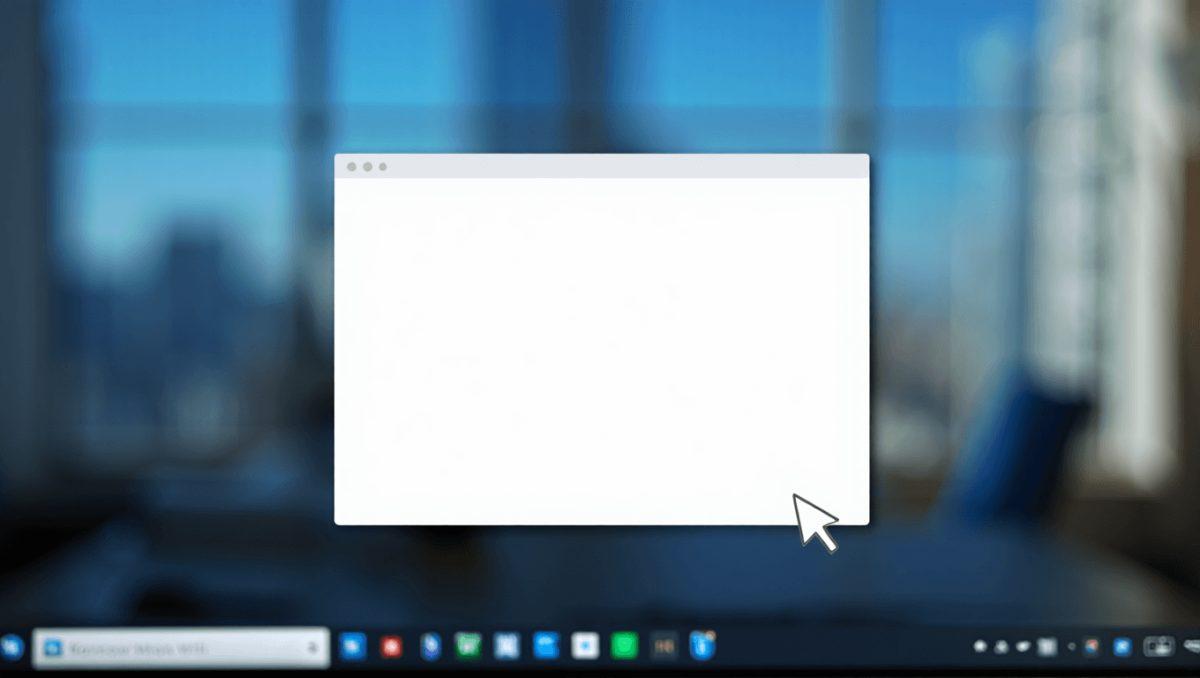
Ekranınızda aniden beliren bembeyaz bir kutuyla karşılaşırsanız, ilk yapmanız gereken şey paniklememektir . Bu durum düzensiz bir davranış veya hatta bir virüs belirtisi gibi görünse de, büyük olasılıkla basit bir grafik hatası veya yükleme sırasında donmuş bir sistem bileşenidir.
Bu durum hem Windows 10 hem de Windows 11'de oldukça yaygındır ve genellikle aralıklı olarak açılan , bazen başlık çubuğu olan bazen de hiçbir şey içermeyen boş bir dikdörtgen şeklinde görünür . Bilgisayarınıza zarar vermez, ancak bunun gerçek bir sıkıntı olduğunu fark etmek, bir çözüm ararken sakin kalmanıza yardımcı olabilir.

Bu görme bozukluğu neden oluşur?
Bilgisayarınızın bu kutuyu göstermesinin birkaç nedeni olabilir. İlk olarak, grafik kartı sürücüleriniz güncel olmayabilir veya bozulmuş olabilir ve bu da GPU'nun arayüz öğelerini doğru şekilde işlemesini engelleyebilir. Ayrıca, bazı uygulamalarda donanım hızlandırmanın, donanım çakışması durumunda işleme alanının boş kalmasına neden olması da yaygındır .
Öte yandan, birçok modern uygulama arayüzlerini görüntülemek için WebView2 veya Chromium/Electron gibi motorlar kullanır ; bu bileşenler arızalanırsa, pencere boş kalır. Hatta Dosya Gezgini'nin kendisi, özellikle önizleme bölmesi , çökebilir ve bu etkiye neden olabilir. Ayrıca, eksik Windows güncellemelerinin veya Discord veya Xbox Game Bar gibi yer paylaşımı programlarının neden olduğu aşırı yüklenmelerin de sorun yaratabileceğini unutmamalıyız .

Beklenmedik suçlu: Google Chrome
İlginç bir şekilde, çok sayıda kullanıcının bilgisayarlarına giriş yaptıktan veya kilidini açtıktan hemen sonra bu beyaz ekranla karşılaştığı tespit edildi. Reddit gibi forumlarda yapılan araştırmalar sonucunda, sorunun işlemciyle (Intel veya AMD olsun) ilgili olmadığı, bunun yerine Google Chrome'daki zamanlanmış bir görevle ilgili olduğu keşfedildi.
Söz konusu işlem, RunPlatformExperienceHelperOnUnlock olarak adlandırılır ve Görev Zamanlayıcı'nın GoogleUserPEH klasöründe bulunur. Google bu hatayı resmi olarak kabul etmese de, bu bileşen tarayıcı ile sistem arasındaki etkileşimleri yönetir ve çalıştırıldığında, kaybolmadan önce ekranın sol üst köşesinde birkaç saniye boyunca rahatsız edici bir görsel iz bırakıyor gibi görünüyor . Tarayıcınızı optimize etmek için, tarayıcı uzantı yönetiminizi ve izinlerinizi gözden geçirebilirsiniz.
Beyaz pencereyi çıkarmak için adım adım kılavuz
Hızlı çözümler denemek isterseniz, en basit yöntem Görev Yöneticisi'nden explorer.exe işlemini yeniden başlatmaktır . Bu, arayüzü yeniler ve genellikle tek seferlik bir aksaklık ise pencereyi temizler. Alternatif olarak, çakışmaya neden olduğundan şüphelendiğiniz uygulamayı kapatıp yeniden açmak da yeterli olabilir.

Daha detaylı çözümler için aşağıdaki adımları izlemenizi öneririz:
- Sürücülerinizi güncelleyin Üreticinin resmi web sitesini ziyaret ederek videoyu izleyebilirsiniz.
- Donanım hızlandırmayı devre dışı bırak Chrome, Edge veya tasarım uygulamalarının ayarlarında.
- Bozuk sistem dosyalarını şu komutu çalıştırarak onarın: sfc / scannow ve daha sonra DISM aracı.
- Sorun Chrome ile ilgiliyse, açın. Windows görev zamanlayıcıGoogleUserPEH klasörünü bulun ve yukarıda belirtilen görevi devre dışı bırakın.

Diğer örnekler: Windows arama motoru
Bazı kullanıcılar, sistem yeniden başlatıldıktan sonra görev çubuğundaki arama penceresinin birkaç saniye boyunca boş kaldığını bildiriyor . Arama dizinini yeniden oluşturma veya Windows Arama hizmetini yeniden başlatma girişimlerine rağmen, sorun başlangıçta devam ediyor, ancak daha sonra normal şekilde çalışmaya başlıyor. Bu, genellikle kısa bir kullanım süresinden sonra kendiliğinden düzelen bir arayüz yükleme sorunudur .
Daha ciddi bir sorun olabileceğinden şüphelenenler için, Windows Defender ile tam tarama yapmak veya Malwarebytes gibi araçlar kullanmak her zaman iyi bir fikirdir. Kötü amaçlı yazılım olma olasılığı düşük olsa bile, tehlikeli antivirüs programlarını veya ağ veya CPU kaynaklarını tüketen bilinmeyen işlemleri kontrol etmek , size tam bir gönül rahatlığı sağlar.
Sisteminizin en son güncellemelerle güncel tutulması ve beta sürücülerin kullanımından kaçınılması, bu hataların tekrar oluşmasını önlemenin en iyi stratejisidir. Beyaz kutu tekrar ortaya çıkarsa, soruna neden olan işlemi tam olarak belirlemek ve bilgisayarınızı formatlamanıza gerek kalmadan uygun düzeltmeyi uygulamak için Windows Olay Görüntüleyicisini izlemek en iyisidir.
